Ritoccare una fotografia in locale
Cosa fare
Sezione intitolata “Cosa fare”Applica un plugin di ritocco locale già attivato a una fotografia ed esporta una copia JPEG separata. Se vuoi, puoi visualizzare un’anteprima dell’effetto e confrontarla con l’originale prima dell’esportazione.
Prima di iniziare
Sezione intitolata “Prima di iniziare”Ti serve un plugin di ritocco locale installato, attivato e selezionabile su questo computer. In questo esempio si usa Heal; se non è disponibile, configura il ritocco prima.
Importa le tue fotografie e seleziona quella che vuoi ritoccare.
Passaggi
Sezione intitolata “Passaggi”Scegli le impostazioni di ritocco
Sezione intitolata “Scegli le impostazioni di ritocco”- Clicca sull’icona della bacchetta nella barra degli strumenti a destra (tooltip Retouching) per aprire il pannello di ritocco, quindi seleziona Local.
- Seleziona Heal e tienilo abilitato per l’esportazione. Deseleziona i plugin che non vuoi applicare.
- Lo screenshot mostra Heal a 100 a titolo di esempio. Scegli un valore che rimuova i piccoli segni sulla pelle che ti distraggono, senza togliere i dettagli che vuoi conservare.
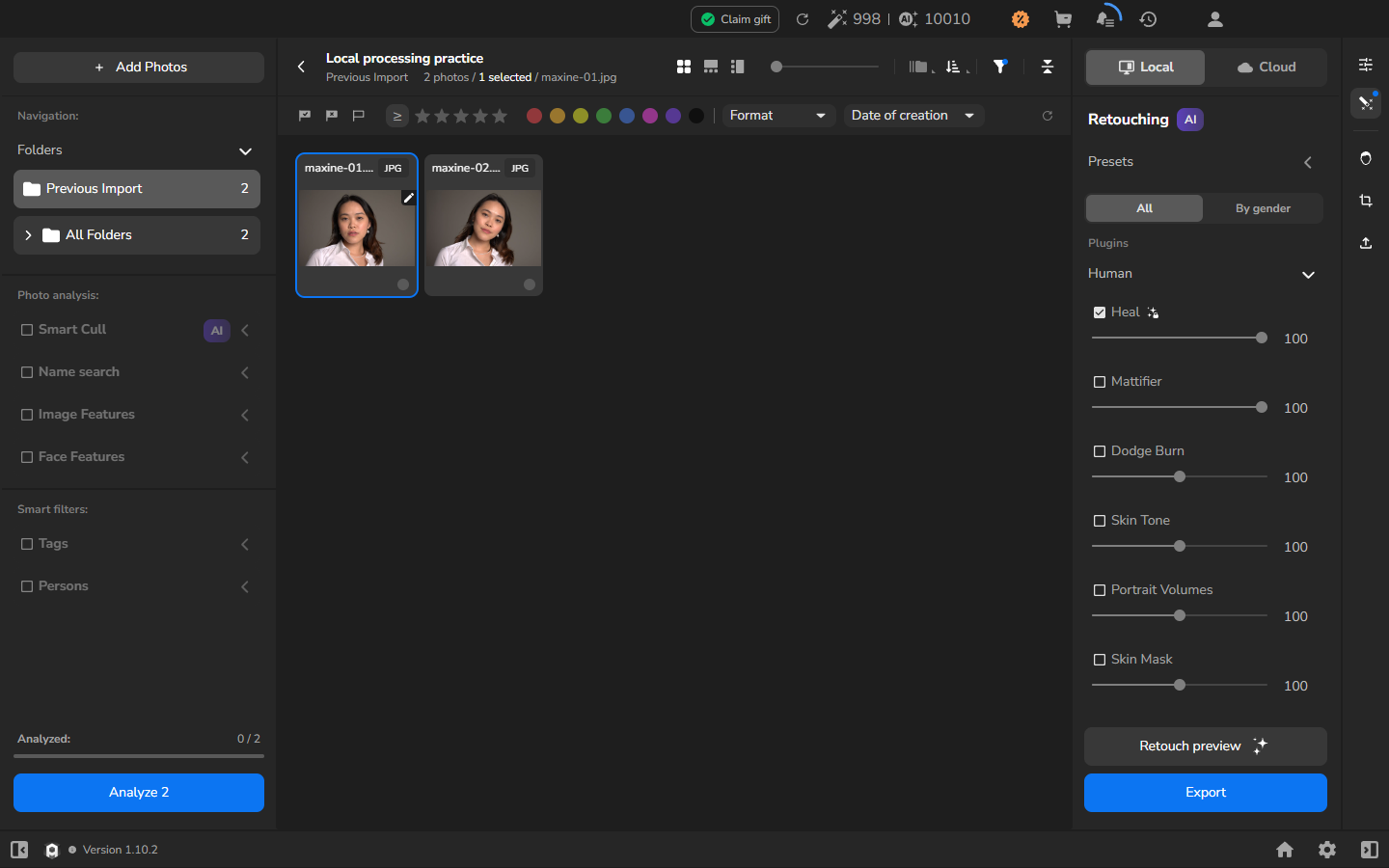
Se le impostazioni ti soddisfano o preferisci valutare il file salvato, continua con Esporta la fotografia ritoccata. L’anteprima non è necessaria per esportare.
Facoltativo: anteprima prima dell’esportazione
Sezione intitolata “Facoltativo: anteprima prima dell’esportazione”Usa l’anteprima se vuoi esaminare l’effetto da vicino prima di creare il file.
- Clicca Retouch preview.
- Attendi che l’indicatore di anteprima mancante accanto a Heal scompaia. Retouch preview viene disabilitato quando l’anteprima è pronta per tutti i plugin attivi.
- Fai doppio clic sulla fotografia. Tieni premuto il controllo before/after in basso a destra sull’immagine per vedere l’originale; rilascialo per vedere l’anteprima.
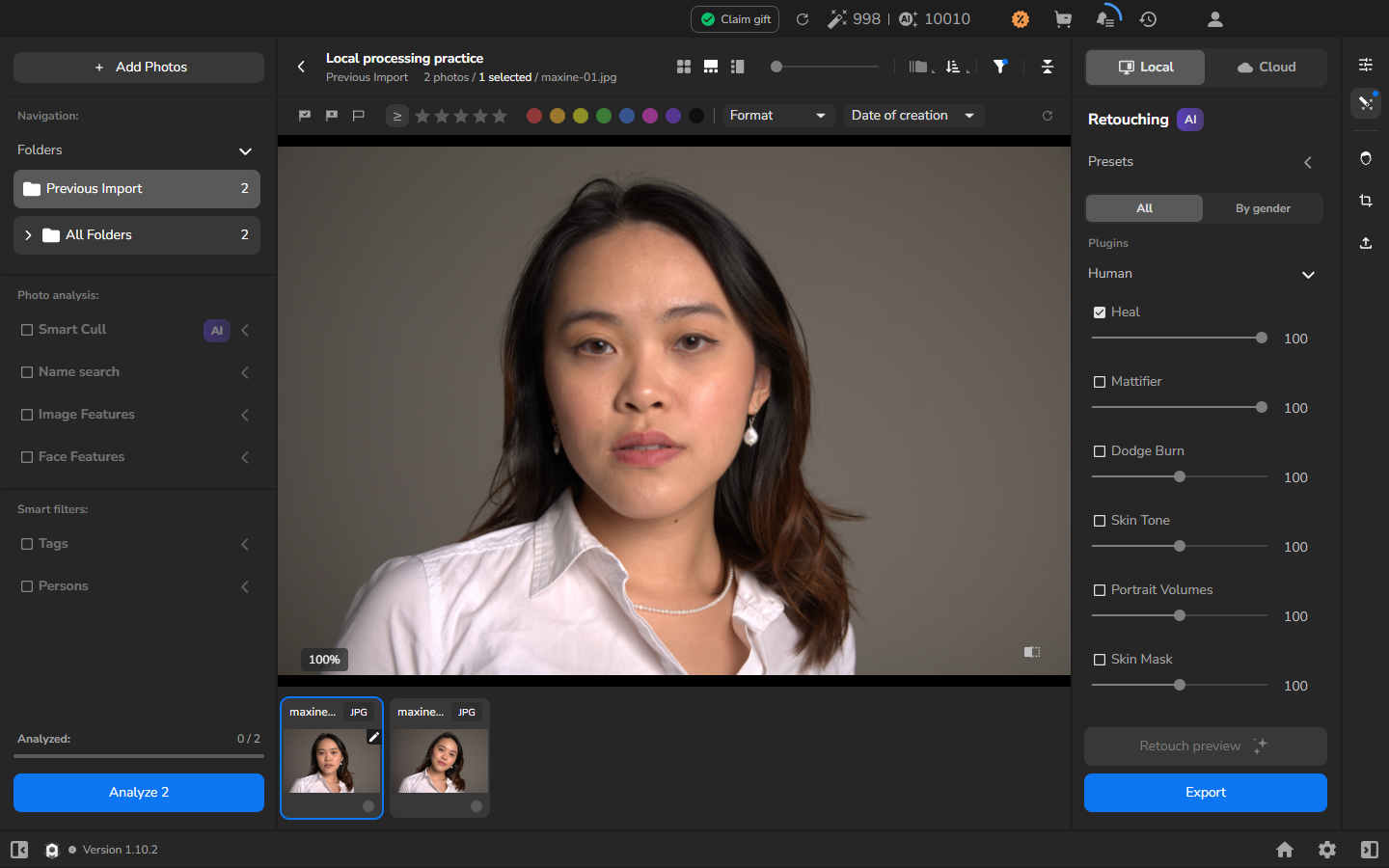
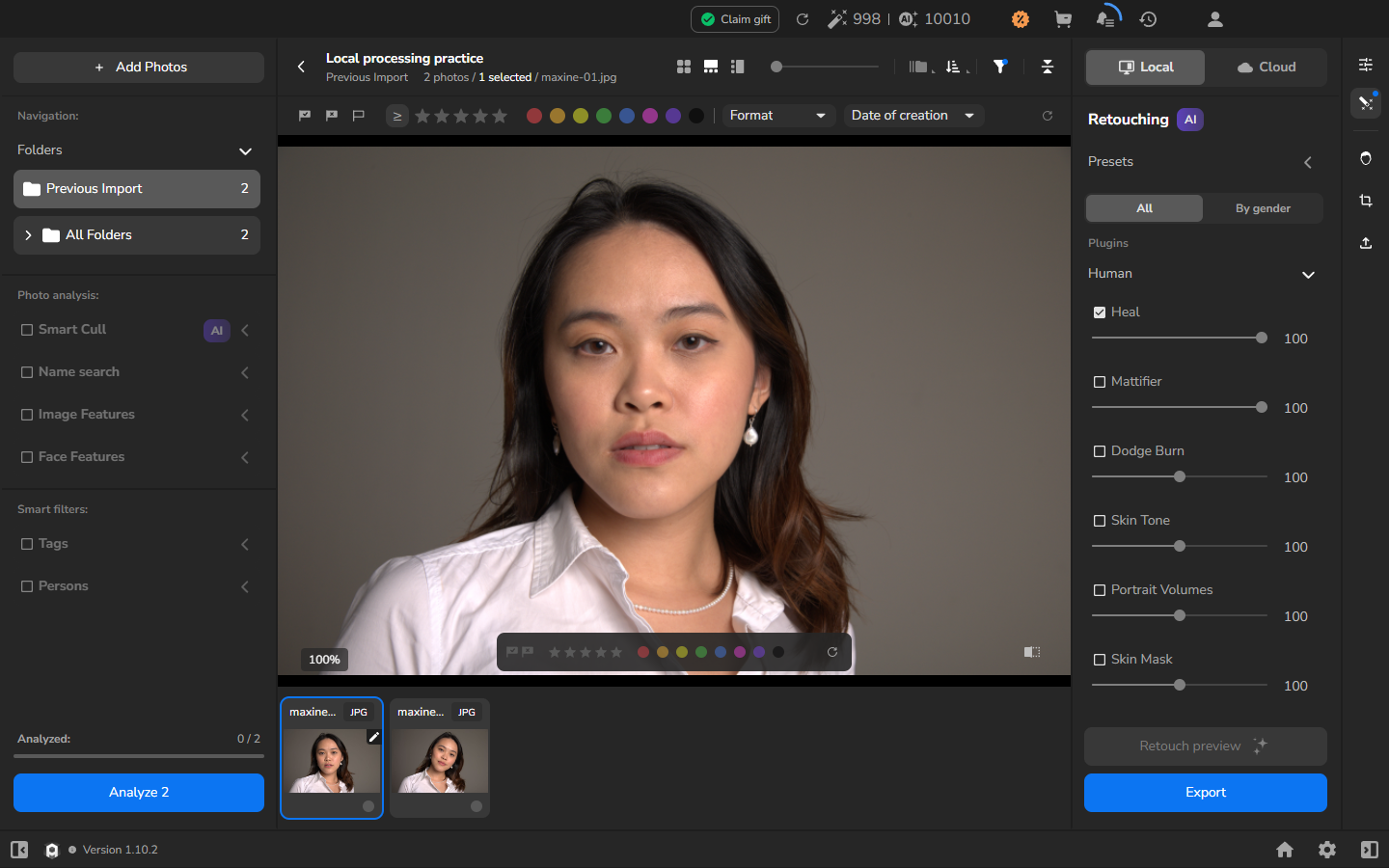
Confronta l’originale e l’anteprima a uno zoom utile, prestando particolare attenzione ai dettagli del volto. Heal dovrebbe ridurre i piccoli segni sulla pelle senza togliere i dettagli che vuoi conservare. Se l’effetto è troppo forte o troppo debole, regola il valore e crea una nuova anteprima.
Esporta la fotografia ritoccata
Sezione intitolata “Esporta la fotografia ritoccata”- Se hai aperto l’anteprima ingrandita, torna alla galleria e seleziona di nuovo la fotografia. Tieni Heal abilitato.
- Segui Esporta fotografie e verifica i file salvati per salvare una copia JPEG in una nuova sottocartella. Puoi esportare direttamente con Heal abilitato; non disattivarlo solo per saltare l’anteprima. Se un altro plugin usa un’anteprima pre-esportazione invece di Retouch preview, segui Anteprima dei plugin all’esportazione per quel plugin.
- Attendi che la cronologia di esportazione mostri Completed al 100%, quindi apri il JPEG salvato e verifica che il ritocco e le dimensioni corrispondano al risultato che avevi in mente.
Il lavoro è completo quando la nuova sottocartella contiene il JPEG ritoccato e l’originale è rimasto invariato.
Se il plugin non è disponibile
Sezione intitolata “Se il plugin non è disponibile”Se Heal non ha una casella di controllo selezionabile, controlla lo stato visualizzato e configura il ritocco. Per l’elaborazione locale ti serve un plugin attivato e selezionabile. Il supporto all’anteprima è richiesto solo per la procedura facoltativa di Retouch preview.
Se Retouch preview è disabilitato, passa il mouse sopra per una spiegazione. Preview is already available for all active plugins significa che l’anteprima corrente è già pronta; modifica un’impostazione solo se vuoi ottenere un risultato diverso.
Se il JPEG esportato non contiene il ritocco che ti aspettavi, torna su Local, abilita i plugin previsti, controlla le loro impostazioni ed esporta di nuovo in una nuova sottocartella.