Attivare un plugin esistente
Cosa farai
Sezione intitolata “Cosa farai”Preparerai un plugin installato per ritoccare le tue fotografie in locale su questo computer. Se il plugin risulta già Activated, puoi usarlo senza riattivarlo. Gli screenshot mostrano Heal v.1212; scegli il plugin che vuoi usare.
Prima di iniziare
Sezione intitolata “Prima di iniziare”Accedi all’account che include il plugin. Il plugin deve già essere installato.
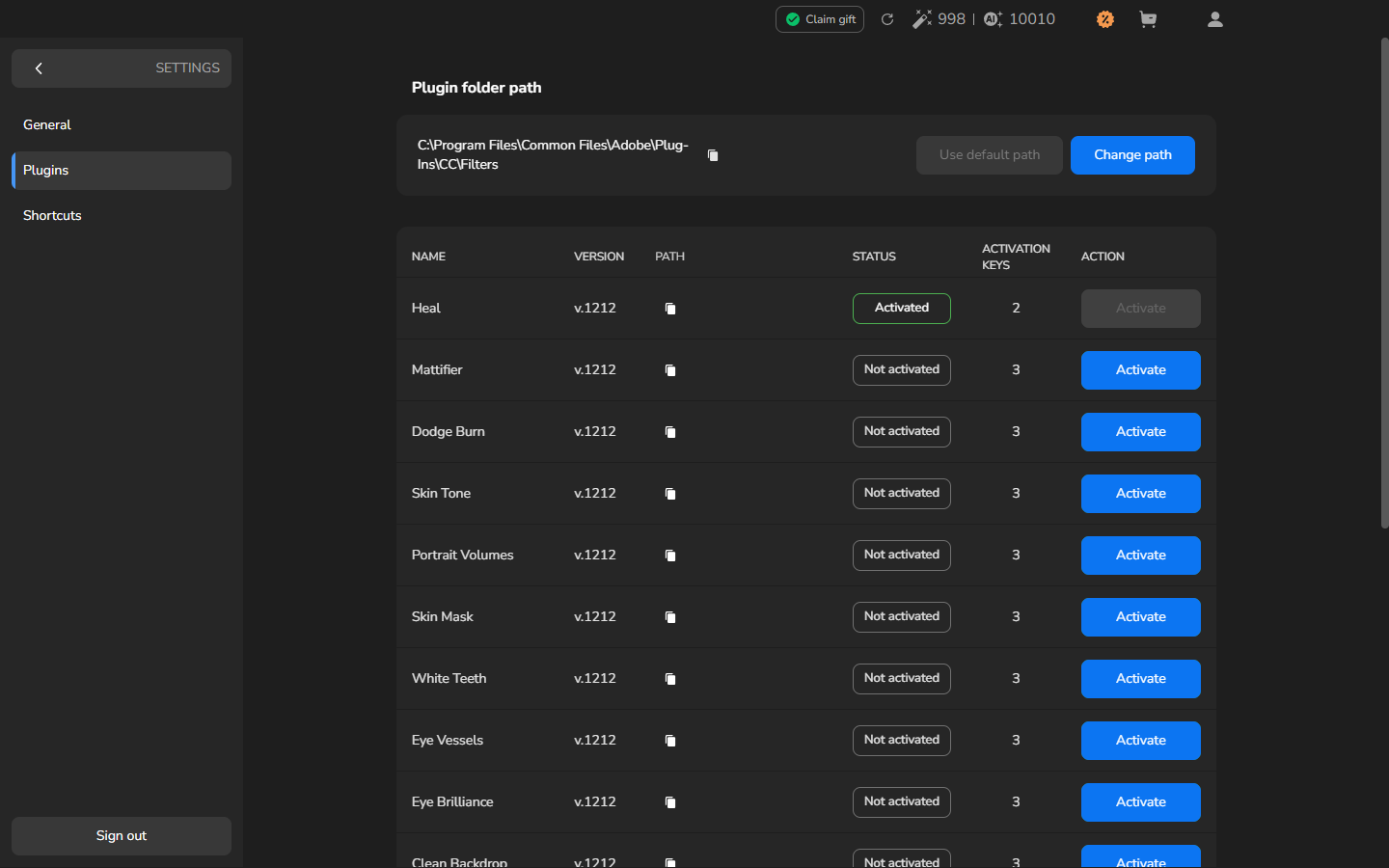
Prima di un’attivazione manuale, controlla il conteggio di Activation Keys nella riga del plugin. Nell’esempio di Heal qui sotto, l’attivazione assegna una chiave disponibile a questo computer, facendo passare il conteggio da 3 a 2. Arams può attivare un plugin automaticamente quando non è necessaria un’altra chiave: usa quindi lo Status visualizzato invece di aspettarti che ogni plugin mostri lo stesso conteggio o la stessa transizione. Non devi importare una fotografia prima.
Procedura
Sezione intitolata “Procedura”- Dall’area di lavoro, apri Settings con il pulsante a ingranaggio.
- Seleziona Plugins nella barra laterale sinistra.
- Trova il plugin nella tabella e leggi il suo Status nella stessa riga. Se risulta Activated, passa al passo 6. Se risulta Not activated, verifica che Activate sia disponibile sotto Action e controlla il conteggio di Activation Keys prima di continuare.
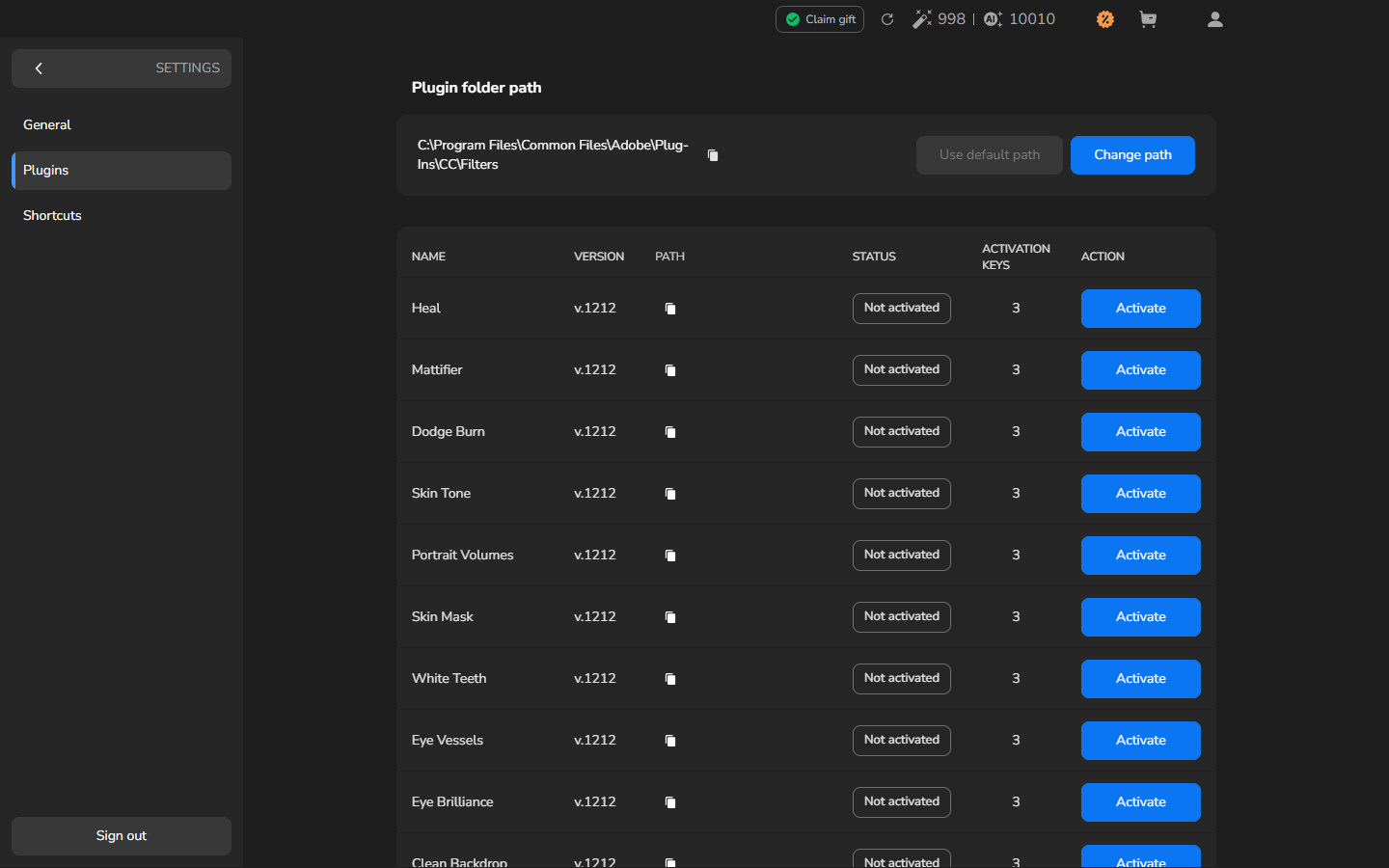
- Clicca Activate nella riga del plugin.
- Aspetta che la riga mostri Activated. Il pulsante Activate viene disabilitato. Se questa attivazione usa una chiave, anche il conteggio disponibile diminuisce.
- Usa la freccia di ritorno in alto a sinistra di Settings per tornare all’area di lavoro.
Verifica il risultato
Sezione intitolata “Verifica il risultato”L’attivazione è completa quando la riga del plugin mostra Activated e il pulsante Activate è disabilitato. Il plugin è pronto per il ritocco locale su questo computer.
L’anteprima di una fotografia è facoltativa. Se vuoi valutare l’effetto del plugin prima dell’esportazione, continua con Elaborare una fotografia in locale per selezionarlo in modalità Local, creare un’anteprima e confrontarla con l’originale.
Se l’attivazione non è disponibile
Sezione intitolata “Se l’attivazione non è disponibile”- Activated con pulsante Activate disabilitato è lo stato completato. Continua con il ritocco locale; un’altra attivazione non è necessaria.
- Not installed con Download significa che devi prima scaricare e installare il plugin per seguire questo capitolo.
- Se il plugin non è presente o non ha chiavi di attivazione disponibili, controlla di aver effettuato l’accesso all’account che lo include. Consulta Crediti, plugin e funzionalità gratuite per verificare che il ritocco locale sia la modalità coperta dalla licenza del tuo plugin.
- Se il plugin resta Not activated, non continuare con il ritocco locale. Quando richiedi assistenza, annota il nome del plugin, lo stato visualizzato e ogni messaggio di errore.