Ispezionare una fotografia e ingrandire
Cosa farai
Sezione intitolata “Cosa farai”Apri una fotografia nel visualizzatore grande e ingrandisci la zona da valutare, ad esempio la messa a fuoco, gli occhi o la pelle. Al termine, puoi mantenere la vista ingrandita, ripristinare l’inquadratura iniziale o tornare alla griglia. L’ispezione della fotografia non la analizza né la ritocca.
Prima di iniziare
Sezione intitolata “Prima di iniziare”Accedi e apri un progetto con fotografie importate. Aspetta che le miniature compaiano nella griglia.
Procedura
Sezione intitolata “Procedura”Aprire una fotografia
Sezione intitolata “Aprire una fotografia”- Fai doppio clic sulla scheda della fotografia nella griglia.
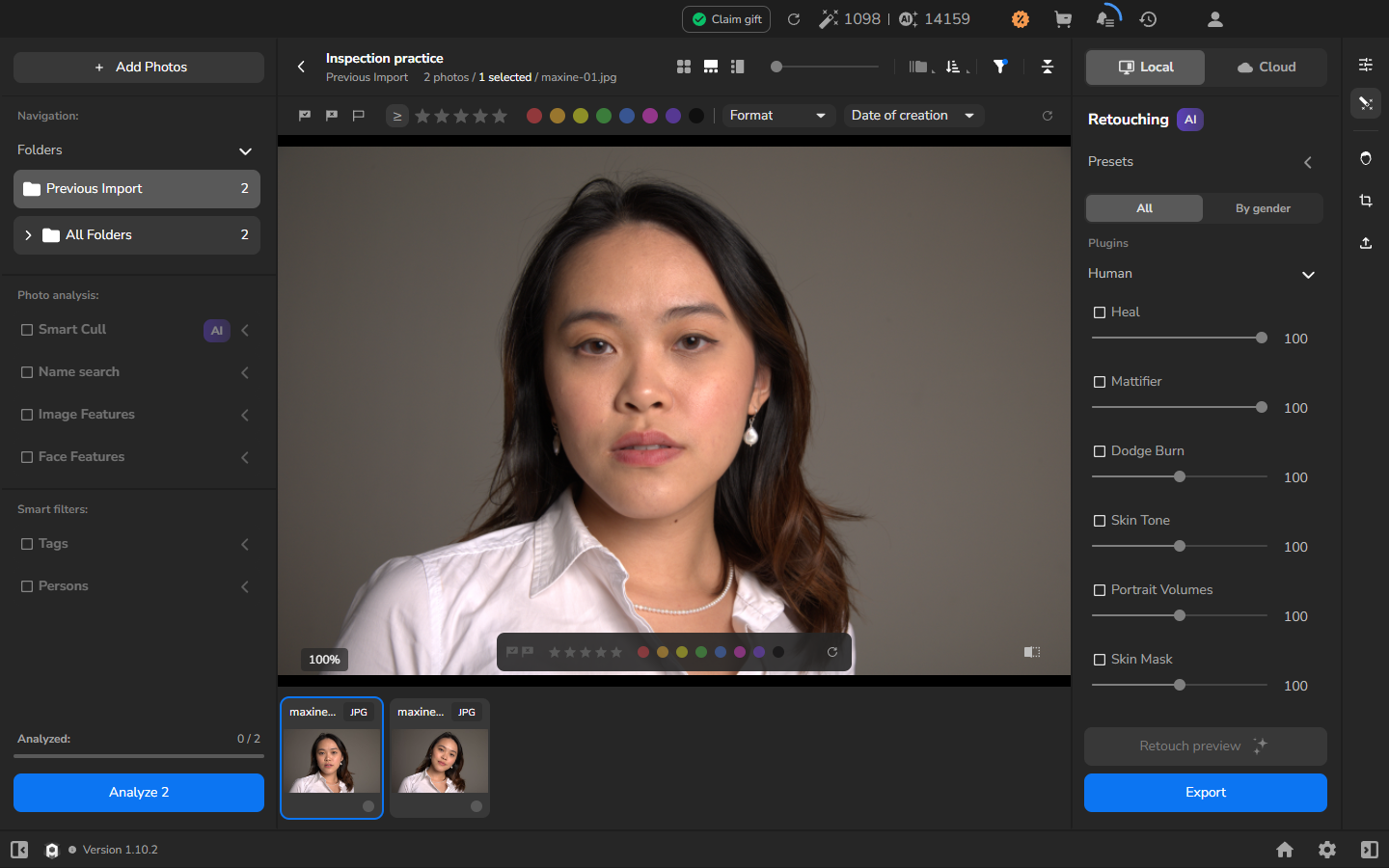
- Aspetta che la fotografia compaia nel visualizzatore centrale grande. Il nome del file viene mostrato accanto al contatore delle foto.
La striscia delle miniature resta sotto il visualizzatore. L’indicatore di scala in basso a sinistra mostra 100% nella vista iniziale.
Ingrandire per ispezionare i dettagli
Sezione intitolata “Ingrandire per ispezionare i dettagli”- Porta il puntatore sulla fotografia grande.
- Fai scorrere la rotellina del mouse verso l’alto finché il dettaglio non è abbastanza grande da poterlo valutare. La percentuale in basso a sinistra aumenta man mano che la fotografia si ingrandisce; alle scale più alte, una parte della fotografia esce dal visualizzatore.
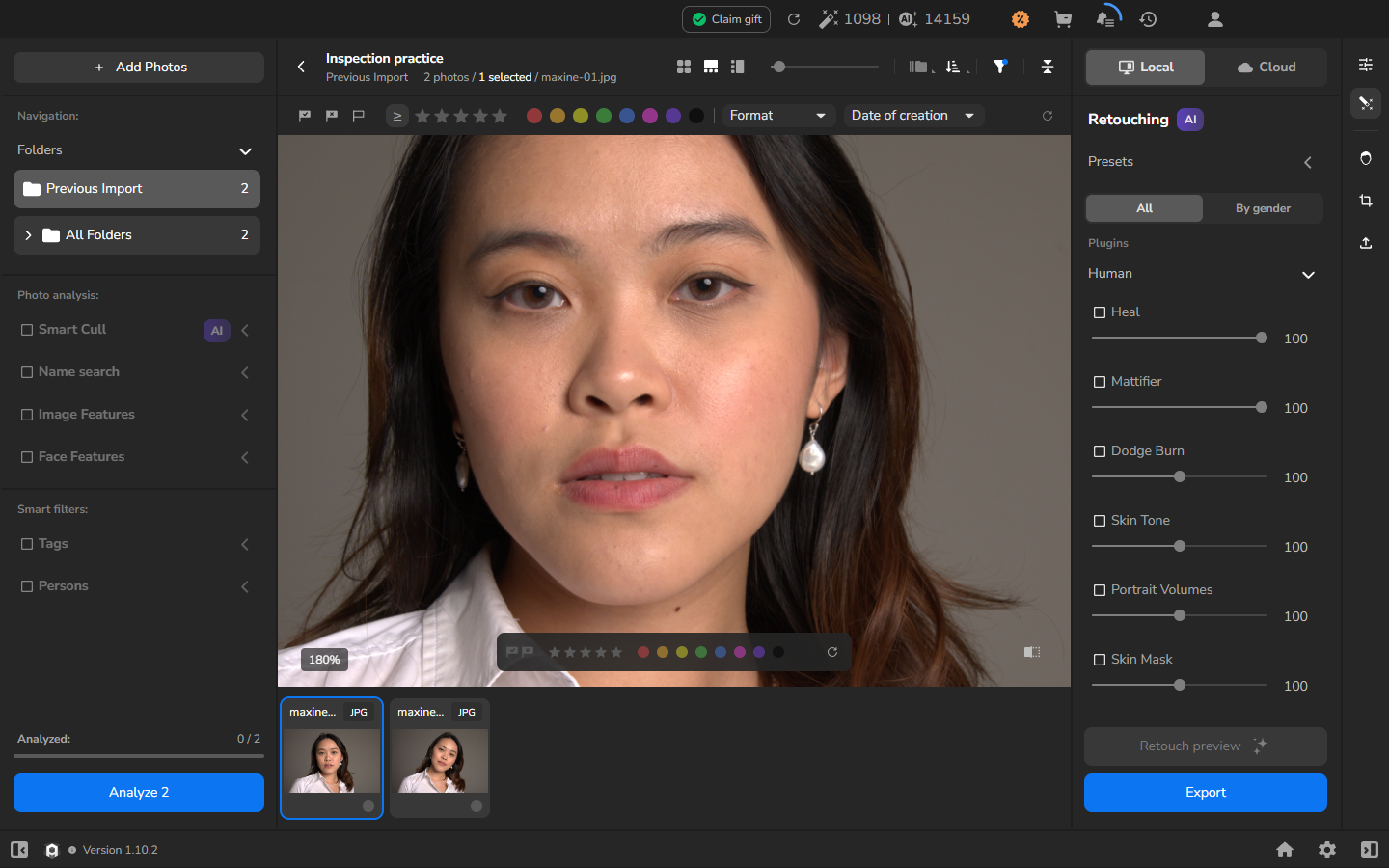
In questo visualizzatore, 100% indica la vista iniziale; non conferma che un pixel dell’immagine corrisponda a un pixel dello schermo.
Quando il dettaglio è abbastanza grande da poterlo valutare, l’ispezione è completa. Le azioni seguenti sono facoltative e dipendono da cosa vuoi fare dopo.
Ripristinare la vista iniziale
Sezione intitolata “Ripristinare la vista iniziale”Se vuoi di nuovo vedere l’intera fotografia, fai doppio clic sulla fotografia ingrandita. L’inquadratura iniziale torna e l’indicatore mostra di nuovo 100%.
Tornare alla griglia delle foto
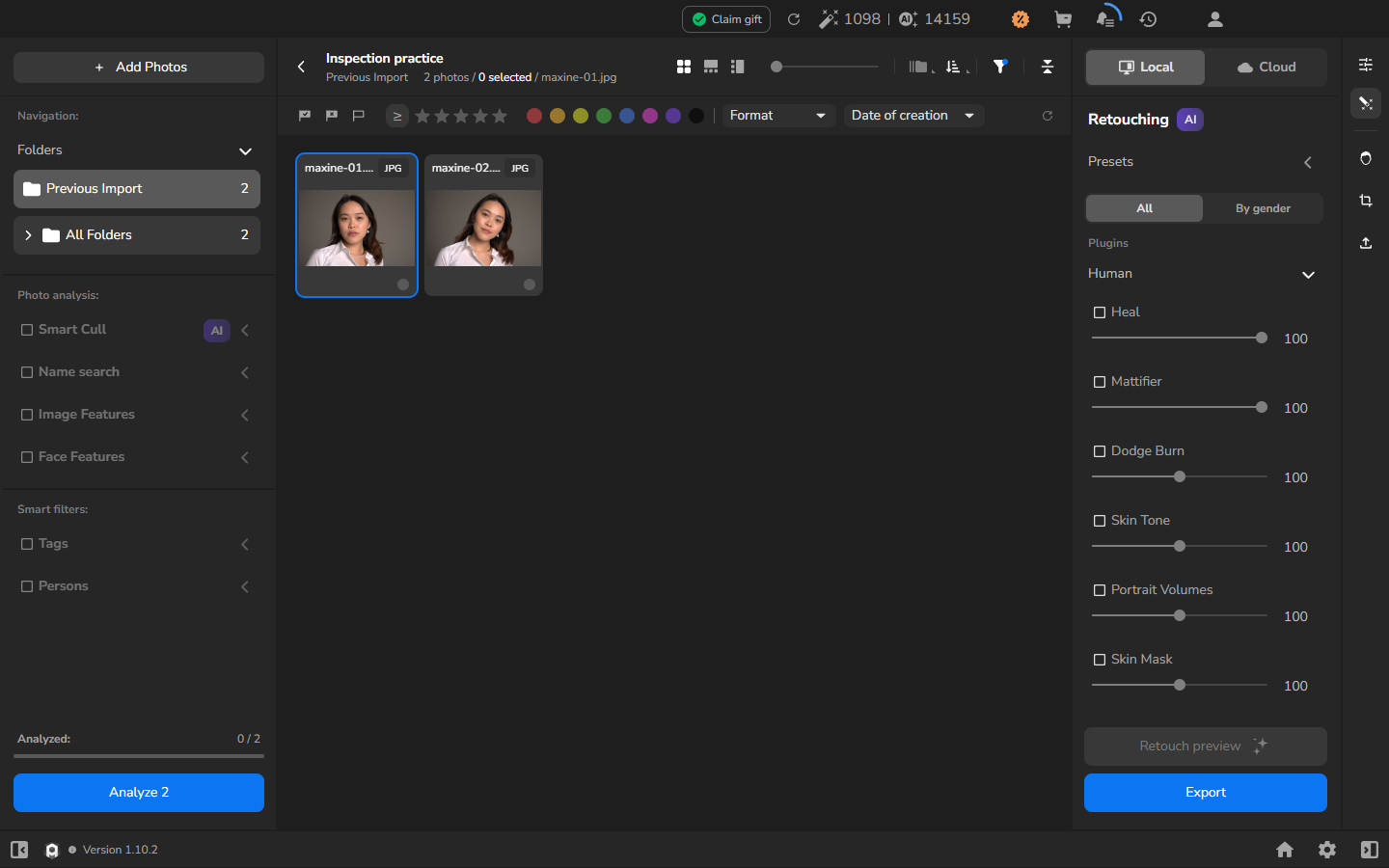
Sezione intitolata “Tornare alla griglia delle foto”Se vuoi scegliere un’altra fotografia dalla griglia, fai clic sull’icona Gallery. È rappresentata da quattro piccoli quadrati nella barra degli strumenti in alto, sopra la fotografia. È la più a sinistra delle tre icone di modalità di visualizzazione, subito prima del cursore orizzontale. La griglia delle foto ricompare.
Se non funziona
Sezione intitolata “Se non funziona”- Un clic seleziona solo la scheda: fai doppio clic per aprire il visualizzatore grande.
- Non ci sono fotografie da aprire: importa le foto e aspetta che compaiano le miniature e i nomi dei file prima di proseguire.