Ritoccare un ritratto preservando il dettaglio naturale
Cosa farete
Sezione intitolata “Cosa farete”Scegliete tra Heal, Dodge Burn e Portrait Volumes, bilanciate gli strumenti che servono alla vostra fotografia ed esportate un ritratto dall’aspetto naturale a piena risoluzione. Confrontate il risultato con l’originale in modo che la pulizia non avvenga a scapito della texture della pelle, del carattere del viso, dei capelli o del dettaglio degli abiti.
I valori mostrati qui illustrano un singolo ritratto, non sono un preset. Scegliete strumenti e intensità in base alla luce, al dettaglio della pelle e all’inquadratura della vostra fotografia.
Prima di iniziare
Sezione intitolata “Prima di iniziare”- Assicuratevi che gli strumenti che intendete usare siano installati, attivati e disponibili in modalità Local.
- Create un progetto e importate un ritratto nitido a piena risoluzione, con abbastanza dettaglio visibile per giudicare il ritocco.
- Lasciate il file originale invariato. Esportate la fotografia ritoccata come nuovo file in modo da poter tornare all’originale.
Per i controlli usati di seguito, consultate Scegliere strumenti e impostazioni di ritocco. Per una procedura mirata di confronto tra originale e risultato, consultate Confrontare il ritocco con l’originale.
Procedura
Sezione intitolata “Procedura”Esaminare pelle e illuminazione prima di scegliere gli strumenti
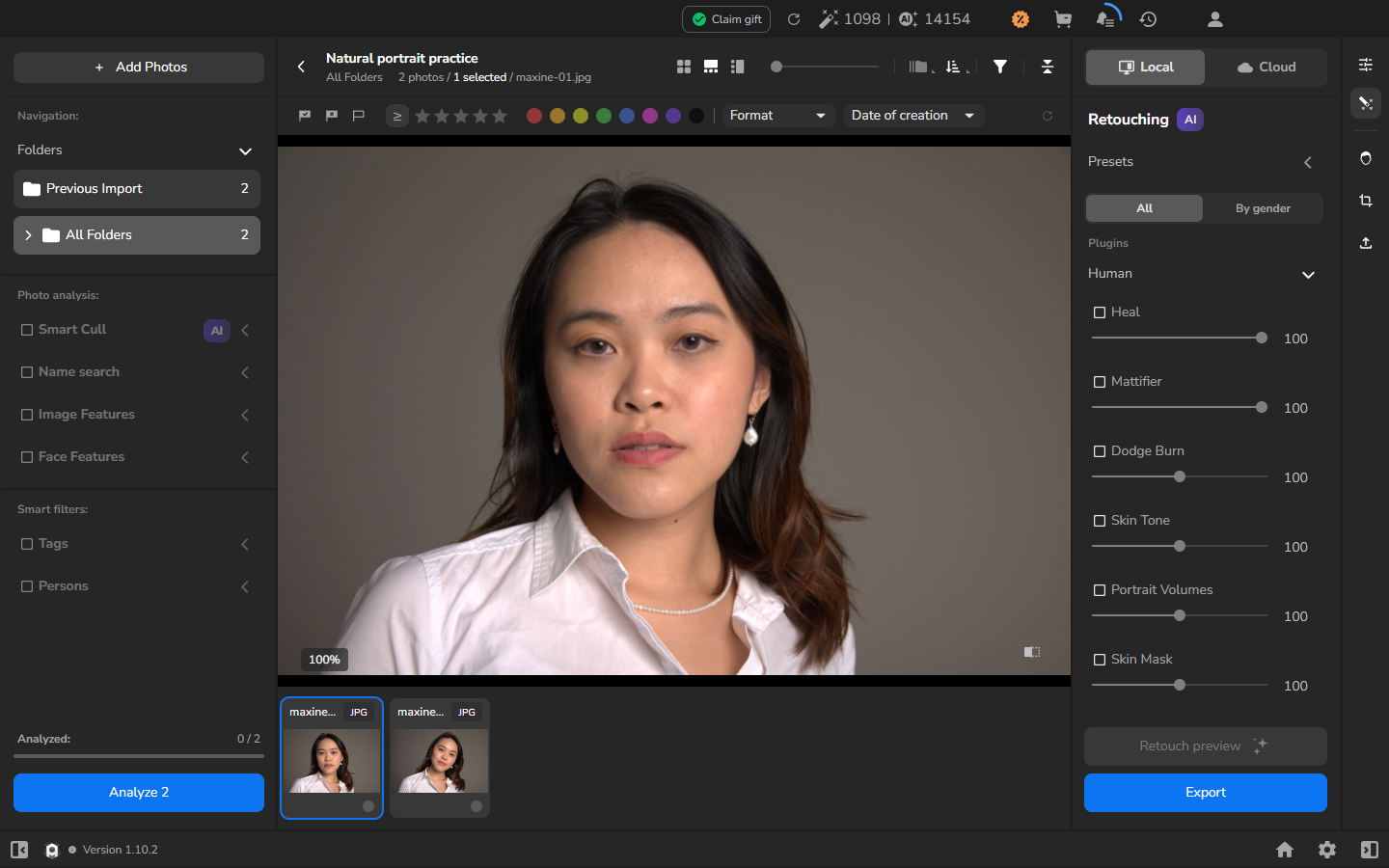
Sezione intitolata “Esaminare pelle e illuminazione prima di scegliere gli strumenti”- Aprite il ritratto nel visualizzatore ingrandito. Aspettate che Loading… scompaia e che l’immagine sia nitida.
- Individuate cosa richiede attenzione e cosa deve restare invariato. Osservate la texture della pelle, i tratti permanenti del viso, gli occhi, le labbra, la linea dei capelli e le transizioni tra luce e ombra. Se l’inquadratura include spalle, abiti o sfondo, includeteli in questa valutazione.
-
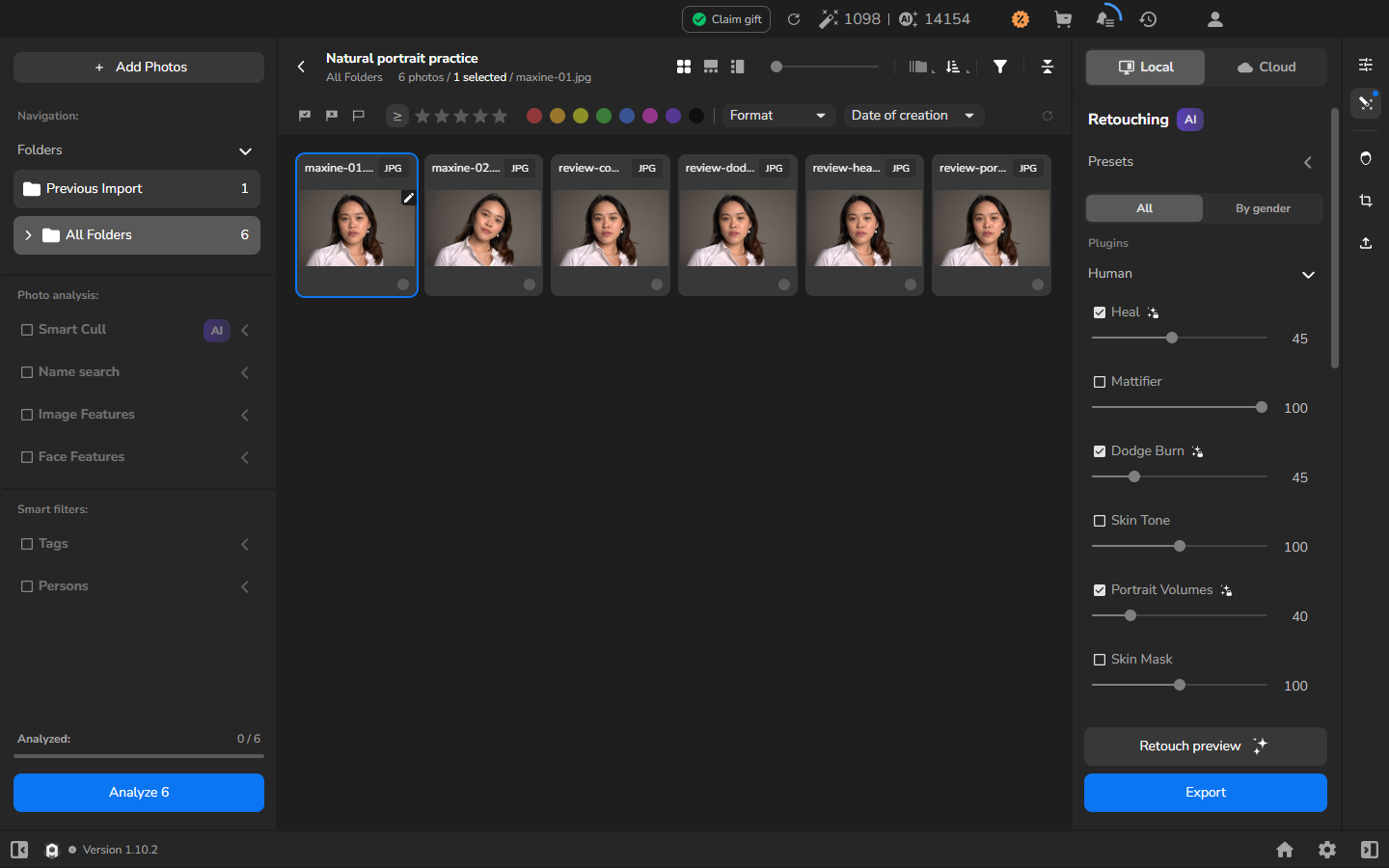
Tornate ai controlli di ritocco, scegliete Local e selezionate All.
-
Attivate solo gli strumenti che servono alla fotografia:
- Usate Heal per piccoli elementi della pelle che attirano l’attenzione.
- Usate Dodge Burn per uniformare le transizioni tra luce e ombra che distraggono.
- Usate Portrait Volumes per regolare come la luce modella il viso.
-
Impostate intensità prudenti. L’esempio qui sotto usa Heal 45, Dodge Burn 45 e Portrait Volumes 40, ma il vostro ritratto potrebbe richiedere valori più bassi, valori diversi o meno strumenti. Riducete o rimuovete uno strumento se non aggiunge nulla di utile o se rende texture, bordi, illuminazione o carattere del viso innaturali.
Bilanciare il risultato combinato
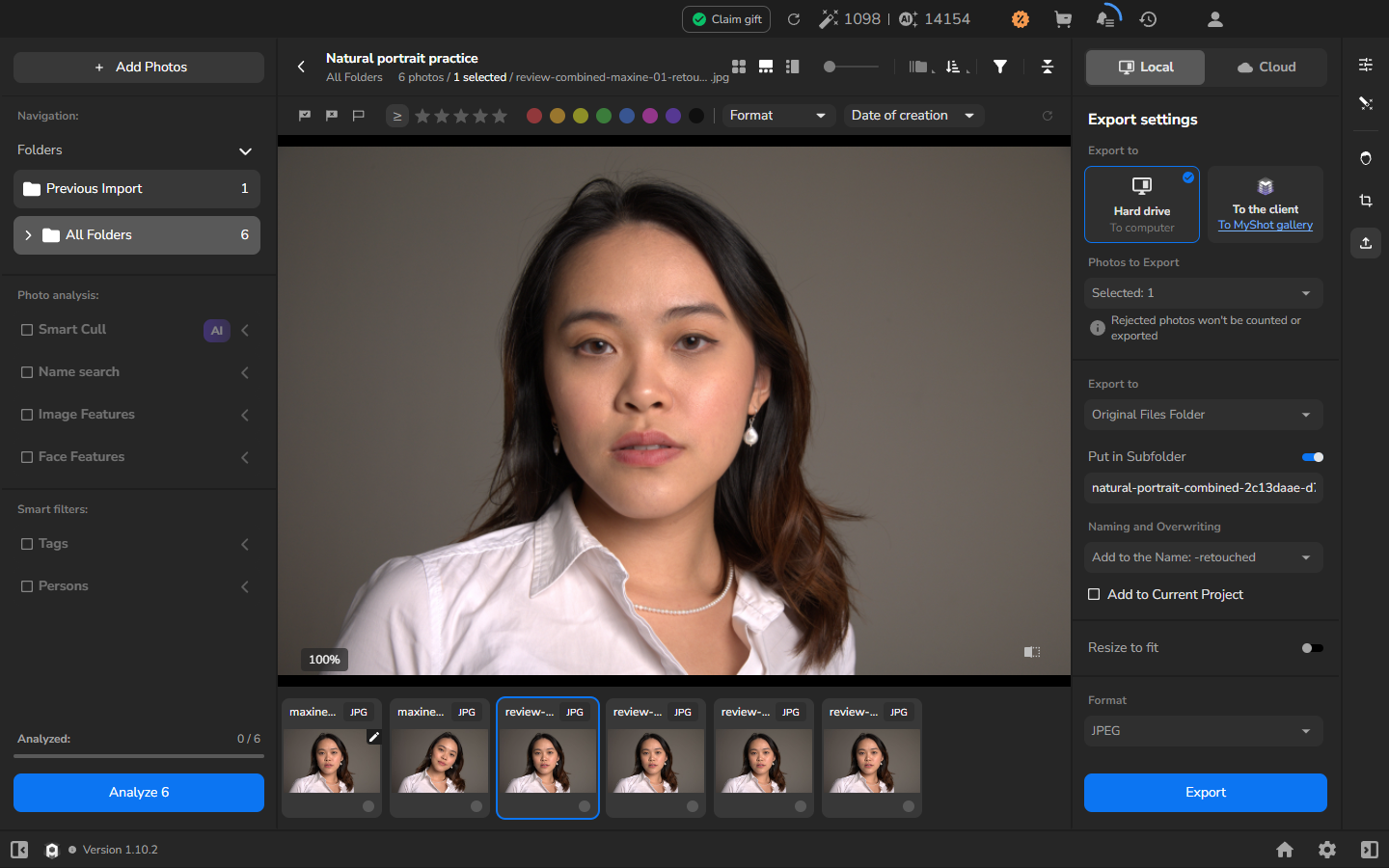
Sezione intitolata “Bilanciare il risultato combinato”- Lasciate attivi tutti gli strumenti che volete nel ritratto finale.
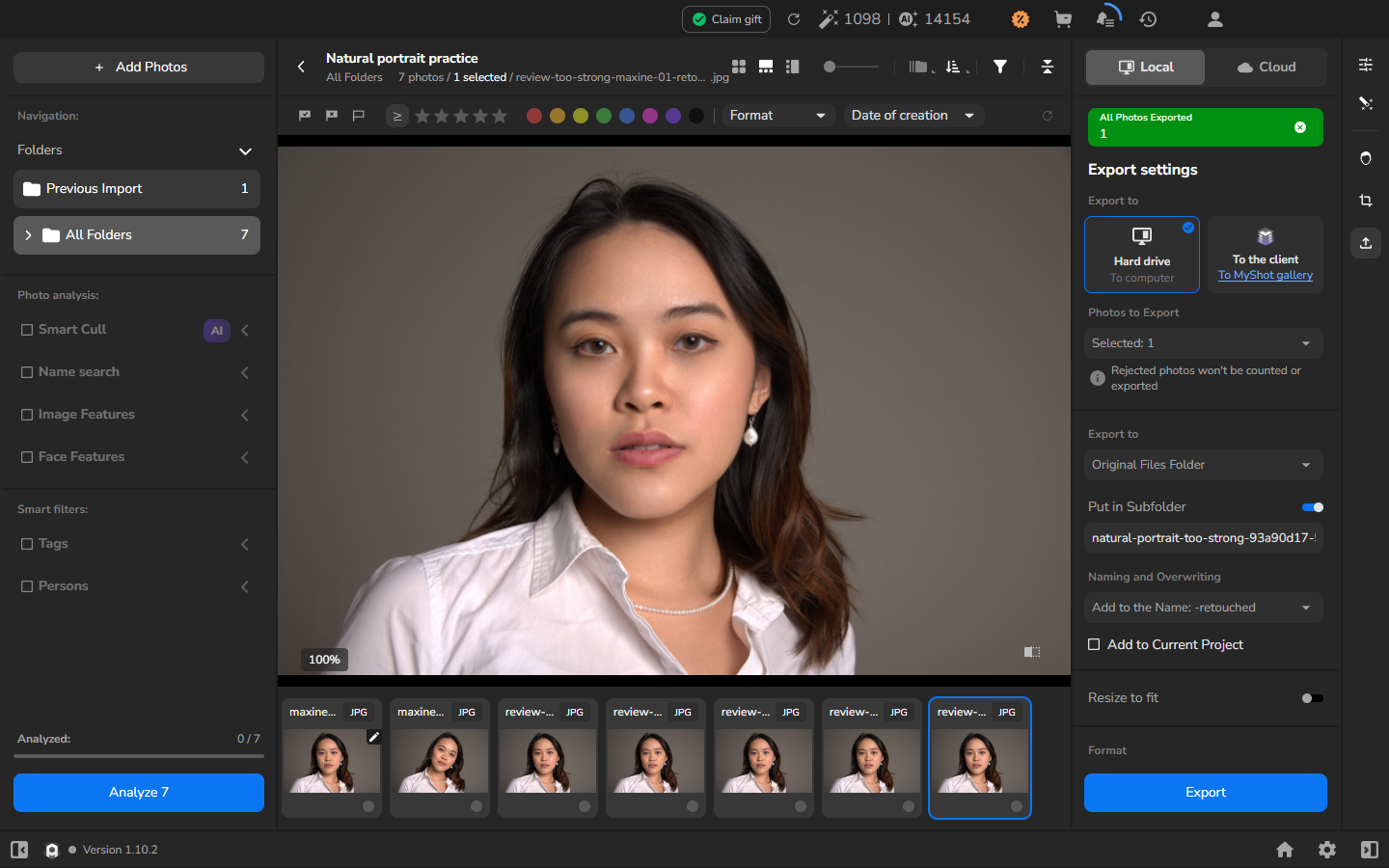
- Esportate il ritratto come nuovo JPEG. Disattivate Resize to fit in modo che il confronto mantenga le dimensioni in pixel dell’originale.
- Aprite il JPEG esportato e l’originale allo stesso livello di zoom. Confrontate texture della pelle, occhi, labbra, bordi dei capelli e contorni del viso. Il risultato finale dovrebbe attenuare gli elementi di disturbo che avete individuato, senza appiattire la forma del viso, creare aloni o mostrare una perdita evidente di variazione naturale.
Verificare il dettaglio di viso e corpo nell’esportazione a piena risoluzione
Sezione intitolata “Verificare il dettaglio di viso e corpo nell’esportazione a piena risoluzione”Ispezionate l’intero fotogramma, non solo il viso. Controllate capelli, spalle, texture degli abiti, contorni del corpo e sfondo ovunque compaiano. Impostazioni adatte al viso potrebbero essere troppo intense altrove nella fotografia.
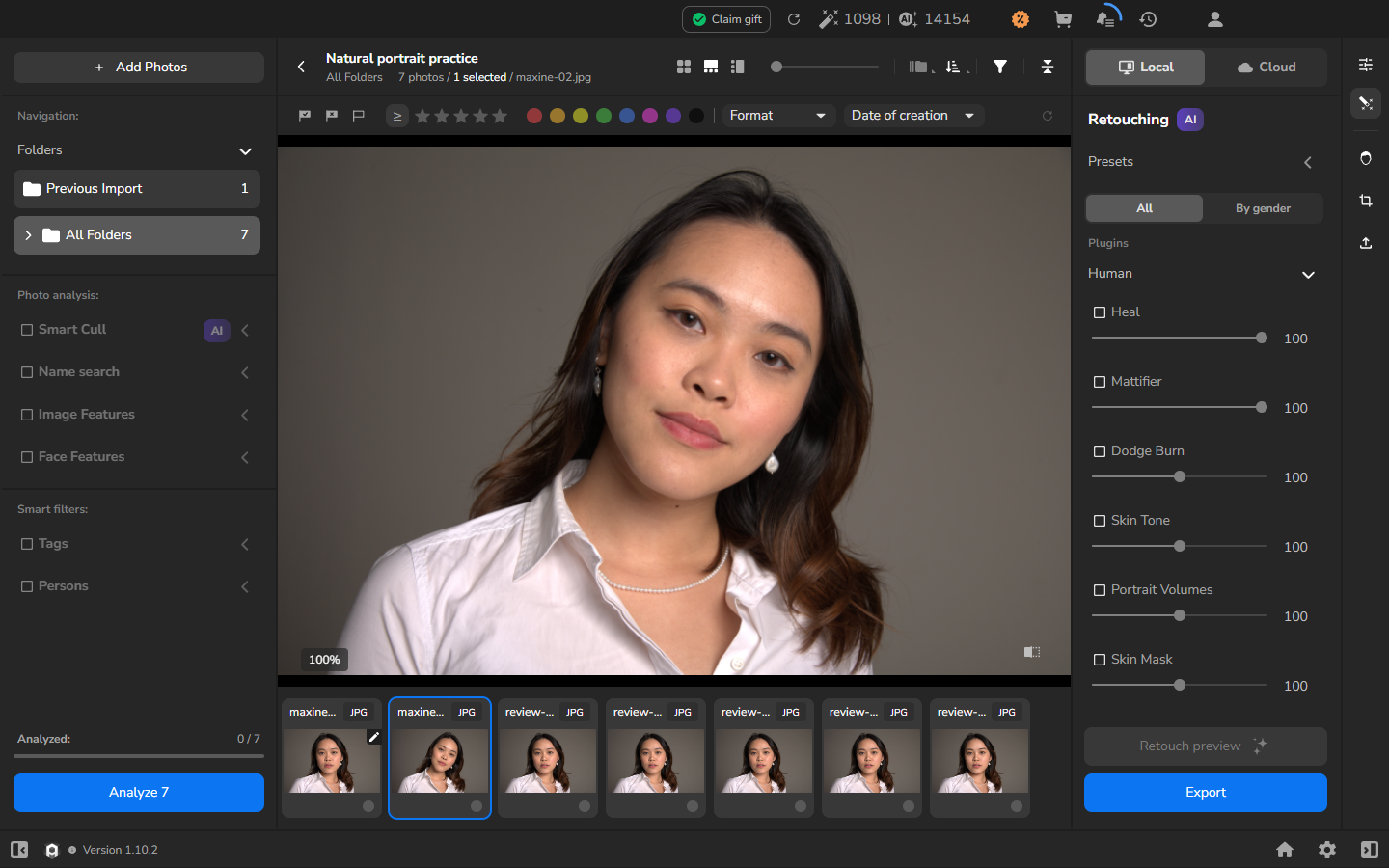
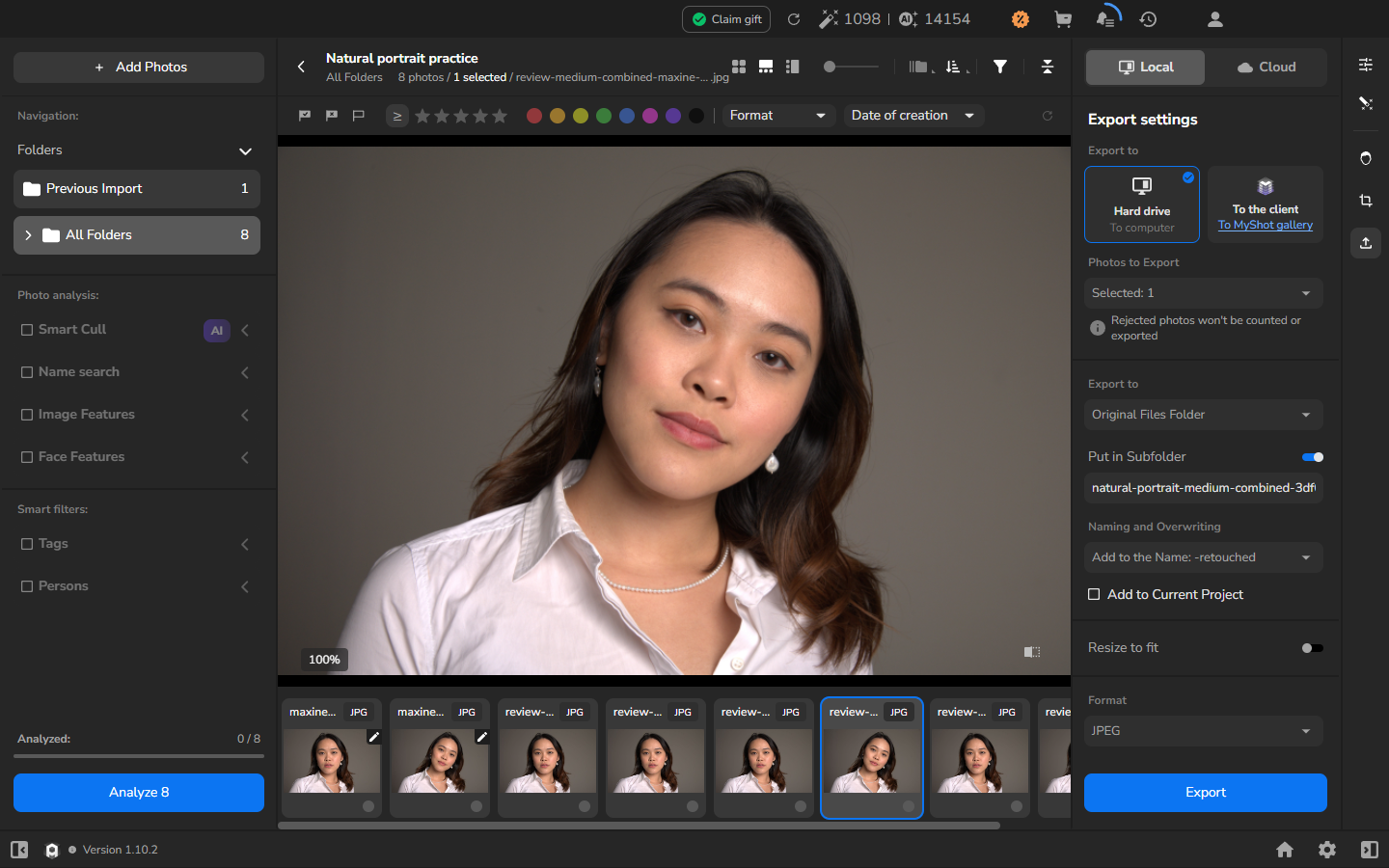
Se una zona appare artificiale o danneggiata, riducete o rimuovete lo strumento responsabile ed esportate una nuova copia.
Confrontare Heal, Dodge Burn e Portrait Volumes separatamente
Sezione intitolata “Confrontare Heal, Dodge Burn e Portrait Volumes separatamente”Questo confronto è facoltativo. Non servono esportazioni separate per completare un ritratto. Se non siete sicuri di quale strumento stia aiutando, potete provare temporaneamente uno strumento alla volta. Per ogni prova, usate Local e All, disattivate gli altri strumenti, esportate un JPEG separato a piena risoluzione con Resize to fit disattivato, importatelo nel progetto e confrontatelo con l’originale allo stesso livello di zoom.
- Attivate solo Heal. L’esempio usa 45. Confrontate i piccoli elementi della pelle che attirano l’attenzione, la texture fine, gli occhi, le labbra e la linea dei capelli.
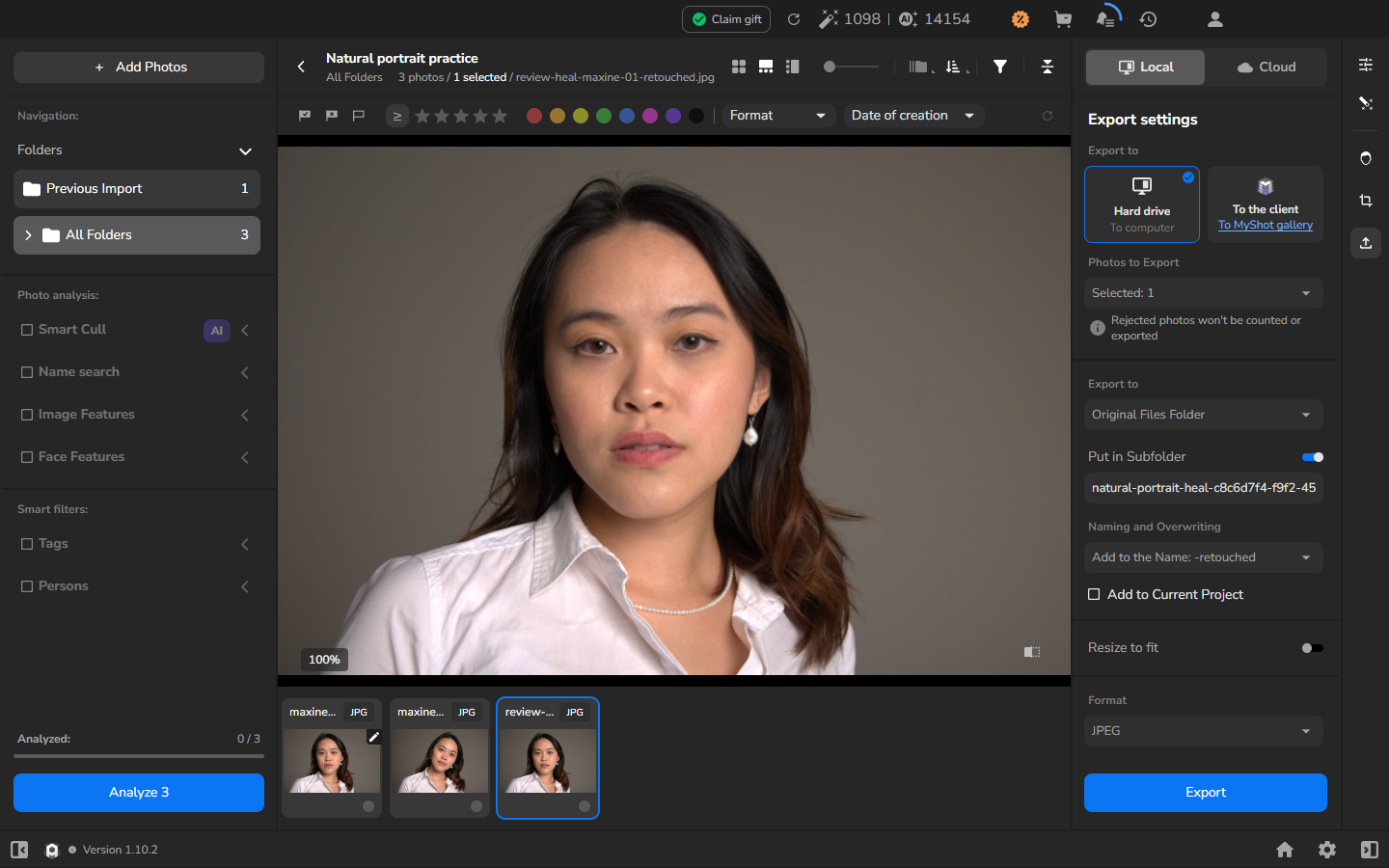
- Attivate solo Dodge Burn. L’esempio usa 45. Confrontate le stesse aree, cercando transizioni tonali più morbide senza un viso appiattito o aloni.
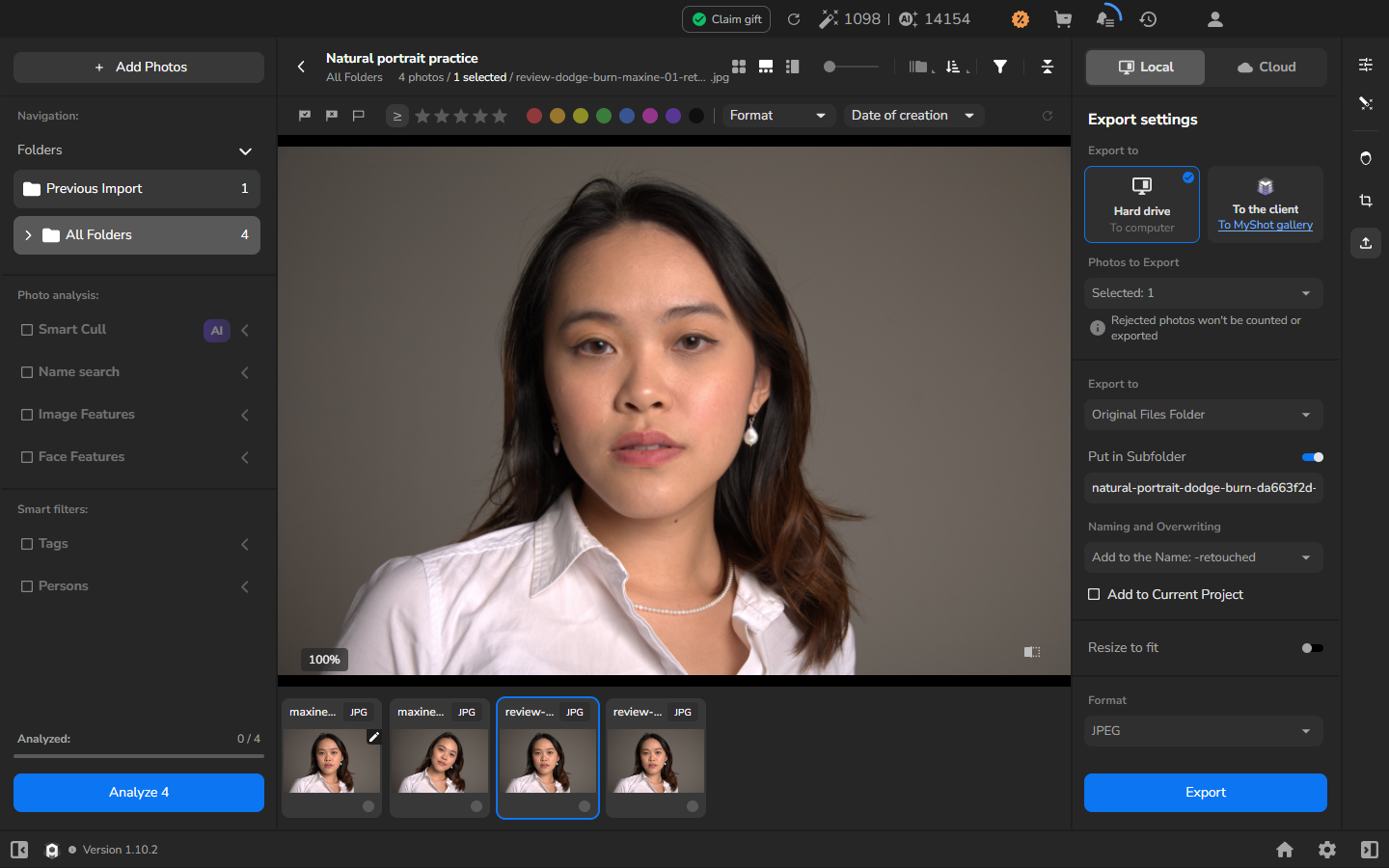
- Attivate solo Portrait Volumes. L’esempio usa 40. Confrontate la stessa area del viso e osservate come la luce modella il volto.
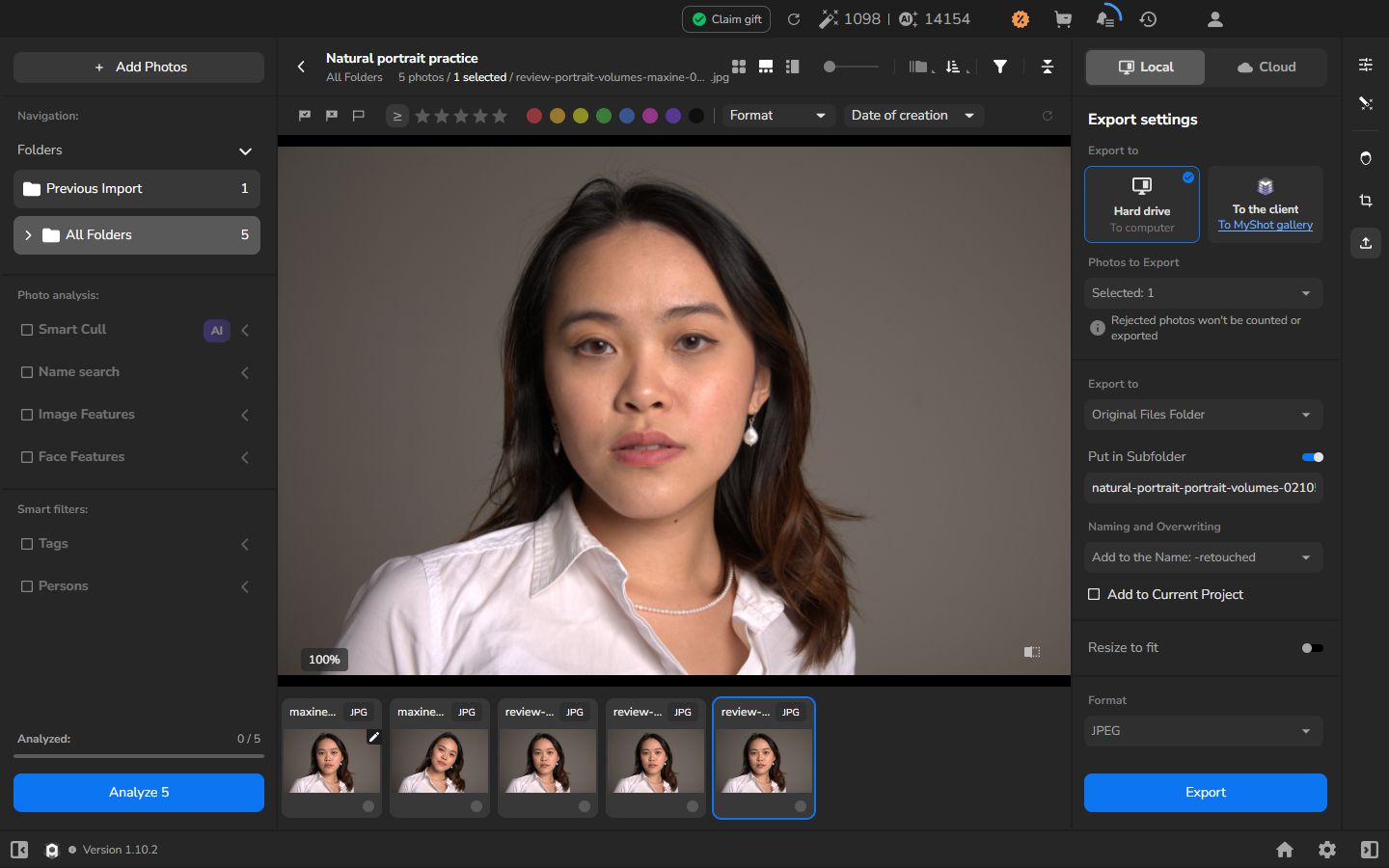
Nell’esempio, Heal 45 ammorbidisce i piccoli elementi della pelle che attirano l’attenzione, Dodge Burn 45 apporta una modifica modesta alla luce e all’ombra non uniformi intorno agli occhi e alle guance, e Portrait Volumes 40 cambia la modellazione della luce sul viso più che i segni superficiali. Dopo le prove, riattivate tutti gli strumenti che volete nelle esportazioni successive; non lasciate disattivato un ritocco voluto a causa del confronto.
L’immagine 100 / 100 / 100 qui sotto è un esempio volutamente eccessivo, non un passo da riprodurre. Mostra i tipi di modifiche che segnalano che le impostazioni vanno ridotte.
A 100 / 100 / 100, il viso dell’esempio è visibilmente più liscio della copia bilanciata. La variazione fine è ridotta su fronte e guance, e una modellazione dei riflessi più marcata attira l’attenzione sul ritocco. Questi numeri non sono una soglia universale; riducete le impostazioni ogni volta che il risultato inizia a sembrare innaturale.
Controllare il risultato
Sezione intitolata “Controllare il risultato”Il lavoro è completo quando l’esportazione a piena risoluzione attenua gli elementi di disturbo che avete individuato, mentre la texture della pelle, il carattere del viso, i bordi e gli altri dettagli che avete scelto di preservare appaiono ancora naturali.
Se qualcosa non funziona
Sezione intitolata “Se qualcosa non funziona”- Uno strumento scelto manca o è disattivato: verificate che sia installato e attivato per il vostro account.
- Elaborazione o esportazione non si completano: aprite la cronologia delle esportazioni e controllate lo stato o l’errore prima di riprovare. Non usate un file parziale come fotografia finale.
- La scala del confronto è diversa: riaprite le fotografie alla stessa percentuale di visualizzazione prima di giudicare il dettaglio fine.
- Il risultato appare artificiale: riducete uno strumento alla volta ed esportate un nuovo confronto. Giudicate la fotografia dopo ogni modifica invece di mantenere i valori dell’esempio.
- Un output viene ridimensionato o non si apre: lasciate Resize to fit disattivata ed esportate in un nuovo file. Conservate l’originale e l’output non riuscito mentre diagnosticate il problema.