Rifinisci i TIFF esportati a livelli in Photoshop
Cosa fare
Sezione intitolata “Cosa fare”Quando una fotografia ritoccata automaticamente richiede una correzione su un’area specifica, esportala da Arams come TIFF a livelli e completala in Photoshop. Mantieni un master a livelli modificabile e crea una copia appiattita separata per la consegna.
I livelli disponibili dipendono dagli strumenti utilizzati e dalla fotografia. Nell’esempio Retouch4me Heal si trova sopra Background; non significa che ogni plugin di Arams esporti il proprio livello o la propria maschera.
Prima di iniziare
Sezione intitolata “Prima di iniziare”- Completa la scelta degli strumenti e delle impostazioni di ritocco in Arams prima di esportare la fotografia.
- Verifica che Photoshop possa aprire e salvare file TIFF a livelli.
- Scegli una cartella in cui conservare come file separati il TIFF esportato da Arams, la copia di lavoro modificabile in Photoshop e la copia finale per la consegna. Lascia la fotografia originale invariata.
Passaggi
Sezione intitolata “Passaggi”Prepara la fotografia in Arams
Sezione intitolata “Prepara la fotografia in Arams”- Seleziona la fotografia elaborata che vuoi consegnare e apri lo spazio di lavoro di esportazione.
- Usa l’elaborazione Local per questo percorso di esportazione TIFF a livelli. Verifica che ogni strumento di ritocco che vuoi nel risultato sia ancora attivo; non disattivare elaborazioni volute solo per rispecchiare l’esempio.
Esporta un TIFF a livelli
Sezione intitolata “Esporta un TIFF a livelli”- Apri Export settings e scegli la fotografia selezionata.
- Seleziona una cartella di destinazione e un nome file che distingua questa esportazione dall’originale.
- Sotto Format, seleziona TIFF (Layers).
- Per una consegna a Photoshop a risoluzione completa, lascia Resize to fit disattivato. Attivalo solo se il tuo editor ha bisogno di un file più piccolo e non è necessario preservare le dimensioni originali.
- Conferma la destinazione, la fotografia selezionata, la regola per il nome file e il formato.
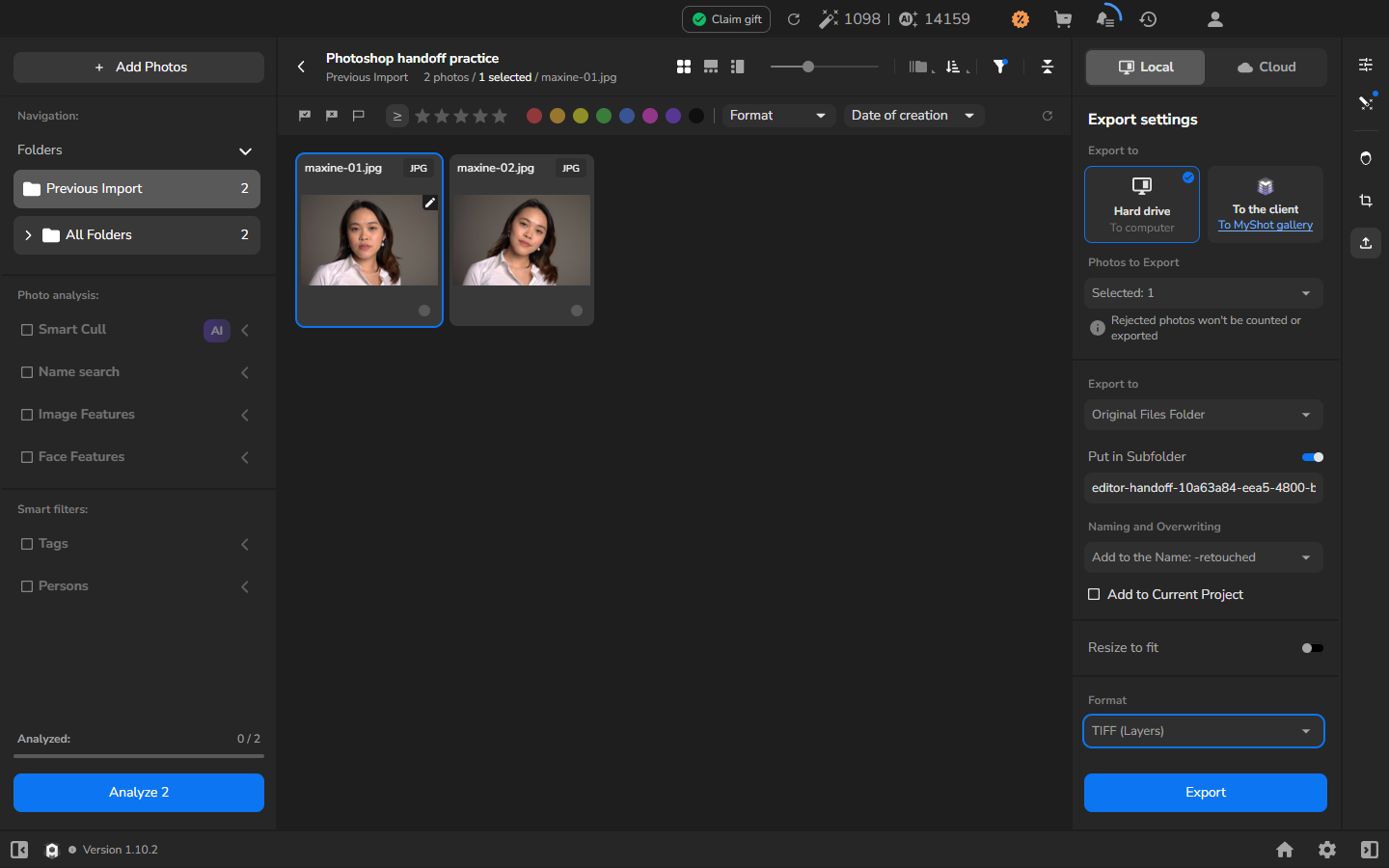
- Avvia l’esportazione e attendi che Export and Render History indichi COMPLETED al 100%.
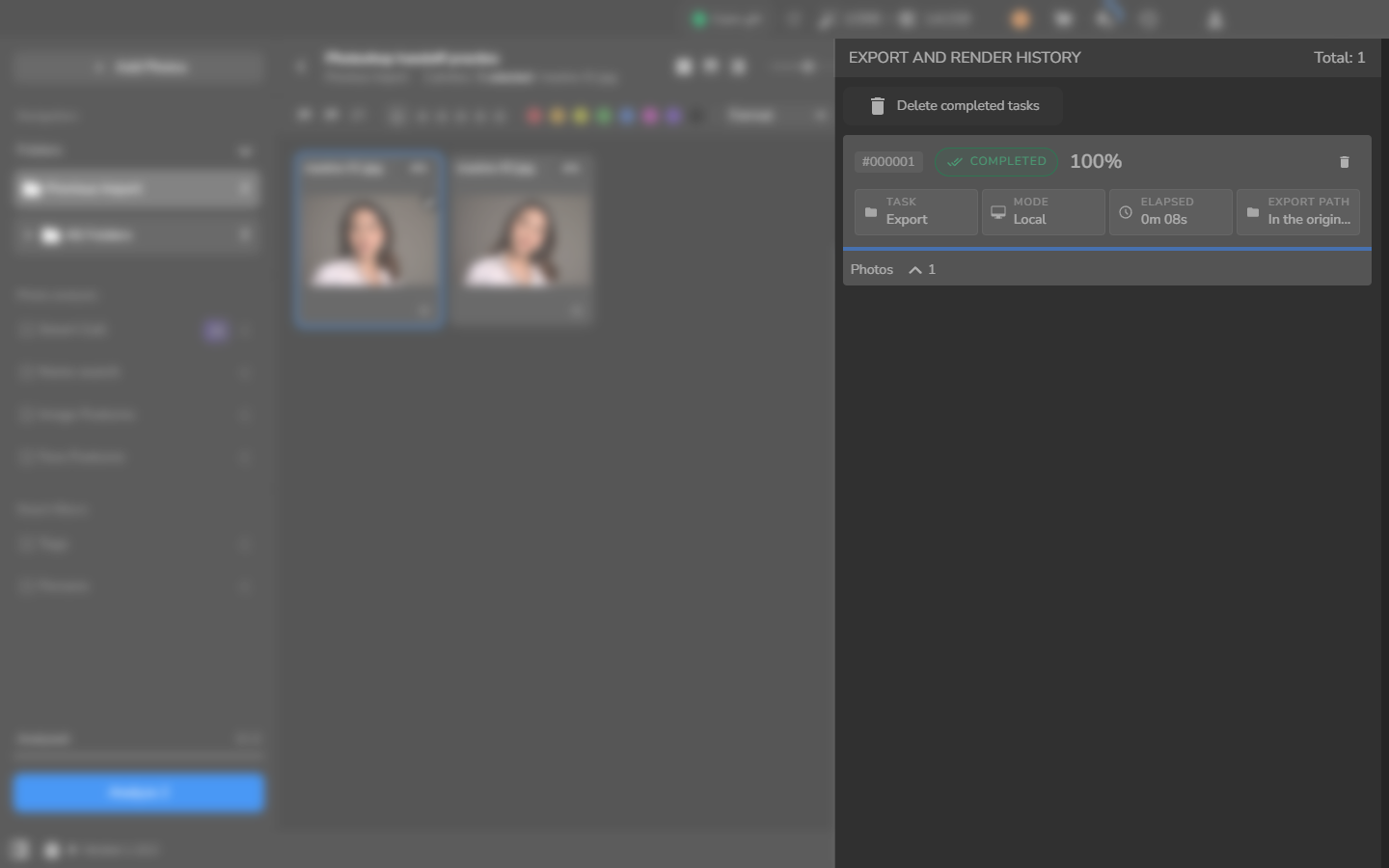
Se la tua versione di Arams non offre TIFF (Layers), un TIFF appiattito normale non può supportare questo flusso di lavoro.
Apri il file a livelli in Photoshop
Sezione intitolata “Apri il file a livelli in Photoshop”- Apri il TIFF esportato in Photoshop e mostra il pannello Layers.
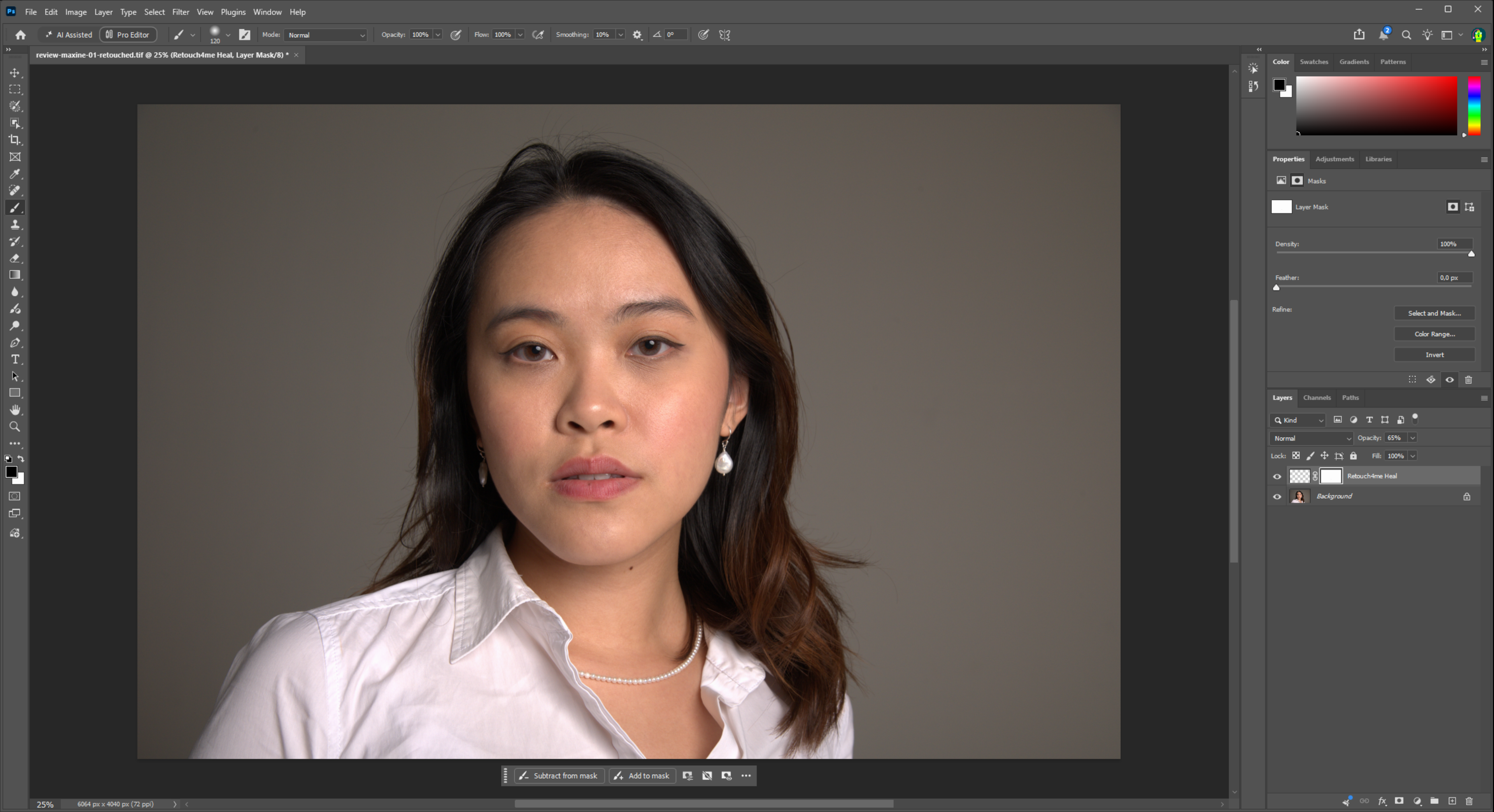
- Individua il livello di sfondo e i livelli di ritocco effettivamente presenti. Nell’esempio Retouch4me Heal si trova sopra un livello Background bloccato; la tua pila può essere diversa.
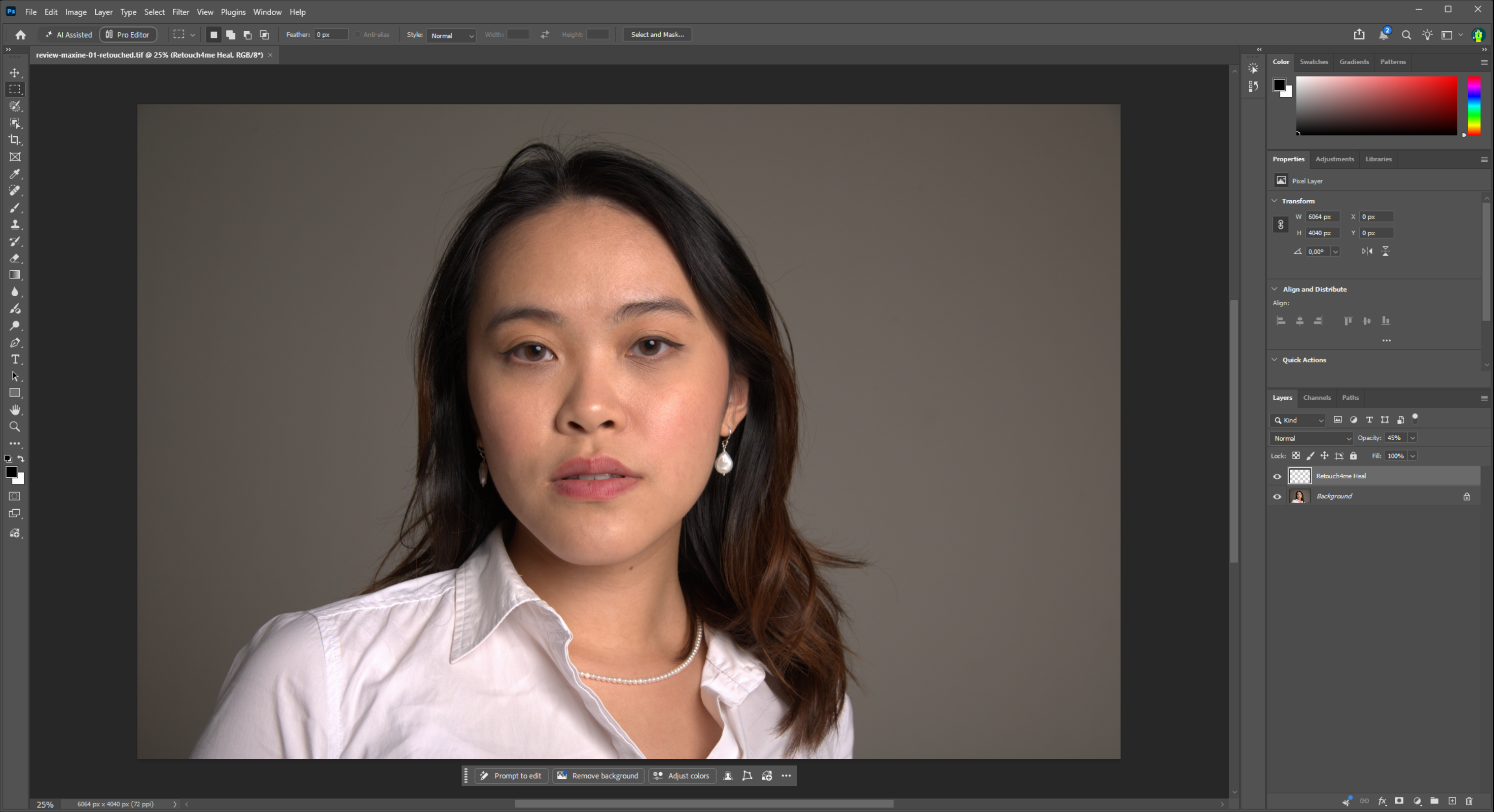
Facoltativo: anteprima dell’effetto di un livello
Sezione intitolata “Facoltativo: anteprima dell’effetto di un livello”Se il contributo di un livello di ritocco non è chiaro, usa l’icona a forma di occhio per nascondere quel livello, confronta i dettagli importanti e poi rimostralo. Questo confronto è facoltativo; non devi alternare la visibilità di ogni livello prima di proseguire.
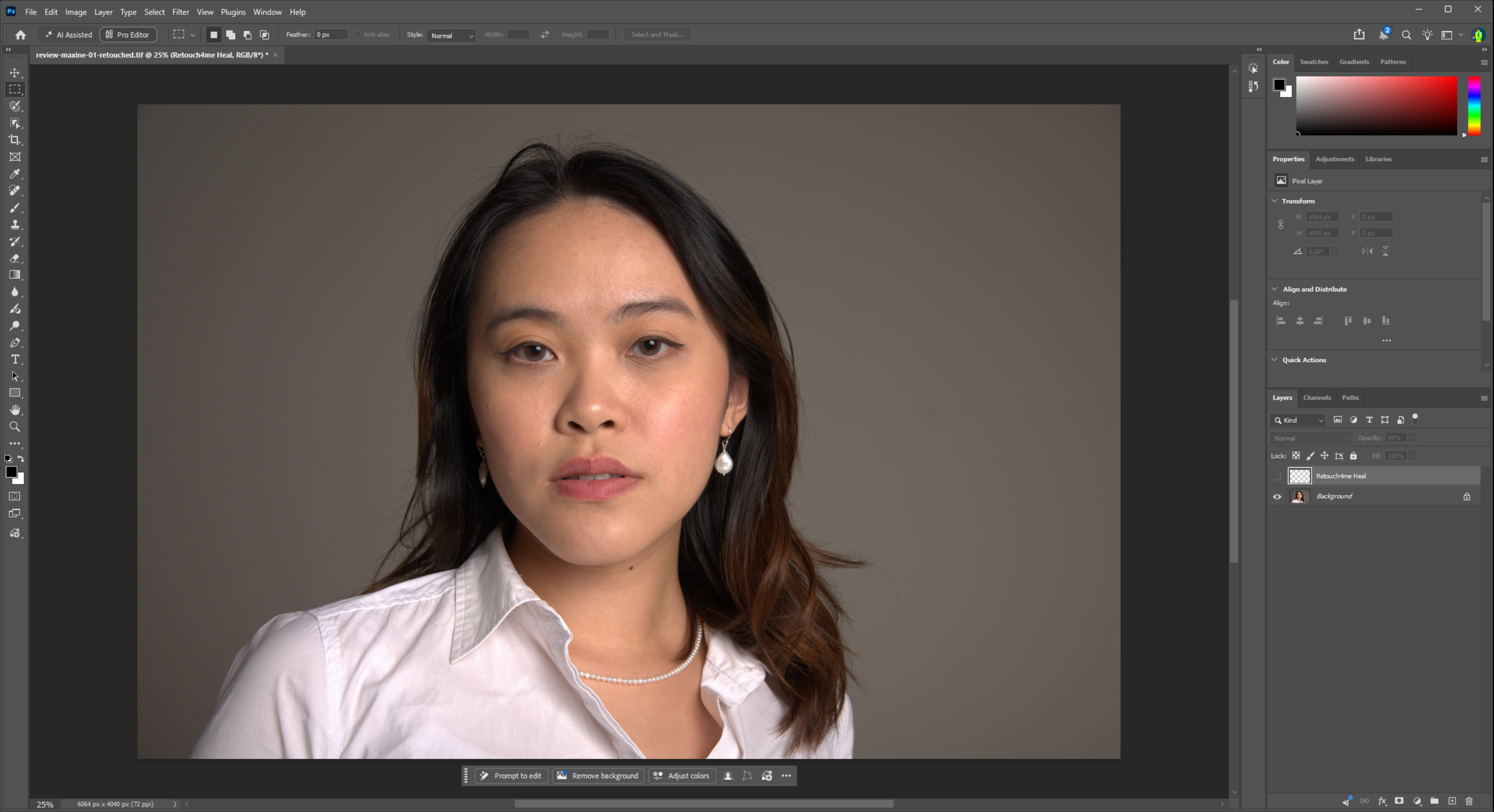
Rifinisci il file a livelli
Sezione intitolata “Rifinisci il file a livelli”- Seleziona il livello di ritocco che vuoi regolare, poi scegli il tipo di correzione:
- Per modificare l’effetto su tutta la fotografia, regola l’opacità del livello. Un’opacità inferiore attenua l’effetto; un’opacità superiore lo intensifica.
- Per ridurre l’effetto solo in un’area, aggiungi una maschera di livello bianca in Photoshop. Seleziona un pennello nero morbido e dipingi sulla maschera sopra quell’area. Scegli dimensione, durezza e opacità del pennello in base al soggetto e ai bordi circostanti.
- Esamina l’area corretta e la sua transizione con un ingrandimento adeguato. Se noti un bordo netto o dettagli persi, annulla il tratto e usa un pennello più morbido, un’opacità del pennello inferiore o una regolazione più piccola.
La maschera in questo esempio è stata aggiunta manualmente in Photoshop; non era inclusa nell’esportazione di Arams. Scegli opacità del livello e impostazioni della maschera osservando la tua fotografia, non copiando i valori dello screenshot.
Salva il master a livelli
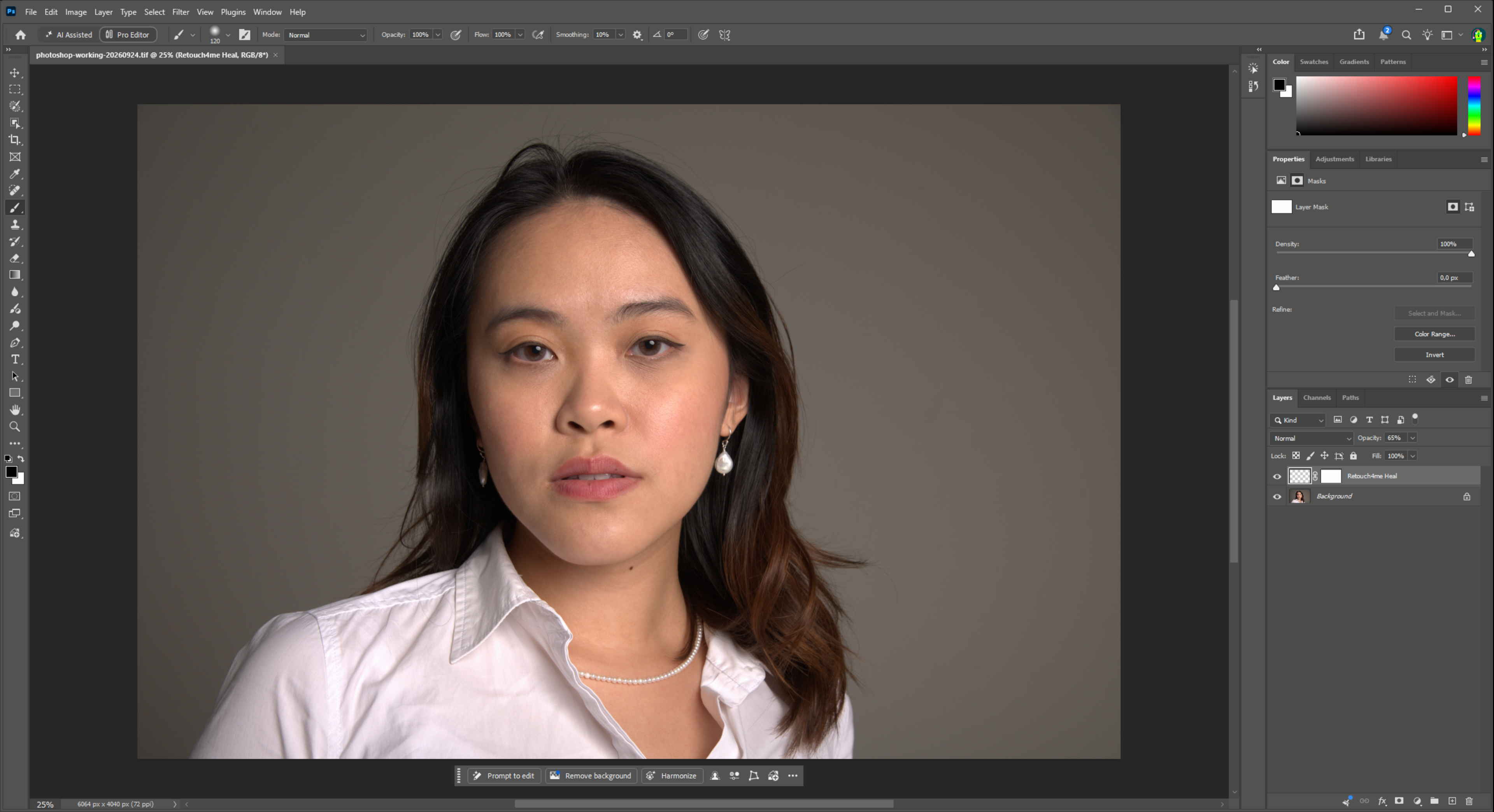
Sezione intitolata “Salva il master a livelli”- Usa Save As per creare una copia di lavoro TIFF a livelli separata. Conserva il TIFF esportato da Arams come copia di sicurezza da lasciare invariata.
Il TIFF di lavoro è il tuo master modificabile. Mantieni intatti i suoi livelli, le modifiche di opacità e le maschere manuali.
Facoltativo: verifica il master salvato prima di altre modifiche
Sezione intitolata “Facoltativo: verifica il master salvato prima di altre modifiche”Se prevedi di dedicare più tempo al file, puoi chiudere il TIFF di lavoro, riaprirlo e verificare che i livelli e la maschera siano ancora modificabili. È una precauzione facoltativa, non un passaggio da ripetere per ogni fotografia.
Crea una copia appiattita per la consegna
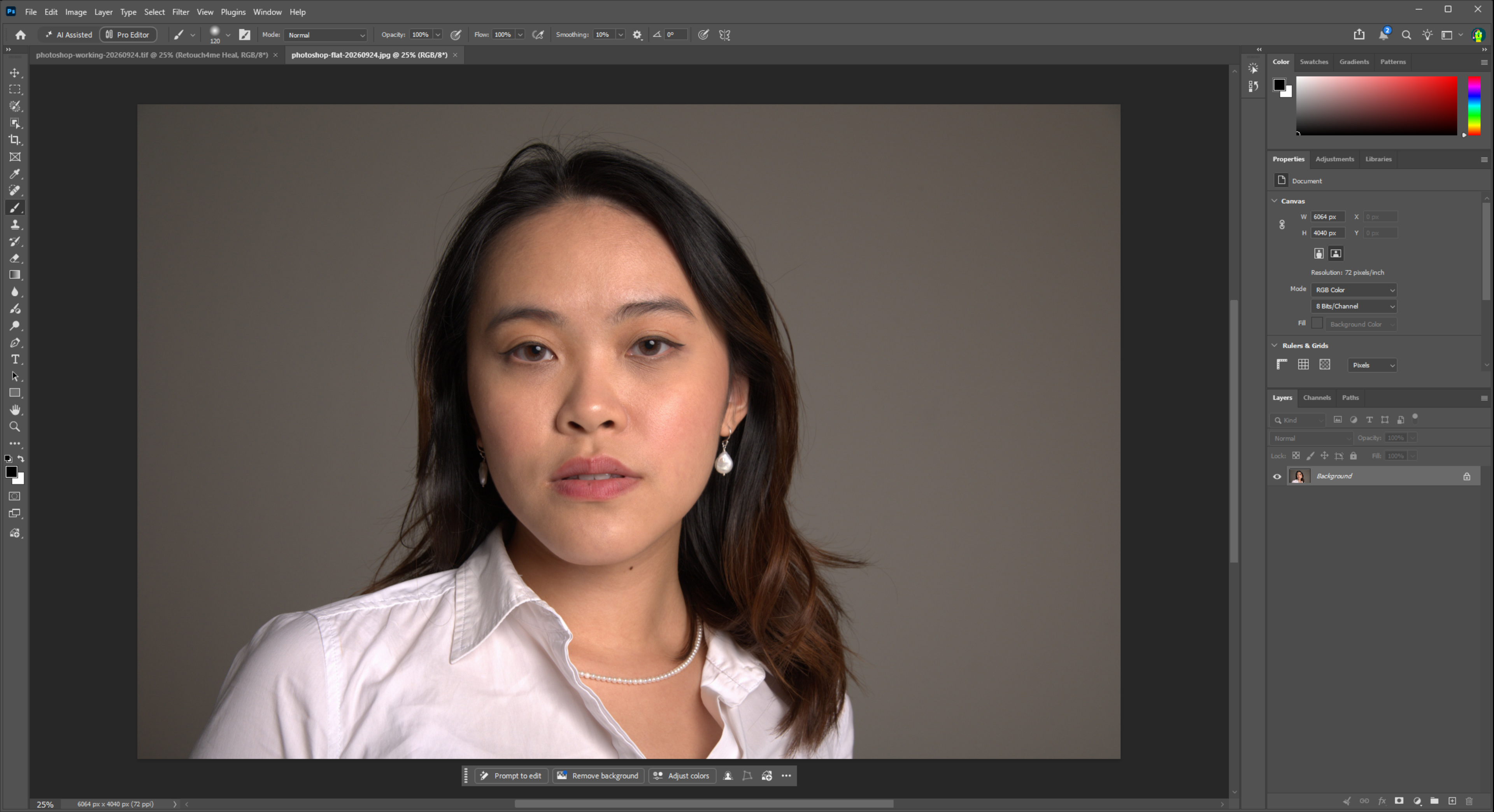
Sezione intitolata “Crea una copia appiattita per la consegna”- Con la copia di lavoro a livelli aperta, usa Save a Copy per creare il formato richiesto dal tuo cliente, laboratorio o flusso di consegna. L’esempio illustrato usa JPEG; scegli le opzioni di qualità e di profilo colore adatte alla destinazione.
- Dai alla copia di consegna un nome distinto. Non salvarla sopra il TIFF a livelli.
- Apri la copia di consegna e controlla aspetto, dimensioni e colore prima di inviarla.
Risultato finale
Sezione intitolata “Risultato finale”Hai completato il lavoro quando hai:
- la fotografia originale, invariata;
- il TIFF esportato da Arams, conservato come copia di sicurezza;
- un TIFF di lavoro in Photoshop i cui livelli, eventuali regolazioni di opacità ed eventuali maschere aggiunte manualmente restano modificabili;
- una copia appiattita per la consegna separata, con l’aspetto, le dimensioni e il colore voluti.
I nomi e il numero dei livelli possono variare.
Se il risultato non corrisponde
Sezione intitolata “Se il risultato non corrisponde”- In Arams non c’è l’opzione TIFF a livelli: non usare un TIFF normale al posto di un TIFF a livelli aspettandoti livelli di ritocco modificabili. Usa un altro metodo di consegna o riprova questo flusso di lavoro con una versione che offra TIFF (Layers).
- Il TIFF si apre come un solo livello: verifica di aver selezionato TIFF (Layers) e di aver aperto il file esportato, non una copia di consegna appiattita. Non sovrascrivere il TIFF esportato da Arams mentre cerchi di risolvere il problema.
- Un livello di ritocco non ha maschera: aggiungi una maschera manualmente in Photoshop se ti serve una correzione locale. Non ci si aspetta che ogni livello esportato ne includa una.
- La copia di lavoro si riapre appiattita: torna al TIFF di Arams invariato e ripeti Save As, assicurandoti che Photoshop preservi i livelli nel formato di lavoro prima di proseguire.
- La copia di consegna ha sostituito il file a livelli: recupera la versione modificabile dal TIFF di Arams invariato o da un’altra copia di lavoro salvata. Usa nomi file distinti e Save a Copy per la prossima esportazione di consegna.