Riaprire un progetto esistente
Cosa fare
Sezione intitolata “Cosa fare”Continuate a lavorare con le foto che avete già importato aprendone il progetto dall’elenco dei progetti. Non è necessario importare le foto di nuovo.
Prima di iniziare
Sezione intitolata “Prima di iniziare”Accedete ad Arams. Il progetto che volete riaprire deve già contenere foto importate.
Procedura
Sezione intitolata “Procedura”- Se un progetto è aperto, fate clic sulla freccia rivolta verso sinistra, subito a sinistra del suo nome in alto nell’area delle foto. Se l’elenco dei progetti è già visibile, passate al passaggio successivo.
- Trovate la scheda con il nome del vostro progetto. Usate il numero di foto per distinguere i progetti con nomi simili. Una scheda può mostrare No cover ed essere comunque aperta normalmente.
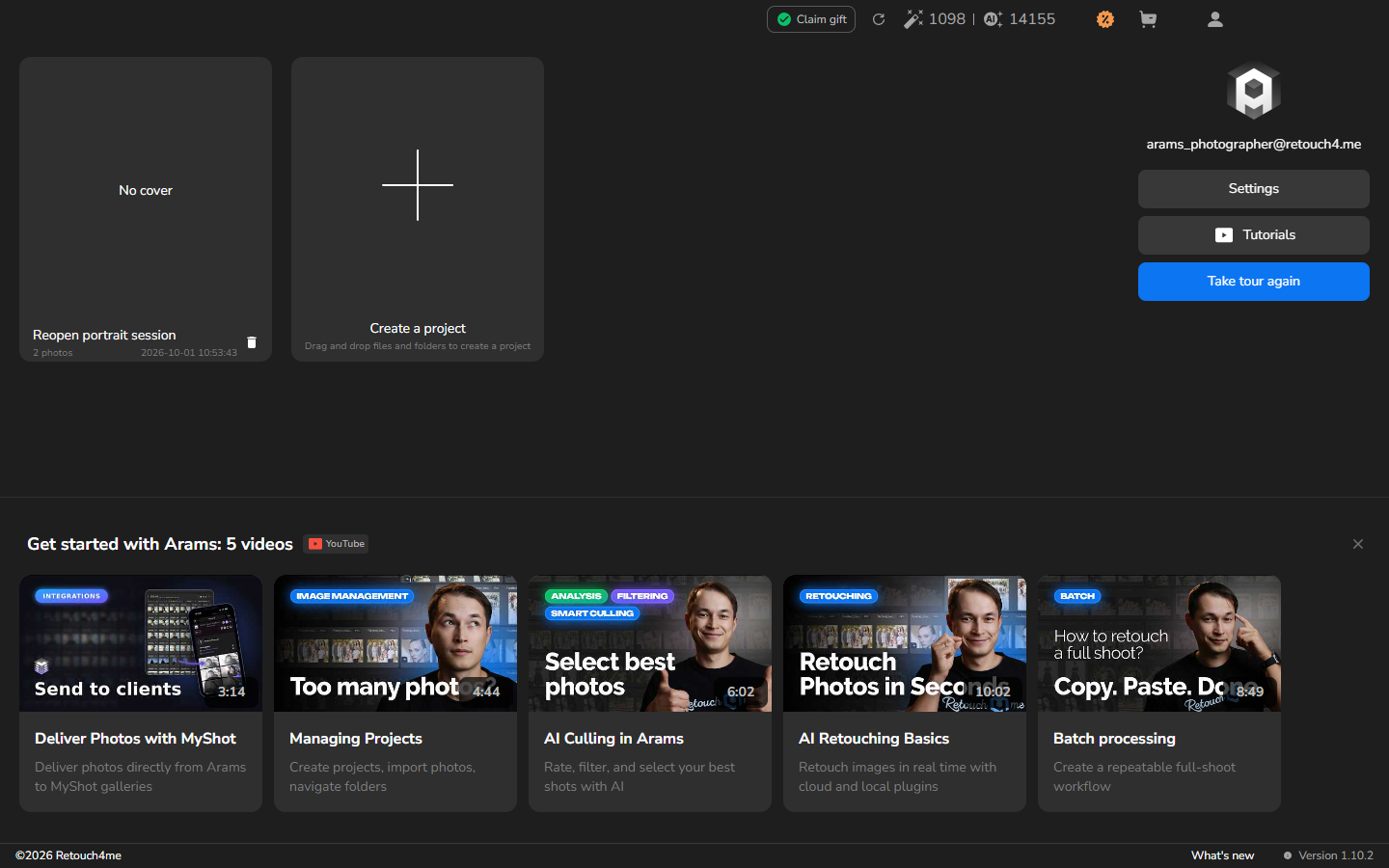
- Fate doppio clic sull’area principale della scheda del progetto, lontano dall’icona del cestino nell’angolo in basso a destra.
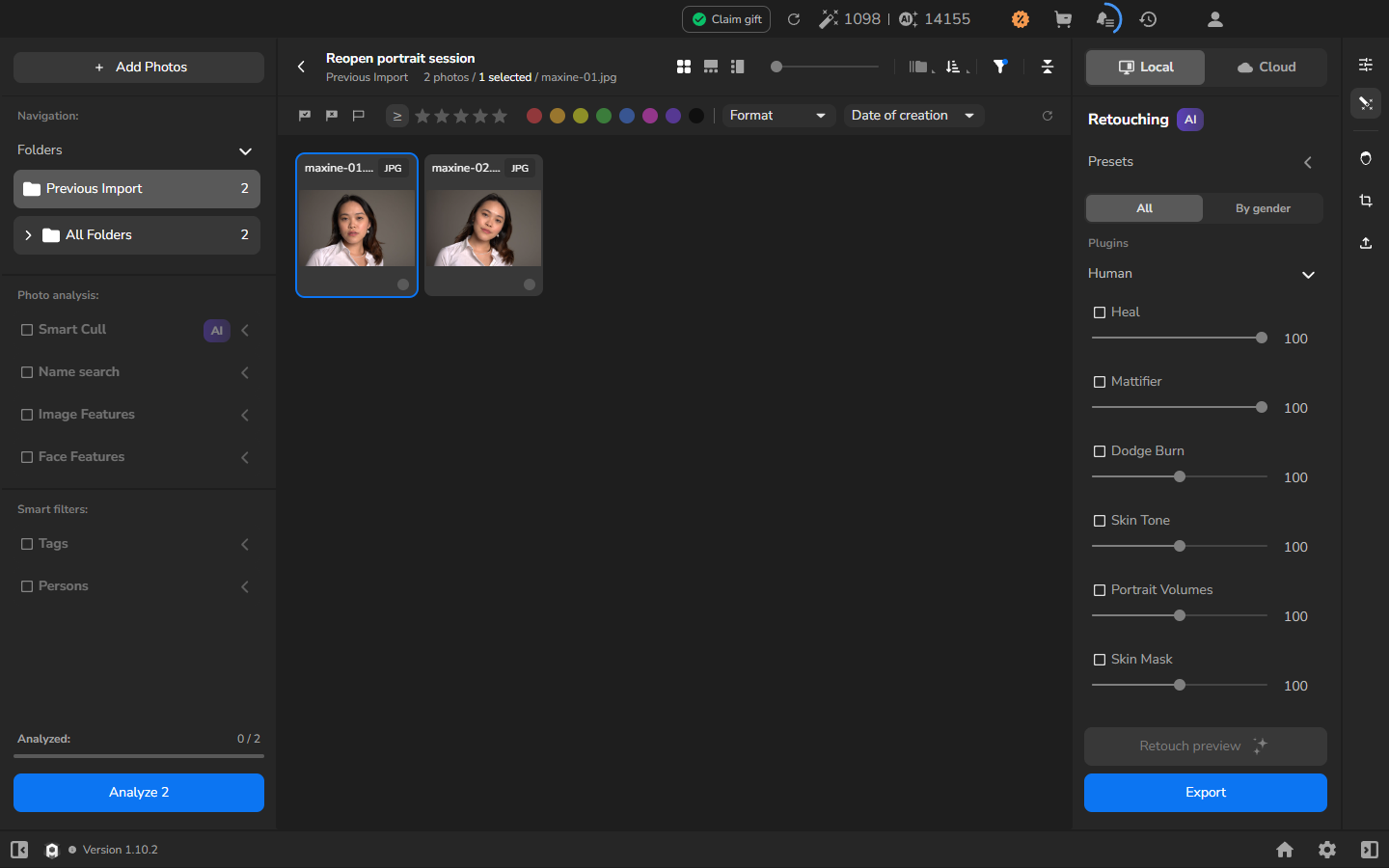
- Aspettate che l’indicatore di caricamento e la sovrapposizione scompaiano. Il progetto è pronto quando sono visibili il suo nome e la griglia delle foto.
Verifica del risultato
Sezione intitolata “Verifica del risultato”Assicuratevi che l’intestazione mostri il nome del progetto previsto e che le sue foto importate appaiano nella griglia. Ora potete continuare a lavorare nel progetto.
Se non funziona
Sezione intitolata “Se non funziona”Le miniature possono apparire sotto la sovrapposizione di caricamento prima che il progetto sia pronto. Aspettate che l’indicatore di caricamento e la sovrapposizione scompaiano.
Se l’intestazione riporta il nome di un altro progetto, usate la stessa freccia rivolta verso sinistra per tornare all’elenco dei progetti e fate doppio clic sulla scheda prevista.