Organizzare le fotografie in un progetto
Cosa farai
Sezione intitolata “Cosa farai”Quando una sessione di ripresa si estende su più cartelle di origine, puoi concentrare la griglia su una singola cartella oppure mostrare tutte le fotografie. Potrai quindi ordinare la griglia per cartella e nome file. Se un nome file non è corretto, rinomina il file di origine in Arams senza modificare il contenuto dell’immagine della fotografia.
Prima di iniziare
Sezione intitolata “Prima di iniziare”Accedi ad Arams e apri un progetto con fotografie importate da più di una cartella. La rinomina in Arams rinomina il file di origine, quindi crea prima un backup se devi conservarne il nome file attuale.
Sfoglia le cartelle di origine
Sezione intitolata “Sfoglia le cartelle di origine”- Nella barra laterale sinistra, espandi Folders, All Folders e la cartella genitore importata, se necessario.
- Seleziona una cartella di origine per mostrare solo le fotografie importate da essa.
- Seleziona All Folders per tornare alla griglia completa del progetto.
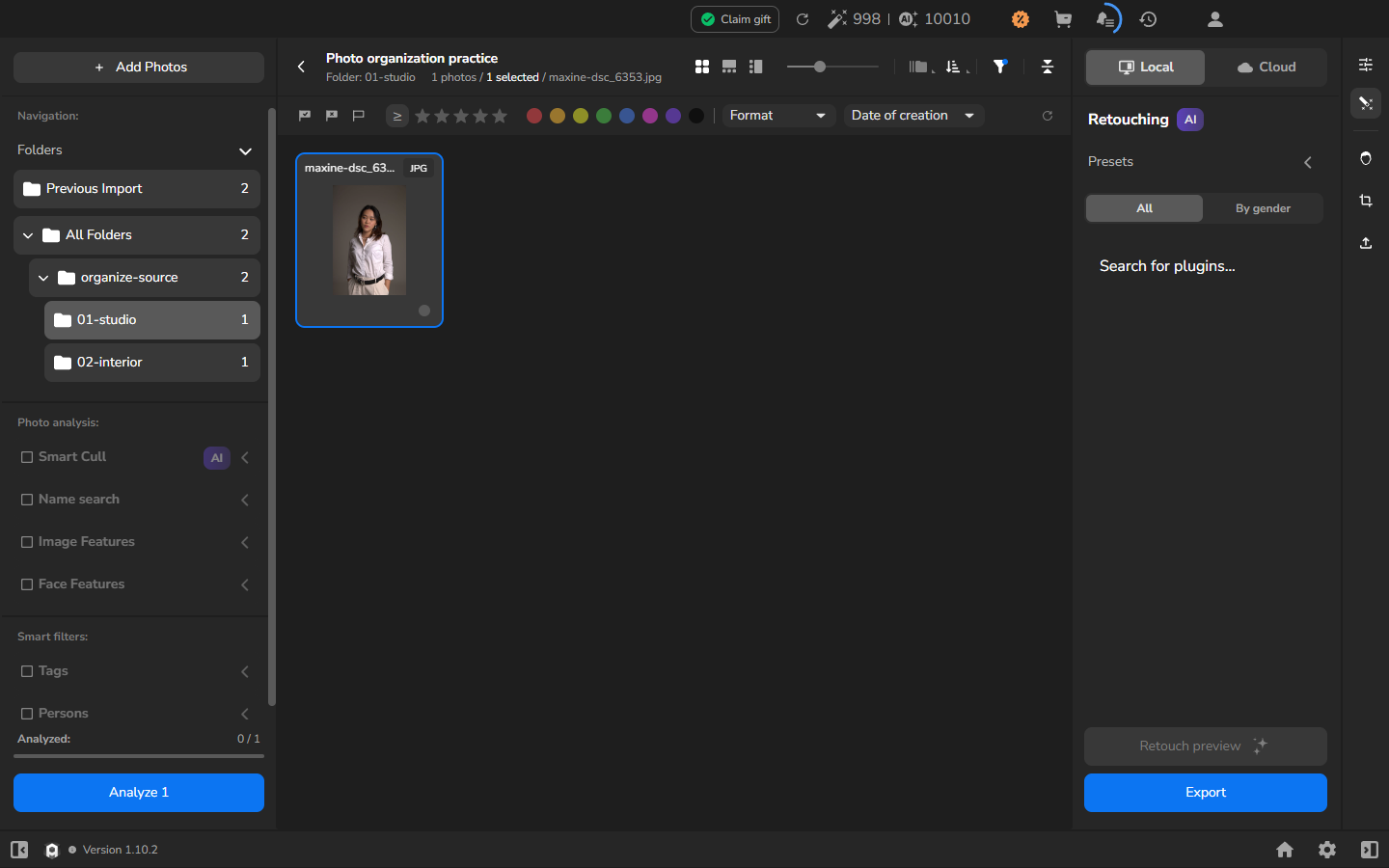
Selezionare una cartella filtra la griglia visibile; non rimuove fotografie dal progetto.
Modificare l’ordinamento delle fotografie
Sezione intitolata “Modificare l’ordinamento delle fotografie”Usa By folder, then file name (1–9, 10–99) quando vuoi che le fotografie di ciascuna cartella di origine restino raggruppate e che i nomi file seguano un ordine numerico naturale: ad esempio, il file 9 prima del file 10. Il pulsante di direzione determina quale cartella e quale nome file appaiono per primi.
- Seleziona All Folders in modo che sia visibile l’intero progetto.
- Apri il menu di ordinamento nella barra degli strumenti in alto.
- Seleziona By folder, then file name (1–9, 10–99).
- Usa il pulsante di direzione dell’ordinamento adiacente, se vuoi invertire l’ordine.
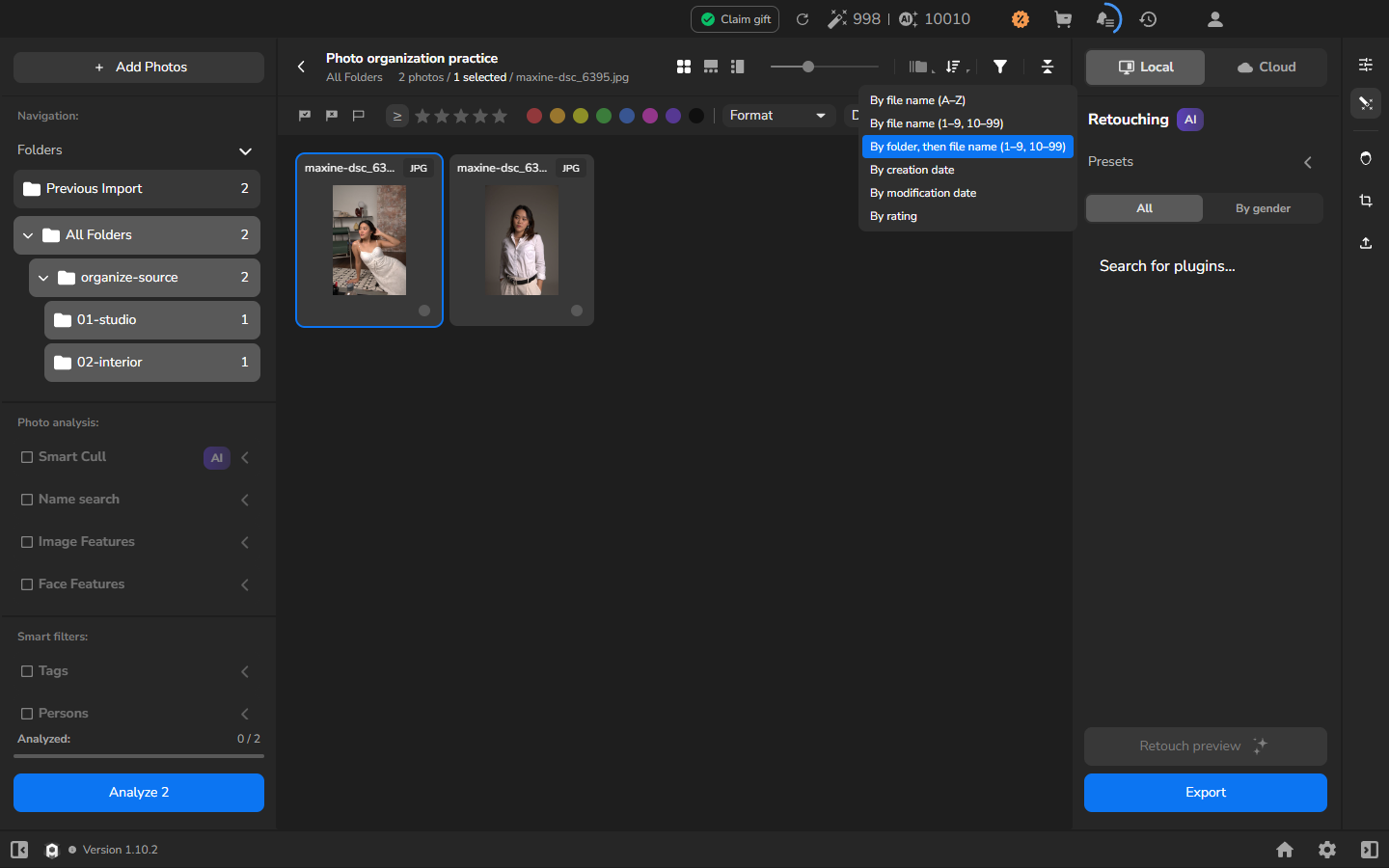
L’ordinamento cambia l’ordine della griglia; non sposta fotografie tra le cartelle di origine.
Rinominare una fotografia
Sezione intitolata “Rinominare una fotografia”Rinominare una fotografia ha senso solo se vuoi modificarne il nome file di origine. Arams rinomina il file su disco preservandone il contenuto dell’immagine.
Se i tuoi nomi file sono già corretti, salta questa sezione.
- Seleziona nella griglia la fotografia che vuoi rinominare.
- Apri il pannello Metadata a destra.
- Nella riga File name, seleziona l’icona della matita.
- Digita il nuovo nome base senza modificare l’estensione del file.
- Premi Enter.
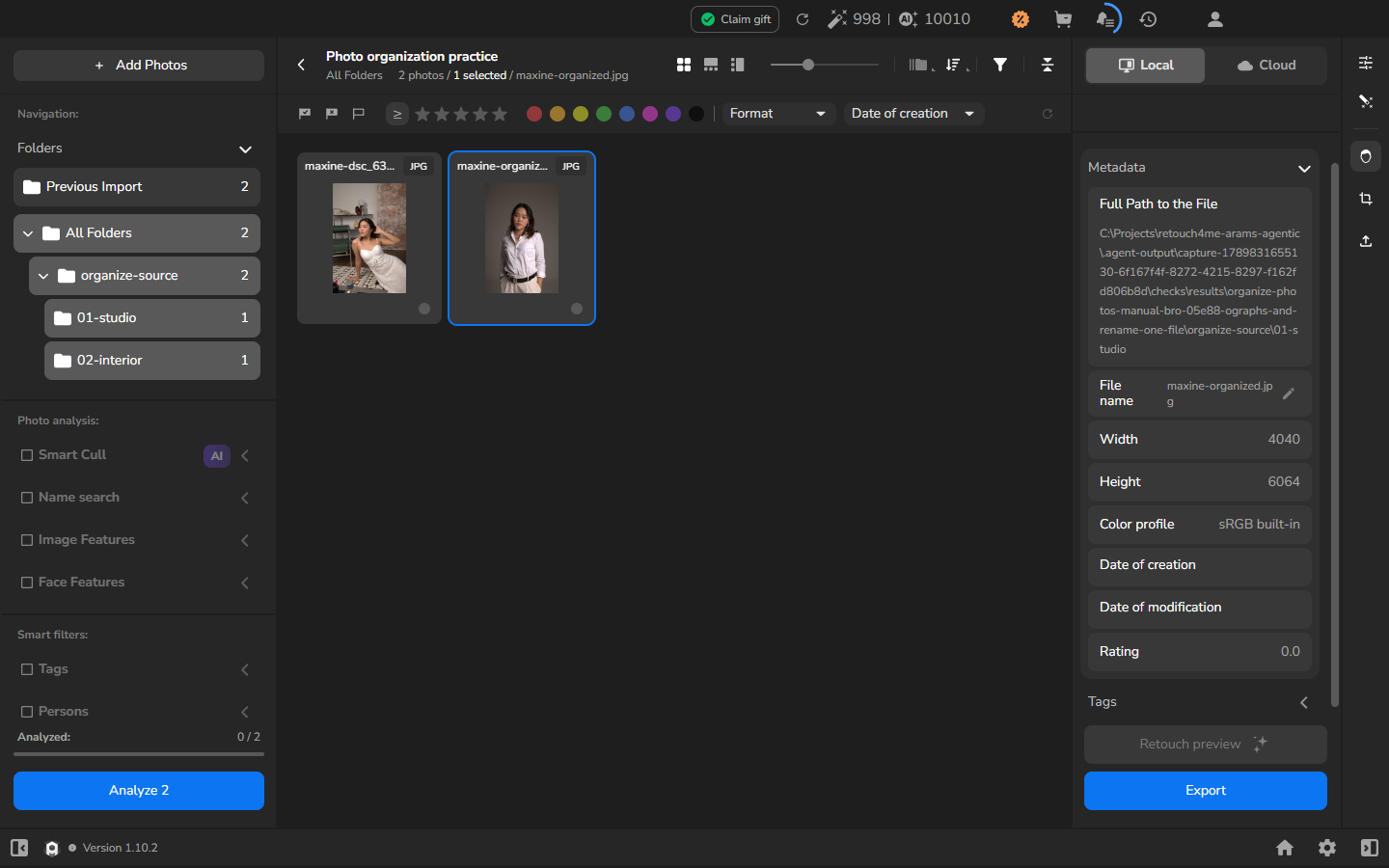
La rinomina è completa quando il nuovo nome file appare sia nella griglia sia nella riga File name.
Se qualcosa non funziona
Sezione intitolata “Se qualcosa non funziona”- Una cartella di origine non è visibile: espandi All Folders e ciascuna cartella genitore nell’albero delle cartelle.
- Appaiono meno fotografie di quante ti aspetti: seleziona All Folders. Cambiare l’ordine di ordinamento non rimuove il filtro per cartella.
- L’ordine non è quello che ti aspettavi: riapri il menu di ordinamento, seleziona By folder, then file name (1–9, 10–99) e, se necessario, usa il pulsante di direzione adiacente.
- L’editor del nome file non appare: seleziona esattamente una fotografia, apri Metadata e usa la matita nella riga File name.
- Il nuovo nome non viene mostrato: premi Enter per terminare la modifica.