Completa il tuo primo flusso di lavoro con le foto
Cosa farai
Sezione intitolata “Cosa farai”Parti da una cartella di fotografie JPEG e ottieni le foto che scegli, esportate come copie JPEG a risoluzione completa senza ritocco. Le copie conservano i nomi file originali in una nuova sottocartella, mentre gli originali restano nella loro cartella.
Prima di iniziare
Sezione intitolata “Prima di iniziare”Accedi ad Arams e metti le fotografie JPEG su cui vuoi lavorare in una cartella facile da trovare. Conserva gli originali: questo flusso salva le copie esportate in una nuova sottocartella senza modificare i file sorgente.
Procedura
Sezione intitolata “Procedura”Crea un progetto e importa i JPEG
Sezione intitolata “Crea un progetto e importa i JPEG”- Nella schermata iniziale, clicca su Create a project.
- Digita un nome descrittivo in Name. Lascia selezionata la posizione predefinita, a meno che tu non abbia un motivo per salvare il progetto altrove, quindi clicca su Create.
- Quando si apre il progetto vuoto, seleziona i tuoi JPEG in Esplora file di Windows e trascinali nell’area centrale delle foto.
- Prima di continuare, attendi che le fotografie e i loro nomi file compaiano nella griglia.
Per maggiori dettagli e la risoluzione dei problemi, consulta Crea un progetto e Importa foto.
Ispeziona e seleziona le fotografie
Sezione intitolata “Ispeziona e seleziona le fotografie”Facoltativo: ispeziona una fotografia
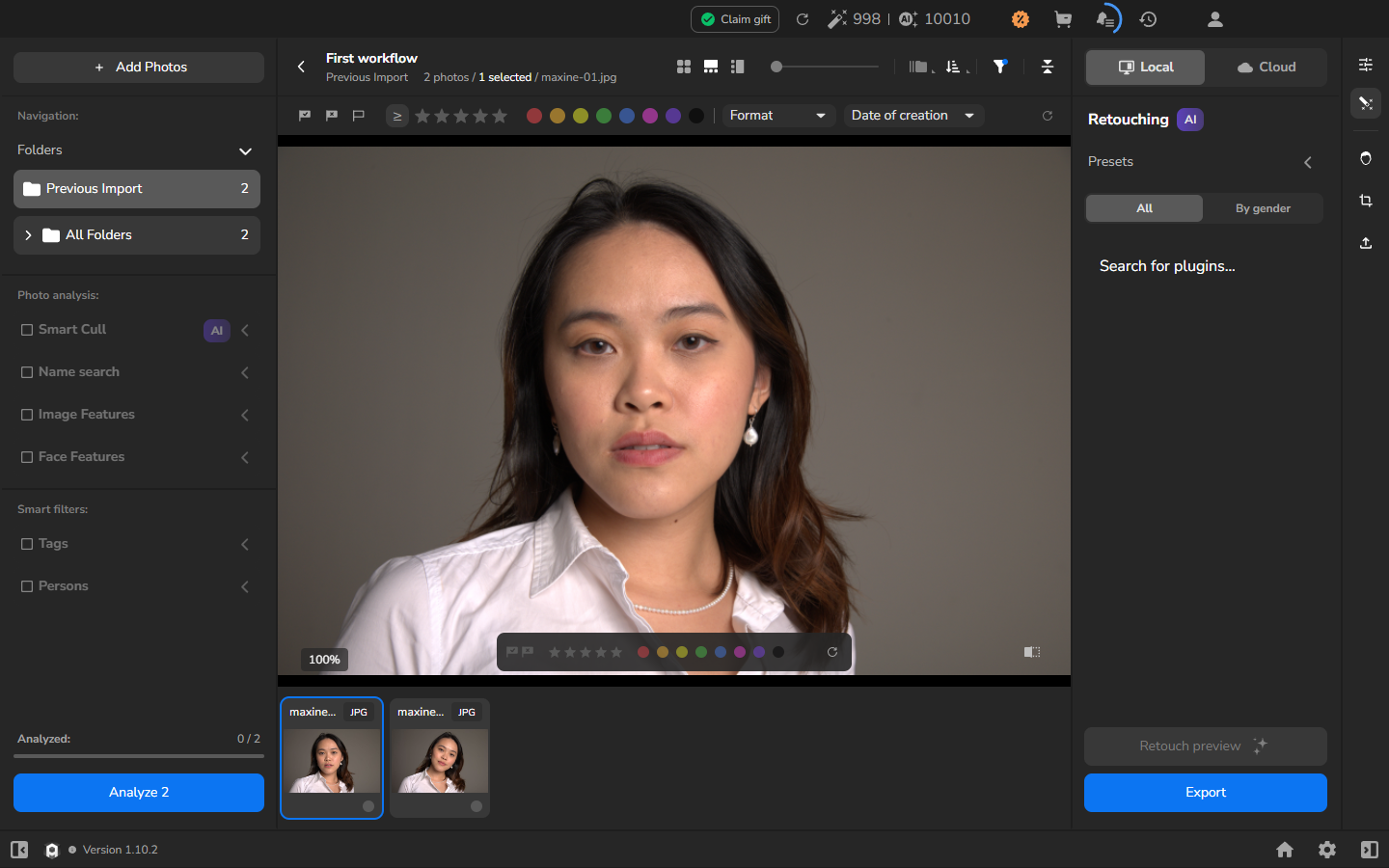
Sezione intitolata “Facoltativo: ispeziona una fotografia”Usa il visualizzatore ingrandito solo quando la miniatura non è abbastanza grande per valutare dettagli come la messa a fuoco o l’espressione. Altrimenti, salta questa procedura e seleziona direttamente le fotografie da esportare.
- Per ispezionare una fotografia, fai doppio clic su di essa e usa l’indicatore di scala per capire quanto da vicino stai guardando l’immagine. Quando hai finito, clicca sull’icona Gallery con i quattro quadrati nella barra degli strumenti in alto per tornare alla griglia.
Seleziona le fotografie da esportare
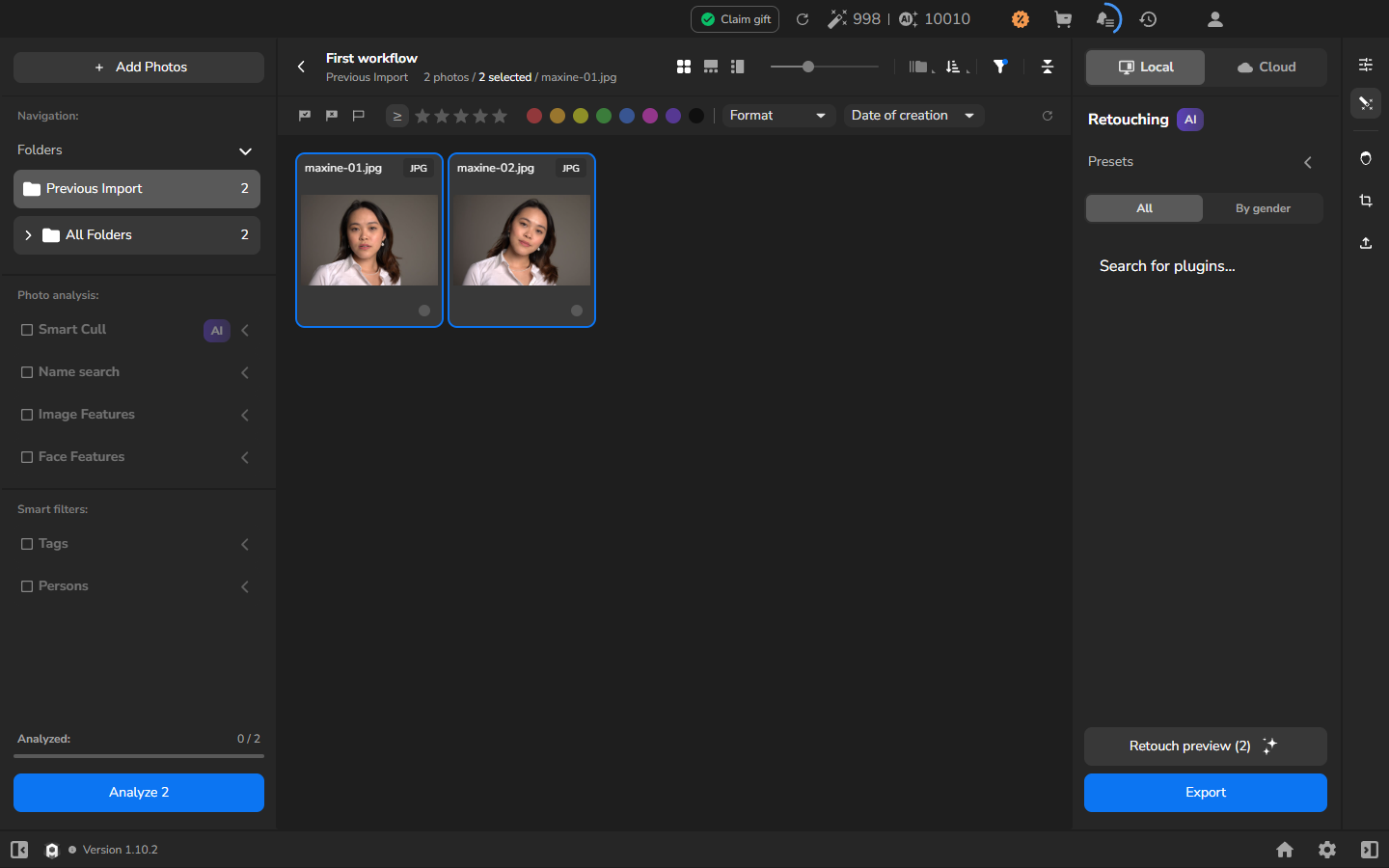
Sezione intitolata “Seleziona le fotografie da esportare”- Per esportare tutte le fotografie nella vista griglia corrente, clicca su una qualsiasi delle card e premi Ctrl+A. Per esportare solo alcune fotografie, seleziona invece le card corrispondenti.
- Controlla i contorni blu e il numero di elementi selezionati per accertarti di aver scelto le fotografie giuste.
Il conteggio di esportazione può essere inferiore a quello selezionato, perché le fotografie respinte non vengono conteggiate né esportate.
Consulta Ispeziona una fotografia e ingrandisci (in English) e Seleziona e deseleziona fotografie (in English) per le procedure complete di ispezione e selezione.
Esporta le fotografie selezionate
Sezione intitolata “Esporta le fotografie selezionate”Questo primo percorso crea copie semplici, senza ritocco. Usa una nuova sottocartella mai utilizzata, in modo che il mantenimento dei nomi file originali non sovrascriva un file esistente.
- Apri il pannello di esportazione con l’icona della freccia verso l’alto all’estrema destra, quindi seleziona Local.
- Apri All e disattiva tutti gli strumenti di ritocco. Quindi apri Export settings.
- Scegli Hard drive — To computer e verifica che Selected corrisponda al numero di fotografie che vuoi esportare.
- Scegli Original Files Folder, attiva Put in Subfolder e digita il nome di una nuova sottocartella che non esiste già. In questo modo le copie restano separate dagli originali e dalle esportazioni precedenti.
- In Naming and Overwriting, scegli Keep Original Name and Overwrite if Matching. Poiché la sottocartella è nuova e mai utilizzata, non ci sono file corrispondenti da sovrascrivere.
- Lascia deselezionata Add to Current Project per tenere le copie fuori da questo progetto.
- Disattiva Resize to fit per mantenere le dimensioni in pixel originali, quindi seleziona JPEG. Se viene mostrata un’opzione di spegnimento, lasciala deselezionata a meno che tu non voglia spegnere il computer dopo l’esportazione.
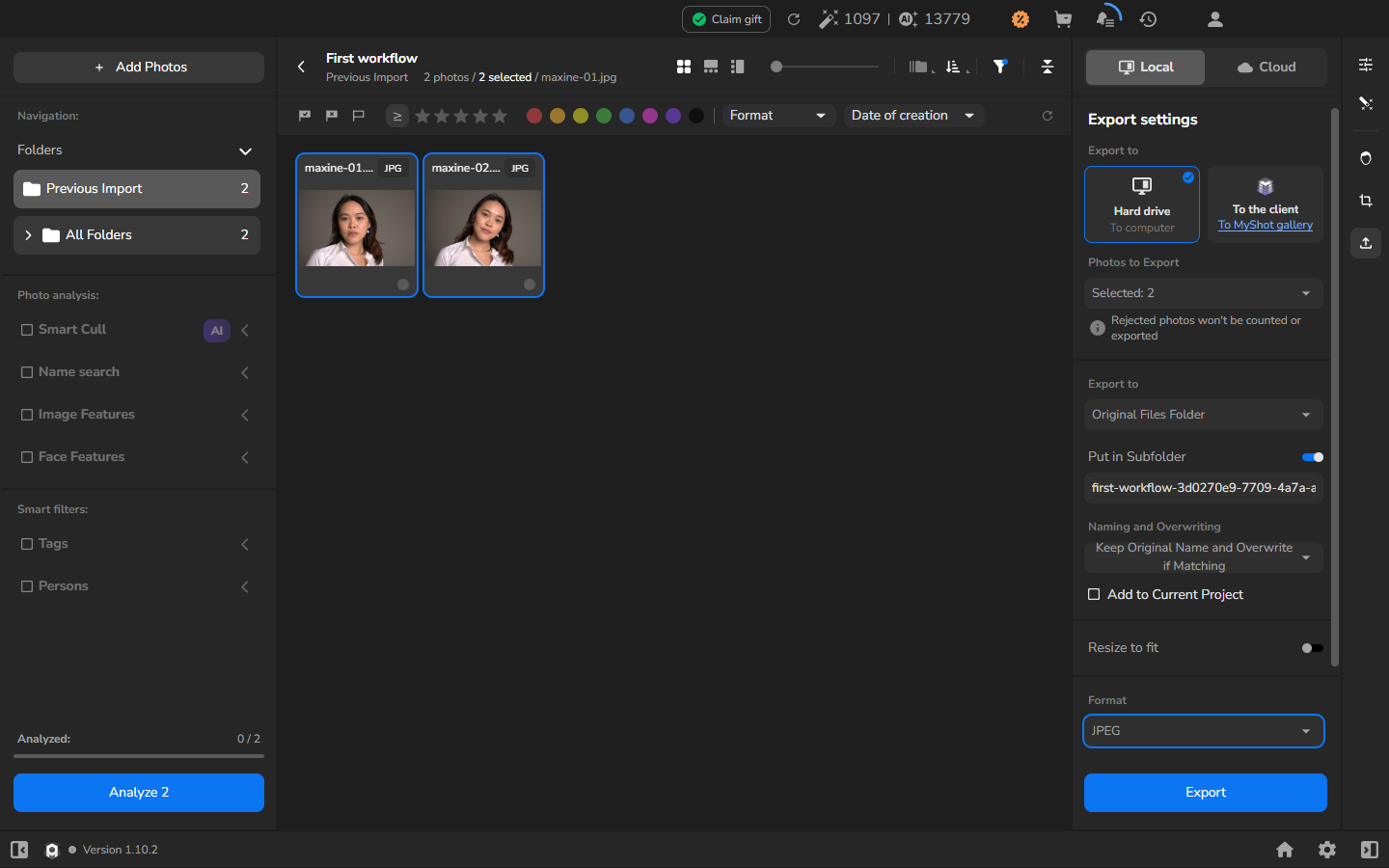
- Clicca su Export.
- Apri EXPORT AND RENDER HISTORY con l’icona cronologia/orologio e attendi che l’attività mostri Completed e 100%.
- In Esplora file di Windows, apri la nuova sottocartella accanto agli originali.
Consulta Esporta fotografie e verifica i file salvati per la procedura dettagliata di esportazione e i limiti dei formati.
Verifica il risultato
Sezione intitolata “Verifica il risultato”Hai finito quando EXPORT AND RENDER HISTORY mostra Completed e 100% e la nuova sottocartella contiene un JPEG con il nome file originale per ogni fotografia selezionata e non respinta. Con Resize to fit disattivato, ogni copia conserva le dimensioni in pixel dell’originale. I JPEG originali restano immutati nella loro cartella.
Prima della consegna, apri un JPEG rappresentativo e controlla che aspetto, nome file e dimensioni corrispondano a quanto intendevi. Se la serie usa ritocchi o ritagli sostanzialmente diversi, controlla a campione anche quelle varianti.
Se ti serve un altro formato o devi conservare i metadati o un profilo colore specifico, consulta la guida di esportazione correlata prima di esportare.
Facoltativo: ritocca prima di esportare
Sezione intitolata “Facoltativo: ritocca prima di esportare”Usa questo percorso dopo aver preso confidenza con il flusso delle copie. Con Elabora una fotografia in locale scegli uno strumento locale, ne imposti l’intensità e puoi visualizzare un’anteprima del risultato; la guida contiene un collegamento alle istruzioni di configurazione se lo strumento non è ancora installato e attivato. Quando esporti, lascia attivi tutti gli strumenti che vuoi applicare e usa Add to the Name: -retouched solo quando quel suffisso descrive accuratamente i file.
Per diverse fotografie che richiedono lo stesso trattamento, segui Ritocca una serie di foto coerente invece di configurare ogni fotografia separatamente.
Se qualcosa non funziona
Sezione intitolata “Se qualcosa non funziona”- Una fotografia manca nella griglia: attendi che compaiano la miniatura e il nome file prima di selezionare o esportare. Se non compare comunque, segui la guida Importa foto.
- Il conteggio selezionato è errato: torna alla griglia e correggi la selezione. Premi Ctrl+A se vuoi tutte le fotografie nella vista griglia corrente. Le fotografie respinte sono escluse dall’esportazione anche se selezionate.
- Compare un effetto indesiderato: torna in All, disattiva tutti gli strumenti di ritocco ed esporta di nuovo in una nuova sottocartella diversa.
- Arams avvisa che un file verrà sovrascritto: annulla l’esportazione e digita un nome di sottocartella diverso e non ancora usato prima di continuare.
- I file salvati non si trovano: controlla la cartella sorgente e il nome digitato in Put in Subfolder. Questo flusso salva accanto agli originali, non nella cartella di archiviazione del progetto.
- L’attività non raggiunge Completed o un file non si apre: non usare ancora le copie. Annota lo stato dell’attività o l’errore, poi segui i passaggi di risoluzione dei problemi in Esporta fotografie e verifica i file salvati.