Consegnare selezioni separate a persone diverse
Cosa farai
Sezione intitolata “Cosa farai”Quando una sessione di scatti include più persone, usa i filtri per persona e per valutazione per creare una cartella separata di JPEG a dimensione intera per ogni destinatario. Riconoscerai ogni cluster di persone rilevate dalle fotografie che contiene, includerai le fotografie condivise in ogni selezione pertinente ed esporterai ogni selezione nella sua cartella.
Questo flusso crea solo cartelle locali. Non invia file a nessuna delle due persone, non carica una galleria e non pubblica fotografie.
Prima di iniziare
Sezione intitolata “Prima di iniziare”- Accedi a un account in grado di usare Automatic face search.
- Importa la sessione di scatti e completa la valutazione delle fotografie che vuoi consegnare. Le valutazioni devono riflettere la tua selezione, indipendentemente dal rilevamento dei volti.
- Decidi quali fotografie condivise o di gruppo ogni persona dovrebbe ricevere.
- Predisponi una sottocartella di esportazione diversa per ogni persona, in modo che i file di un destinatario non possano mescolarsi con quelli di un altro.
Automatic face search invia le fotografie al server Retouch4me per rilevare i volti. È separato dall’etichettatura automatica delle immagini e dall’azione Analyze. Usalo solo quando l’elaborazione sul server è appropriata per le fotografie.
Procedura
Sezione intitolata “Procedura”Prepara la selezione di consegna
Sezione intitolata “Prepara la selezione di consegna”- Se Automatic face search è disattivato, apri Settings e attivalo. Se Arams mostra l’avviso di analisi sul server, leggilo e continua solo quando quell’elaborazione è appropriata.
- Torna al progetto e attendi che compaiano le fotografie importate e le persone rilevate.
- Scegli la valutazione minima a stelle per questa consegna. Le fotografie con una valutazione pari o superiore rimarranno quando combinerai questo filtro con un filtro per persona.
- Annota le fotografie condivise che devono comparire nella cartella di più di una persona.
In questa procedura, le stelle indicano quali fotografie hai scelto di consegnare. Non sono un punteggio di qualità dell’IA.
Esamina le persone rilevate
Sezione intitolata “Esamina le persone rilevate”Nella barra laterale sinistra, espandi Persons sotto Smart filters. Arams etichetta i cluster rilevati in modo generico, ad esempio Person 1. Il numero e la miniatura del volto non stabiliscono l’identità di una persona, quindi riconosci ogni cluster dalle fotografie individuali e condivise che restano visibili mentre costruisci la selezione descritta di seguito.
Se un cluster non forma una selezione affidabile di fotografie per il destinatario, azzera i filtri e costruisci manualmente la selezione di quella persona (in English).
Combina il filtro per persona con la valutazione finale
Sezione intitolata “Combina il filtro per persona con la valutazione finale”- Azzera i filtri precedenti.
- Seleziona la miniatura della persona rilevata le cui fotografie visibili corrispondono alla prima persona.
- Imposta il confronto della valutazione su ≥ e scegli la tua valutazione di consegna.
- Esamina la griglia filtrata per quel destinatario. Se una fotografia manca o non appartiene a questa persona, azzera i filtri e costruisci manualmente la selezione finale (in English).
- Seleziona tutte le fotografie dell’insieme finale. Controlla il numero di elementi selezionati e assicurati che ogni fotografia condivisa prevista sia presente.
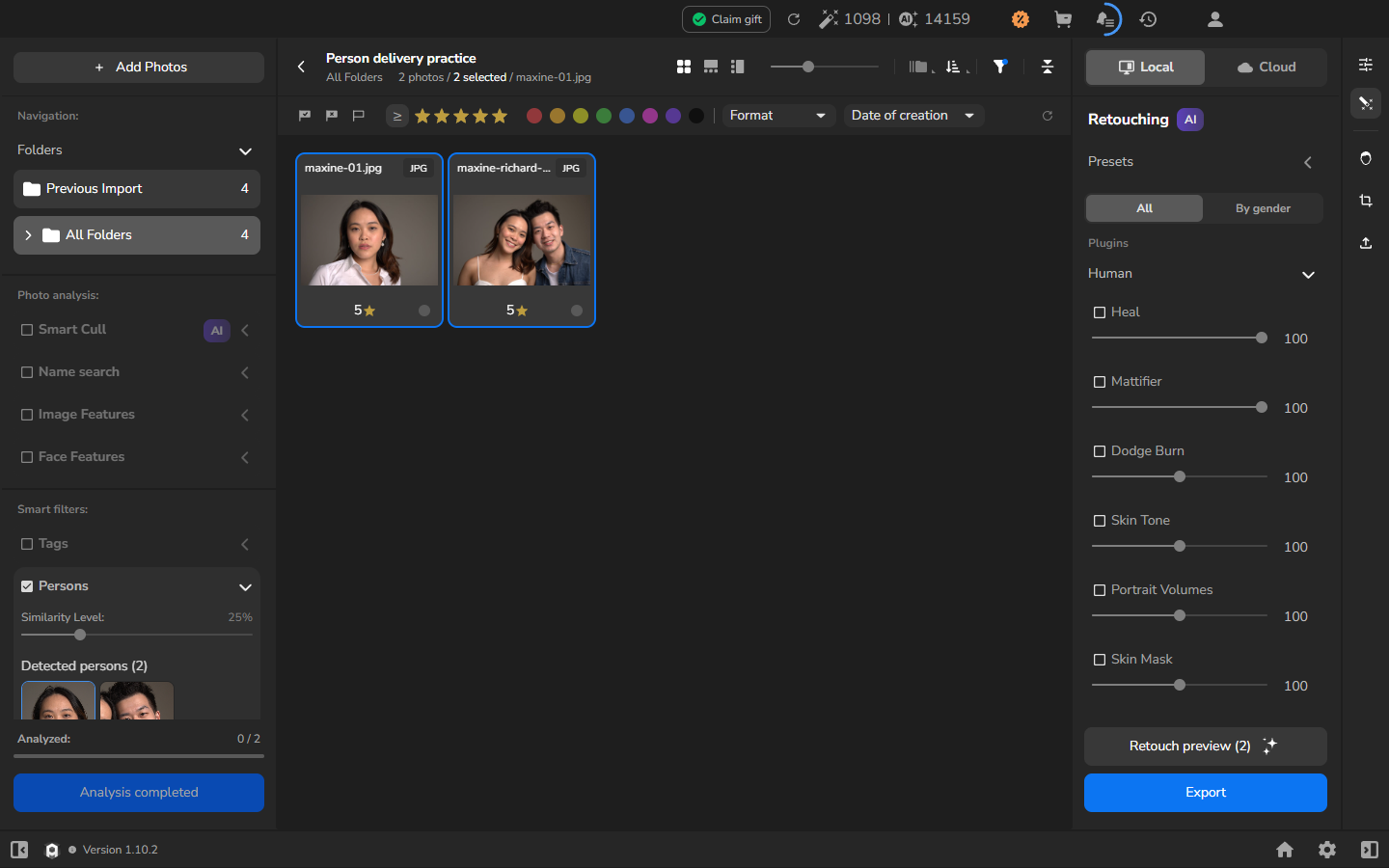
- Esporta questo insieme come descritto nella sezione successiva.
- Deseleziona la selezione della prima persona. Azzera i filtri, seleziona la miniatura che corrisponde alla persona successiva e applica lo stesso filtro di valutazione ≥.
- Esamina e seleziona l’insieme finale della persona successiva, incluse le fotografie condivise destinate a lei.
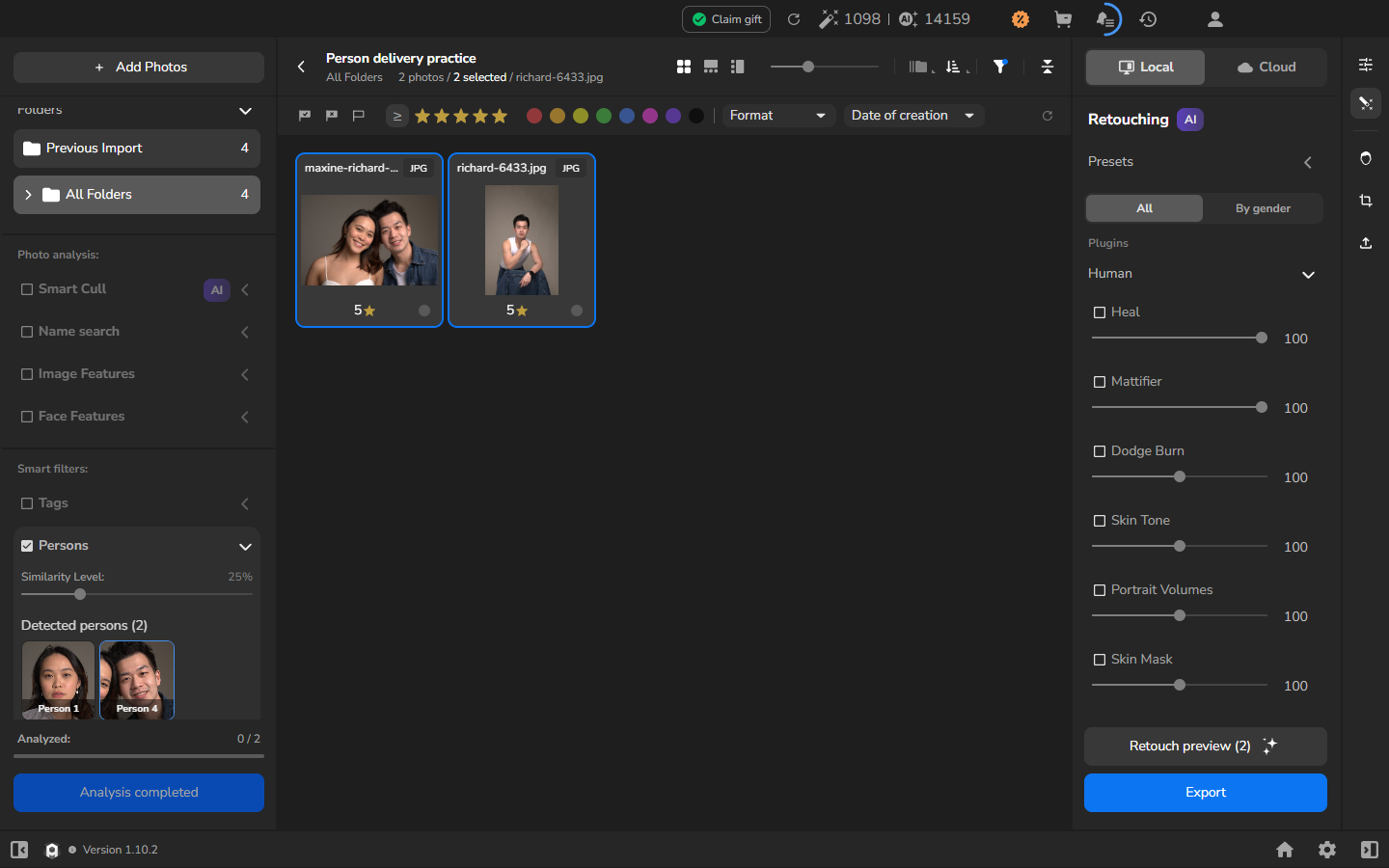
Il filtro per persona individua le fotografie potenzialmente destinate a quella persona; il filtro di valutazione limita la selezione alle fotografie che hai deciso di consegnare. Nessun filtro rimuove fotografie dal progetto.
Esporta due cartelle separate
Sezione intitolata “Esporta due cartelle separate”Per ogni persona, lascia selezionate solo le fotografie di quella persona. Questo percorso crea copie JPEG a dimensione intera. Prima di esportare, decidi se le copie devono includere il ritocco. Lascia attivi gli strumenti Local supportati che vuoi abilitati; deseleziona gli strumenti spuntati solo se vuoi copie non ritoccate. Vedi Prepara i file per la consegna per i percorsi di elaborazione supportati e le altre dimensioni di output.
- Apri l’area di lavoro di esportazione, seleziona Local e conferma che gli strumenti che vuoi per questa esportazione sono abilitati.
- Apri Export settings.
- Sotto Export to, scegli Hard drive — To computer.
- Sotto Photos to Export, scegli le fotografie selezionate e conferma che il conteggio Selected corrisponde all’insieme di questo destinatario.
- Scegli Original Files Folder, attiva Put in Subfolder e inserisci un nuovo nome di cartella specifico per il destinatario.
- Sotto Naming and Overwriting, scegli Add to the Name: -retouched quando quel suffisso descrive i file esportati. Se stai esportando senza ritocco, scegli un’altra regola di denominazione invece di adottare automaticamente il suffisso dello screenshot.
- Lascia Add to Current Project disattivato a meno che tu non voglia le copie nel progetto. Lascia Resize to fit disattivato per le copie a dimensione intera, quindi scegli JPEG.
- Controlla le fotografie visibili, il conteggio Selected e la sottocartella del destinatario, quindi seleziona Export.
La prima vista delle impostazioni mostra le fotografie selezionate accanto alla loro destinazione. La sottocartella separata mantiene l’esportazione di questo destinatario distinta dai file sorgente e dalle altre consegne.
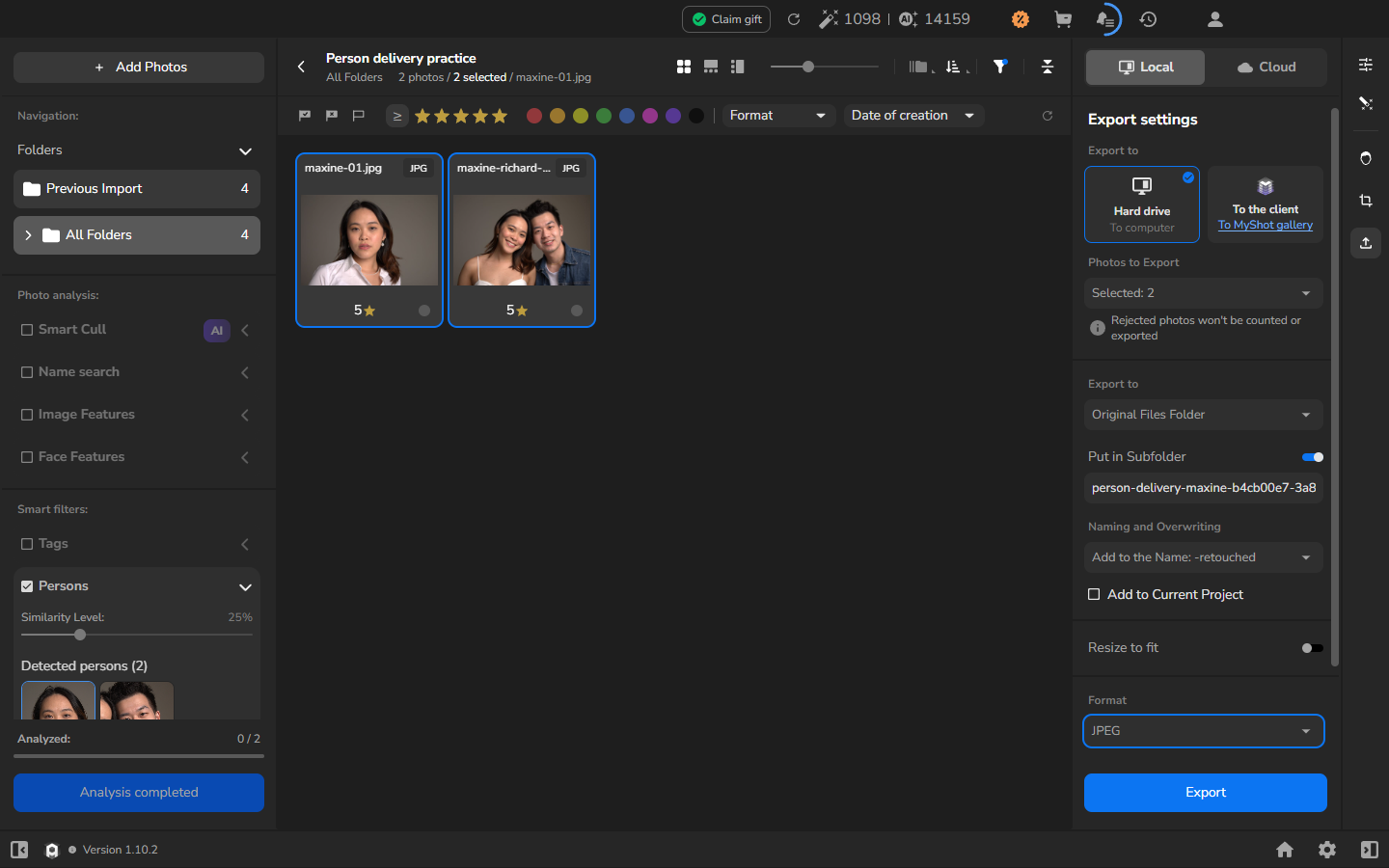
Ripeti l’esportazione per la persona successiva. Modifica sia la selezione visibile sia la sottocartella prima di selezionare Export.
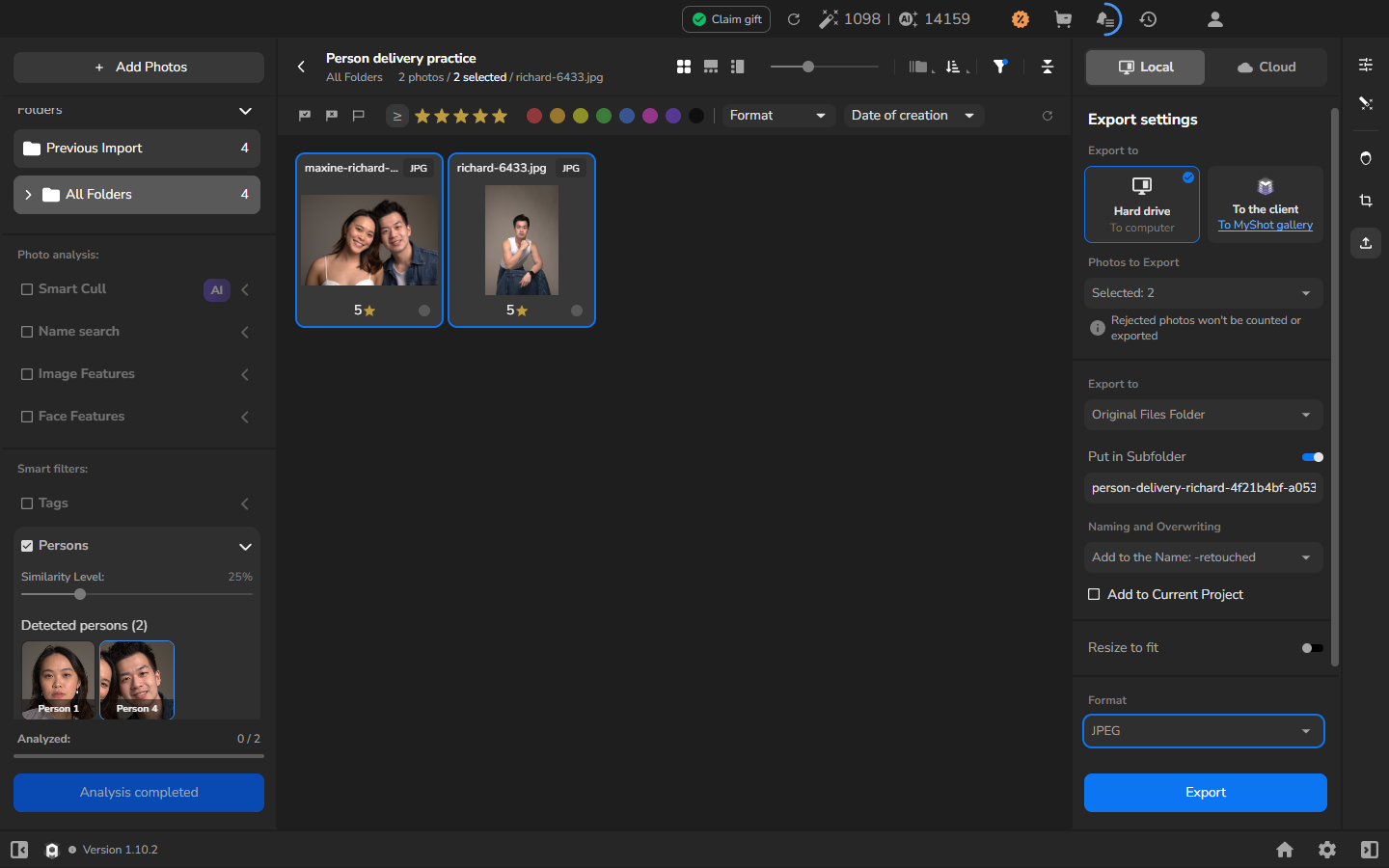
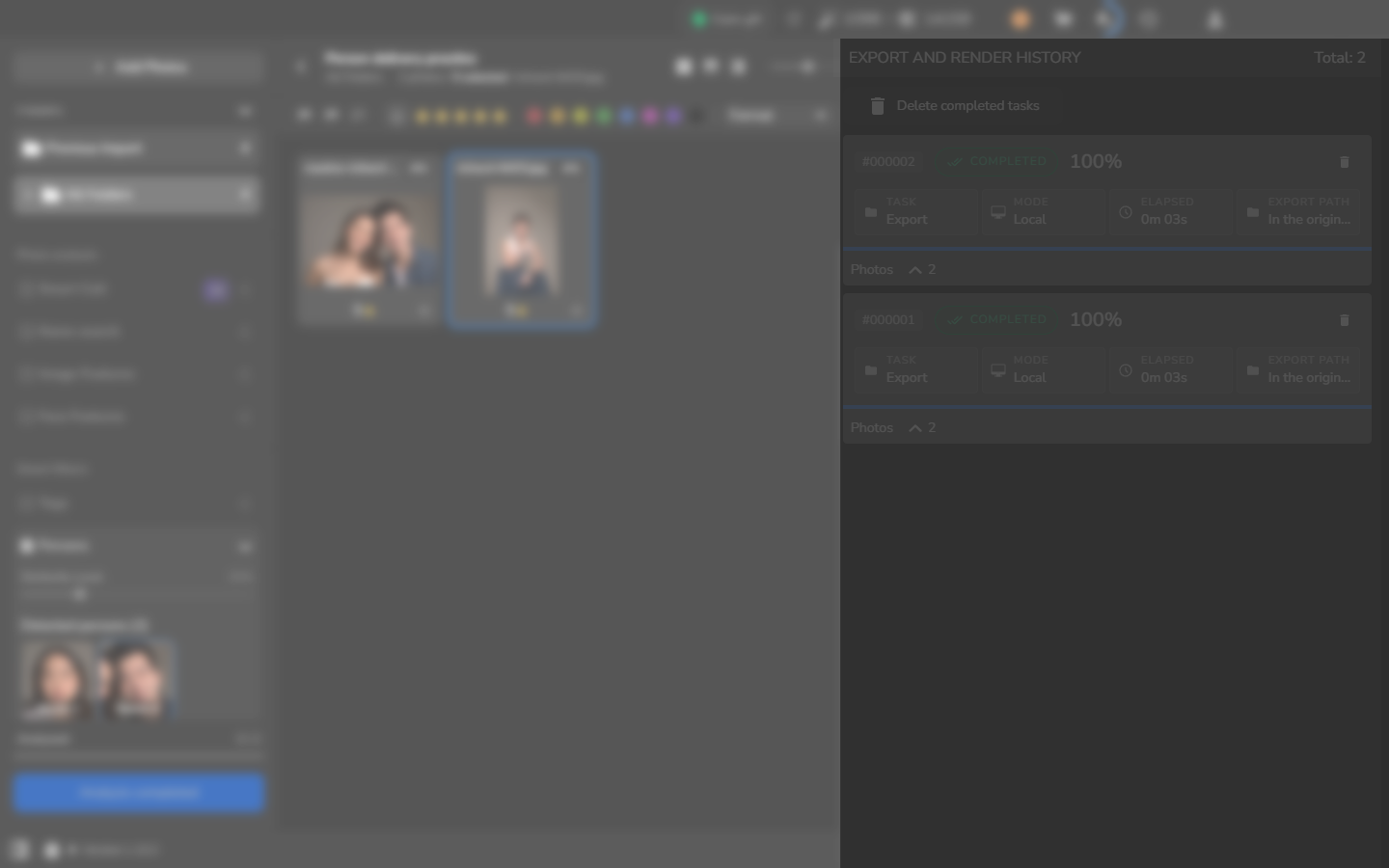
Completa un’esportazione per ogni persona, usando ogni volta una cartella diversa. Apri Export and Render History e attendi che ogni attività segnali Completed e 100%.
Verifica il risultato
Sezione intitolata “Verifica il risultato”La consegna è pronta quando ogni attività di esportazione è completata e ogni cartella del destinatario contiene la selezione prevista. L’esportazione crea copie; non rinomina le fotografie sorgente. Prima di inviare le cartelle:
- Conferma che la cartella contiene solo le fotografie previste per quella persona.
- Conferma che ogni fotografia condivisa prevista compare in ogni cartella pertinente.
- Apri alcune fotografie JPEG rappresentative, inclusa una fotografia condivisa, e controlla che l’elaborazione e l’aspetto siano pronti per la consegna.
Se non funziona
Sezione intitolata “Se non funziona”- Persons è vuoto: conferma che Automatic face search è attivato e attendi che l’elaborazione di ricerca dei volti finisca. Non selezionare Analyze solo per popolare il filtro per persona e non confondere i progressi dell’etichettatura automatica con la ricerca dei volti.
- Una persona rilevata mostra i file sbagliati: esamina tu la griglia. Azzera i filtri e seleziona manualmente i file necessari; non consegnare da un cluster non esaminato.
- Una fotografia condivisa manca da un insieme: fermati prima dell’esportazione. Aggiungila manualmente alla selezione di quella persona, quindi riesamina i nomi dei file visibili.
- Il filtro di valutazione nasconde un file previsto: controlla le stelle assegnate alla fotografia e conferma che il confronto è ≥ e non un altro tipo di confronto.
- Il conteggio degli elementi selezionati è errato: non esportare. Azzera i filtri, ricostruisci la selezione di quella persona ed esamina i nomi dei file e il contatore.
- Due cartelle contengono lo stesso ritratto individuale: controlla la miniatura della persona attiva e il nome della sottocartella prima di ripetere una delle due esportazioni.
- Uno strumento di ritocco desiderato manca o non è disponibile: torna a Settings → Plugins e controlla che sia installato e mostri Activated. Segui Attiva un plugin esistente invece di disattivare l’elaborazione desiderata per far procedere l’esportazione.
- Un’attività segnala Completed ma un JPEG manca o non si apre: non inviare la cartella di quella persona. Conserva la cartella e i dettagli dell’attività per la diagnosi.