Condividere valutazioni ed etichette tramite i metadati
Cosa farai
Sezione intitolata “Cosa farai”Scrivi le valutazioni e le etichette colorate in file XMP sidecar, in modo che un altro programma per la fotografia possa leggere le tue scelte senza che Arams modifichi i file delle immagini. Puoi mantenere i nomi predefiniti delle etichette oppure adattarli ai termini che usa il tuo team.
Prima di iniziare
Sezione intitolata “Prima di iniziare”Accedi ad Arams su Windows e importa le fotografie le cui valutazioni ed etichette vuoi condividere. Per il primo scambio con un altro programma, usa copie di alcune fotografie finché non hai confermato che interpreta i campi XMP come previsto.
Passaggi
Sezione intitolata “Passaggi”Scegli come Arams salva i metadati
Sezione intitolata “Scegli come Arams salva i metadati”- Fai clic su Settings e assicurati che General sia selezionato.
- Scorri fino a Metadata sync.
- Apri Save metadata to. Arams 1.10.2 offre auto e xmp in questo menu.
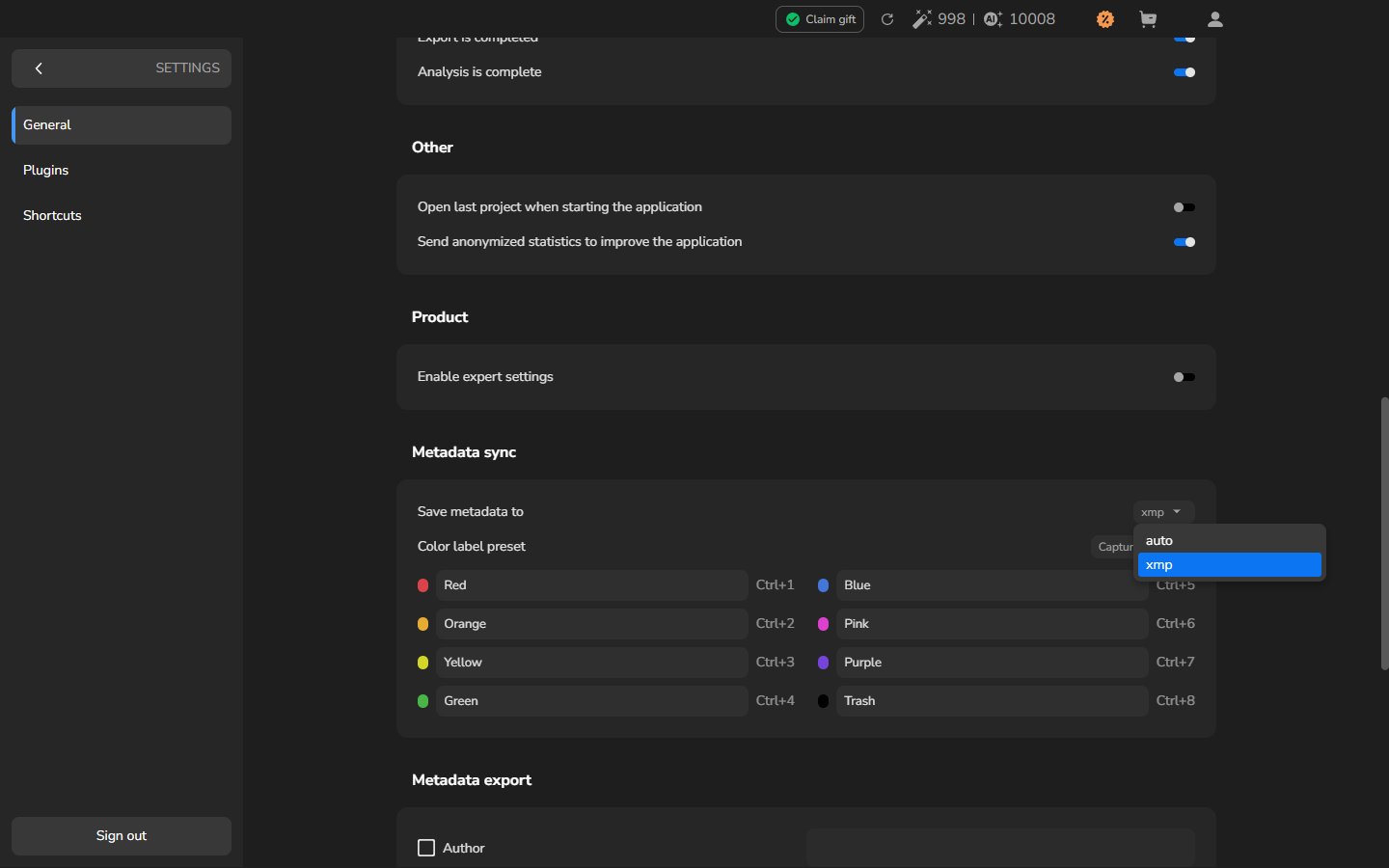
- Scegli xmp.
In questo flusso di lavoro, xmp salva i valori in file sidecar separati accanto alle tue fotografie e lascia invariati i file delle immagini.
Facoltativo: personalizzare i nomi delle etichette colorate
Sezione intitolata “Facoltativo: personalizzare i nomi delle etichette colorate”Salta questa sezione se i nomi predefiniti corrispondono già alle etichette usate nel programma di destinazione. Personalizzare un nome cambia il testo scritto per quel colore; i colori che non personalizzi mantengono i nomi predefiniti.
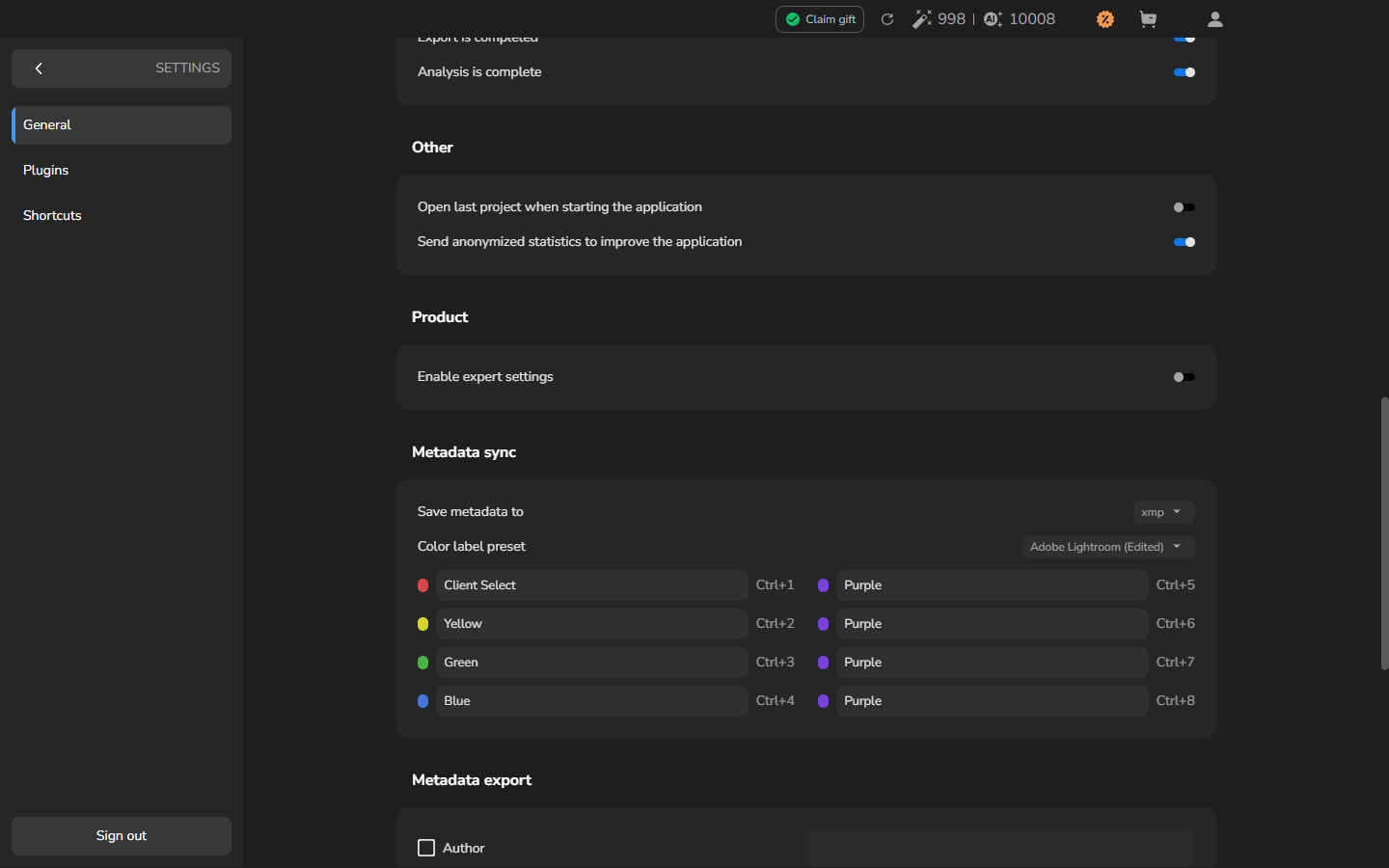
- Sotto Metadata sync, apri Color label preset.
- Scegli Adobe Lightroom.
- Sostituisci un nome di etichetta con il termine che usi nel tuo flusso di lavoro, quindi premi Enter. Ad esempio, cambia Red in Client Select.
- Verifica che il nuovo nome compaia nel campo e che il menu del preset mostri Adobe Lightroom (Edited).
Assegnare valutazioni ed etichette
Sezione intitolata “Assegnare valutazioni ed etichette”- Torna alla schermata principale e apri il progetto che contiene le tue fotografie. Se non le hai ancora aggiunte, consulta Importa le fotografie.
- Fai clic su una fotografia e premi un tasto numerico per assegnarne la valutazione.
- Premi Ctrl più un tasto numerico per assegnare un’etichetta colorata. Ad esempio, Ctrl+1 applica la prima etichetta e Ctrl+2 la seconda.
- Ripeti per le fotografie di cui vuoi condividere valutazioni ed etichette.
Il nome configurato per ogni colore è il testo dell’etichetta scritto in XMP. Se hai cambiato la prima etichetta in Client Select, le fotografie marcate con Ctrl+1 conterranno quel testo.
Salvare valutazioni ed etichette in XMP
Sezione intitolata “Salvare valutazioni ed etichette in XMP”- Seleziona le fotografie le cui valutazioni ed etichette vuoi salvare. Per selezionarne più di una, tieni premuto Ctrl mentre fai clic sulle relative schede.
- Fai clic destro su una delle schede selezionate e scegli Update metadata.
- Aspetta la conferma Updated metadata.
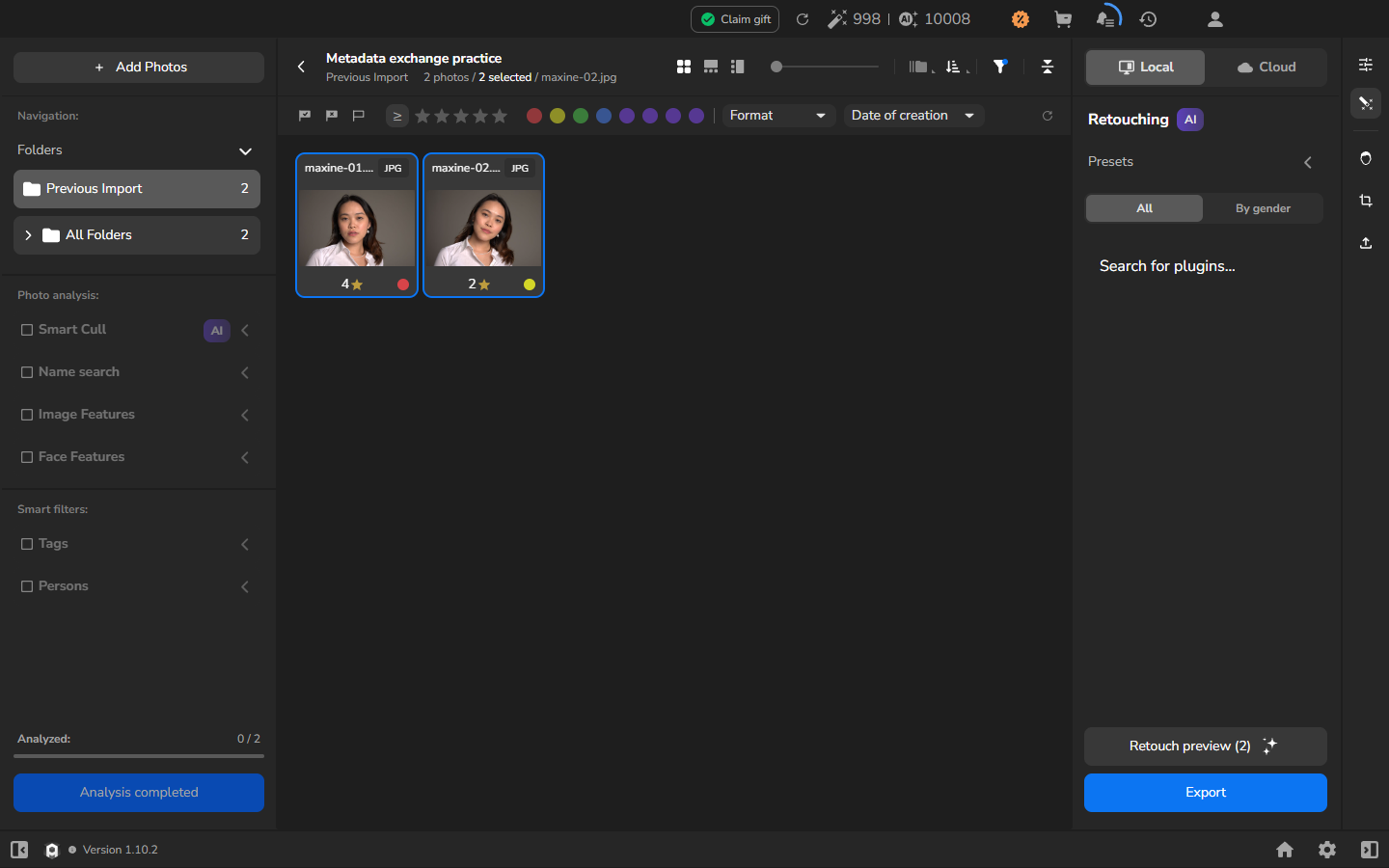
Arams crea un file sidecar .xmp accanto a ciascuna fotografia selezionata, usando lo stesso nome file di base. La conferma Updated metadata segnala il completamento; le schede continuano a mostrare le valutazioni e i colori delle etichette in Arams.
Confermare il primo scambio nel programma di destinazione
Sezione intitolata “Confermare il primo scambio nel programma di destinazione”La prima volta che scambi metadati con un programma, apri la cartella che contiene il tuo piccolo lotto di fotografie e i relativi sidecar in quel programma. Verifica che le valutazioni e le etichette visualizzate corrispondano alle schede in Arams prima di usare questo flusso di lavoro per un lavoro più grande. Altri programmi possono interpretare i campi XMP in modo diverso.
Se vuoi ispezionare i sidecar senza aprire il programma di destinazione, puoi usare facoltativamente ExifTool. Apri PowerShell nella cartella ed esegui:
exiftool -Rating -Label *.xmpExifTool mostra i valori Rating e Label salvati in ciascun sidecar. Questo conferma il contenuto dei file; il programma di destinazione resta il controllo di compatibilità più utile.
Se non funziona
Sezione intitolata “Se non funziona”- Non compaiono file
.xmp: torna a Settings e verifica che Save metadata to sia xmp. Seleziona di nuovo le fotografie, scegli Update metadata e aspetta il messaggio di conferma. - Manca un nome di etichetta personalizzato: controlla il campo corrispondente sotto Color label preset e verifica che il preset mostri Adobe Lightroom (Edited). Seleziona le fotografie interessate e scegli di nuovo Update metadata.
- I valori appartengono alla fotografia sbagliata: confronta il nome file di base del sidecar con il nome file della fotografia, poi confronta la sua valutazione e la sua etichetta con la scheda in Arams.
- L’altro programma mostra valori diversi o mancanti: verifica che legga i campi XMP
RatingeLabel. Ripeti lo scambio iniziale con le fotografie copiate prima di usare il flusso di lavoro per un lavoro completo.