Portare i file RAW di fotocamera fino all'export finale
Cosa farete
Sezione intitolata “Cosa farete”Usate questo flusso quando una sessione è in RAW di fotocamera e volete lavorare in Arams senza convertire prima l’intera sessione. Importerete un file RAW supportato, regolerete la fotografia decodificata ed esporterete un JPEG a dimensione intera lasciando inalterato l’originale della fotocamera.
Prima di iniziare
Sezione intitolata “Prima di iniziare”Accedete ad Arams e create o aprite un progetto per le fotografie. Queste istruzioni riguardano i file Sony ARW: il supporto dei RAW varia in base alla fotocamera e al formato.
Se non avete ancora usato in Arams file di questa fotocamera e di questo formato, provate prima con un piccolo gruppo rappresentativo della sessione. Questa verifica di compatibilità è facoltativa per una fotocamera e un formato che usate già con successo.
Importare i file RAW di fotocamera direttamente
Sezione intitolata “Importare i file RAW di fotocamera direttamente”- Aprite il progetto.
- In Esplora file di Windows, selezionate i file RAW su cui volete lavorare. Per la verifica di compatibilità facoltativa, selezionate solo i file rappresentativi.
- Trascinate i file nell’area centrale delle fotografie in Arams.
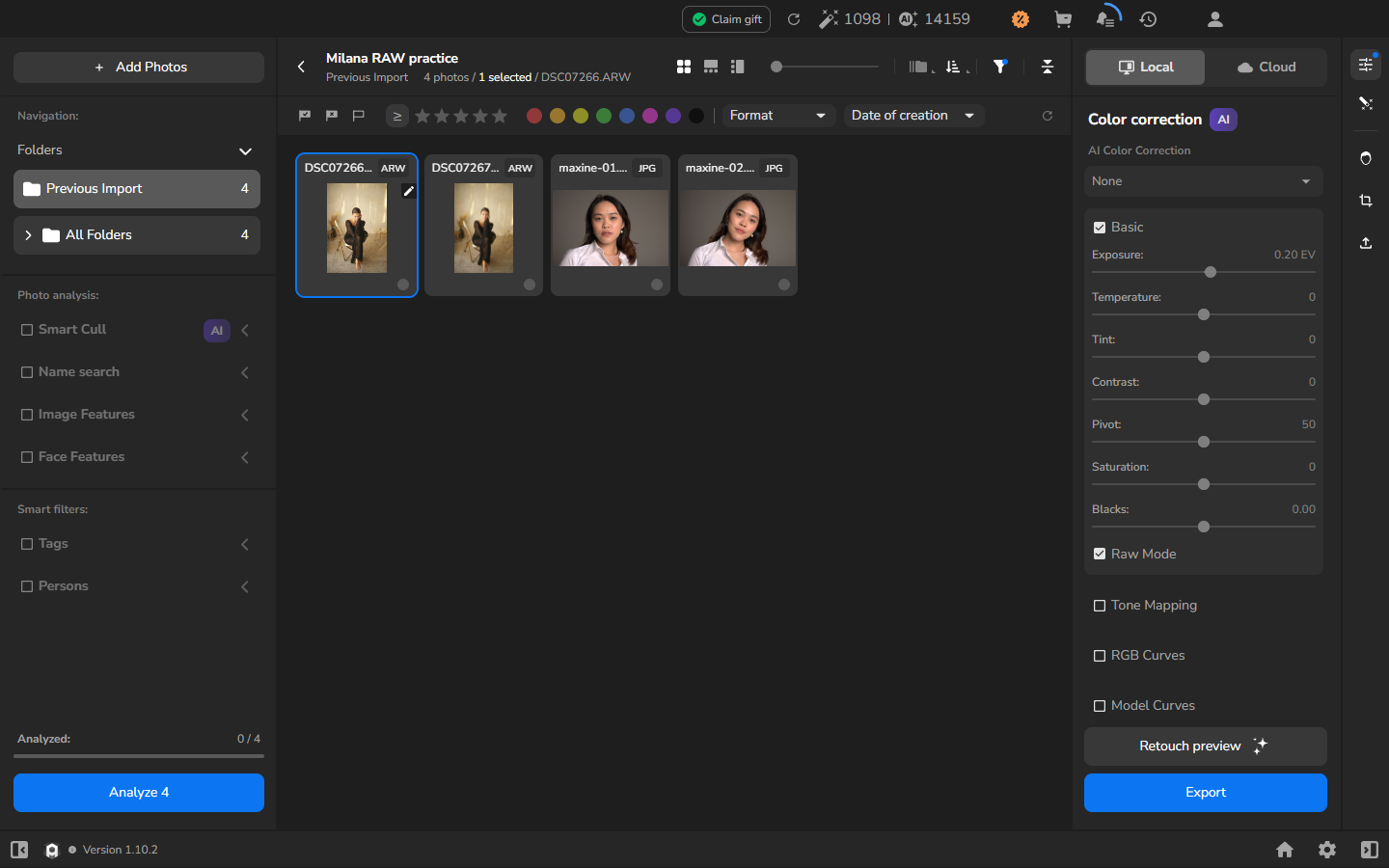
- Aspettate che compaiano i nomi file, le etichette di formato e le miniature. Per un file Sony ARW, cercate l’etichetta ARW.
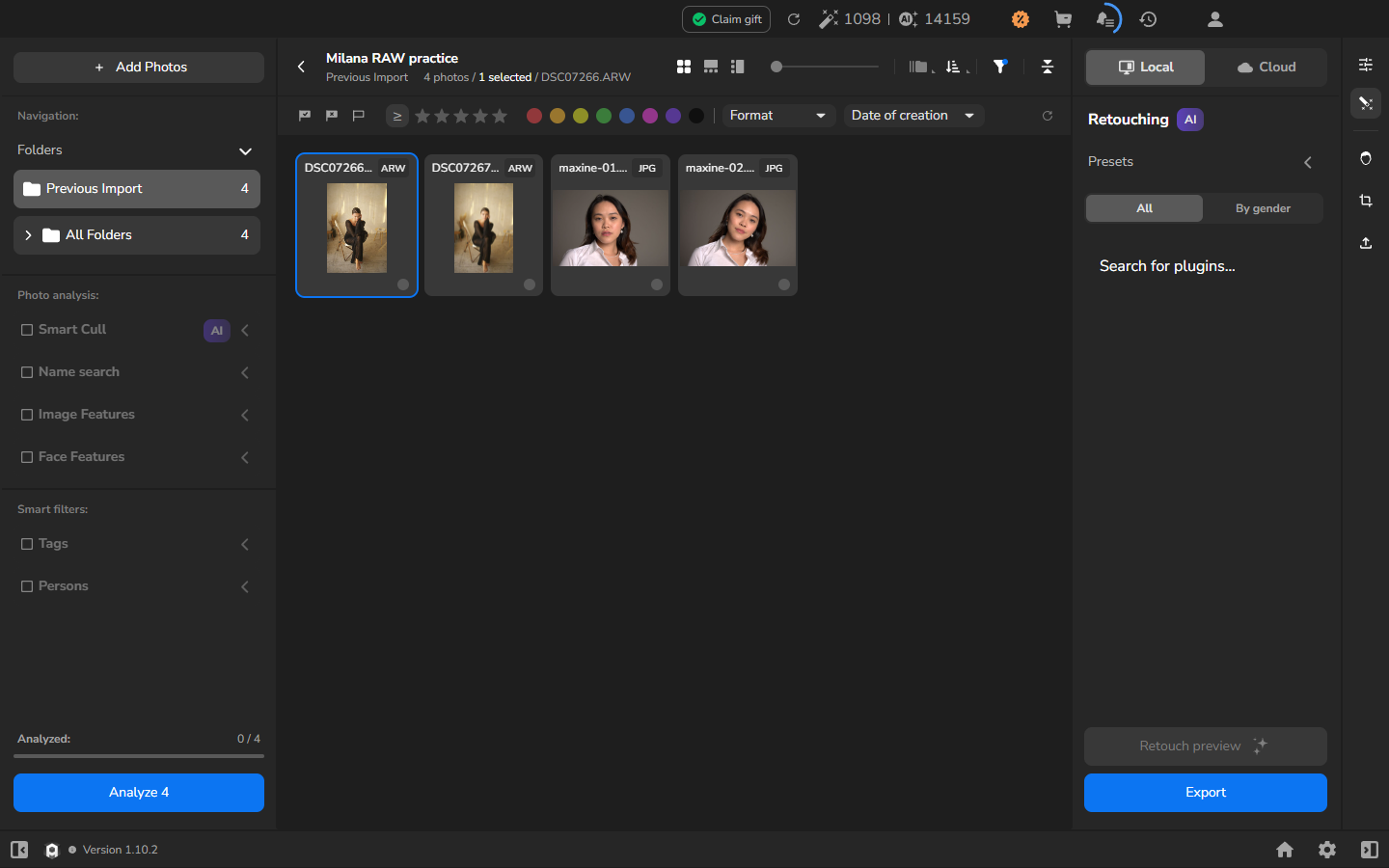
Una miniatura significa che Arams ha aggiunto il file al progetto. Non dimostra che la fotografia RAW completa sia stata decodificata, perché la miniatura può essere l’anteprima incorporata dalla fotocamera.
Aprire la fotografia decodificata
Sezione intitolata “Aprire la fotografia decodificata”- Fate doppio clic su uno dei file ARW importati.
- Aspettate che Loading… scompaia.
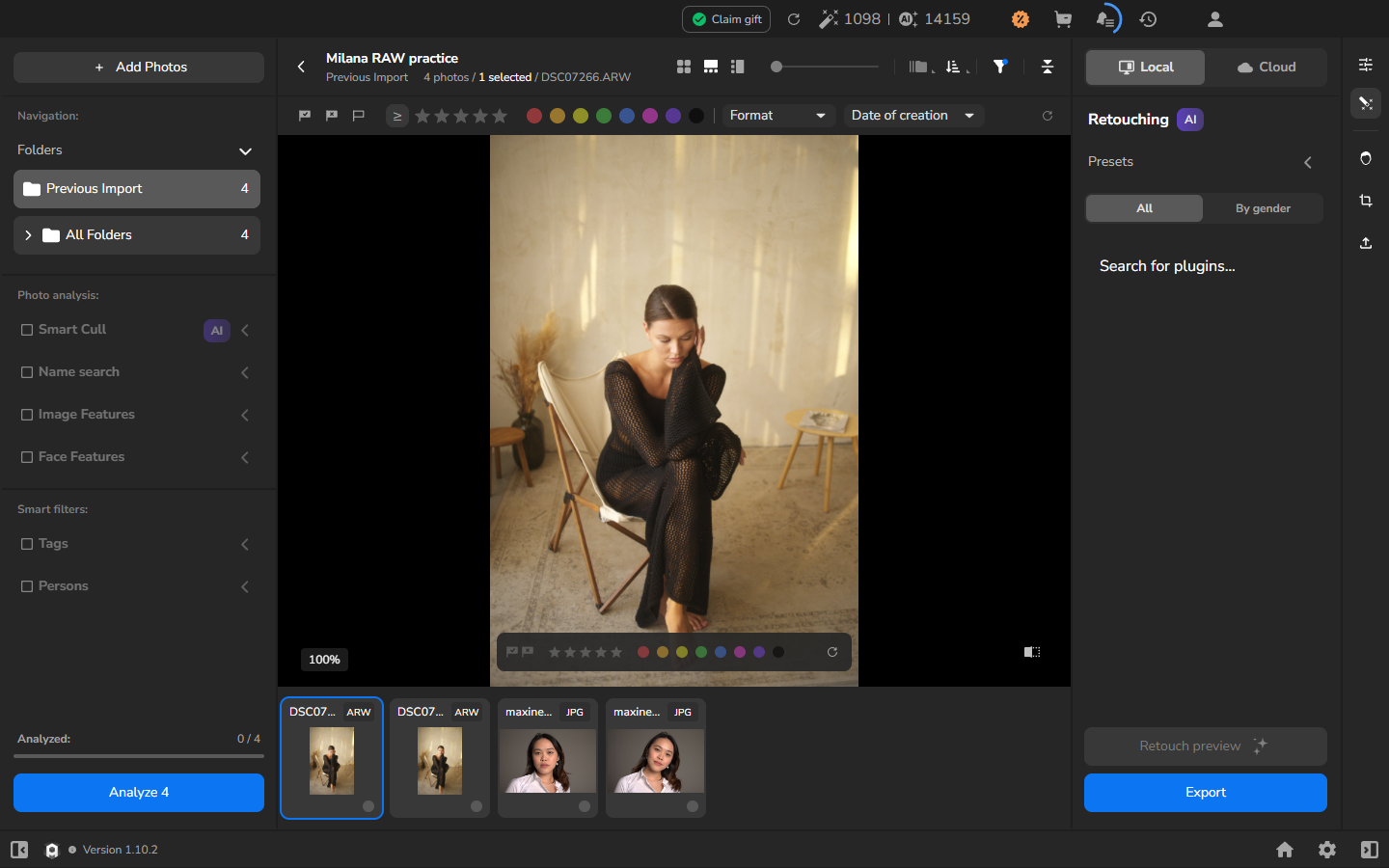
Se si tratta della verifica di compatibilità facoltativa per una nuova fotocamera o un nuovo formato, esaminate la fotografia a un ingrandimento utile prima di continuare. Verificate che l’orientamento sia corretto e che dettagli, ombre e luci non contengano zone vuote o corrotte. Per una sessione con una fotocamera già familiare, non serve ripetere questa verifica per ogni fotografia.
Regolare la fotografia decodificata
Sezione intitolata “Regolare la fotografia decodificata”- Aprite Color correction dalla barra degli strumenti a destra.
- Attivate Basic.
- Regolate solo le impostazioni che la fotografia richiede. Quando modificate Exposure, tenete d’occhio il soggetto e le zone più luminose, così che le luci importanti conservino il dettaglio.
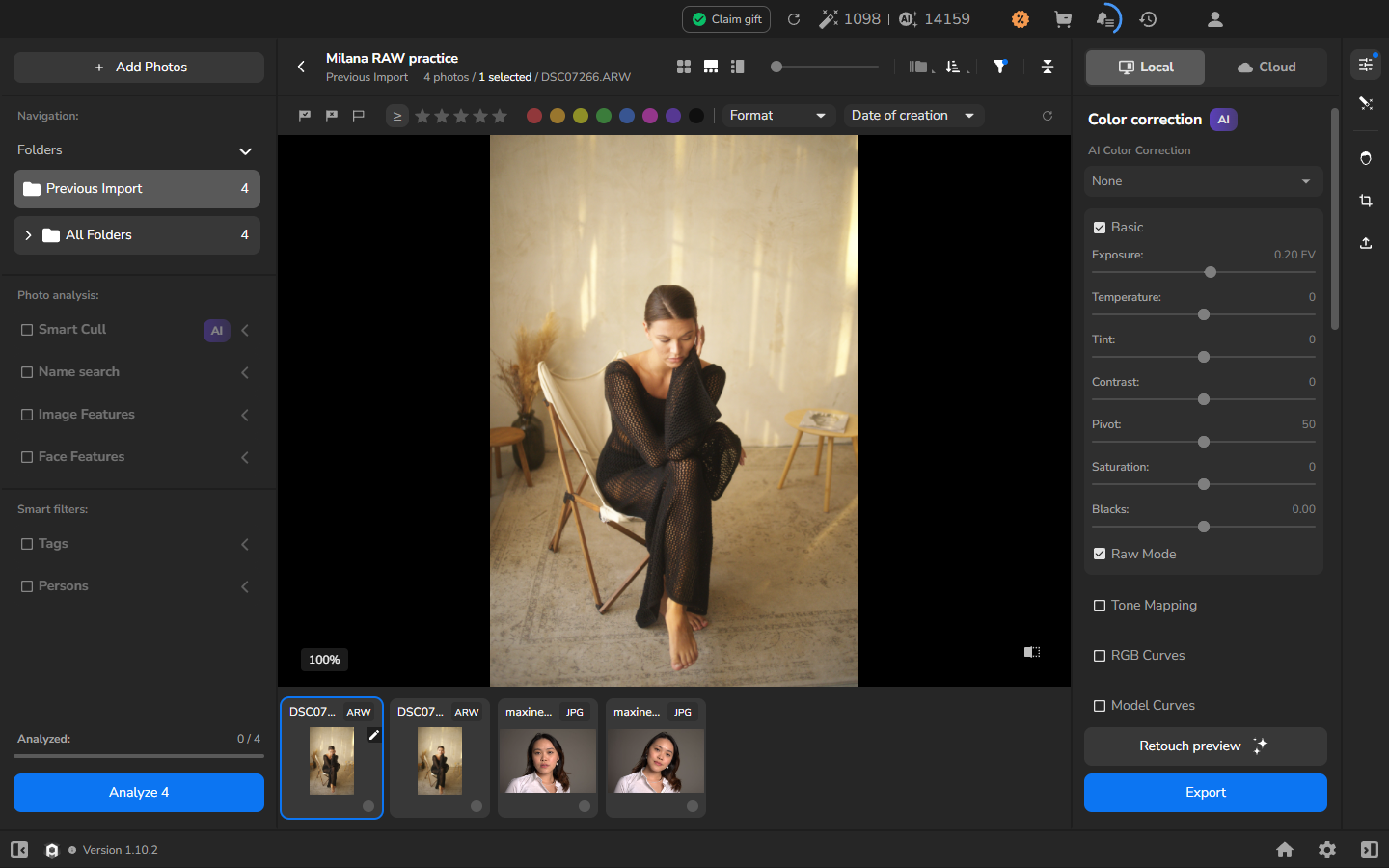
Nella schermata Exposure è a 0.20 EV a titolo di esempio, non come valore obbligatorio. Scegliete l’impostazione in base alla fotografia nel visualizzatore.
Non usate Raw Mode per capire se Arams riconosce un file RAW di fotocamera. In questa versione Raw Mode converte un JPEG in un RAW virtuale per la correzione del colore; non identifica la sorgente come un RAW di fotocamera supportato.
Esportare un JPEG a dimensione intera
Sezione intitolata “Esportare un JPEG a dimensione intera”Un Retouch preview è facoltativo. Usatelo se volete ispezionare da vicino l’elaborazione attuale prima dell’export; in alternativa esportate direttamente con le impostazioni correnti. Lasciate attivi gli eventuali ritocchi che volete nel JPEG. Le schermate mostrano solo la correzione del colore Basic: non sono un motivo per disattivare altre elaborazioni desiderate.
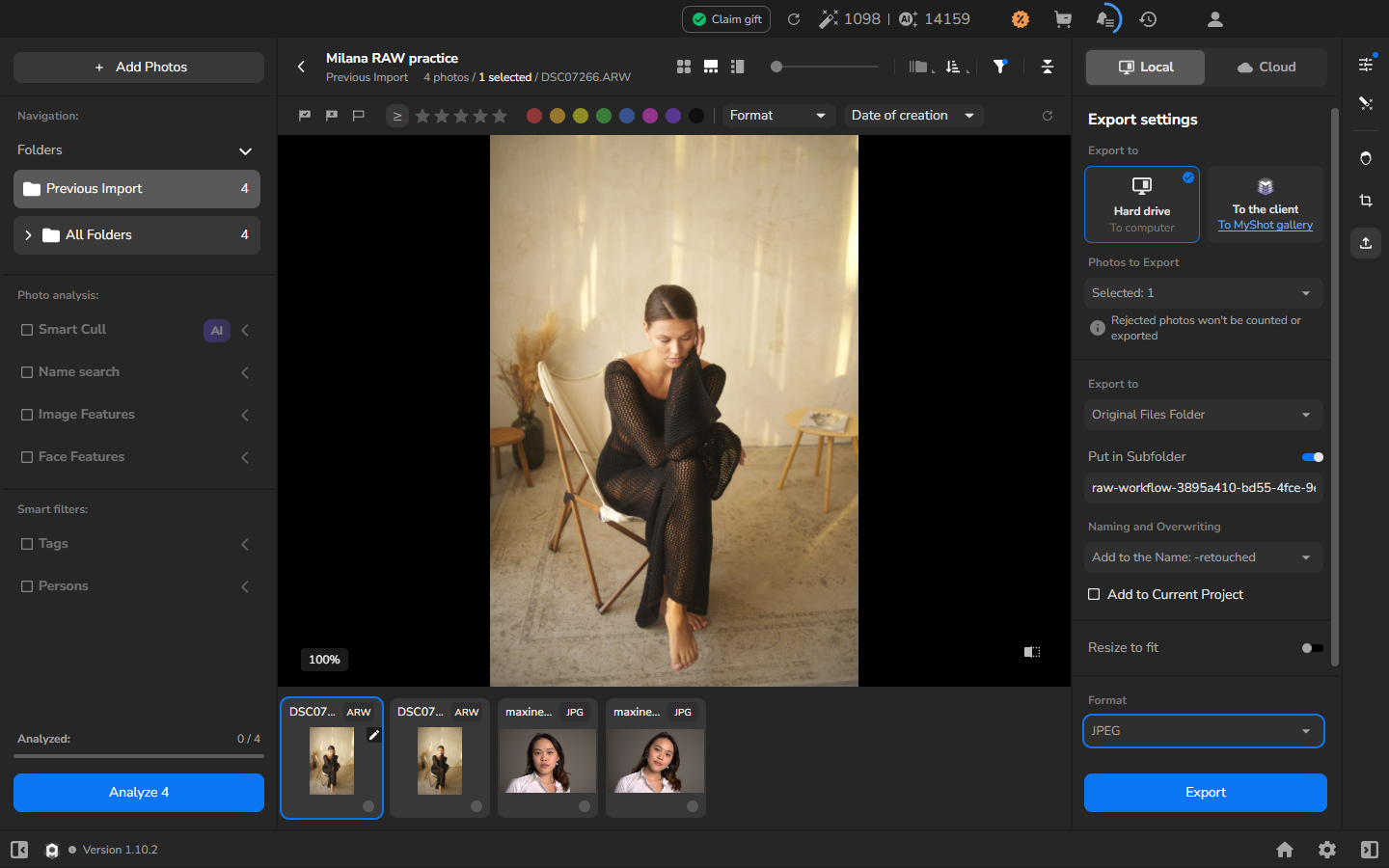
- Lasciate selezionato l’ARW regolato e aprite Export settings.
- In Export to, scegliete Hard drive.
- In Photos to Export, scegliete la fotografia selezionata.
- Scegliete la cartella di destinazione. Usate Original Files Folder con Put in Subfolder per tenere il JPEG vicino alla sessione ma separato dall’originale della fotocamera. Scegliete un’altra destinazione se tenete le fotografie finite altrove.
- In Naming and Overwriting, scegliete una regola che crei un nome file distinto. Aggiungete -retouched quando descrive accuratamente l’output; altrimenti usate un nome che identifichi la copia finita senza suggerire un ritocco.
- Lasciate Add to Current Project disattivata, a meno che non vogliate specificamente aggiungere il JPEG esportato al progetto.
- Disattivate Resize to fit per mantenere le dimensioni della sorgente.
- Impostate Format su JPEG, poi selezionate Export.
Aprite Export and Render History e aspettate che l’operazione di esportazione mostri COMPLETED e 100%.
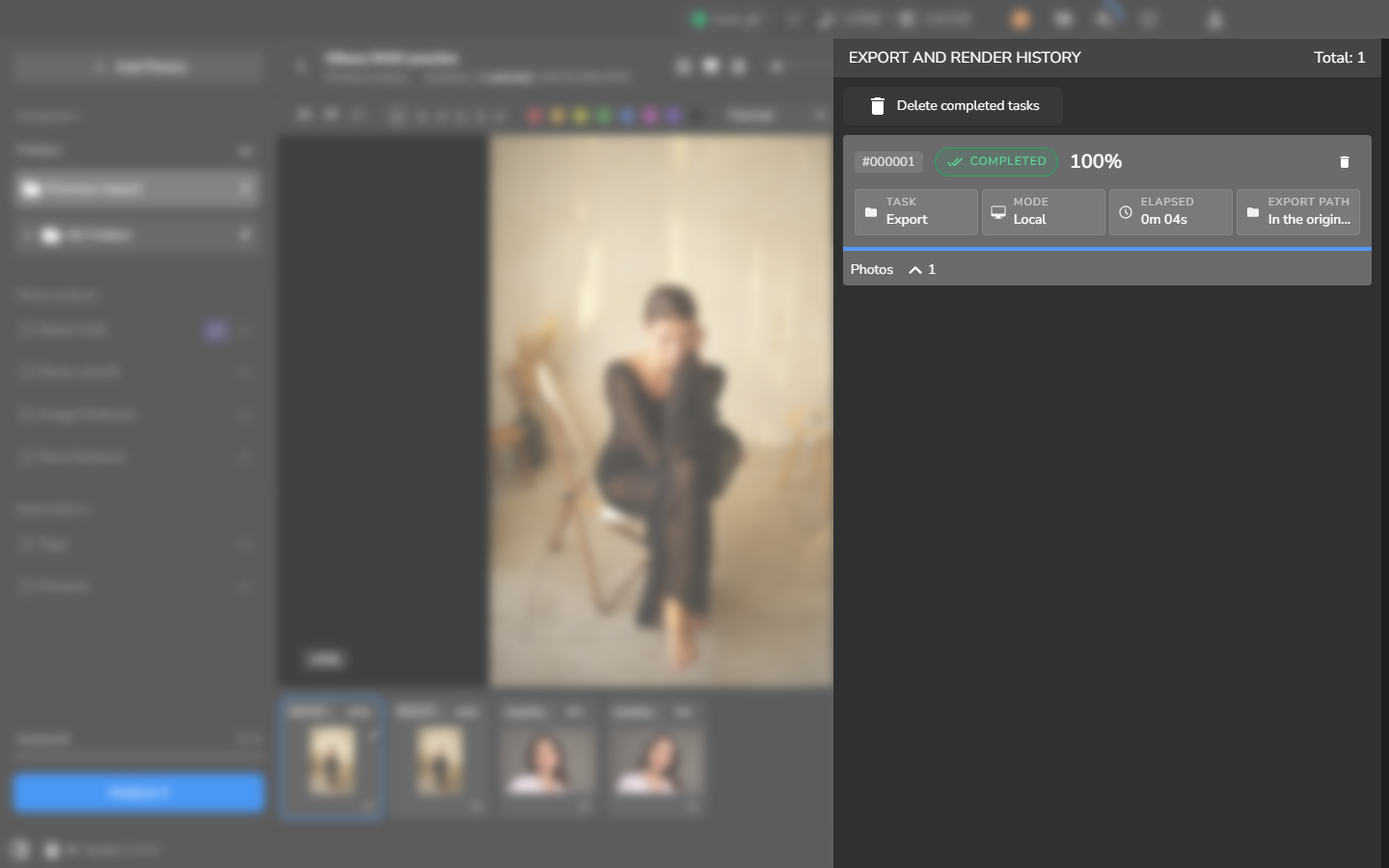
Prima di consegnare, aprite il JPEG salvato per assicurarvi che contenga la fotografia prevista e che il suo aspetto corrisponda a quello desiderato. Conservate il file RAW come originale della fotocamera; il JPEG è la copia finita per la consegna o un ulteriore utilizzo.
Riaprire il progetto
Sezione intitolata “Riaprire il progetto”Questo passaggio è facoltativo. Per continuare a modificare in seguito, tornate alla schermata iniziale di Arams e aprite di nuovo il progetto. Selezionate la fotografia RAW e aprite Color correction per ripartire dalla regolazione salvata. Tenete i file sorgente nella loro posizione originale, così Arams può trovarli.
Verificare il risultato
Sezione intitolata “Verificare il risultato”Il flusso è completo quando Export and Render History mostra COMPLETED e 100% e il JPEG a dimensione intera si apre dalla destinazione che avete scelto. Il RAW importato direttamente resta il vostro originale di fotocamera separato.
Se avevate iniziato con la verifica di compatibilità facoltativa e i suoi file si sono decodificati ed esportati correttamente, potete ora usare lo stesso percorso per il resto della sessione.
Se non funziona
Sezione intitolata “Se non funziona”Se dopo l’import non compaiono il nome file del RAW o l’etichetta di formato attesa, fermatevi lì. Lasciate l’originale della fotocamera inalterato e usate un convertitore RAW che supporti esplicitamente quella fotocamera e quel formato per creare una copia JPEG, poi importate il JPEG. Rinominare un JPEG convertito non lo trasforma in un file RAW.
Se il visualizzatore grande resta su Loading…, oppure mostra un’immagine vuota, ruotata o danneggiata, tornate alla griglia, riaprite la fotografia e aspettate la decodifica. Se lo stato non cambia, conservate l’originale e non esportate da quel file.
Se la cronologia non raggiunge COMPLETED e 100%, non considerate il file di destinazione finito. Rivedete le impostazioni di export, verificate che le elaborazioni desiderate siano ancora attive e ripetete l’export in una nuova sottocartella. Non sovrascrivete la sorgente RAW.