Esportare le fotografie su MyShot
Cosa farete
Sezione intitolata “Cosa farete”Quando un gruppo di fotografie è pronto per il cliente, inviatelo da Arams a un album MyShot esistente invece di creare un’altra cartella locale. Saprete che il caricamento è completato prima di decidere se l’album è pronto per essere condiviso.
L’esportazione su MyShot carica i file su una destinazione online. È separata dall’esportazione su disco fisso, e il caricamento delle fotografie di per sé non condivide l’album con il cliente.
Prima di iniziare
Sezione intitolata “Prima di iniziare”- Accedete ad Arams con l’account collegato allo storage MyShot che intendete usare.
- Create o scegliete in anticipo l’album di destinazione.
- Decidete quali fotografie faranno parte di questa consegna. Le fotografie rifiutate non sono incluse nel conteggio dell’esportazione.
Selezionare le fotografie e aprire l’esportazione su MyShot
Sezione intitolata “Selezionare le fotografie e aprire l’esportazione su MyShot”- Nella griglia del progetto, selezionate le fotografie che volete consegnare.
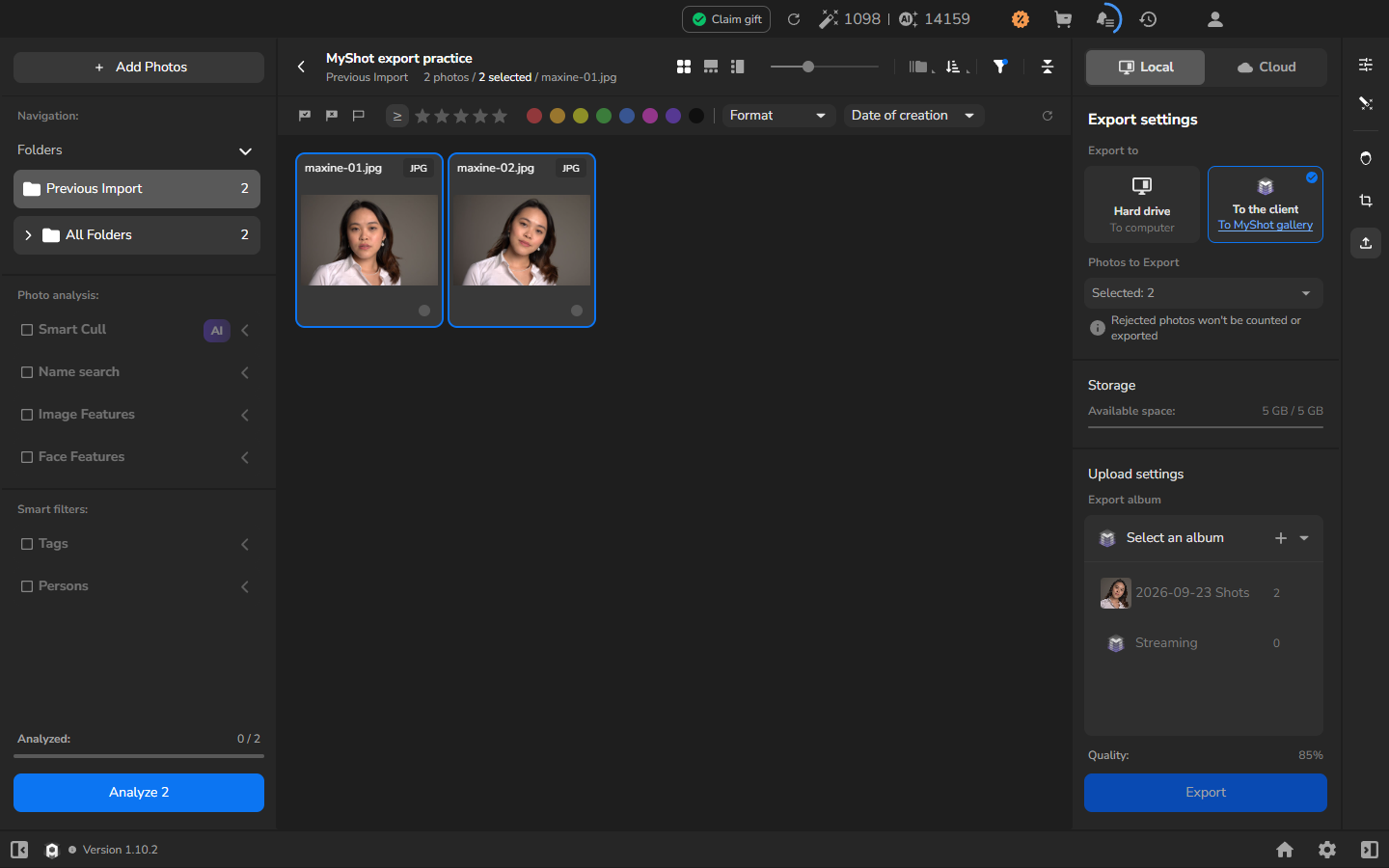
- Aprite l’area di lavoro di esportazione e scegliete Local.
- Scegliete gli strumenti e le impostazioni di ritocco locale che volete applicare. Tenete abilitato ogni strumento desiderato; la destinazione MyShot è una scelta di consegna, non un motivo per disattivare l’elaborazione.
- Aprite Export settings.
- Sotto Export to, scegliete To the client — To MyShot gallery.
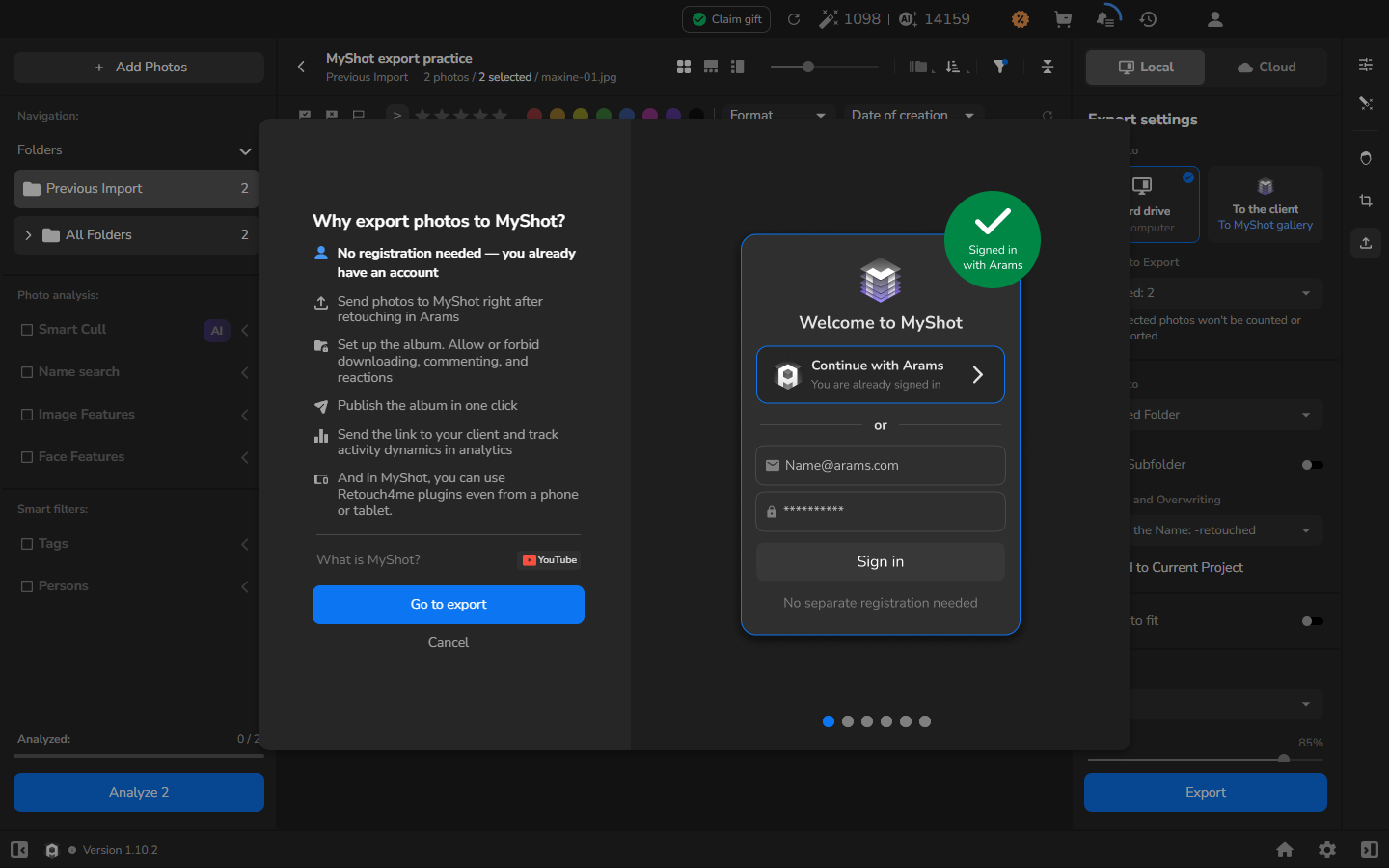
- Se si apre l’introduzione di MyShot, leggetela e selezionate Go to export. Arams può passare l’account già autenticato a MyShot senza una fase di registrazione separata.
Scegliere l’album e rivedere la consegna
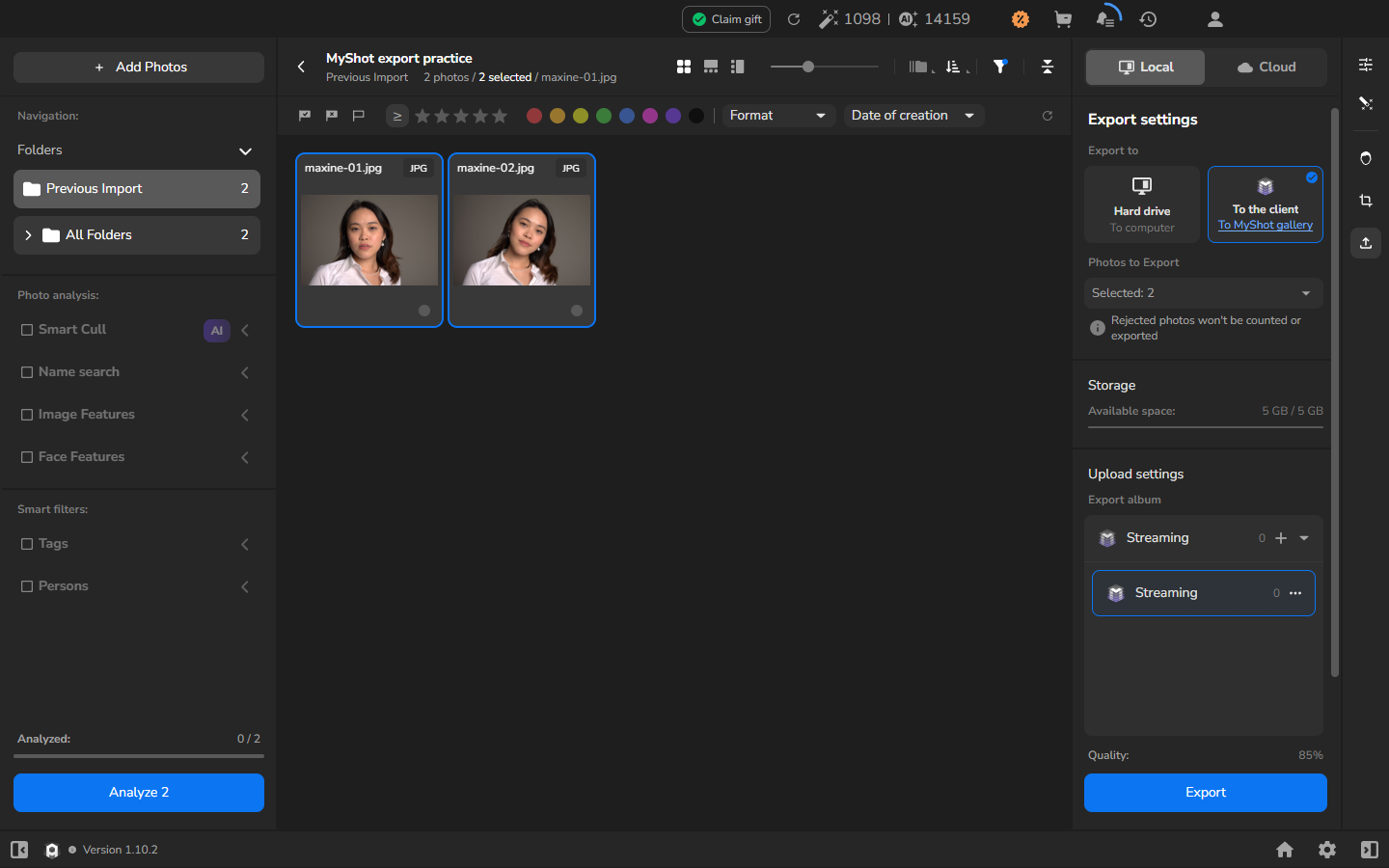
Sezione intitolata “Scegliere l’album e rivedere la consegna”- Sotto Photos to Export, scegliete le fotografie selezionate e assicuratevi che il conteggio Selected e le miniature visibili corrispondano alla consegna.
- Sotto Upload settings, aprite Export album e scegliete l’album di destinazione.
- Controllate lo spazio disponibile indicato in Available space. Se è insufficiente, riducete la selezione o usate un’altra destinazione su cui avete il permesso di caricare; il caricamento non libera spazio automaticamente.
- Impostate la Quality per questa consegna. Un valore più basso può ridurre il trasferimento e l’uso dello spazio di archiviazione; usate un valore più alto quando il cliente deve esaminare le fotografie più da vicino. Il valore mostrato è un esempio, non una raccomandazione universale.
Caricare e seguire i progressi
Sezione intitolata “Caricare e seguire i progressi”- Quando album, selezione, spazio disponibile e qualità sono corretti, selezionate Export.
- Aprite la cronologia di esportazione con l’icona cronologia/orologio nella barra superiore. Aspettate che il nuovo task Export mostri Completed e 100%, poi verificate che indichi l’album e il numero di fotografie previsti.
- Aprite MyShot con lo stesso account e confermate che le nuove fotografie si trovano nell’album di destinazione. La consegna è completa quando il task di Arams è terminato e le fotografie appaiono in quell’album.
Verificare le fotografie su MyShot
Sezione intitolata “Verificare le fotografie su MyShot”La verifica nel visualizzatore completo di seguito è facoltativa. Usatela prima di condividere quando dovete giudicare la qualità dell’elaborazione o della consegna, oppure quando una fotografia importante merita un esame più attento.
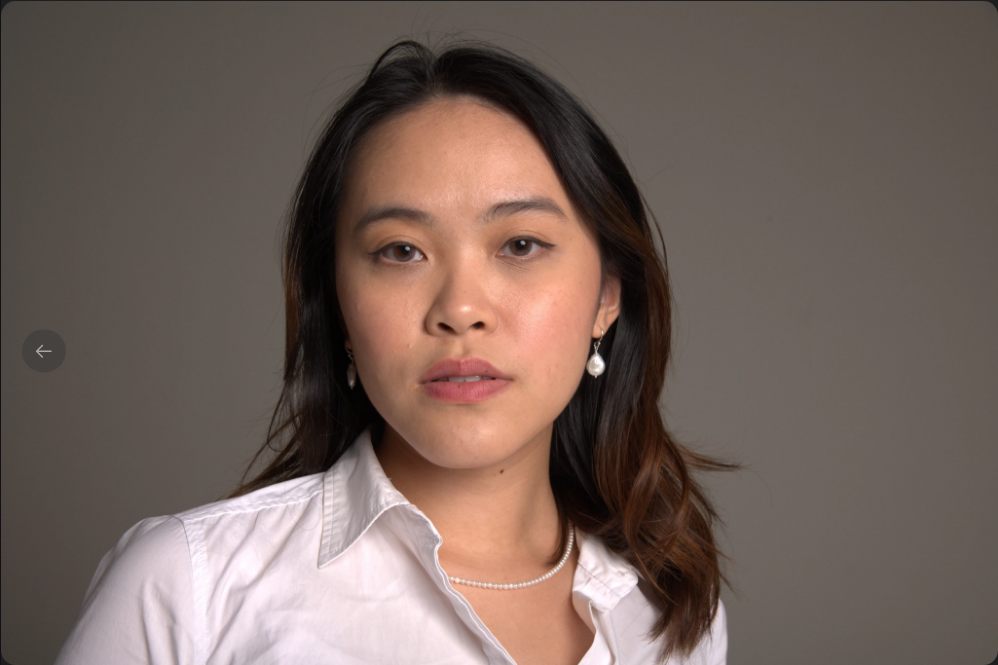
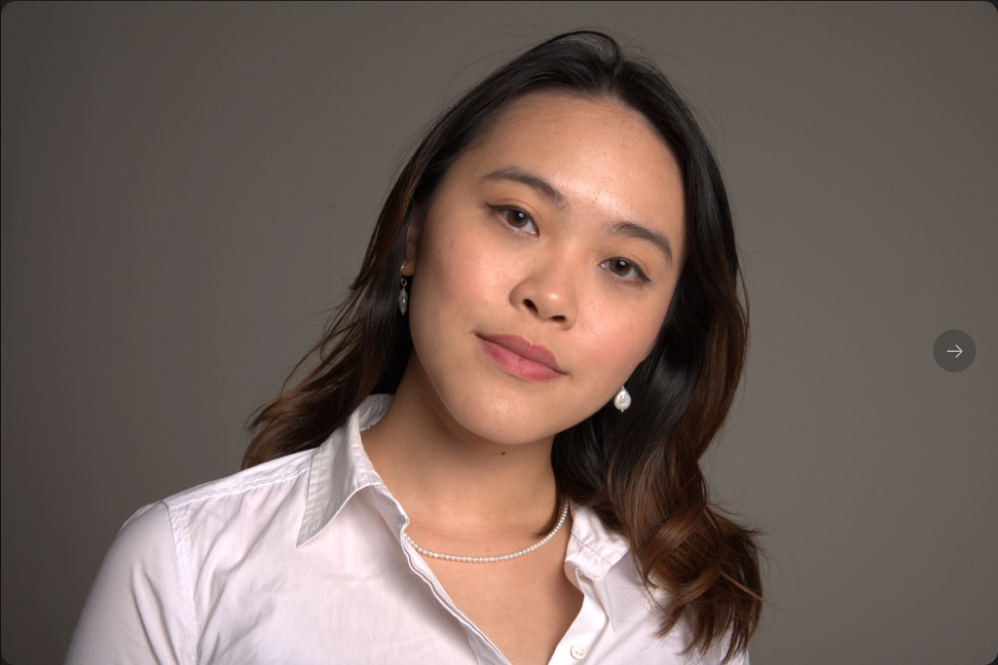
- Nell’album di destinazione, aprite nel visualizzatore completo una fotografia che volete ispezionare.
- Verificate che sia la fotografia prevista, che si mostri per intero e che sia abbastanza nitida per la consegna.
- Visualizzate in anteprima tutte le fotografie necessarie per valutare la consegna. Se un risultato non è adatto, tornate al progetto originale e modificate l’elaborazione o il valore di Quality prima di esportare una fotografia sostitutiva chiaramente identificata.
Rivedere l’accesso prima di condividere
Sezione intitolata “Rivedere l’accesso prima di condividere”Caricare e condividere sono decisioni separate. Se intendete dare accesso a un cliente, aprite le Access settings dell’album in MyShot. Scegliete se abilitare Allow comment, Allow reaction, Allow download, Show avatar o Access by contact in base all’accordo con il cliente. Abilitate Moderated solo se le fotografie non approvate devono restare nascoste finché non le approvate.
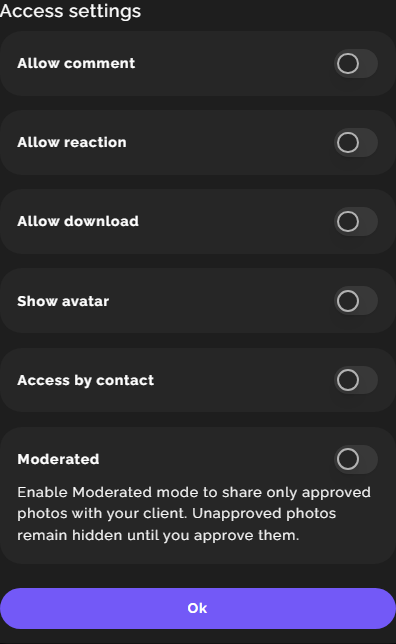
Gli interruttori mostrati qui sopra sono un esempio, non una raccomandazione. Condividete un link solo quando il contenuto dell’album e le impostazioni di accesso sono pronti.
Limiti di ripetizione e annullamento
Sezione intitolata “Limiti di ripetizione e annullamento”Se il task e l’album non sembrano corrispondere, riaprite Export settings, scegliete To the client — To MyShot gallery e aprite l’elenco Export album. Confrontate il nome dell’album e il numero di fotografie con il task completato, poi ispezionate quell’album in MyShot.
Se non funziona
Sezione intitolata “Se non funziona”- MyShot non mostra il passaggio dell’account: confermate di essere autenticati nell’account Arams previsto, poi riaprite Export settings.
- L’album di destinazione non c’è: controllate prima l’account e l’album MyShot. Evitate di scegliere un album con un nome simile solo per continuare.
- Il conteggio delle selezioni è sbagliato: chiudete le impostazioni, ricostruite la selezione e riaprite Export settings. Le fotografie rifiutate sono escluse.
- Lo spazio disponibile è insufficiente: riducete la selezione o salvate le fotografie su disco fisso.
- Il task fallisce o sembra bloccato: ispezionate l’album di destinazione prima di riprovare. Avviate un’altra esportazione solo dopo aver confermato che le fotografie previste sono assenti; ripetere un’esportazione già completata può creare duplicati.
- Arams segnala il completamento ma le fotografie non sono dove ci si aspetta: usate il confronto qui sopra prima di riprovare.
- Una fotografia caricata sembra errata: non condividetela. Correggete l’elaborazione o la scelta di Quality e create una consegna sostitutiva chiaramente identificata.
Chiudere le impostazioni o lasciare il progetto non è un modo confermato per annullare un caricamento. Controllate il task e la destinazione prima di riprovare. Eliminare la cronologia dei task non rimuove le fotografie da MyShot.