Selezionare e deselezionare le fotografie
Cosa fare
Sezione intitolata “Cosa fare”Selezionate le fotografie su cui volete che agisca la prossima operazione. Iniziate da una foto, poi sostituite la selezione, modificatela una foto alla volta o selezionate tutte le foto della griglia. Quando la selezione non serve più, potete svuotarla senza rimuovere nessuna fotografia dal progetto.
Prima di iniziare
Sezione intitolata “Prima di iniziare”Aprite un progetto con le foto importate visibili nella griglia. Tenete la griglia attiva quando usate le scorciatoie da tastiera descritte di seguito. Queste scorciatoie valgono per Windows.
Procedura
Sezione intitolata “Procedura”Selezionare una fotografia
Sezione intitolata “Selezionare una fotografia”Fate clic una volta su una scheda foto. Questo sostituisce qualsiasi selezione esistente con quella foto. Il contatore sotto il nome del progetto mostra 1 selected e la scheda selezionata ha un contorno blu.
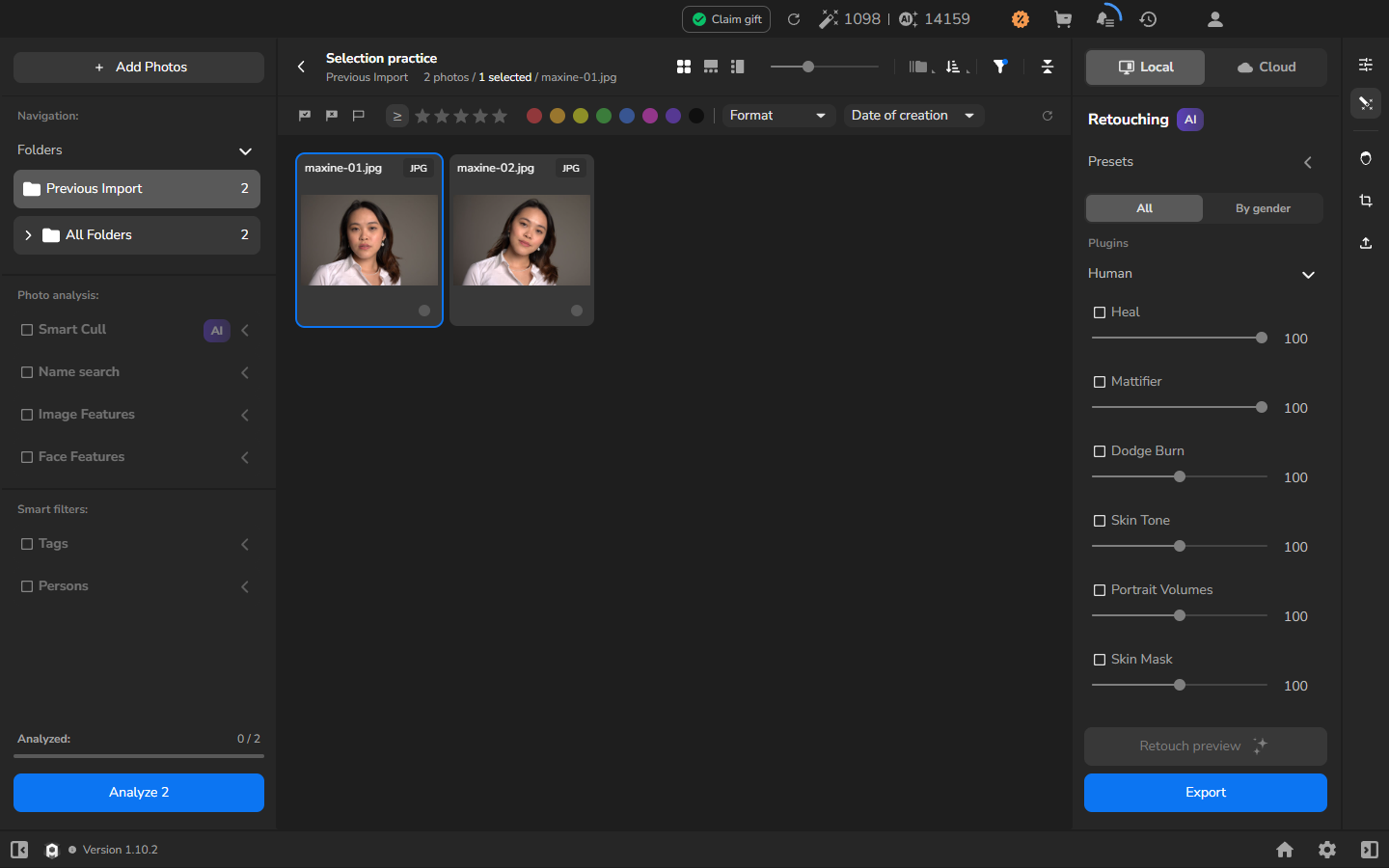
Aggiungere o rimuovere una singola fotografia
Sezione intitolata “Aggiungere o rimuovere una singola fotografia”Usate il clic con Ctrl quando volete mantenere il resto della selezione e modificare solo una foto. Un semplice clic è più rapido se volete scartare il gruppo attuale e ricominciare da una sola foto.
- Tenete premuto Ctrl e fate clic su una foto non selezionata. La foto viene aggiunta alla selezione e il contatore selected aumenta.
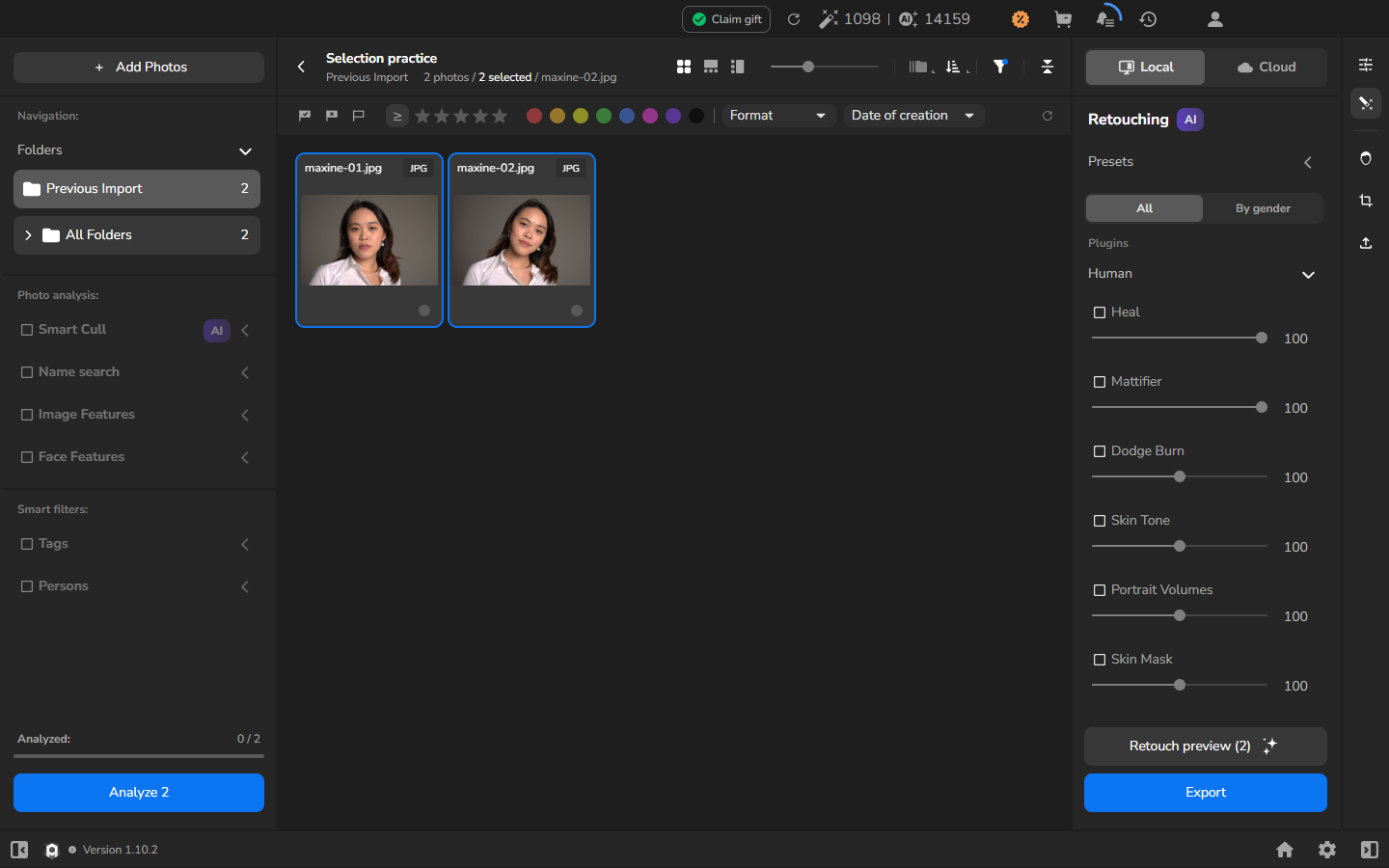
- Per rimuovere una foto dal gruppo, tenete premuto Ctrl e fate clic sulla foto selezionata.
- Per sostituire il gruppo con una sola foto, fate clic su quella foto senza tenere premuto Ctrl.
Selezionare tutto e svuotare la selezione
Sezione intitolata “Selezionare tutto e svuotare la selezione”- Se la prossima operazione deve interessare tutte le foto attualmente presenti nella griglia, tenete la griglia attiva e premete Ctrl+A.
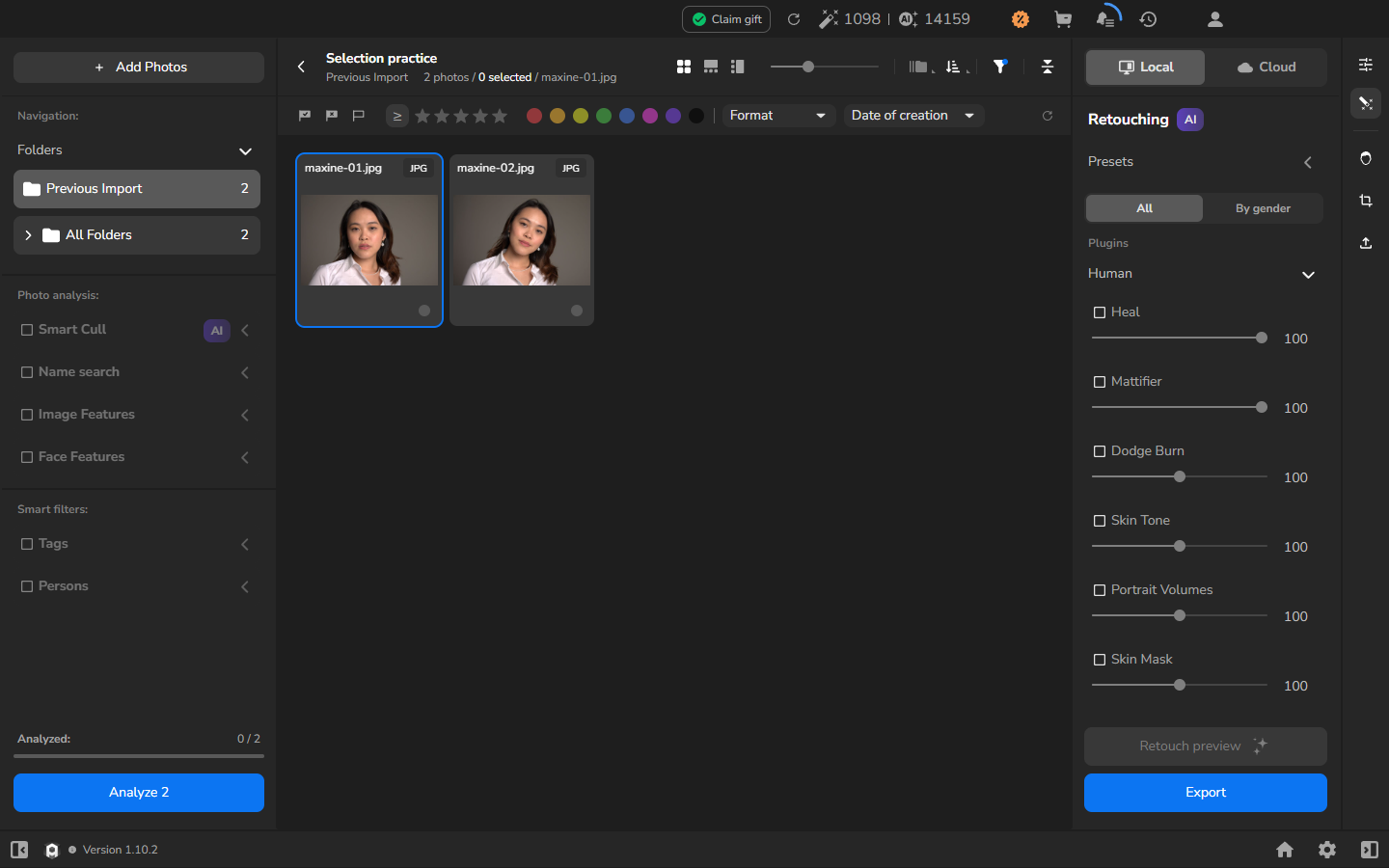
- Quando non volete più avere foto selezionate, premete Ctrl+D. Il contatore mostra 0 selected e le fotografie restano nel progetto.
Verificare il risultato
Sezione intitolata “Verificare il risultato”La selezione è pronta quando il contatore selected sotto il nome del progetto corrisponde al numero di foto che intendete usare. Dopo aver premuto Ctrl+D, un contorno blu può restare sulla prima scheda. In quel caso, 0 selected è il segnale che la selezione è vuota e le foto sono ancora nel progetto.
Se qualcosa non funziona
Sezione intitolata “Se qualcosa non funziona”- Fare clic su un’altra foto sostituisce la selezione: tenete premuto Ctrl durante il clic per aggiungere quella foto. Un semplice clic la seleziona da sola.
- Avete rimosso una foto dalla selezione per errore: fate di nuovo clic su quella foto con Ctrl per rimetterla nella selezione.
- La griglia è vuota: importate le foto prima di provare questi passaggi. Aspettate che compaiano le miniature e i nomi dei file.