Rivedere l'analisi AI delle foto e dei volti
Cosa farai
Sezione intitolata “Cosa farai”Dopo aver importato una sessione di scatti, usa l’analisi delle foto e dei volti di Arams per trovare le fotografie che potrebbero avere problemi di messa a fuoco, mosso, esposizione, posa o espressione. Rivedi questi candidati a piena risoluzione, tieni le foto che funzionano e torna alla sessione completa con una selezione preliminare di foto controllate visivamente. Filtri come Motion Blur, Out of Focus e Closed Eyes ti aiutano a decidere cosa ispezionare; non decidono cosa scartare.
Prima di iniziare
Sezione intitolata “Prima di iniziare”- L’analisi delle foto e dei volti viene eseguita sul server e consuma crediti di analisi. È separata dall’etichettatura AI automatica gratuita.
- Usa fotografie che hai il diritto di inviare per l’analisi sul server. Se Arams mostra l’avviso sull’analisi sul server, leggilo e scegli I Agree solo se è appropriato inviare le foto selezionate.
- Prima di importare, attiva Automatic photo analysis e Automatic face search in Settings > General.
- Tieni le foto originali a piena risoluzione in modo da poter ispezionare i dettagli fini come la messa a fuoco e la posizione degli occhi. Lascia gli originali invariati: l’analisi non richiede di ritoccarli o esportarli.
Procedura
Sezione intitolata “Procedura”Esegui l’analisi delle foto e dei volti
Sezione intitolata “Esegui l’analisi delle foto e dei volti”- Crea un progetto e importa le foto a piena risoluzione.
- Seleziona le foto che vuoi analizzare.
- Se il controllo di analisi mostra Analyze, selezionalo. Se l’analisi automatica è già iniziata, lasciala finire invece di avviarne un’altra.
- Aspetta che il contatore delle foto analizzate raggiunga il numero di foto selezionate e che il pulsante mostri Analysis completed. Non avviare Retouch preview: è un’operazione diversa.
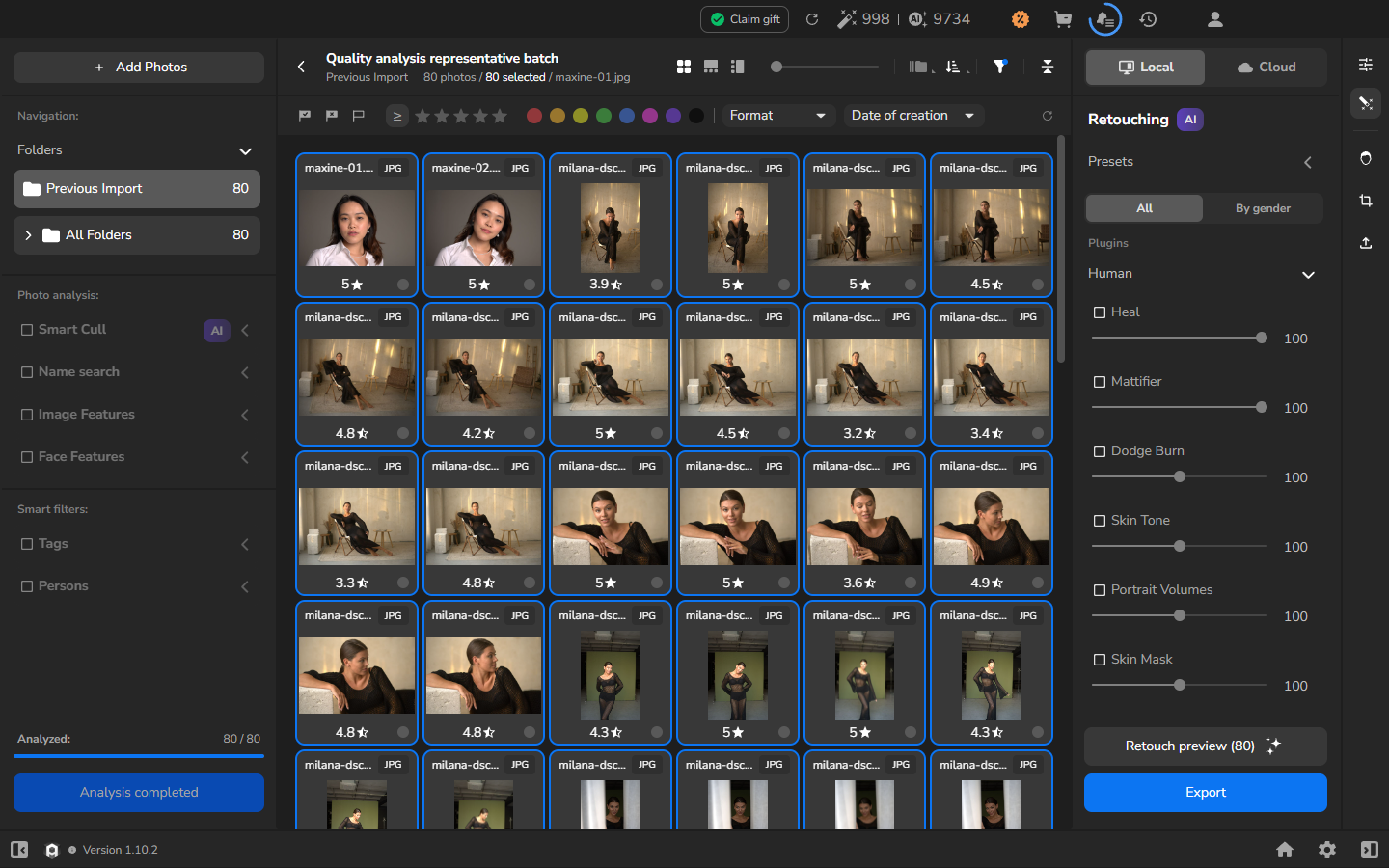
Analysis completed significa che l’operazione sul server è terminata. Devi ancora rivedere i risultati prima di prendere decisioni sulla selezione.
Esamina i filtri di qualità delle immagini e dei volti
Sezione intitolata “Esamina i filtri di qualità delle immagini e dei volti”Scegli il filtro per il problema che vuoi rivedere. Nel pannello sinistro, seleziona la casella accanto alla categoria per abilitare i controlli, poi espandi la categoria:
- Image Features contiene Overexposed, Underexposed, NSFW, Plain Background, Textured Background, Bad Pose, Motion Blur, Kissing, Outdoor e Aesthetics.
- Face Features contiene Occluded, Cropped, Bad Light, Out of Focus, Bad Mouth, Bad Eyes, Eye Contact, Smiling, Profile, Turned Away, Looking Down e Closed Eyes.
Fai clic sul controllo con l’occhio aperto nella riga del filtro per mostrare i risultati corrispondenti; l’altro controllo con l’occhio esclude i risultati. Fai clic di nuovo sul controllo con l’occhio attivo per azzzerare quella riga. Il conteggio delle foto e la galleria si aggiornano in base alla tua scelta. Puoi combinare più criteri; in caso contrario, azzera la riga corrente prima di sceglierne un’altra, così sai quale filtro ha prodotto la galleria.
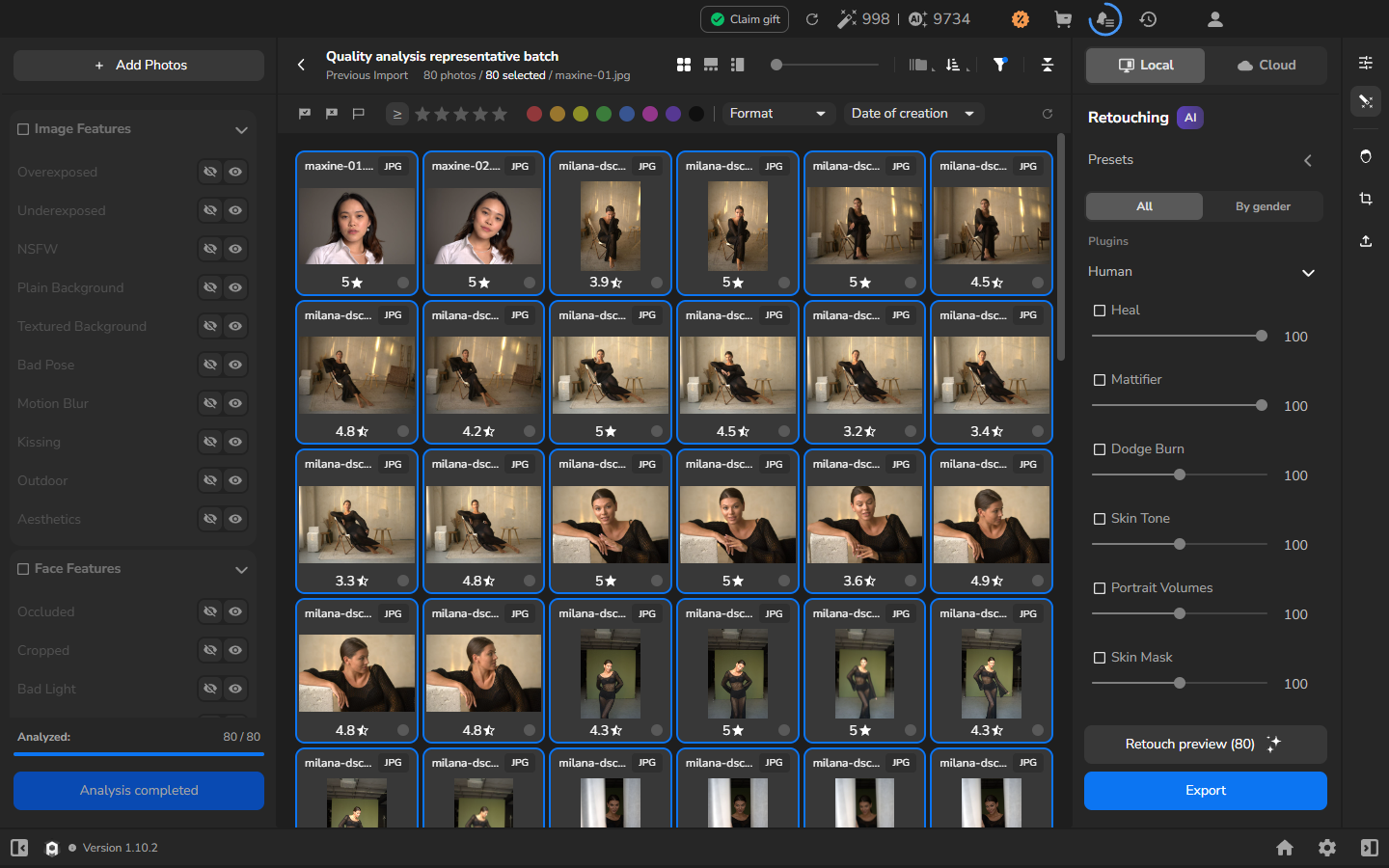
Il numero sotto una miniatura è un punteggio di galleria, non il livello di confidenza del filtro attivo. In questa vista Arams non mostra un valore di confidenza per Closed Eyes.
Trova i candidati con gli occhi chiusi
Sezione intitolata “Trova i candidati con gli occhi chiusi”Il percorso seguente usa Closed Eyes come esempio. Scegli un altro filtro di qualità quando corrisponde meglio al problema che stai cercando.
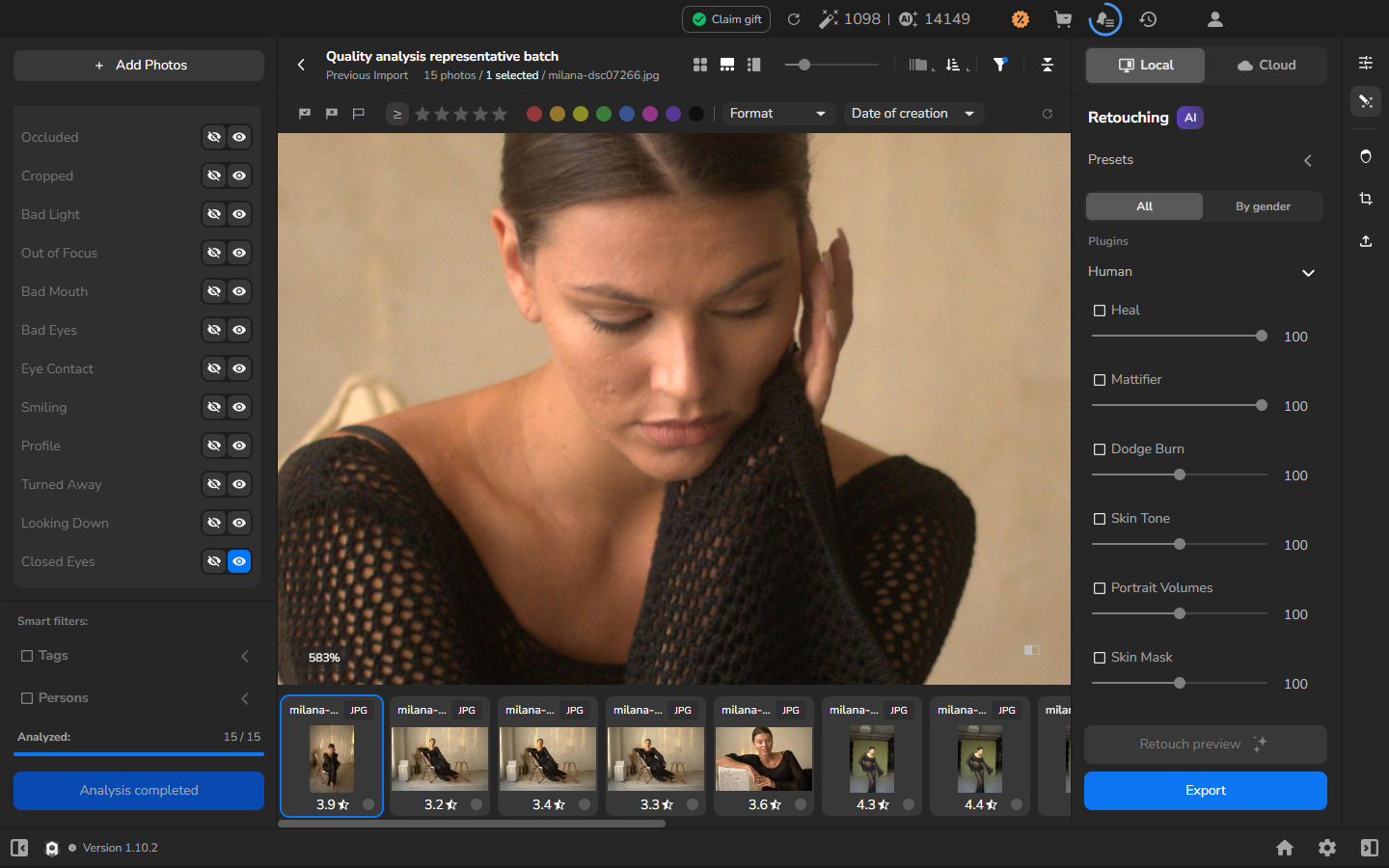
- Seleziona la casella accanto a Face Features, espandi la categoria e fai clic sul controllo con l’occhio aperto nella riga Closed Eyes.
- Considera la griglia filtrata come una coda di revisione, non come un elenco di scarti.
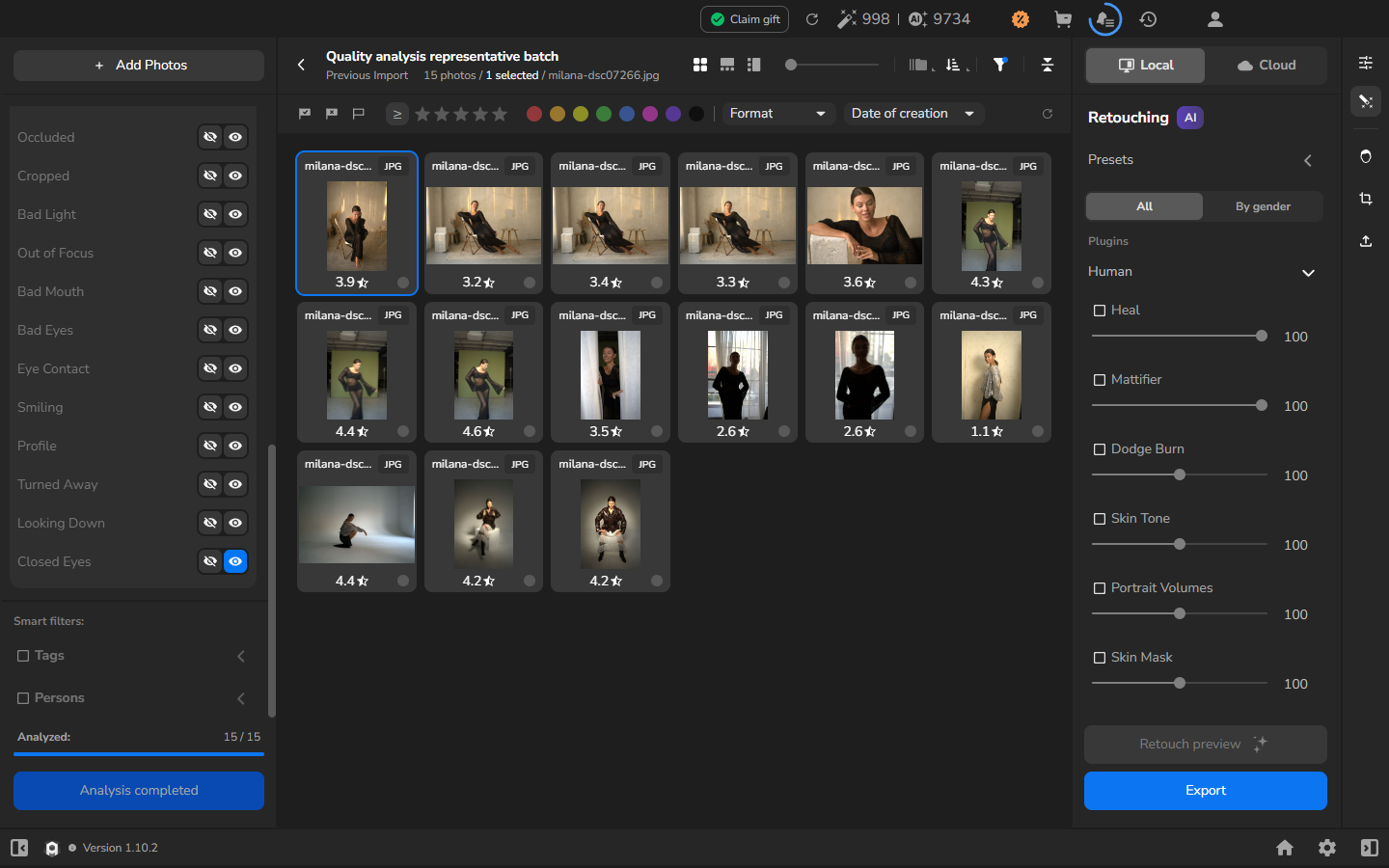
Un risultato di Closed Eyes può mostrare occhi chiusi o semichiusi, sguardo abbassato, volto coperto o un risultato errato. Tratta il risultato come un promemoria per ispezionare la foto, non come motivo per scartarla.
Ispeziona un volto a piena risoluzione
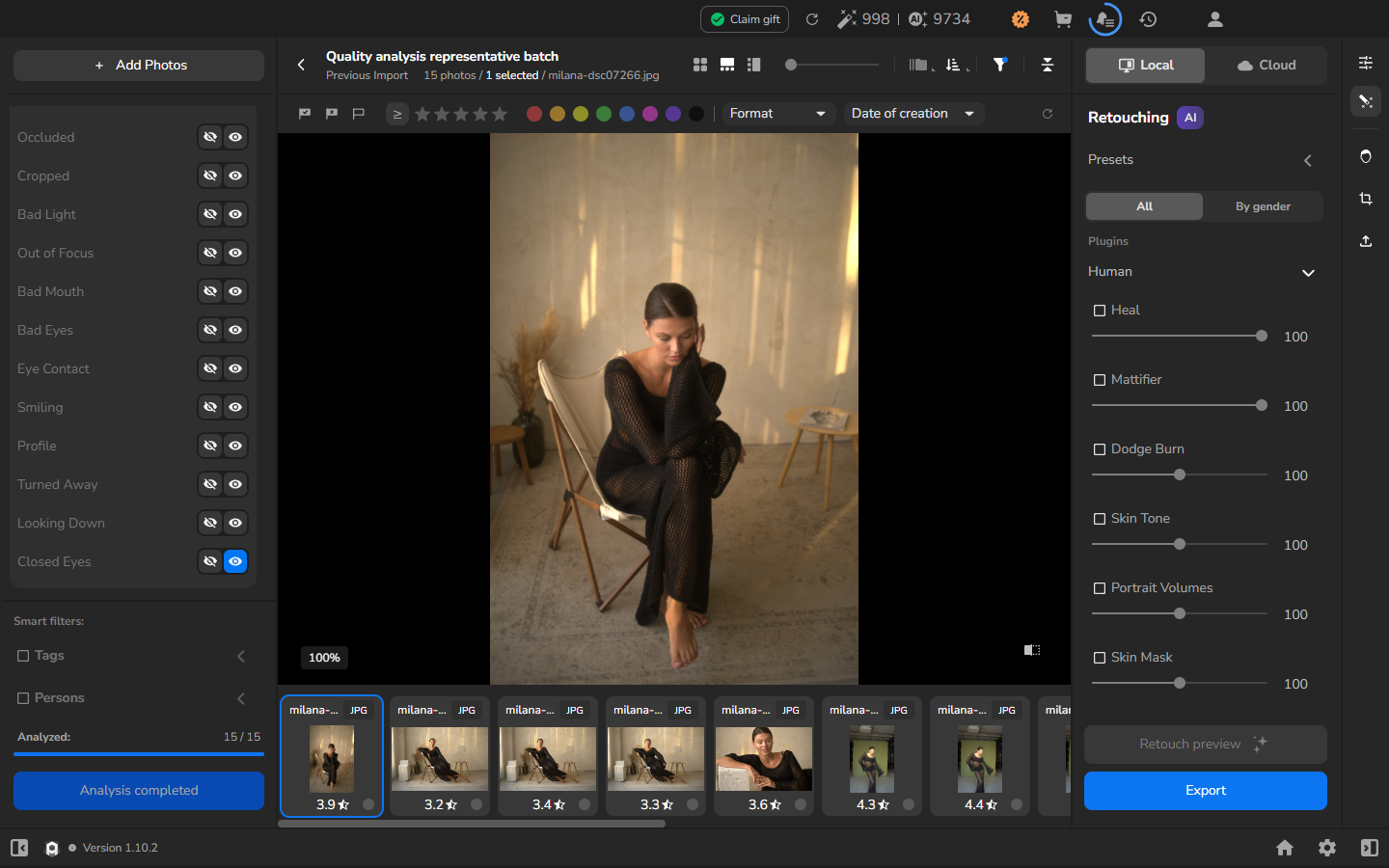
Sezione intitolata “Ispeziona un volto a piena risoluzione”- Apri un candidato nel visualizzatore grande.
- Aspetta che Loading… sparisca. Con il visualizzatore delle foto in primo piano, premi Z per attivare/disattivare lo zoom, poi usa la rotella del mouse sopra il volto per scegliere una scala utile. Z è la scorciatoia predefinita; se hai personalizzato i tasti, consulta scorciatoie da tastiera.
- Giudica ciò che mostrano i pixel: osserva se gli occhi sono chiusi, semichiusi, coperti o aperti e se lo sguardo è rivolto verso il basso. Controlla anche l’intera foto per espressione, messa a fuoco e mosso prima di decidere se tenerla.
Controlla i volti nel pannello destro
Sezione intitolata “Controlla i volti nel pannello destro”Anteprima facoltativa: usa la vista dei volti nel pannello destro quando vuoi mantenere visibile la composizione generale mentre controlli un volto. Per un’ispezione precisa dei pixel originali, usa invece il visualizzatore principale e lo zoom.
- Seleziona la foto e fai clic sull’icona del contorno del volto nella barra degli strumenti più a destra per aprire Details and Faces.
- Espandi Faces se necessario. Accanto al titolo, scegli l’icona del rettangolo diviso per passare alla vista del volto più grande.
- Ispeziona gli occhi nell’anteprima ingrandita del volto. Le icone di analisi indicano possibili problemi, come gli occhi chiusi.
L’anteprima del volto non è una vista garantita 1:1 dei pixel originali. Consulta Esaminare i volti rilevati per i controlli illustrati del pannello.
Confronta con una foto vicina con gli occhi aperti
Sezione intitolata “Confronta con una foto vicina con gli occhi aperti”Questo confronto è facoltativo ed è più utile quando il candidato appartiene a una raffica con un’inquadratura simile.
- Torna alla galleria e fai clic di nuovo sul controllo con l’occhio aperto attivo nella riga Closed Eyes per azzerrarlo. Se nessun altro filtro è attivo, l’intero lotto è di nuovo visibile.
- Apri un fotogramma vicino della stessa raffica.
- Confronta gli occhi, l’espressione, la messa a fuoco, il mosso e le occlusioni attorno al volto.
- Scegli la foto migliore dopo aver controllato l’immagine completa.
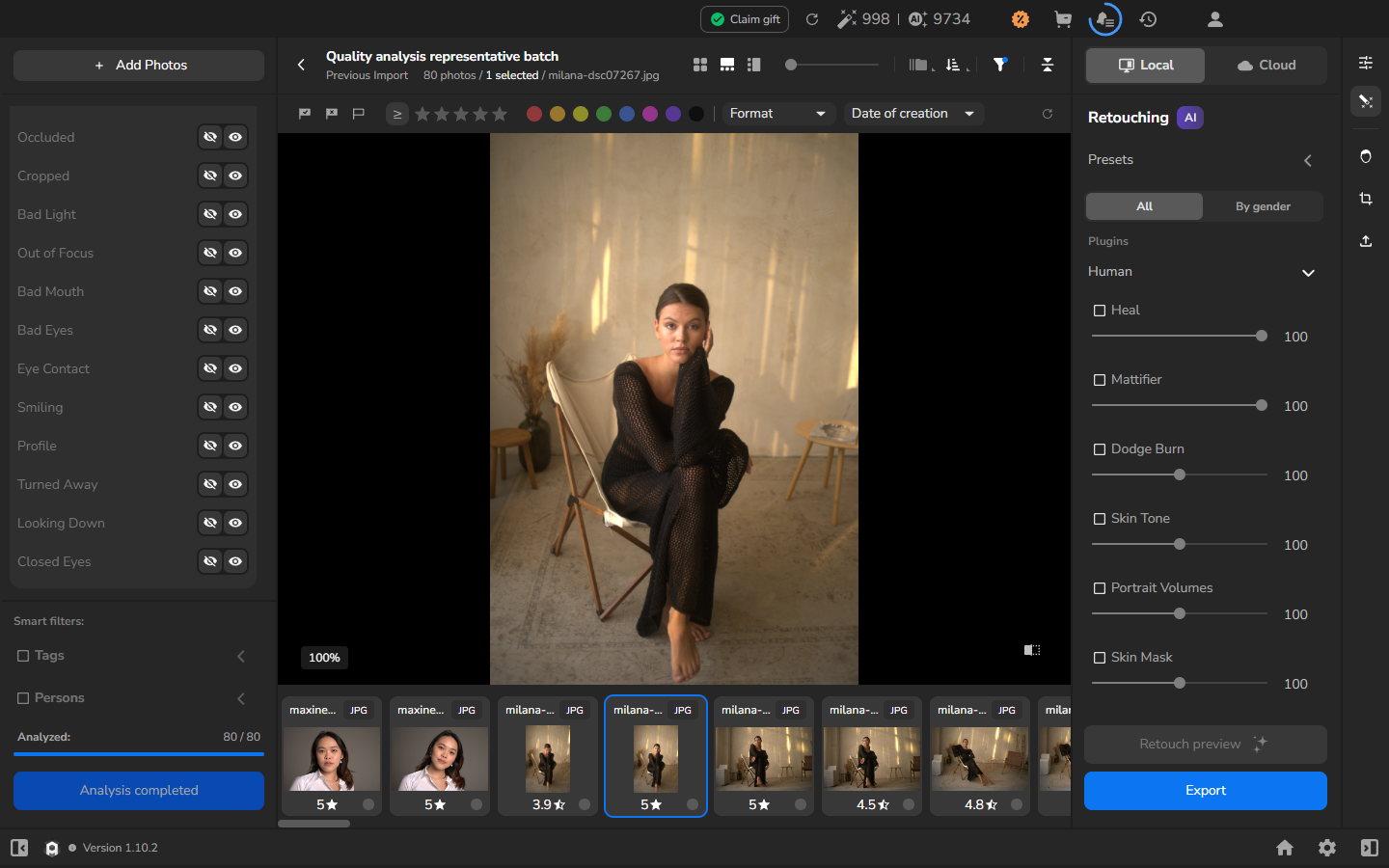
I fotogrammi vicini rendono spesso più facili da confrontare le espressioni e i rapidi battiti di palpebre.
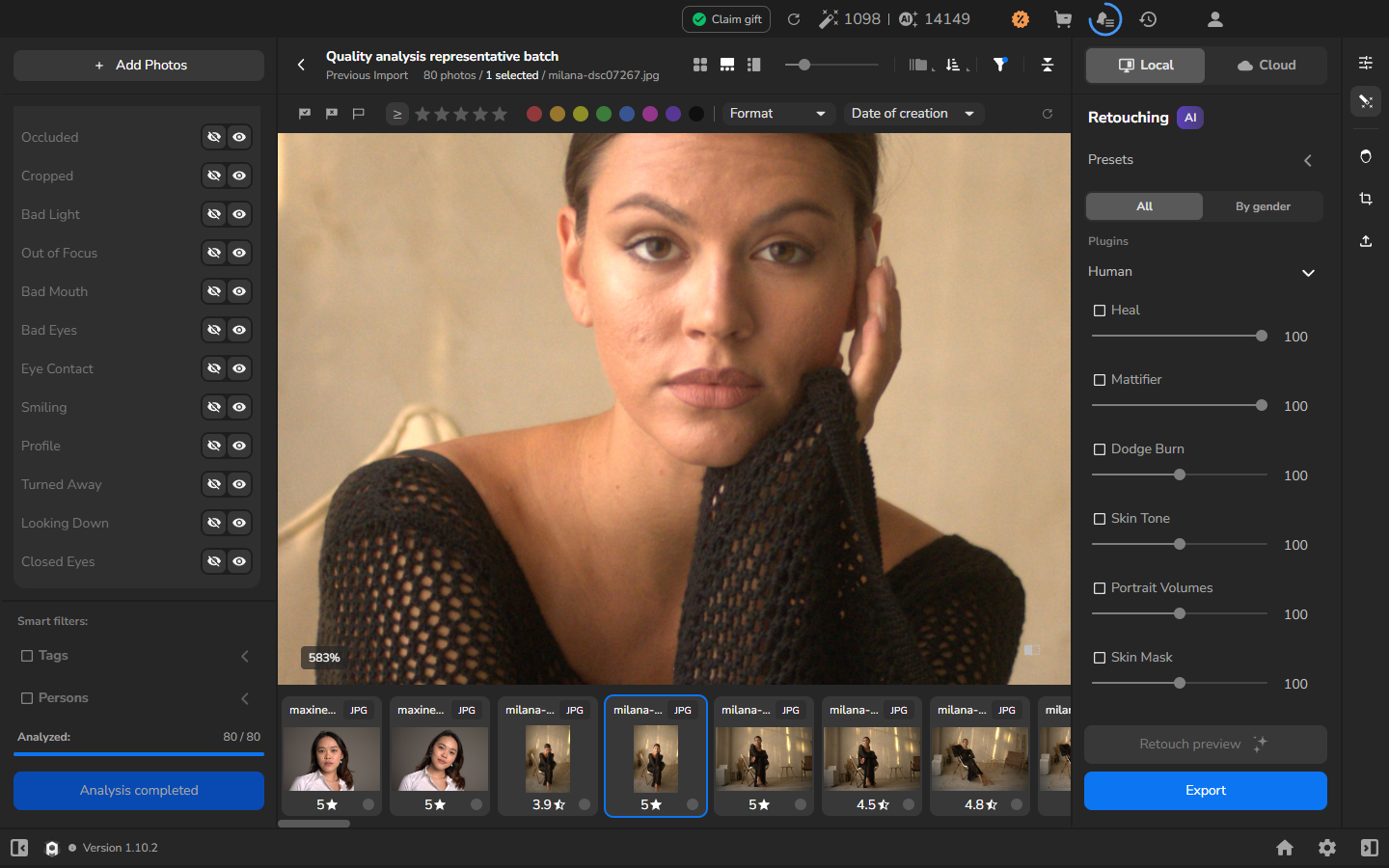
Rivedi i risultati borderline o errati
Sezione intitolata “Rivedi i risultati borderline o errati”Continua a rivedere i candidati importanti per la tua selezione. Lascia gli occhi semichiusi, gli sguardi di lato, gli sguardi abbassati, le occlusioni e i volti difficili da leggere in un gruppo borderline finché non puoi confrontarli visivamente. Tieni una foto che funziona anche quando la sua etichetta di analisi è sbagliata.
Quando hai riveduto i candidati, fai clic di nuovo su ogni controllo con l’occhio attivo per azzzerare i filtri di analisi, così le foto al di fuori dei risultati sono di nuovo visibili. Continua con valutazioni e selezione (in English).
Verifica il risultato
Sezione intitolata “Verifica il risultato”La revisione è completa quando hai giudicato i candidati utili dalle foto stesse e hai azzerato il filtro di analisi per tornare alla sessione completa. La tua selezione preliminare è allora pronta per le valutazioni e la selezione.
Se qualcosa non funziona
Sezione intitolata “Se qualcosa non funziona”- Analyze non è disponibile: controlla se il controllo mostra già Analysis completed e se il contatore copre la tua selezione. In caso contrario, verifica che ci siano foto selezionate.
- L’analisi non si completa: non avviare una seconda analisi mentre l’operazione corrente sembra ancora attiva. Se Arams mostra un errore, lascia gli originali invariati e riprova l’analisi più tardi.
- I filtri di analisi non ci sono: conferma che Automatic photo analysis e Automatic face search erano attivati prima dell’importazione e che l’analisi si è completata. Azzera i filtri normali e riapri Image Features e Face Features.
- Closed Eyes non restituisce foto: nessuna foto nella selezione corrente corrispondeva a quel filtro. Rivedi altri indicatori utili o continua la selezione senza di esso.
- Un candidato ha gli occhi aperti: trattalo come un risultato errato e prendi la decisione di selezione dalla foto.
- Il volto è troppo piccolo per essere giudicato: apri il visualizzatore grande e ispeziona l’originale a una scala utile. Segui Esaminare i volti rilevati quando ti serve il pannello dei volti.
- L’account non può eseguire l’analisi: l’analisi delle foto e dei volti richiede crediti di analisi disponibili. Puoi continuare la selezione senza i filtri di qualità AI.