Scegliere gli strumenti e le impostazioni di ritocco
Cosa farai
Sezione intitolata “Cosa farai”Scegli gli strumenti di ritocco per una fotografia e regola le impostazioni in base all’immagine. In questo esempio si usa Heal in modalità Cloud, ma è lo stesso pannello in cui scegli gli altri strumenti disponibili.
La configurazione è completa quando la fotografia che vuoi ritoccare è selezionata, gli strumenti che vuoi sono abilitati e i relativi controlli mostrano le impostazioni da te scelte. Questi passaggi configurano il ritocco; non creano un’anteprima né esportano una fotografia elaborata.
Prima di iniziare
Sezione intitolata “Prima di iniziare”Apri un progetto che contenga la fotografia che vuoi ritoccare. Se necessario, importa le tue fotografie e attendi che compaiano le miniature. Questo flusso richiede che la modalità Cloud e Heal siano disponibili per il tuo account.
Passaggi
Sezione intitolata “Passaggi”Scegli Heal per una fotografia
Sezione intitolata “Scegli Heal per una fotografia”- Seleziona la fotografia nella griglia delle foto.
- Clicca sull’icona della bacchetta magica nella barra degli strumenti stretta sul lato destro. Il tooltip recita Retouching.
- Clicca su Cloud in alto nel pannello a destra.
- Clicca su All sotto Presets.
Sotto Plugins → Human, ogni strumento ha una casella di controllo. Trova Heal in questa lista.
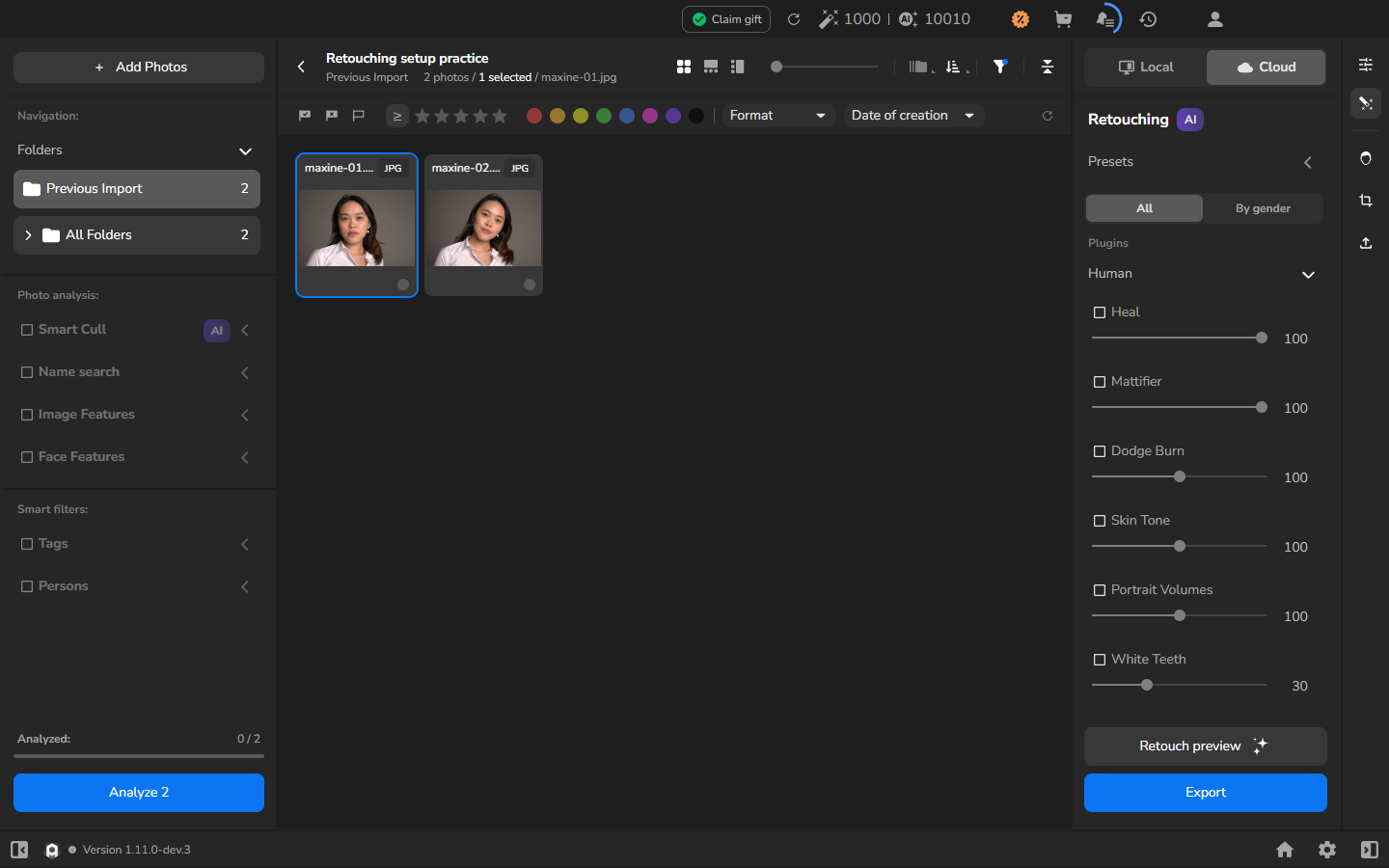
Abilita Heal e imposta Sensitivity
Sezione intitolata “Abilita Heal e imposta Sensitivity”- Seleziona la casella di controllo accanto a Heal.
- Trova Sensitivity nella sezione Heal. Se l’impostazione è nascosta, passa il puntatore sulla sezione e usa il suo controllo di espansione.
- Clicca sul campo numerico accanto al cursore di Sensitivity.
- Inserisci il valore che vuoi, poi premi Tab per applicarlo.
Lo screenshot mostra 75 solo come esempio; il valore iniziale in questo esempio era 100. Scegli un valore per la tua fotografia valutando l’anteprima o il risultato salvato, anziché copiare uno dei due numeri.
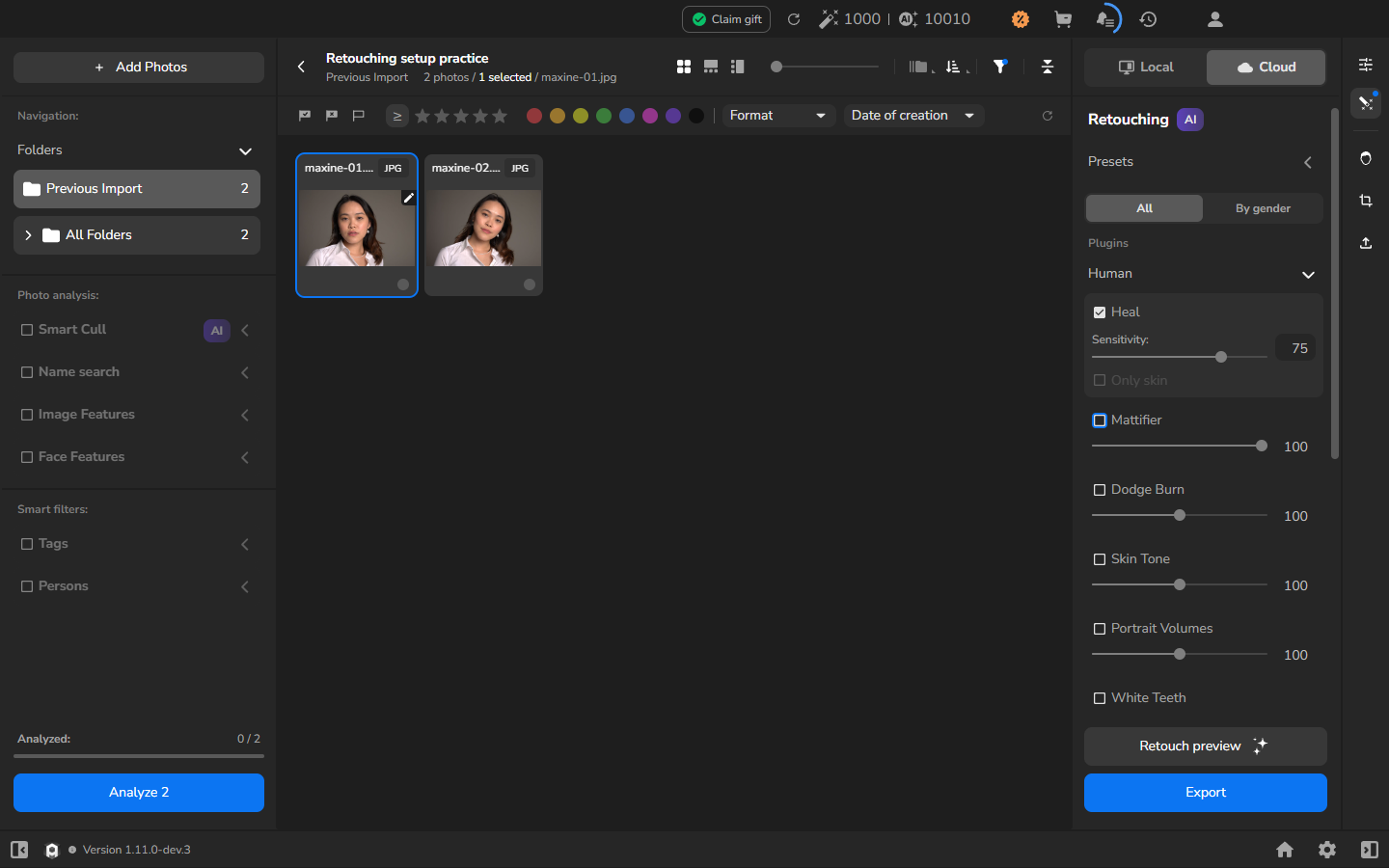
La selezione dello strumento e le relative impostazioni appartengono alla fotografia selezionata. Quando passi a un’altra fotografia, la casella di controllo e il valore di Sensitivity possono quindi essere diversi. Controlla il nome del file selezionato prima di modificare un’impostazione, così da regolare l’immagine prevista.
A questo punto la configurazione del ritocco è completa. Mantieni Heal e ogni altro strumento che vuoi abilitato quando crei l’anteprima o esporti la fotografia.
Facoltativo: ispeziona il risultato prima dell’esportazione
Sezione intitolata “Facoltativo: ispeziona il risultato prima dell’esportazione”Un’anteprima è facoltativa. Per l’esempio Cloud sopra, crea un’anteprima cloud solo se sei disposto a caricare la fotografia selezionata e ad accettare l’addebito dei crediti di ritocco visualizzato.
Per un plugin Local attivato che supporta Retouch preview, segui il flusso di ritocco locale. Puoi creare l’anteprima del risultato o esportare direttamente con i plugin desiderati ancora abilitati. Alcuni plugin invece visualizzano No preview layers can be created for this plugin. Per Face Make, segui il flusso pre-esportazione; anche la sua anteprima è facoltativa ed elabora la combinazione di plugin selezionata senza richiedere di disattivare altri ritocchi che vuoi nella fotografia finale.
Ripristina l’impostazione iniziale
Sezione intitolata “Ripristina l’impostazione iniziale”Il ripristino è facoltativo. Usalo solo se vuoi scartare la tua regolazione e riportare quello strumento alla sua impostazione iniziale; non ripristinare un valore solo per allinearti a questo esempio.
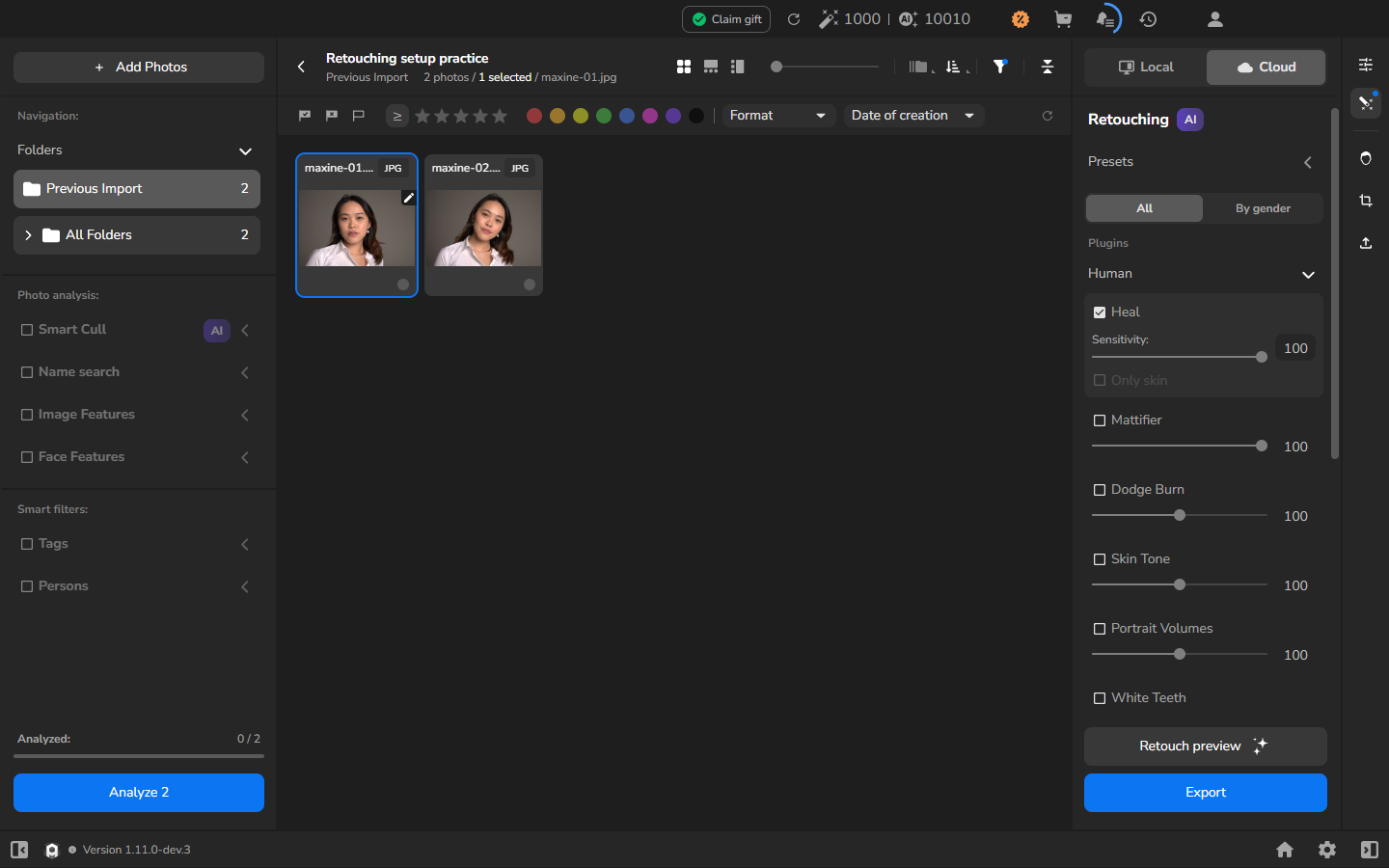
- Seleziona la fotografia la cui impostazione di Heal vuoi ripristinare.
- Passa il puntatore sulla sezione Heal per mostrarne i controlli.
- Clicca sul controllo di ripristino in quella sezione.
In questo esempio, Sensitivity torna da 75 al suo valore iniziale di 100.
Facoltativo: apri le impostazioni complesse per un plugin locale
Sezione intitolata “Facoltativo: apri le impostazioni complesse per un plugin locale”Alcuni plugin locali collocano i controlli dettagliati in una finestra separata invece di mostrare ogni opzione nella barra laterale di Arams. Usa questo percorso se vuoi configurare uno di quei plugin:
- Seleziona una fotografia e apri il pannello Retouching.
- Seleziona Local, poi All.
- Abilita il plugin che vuoi configurare.
- Espandi la sua sezione e clicca su Settings accanto all’icona dell’ingranaggio.
Questo ingranaggio appartiene al plugin selezionato. Non apre la schermata Settings globale di Arams dalla barra inferiore.
Le opzioni disponibili dipendono dal plugin. Face Make raggruppa i controlli per il rilevamento dei volti, il lifting, il trucco, lo spostamento, la texture e la rimodellatura. Lab raggruppa i controlli orientati al colore come HSL, curve, LUT ed effetti. Frequency Separation fornisce i propri controlli di blend, soglia ed equalizzatore. Scegli le impostazioni per la fotografia davanti a te anziché copiare valori da un ritratto diverso.
Se non funziona
Sezione intitolata “Se non funziona”- Gli strumenti di ritocco non sono visibili: apri il pannello Retouching usando l’icona della bacchetta magica, poi seleziona Cloud e All come sopra.
- Sensitivity è nascosto: abilita Heal, poi espandi la sua sezione se necessario.
- Il valore cambia quando selezioni un’altra foto: controlla il nome del file selezionato. Ogni fotografia può avere le proprie impostazioni di Heal.
- Vuoi annullare la modifica dell’impostazione: usa il controllo di ripristino all’interno di Heal. Questo scarta la regolazione per quello strumento.
- Cloud o Heal non sono disponibili: assicurati di aver effettuato l’accesso e di aver selezionato Cloud e All. L’accesso agli strumenti cloud dipende anche dal tuo account e dalla disponibilità del servizio.
- Un plugin complesso non ha un pulsante Settings utilizzabile: seleziona Local, abilita quel plugin ed espandi la sua sezione. Il plugin deve essere installato e attivato su questo computer.