Ritocco con impostazioni diverse per uomini e donne
Cosa fare
Sezione intitolata “Cosa fare”Usa By gender quando una serie di ritratti richiede impostazioni di ritocco separate per i volti che Arams classifica come Male o Female. La scheda Others controlla il resto della fotografia al di fuori dei volti rilevati, incluse mani, braccia, gambe, vestiti, capelli e lo sfondo.
Questo capitolo usa l’elaborazione Local con plugin installati e attivati sul tuo computer. Anche Cloud mette a disposizione i controlli della categoria By gender. L’elaborazione in Cloud richiede una connessione a Internet, il permesso di caricare le fotografie, strumenti disponibili per l’account con cui hai effettuato l’accesso e crediti di ritocco sufficienti per l’operazione.
Questa guida usa Heal, Dodge Burn e Portrait Volumes come esempi. Imposterai una fotografia rappresentativa, copierai tutte le sue impostazioni su ritratti simili ed esporterai le copie elaborate mantenendo gli originali.
Prima di iniziare
Sezione intitolata “Prima di iniziare”- In Settings, attiva Automatic face search. Se Arams mostra un messaggio di consenso all’analisi, leggilo e continua solo se sei d’accordo. Le schede Male e Female dipendono dal rilevamento dei volti.
- Crea un progetto.
- Importa i tuoi ritratti e aspetta che compaiano le miniature.
- Assicurati che gli strumenti che vuoi usare siano installati e attivati per l’elaborazione Local su questo computer.
Passaggi
Sezione intitolata “Passaggi”Scegli una fotografia di riferimento
Sezione intitolata “Scegli una fotografia di riferimento”Scegli una fotografia che rappresenti l’illuminazione, l’inquadratura e il dettaglio della pelle della serie. Una fotografia che contenga entrambe le categorie visualizzate può aiutarti a impostarle con la stessa luce, ma non è necessaria.
- Seleziona la fotografia di riferimento e aspetta che la ricerca automatica dei volti finisca.
- Apri il pannello di ritocco, scegli Local e seleziona By gender.
- Usa le schede Male e Female visualizzate per i volti rilevati. Se un conteggio o una categoria sembra sbagliato, correggilo come descritto nella sezione facoltativa qui sotto prima di scegliere le impostazioni.
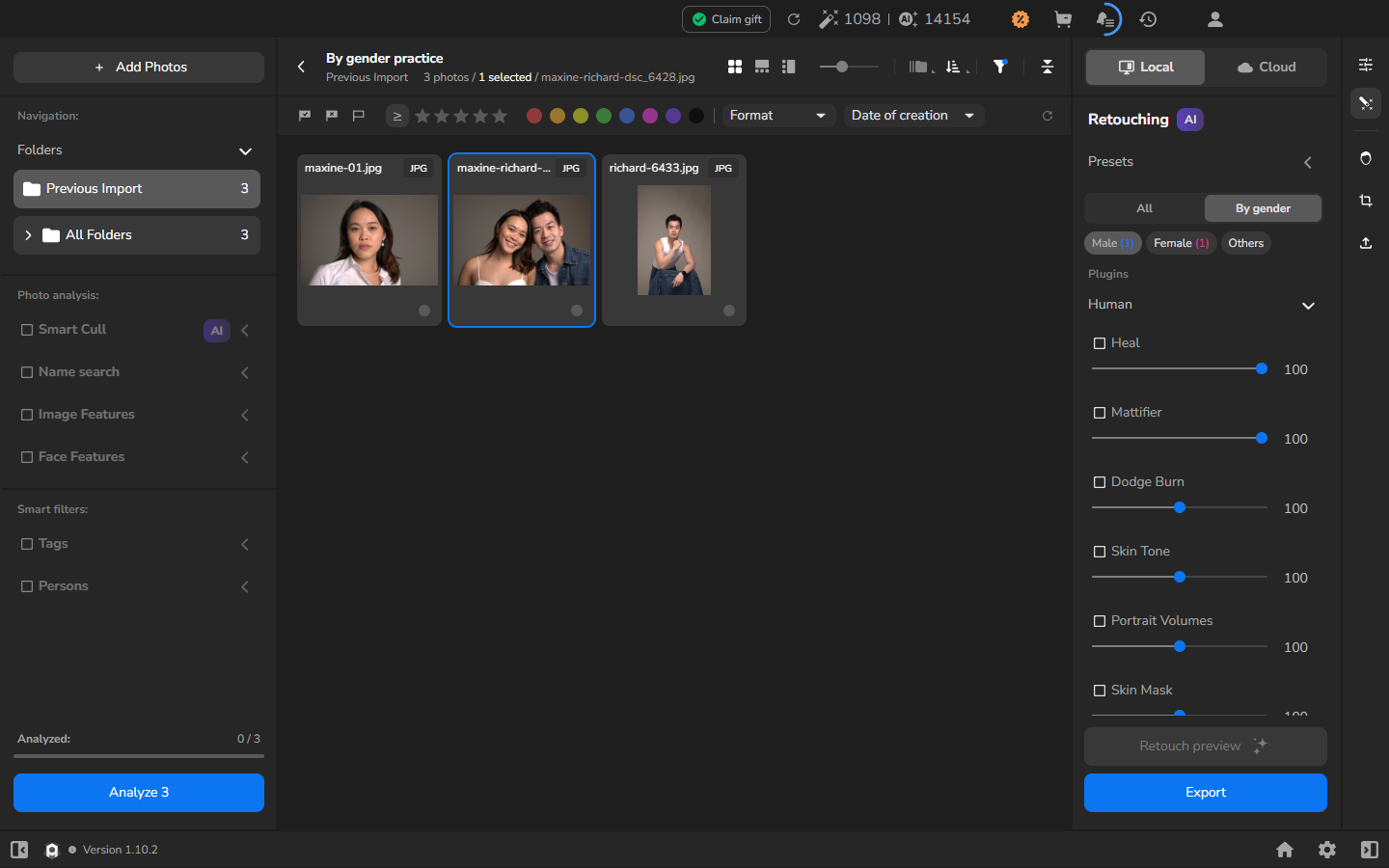
Le etichette sono le classificazioni dei volti di Arams che determinano quali impostazioni vengono applicate. Non sono raccomandazioni estetiche né istruzioni su come una persona debba apparire.
Imposta il ritocco dei volti e delle zone del corpo
Sezione intitolata “Imposta il ritocco dei volti e delle zone del corpo”Apri la scheda Male e attiva gli strumenti che vuoi. Questo esempio usa Heal, Dodge Burn e Portrait Volumes. Imposta un’intensità di partenza per ogni strumento. Dopo l’export, valuta il dettaglio della pelle dopo Heal, le transizioni tonali dopo Dodge Burn e il volume del volto dopo Portrait Volumes.
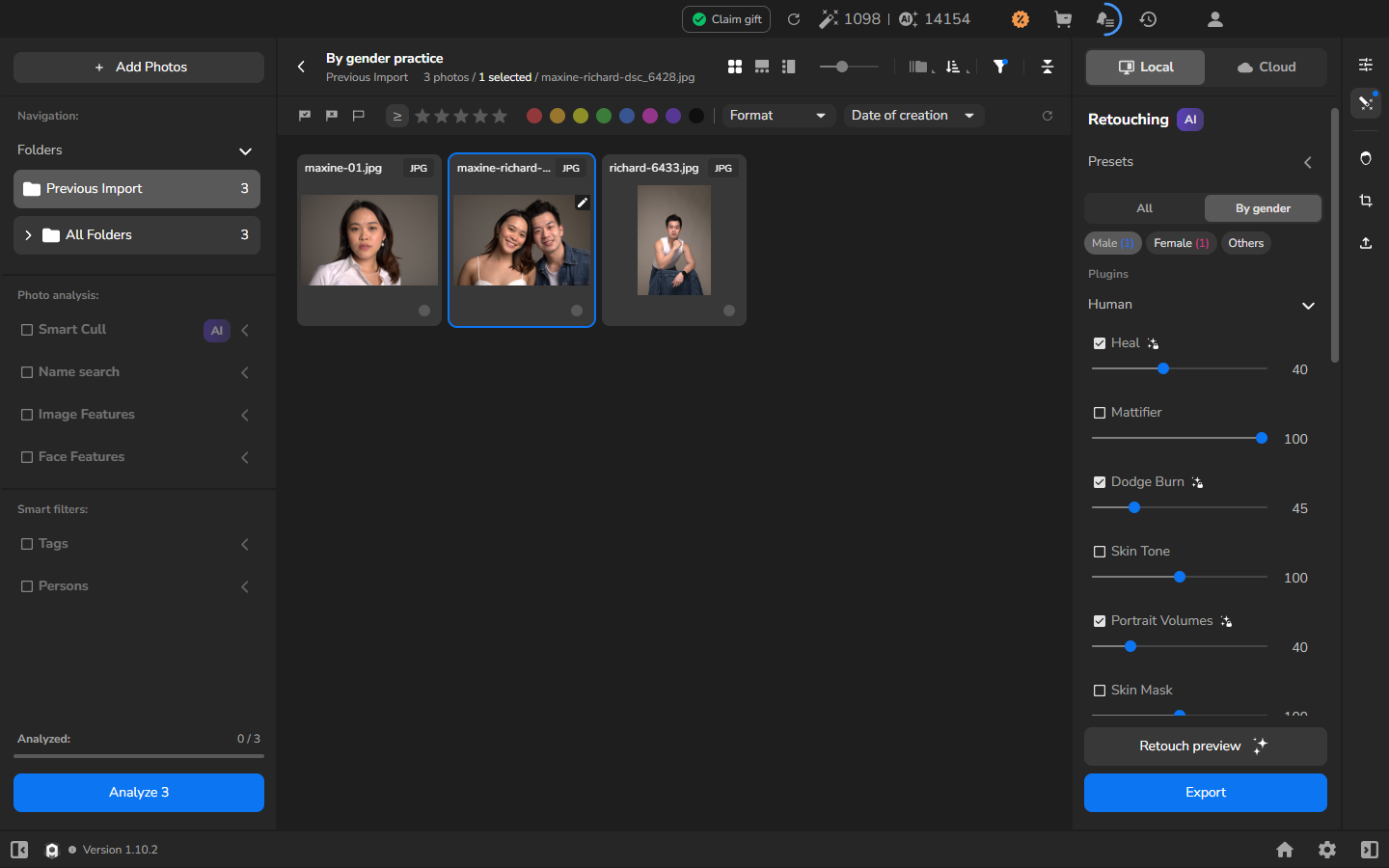
Ripeti il processo nella scheda Female. Le due categorie possono usare impostazioni uguali o diverse: scegli in base al risultato che vuoi per i volti nelle tue fotografie, non in base a una differenza di aspetto prescritta.
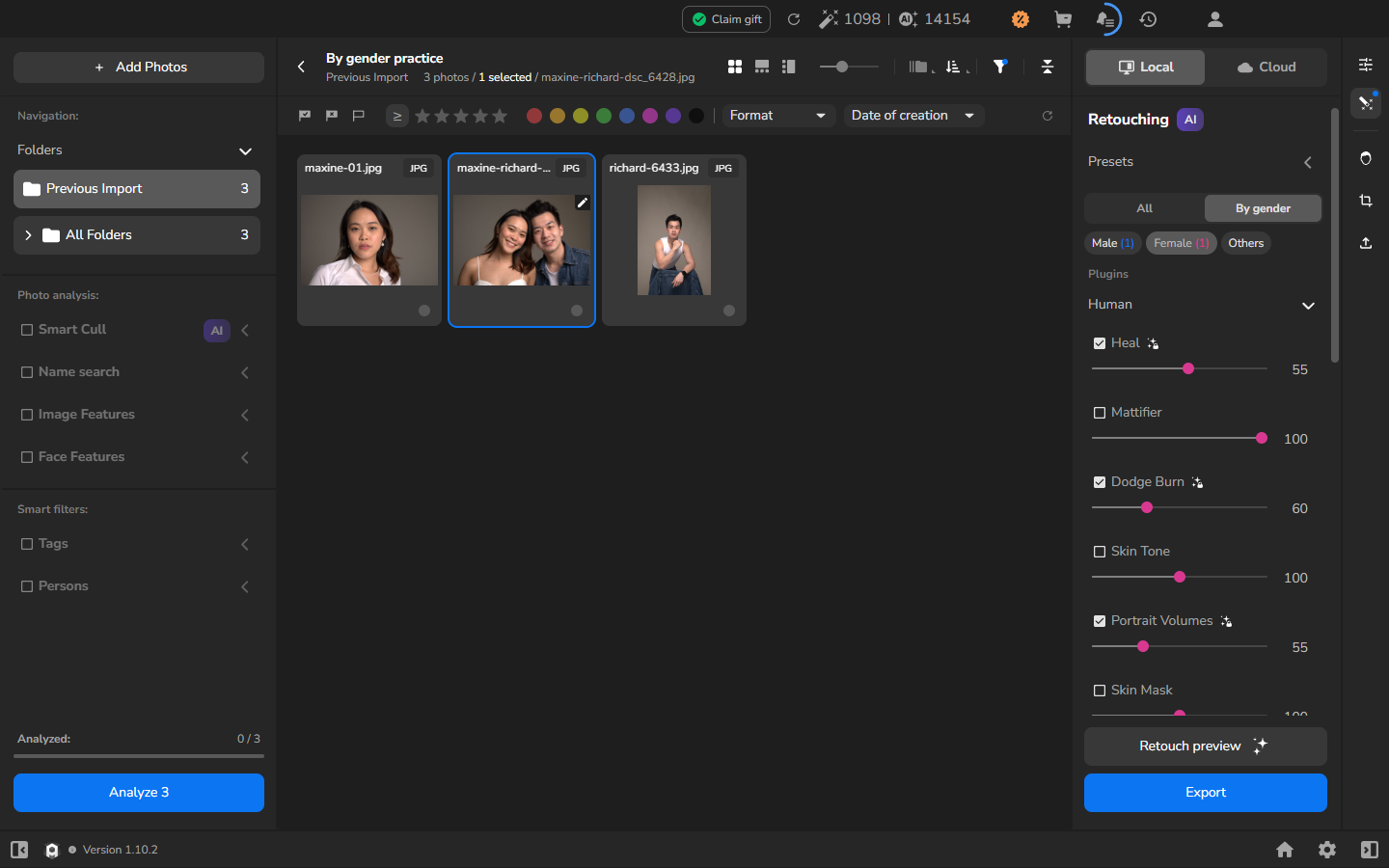
Poi apri Others e fai una scelta per il resto della fotografia al di fuori dei volti rilevati:
- Per ritoccare solo i volti, lascia disattivati gli strumenti sotto Others.
- Per ritoccare anche mani, braccia, gambe o altre zone del corpo, attiva gli strumenti che vuoi sotto Others. Parti con intensità contenute, perché queste impostazioni possono influire anche su vestiti, capelli e sfondo.
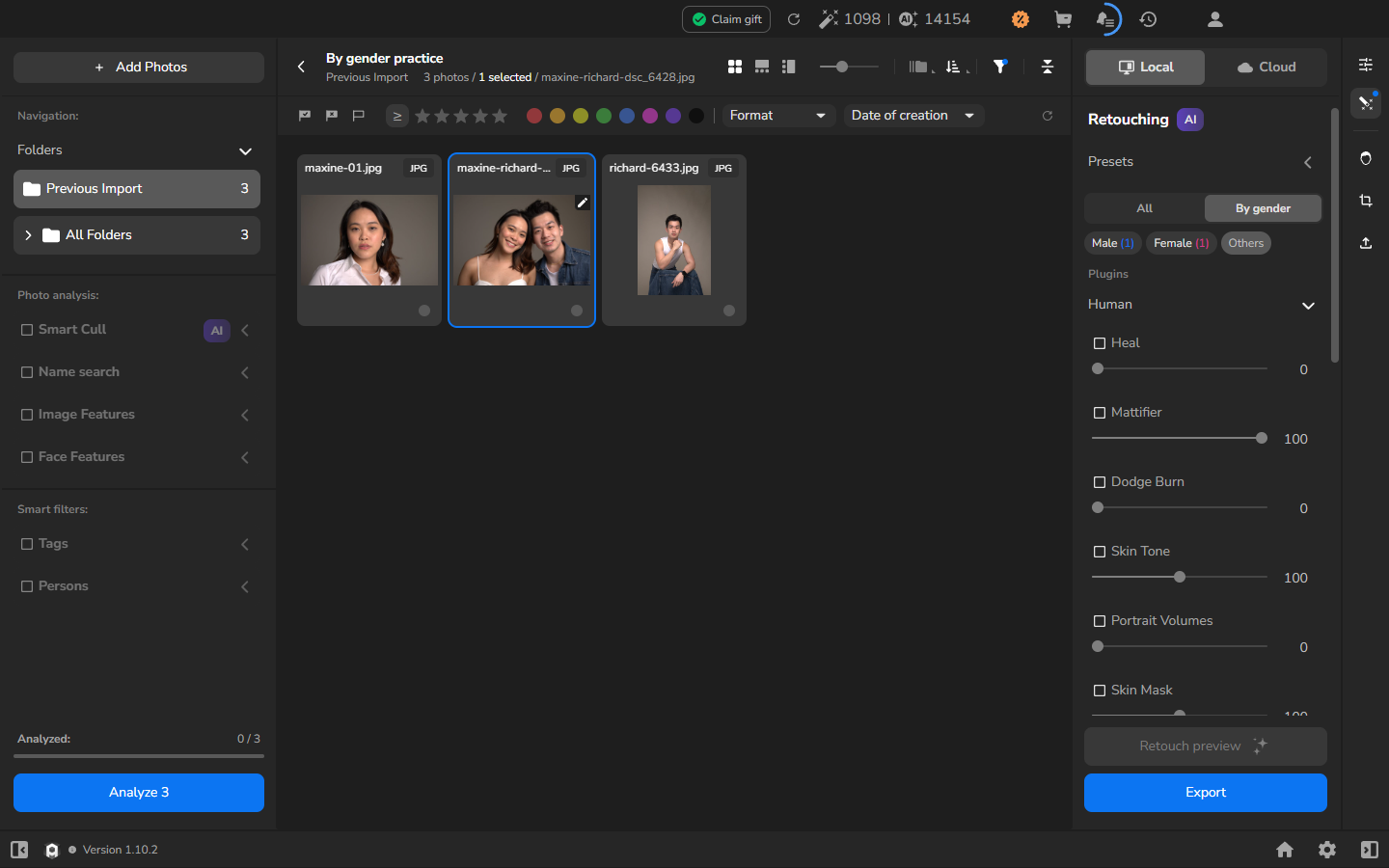
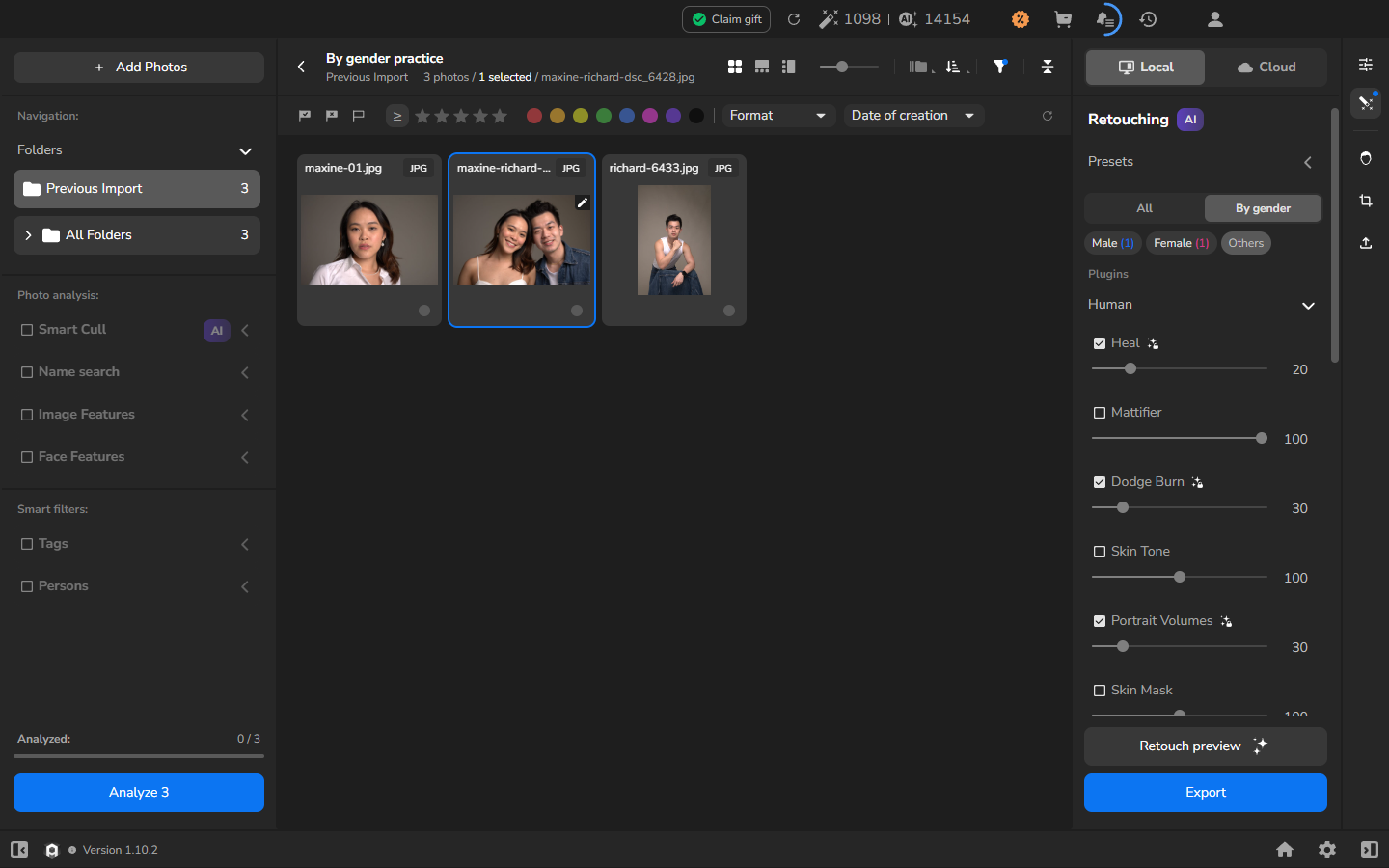
I due screenshot illustrano la scelta; non sono passaggi sequenziali. Mantieni le impostazioni Others adatte alle tue fotografie. Non disattivare un ritocco che vuoi solo per riprodurre l’esempio con i soli volti. Tutti i valori mostrati sono esempi.
Copia le impostazioni complete sugli altri ritratti
Sezione intitolata “Copia le impostazioni complete sugli altri ritratti”Quando hai scelto le impostazioni di partenza della fotografia di riferimento, applica tutte le sue impostazioni alle fotografie che hanno bisogno dello stesso punto di partenza.
- Nella vista galleria, fai clic destro sulla fotografia di riferimento e scegli Copy image settings.
- Seleziona le fotografie simili che hanno bisogno dello stesso punto di partenza.
- Fai clic destro su una delle fotografie selezionate e scegli Paste image settings.
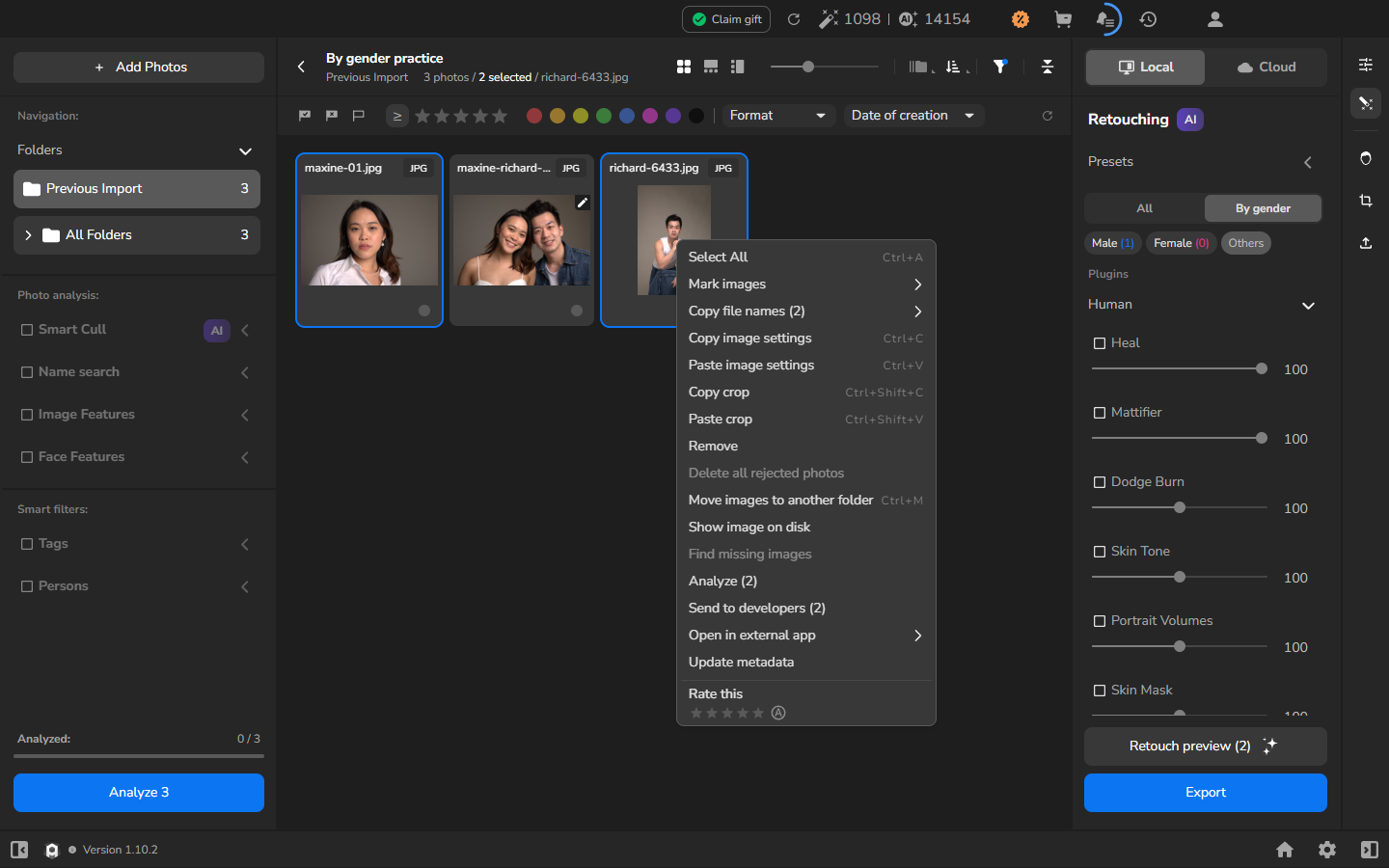
Dopo l’incollaggio, ogni fotografia selezionata usa tutte le impostazioni della fotografia di riferimento.
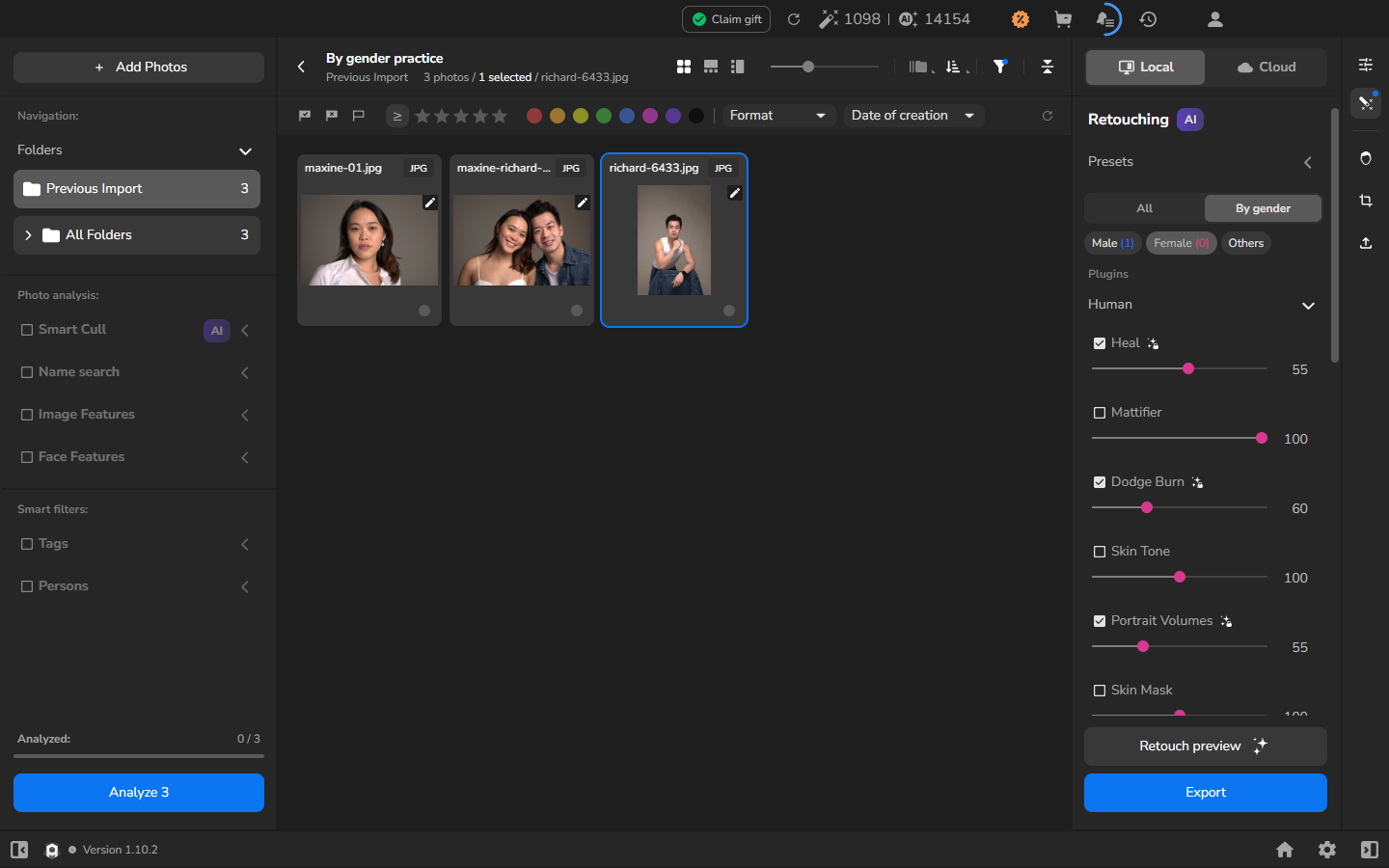
Lo screenshot qui sopra mostra le impostazioni copiate su una fotografia; non devi riaprire ogni fotografia. Copy image settings trasferisce tutte le impostazioni della fotografia, incluse quelle di Male, Female e Others, non solo la categoria attualmente visibile. Usa invece un preset di ritocco (in English) quando vuoi un insieme di impostazioni con un nome, da riutilizzare in seguito.
Elabora e controlla la serie
Sezione intitolata “Elabora e controlla la serie”- Seleziona le fotografie che vuoi elaborare e apri Export settings.
- Scegli la destinazione, il formato file, il nome file e le opzioni di ridimensionamento necessarie per il tuo lavoro. Esporta su copie nuove, così le tue fotografie originali restano disponibili per il confronto.
- Mantieni attivi gli strumenti Male, Female e Others che vuoi. Non devi disattivarne nessuno né eseguire Retouch preview prima di esportare.
- Scegli Export e aspetta che l’elaborazione finisca.
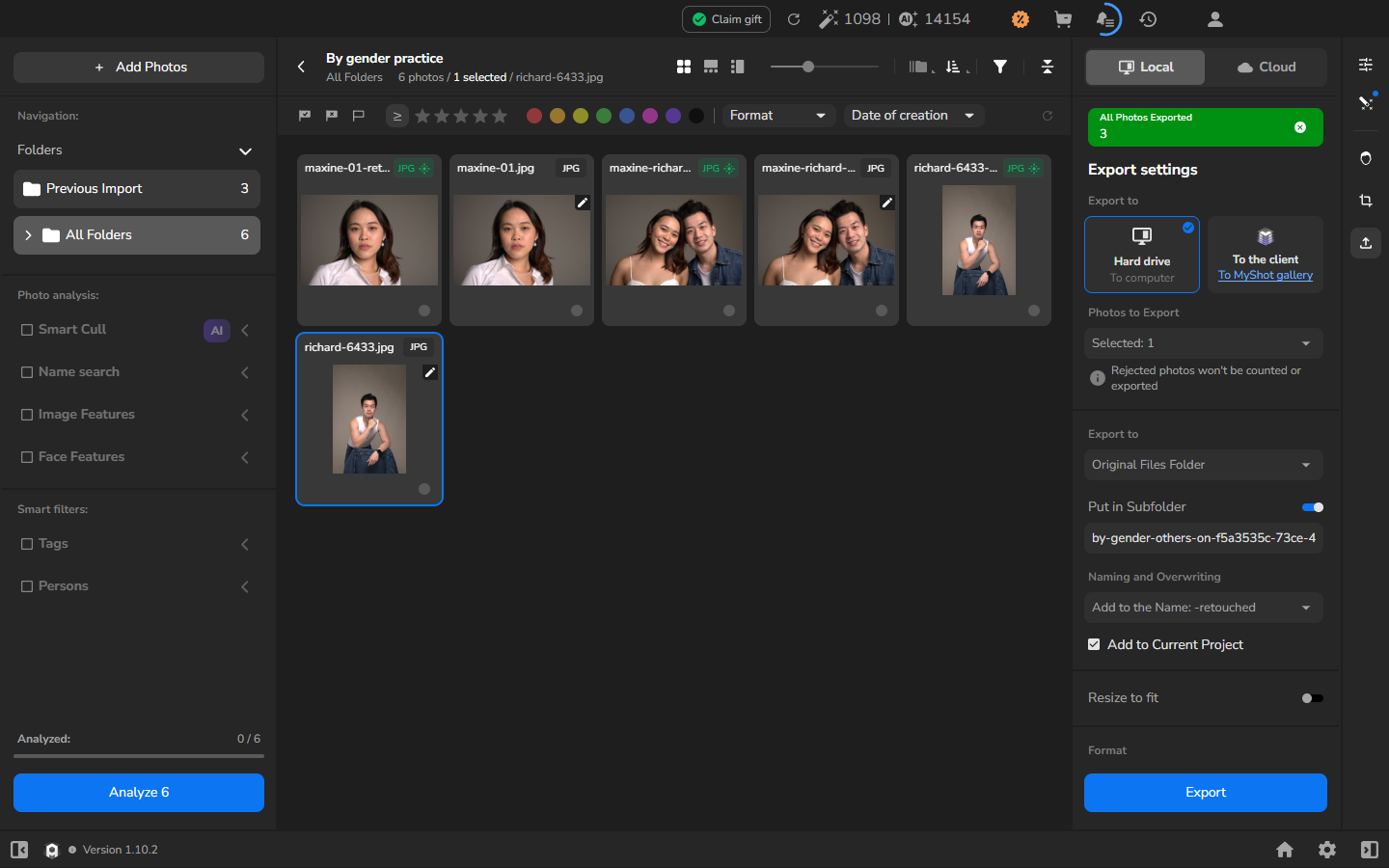
Il lavoro è completo quando l’export finisce e le copie elaborate compaiono nella destinazione scelta. Controlla a campione un risultato rappresentativo e ogni fotografia la cui illuminazione, posa, inquadratura o zone del corpo visibili differiscano dal riferimento. Verifica che i volti e, quando Others è attivo, anche le zone circostanti conservino i dettagli, abbiano bordi puliti e non presentino modifiche indesiderate allo sfondo.
La serie dovrebbe condividere l’impostazione di Male, Female e Others prevista, mentre il risultato deve essere adatto anche a ciascuna fotografia considerata singolarmente. I conteggi dei volti possono variare tra le fotografie; correggi una categoria solo quando una classificazione visualizzata è sbagliata.
Facoltativo: crea un’eccezione per una singola fotografia
Sezione intitolata “Facoltativo: crea un’eccezione per una singola fotografia”Se una fotografia ha bisogno di un trattamento diverso, regolala dopo aver controllato il risultato condiviso, poi elaborala e controllala di nuovo. Questo mantiene l’impostazione comune coerente, lasciando spazio a differenze di luce, posa, inquadratura o zone del corpo visibili. Vedi Ritocca una serie di fotografie coerente per il flusso per singola fotografia.
Facoltativo: correggi una classificazione errata di un volto
Sezione intitolata “Facoltativo: correggi una classificazione errata di un volto”Usa questa correzione solo quando Arams colloca un volto nella categoria Male o Female sbagliata.
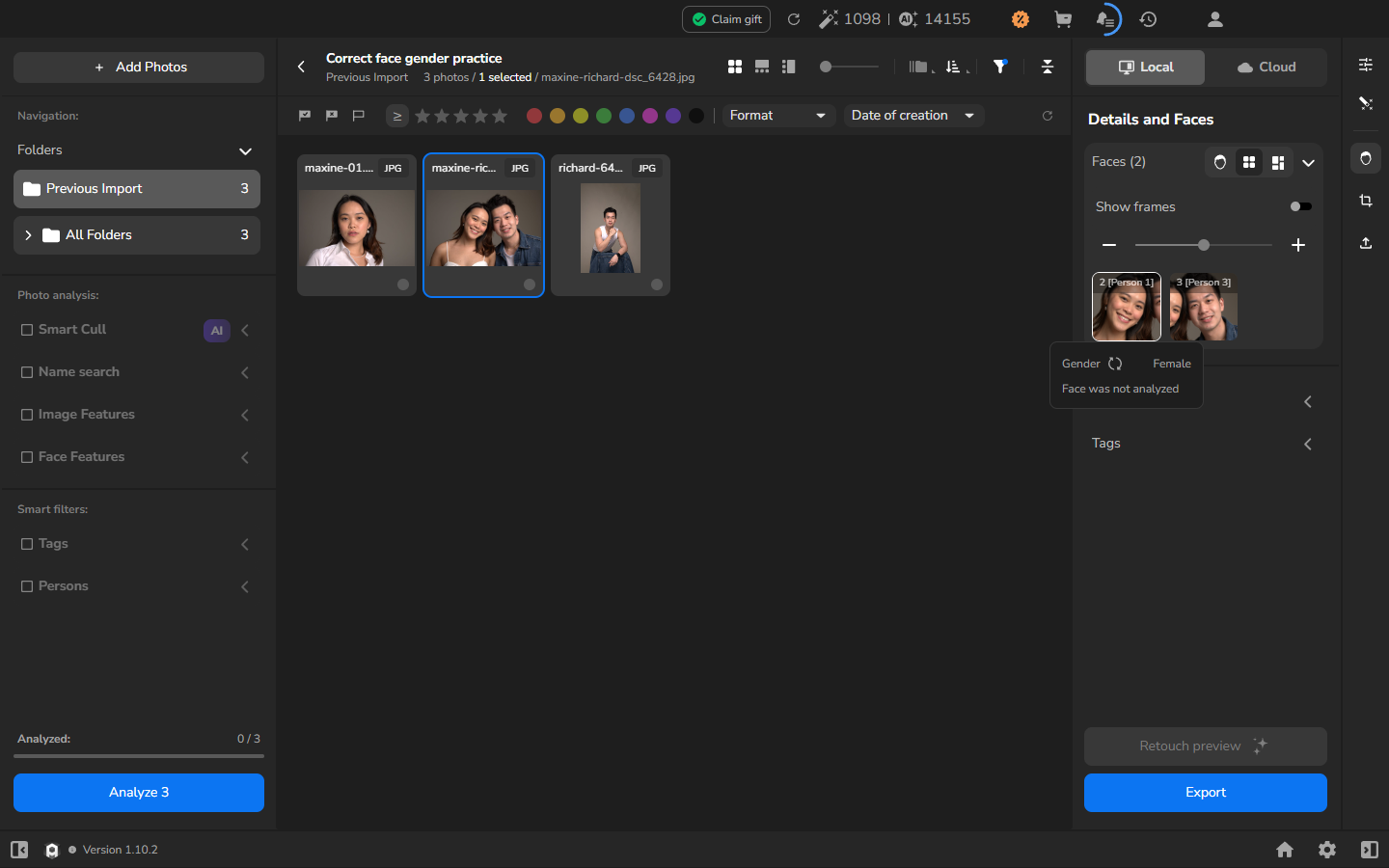
- Con la fotografia selezionata, usa l’icona del contorno del volto nella barra degli strumenti verticale stretta sul lato destro per aprire Details and Faces.
- Sotto Faces, passa il mouse sul volto che vuoi correggere. Nella scheda flottante, trova Gender.
- Seleziona le frecce circolari accanto a Gender. Questo cambia la classificazione del volto da Male a Female o viceversa; è separato dalle schede di ritocco Male e Female e non richiede Analyze.
- Leggi il nuovo valore nella scheda del volto, poi torna a Local nel pannello di ritocco. Apri By gender e continua con la categoria corretta.
Scorciatoia facoltativa: usa All per uno strumento
Sezione intitolata “Scorciatoia facoltativa: usa All per uno strumento”Apri All quando vuoi deliberatamente dare a uno strumento lo stesso valore in Male, Female e Others. Se Male e Female hanno attualmente valori diversi, un marcatore blu mostra il valore di Male e un marcatore rosa mostra il valore di Female sullo slider di quello strumento.
Spostando lo slider vengono sostituiti i valori delle tre categorie per quello strumento e lo strumento viene attivato in tutte e tre le categorie, inclusa Others. Ad esempio, spostando Heal a 65 quando è 40 per Male, 55 per Female e disattivato a 0 per Others, Heal viene impostato a 65 e attivato in tutte e tre le categorie. Gli altri strumenti mantengono le loro impostazioni di categoria.
Se non funziona
Sezione intitolata “Se non funziona”- Faces resta a zero o segnala che la ricerca dei volti è disattivata: torna in Settings, attiva Automatic face search e aspetta che la ricerca dei volti finisca.
- Le schede o i conteggi delle categorie mancano: seleziona una fotografia, conferma che la ricerca dei volti è completata e riapri By gender.
- Un volto appare nella categoria sbagliata: correggi il suo Gender sotto Details and Faces, poi riapri By gender e controlla i conteggi delle categorie.
- Uno strumento richiesto non è disponibile: verifica che il suo plugin sia installato e attivato per l’elaborazione Local su questo computer.
- Le impostazioni sono state incollate sulle fotografie sbagliate: seleziona solo le fotografie desiderate e ripeti la procedura di copia e incolla su quelle fotografie. Questo non ripristina le impostazioni precedenti sulle fotografie modificate per errore; controlla quelle fotografie separatamente e usa il flusso per singola fotografia per regolare ciascuna come serve.
- Il risultato varia troppo nella serie: mantieni l’impostazione condivisa come punto di partenza, poi crea eccezioni per singola fotografia dove luce, posa o inquadratura lo richiedono.
- L’export non si completa: apri la cronologia di elaborazione e controlla lo stato o l’errore visualizzato prima di riprovare.