Usare i preset di ritocco
Cosa farete
Sezione intitolata “Cosa farete”Quando avete ritoccato una fotografia e volete lo stesso punto di partenza per scatti simili, salvate gli strumenti e le impostazioni correnti come preset con nome. Potrete poi applicare il preset a un’altra fotografia e perfezionarla, se necessario.
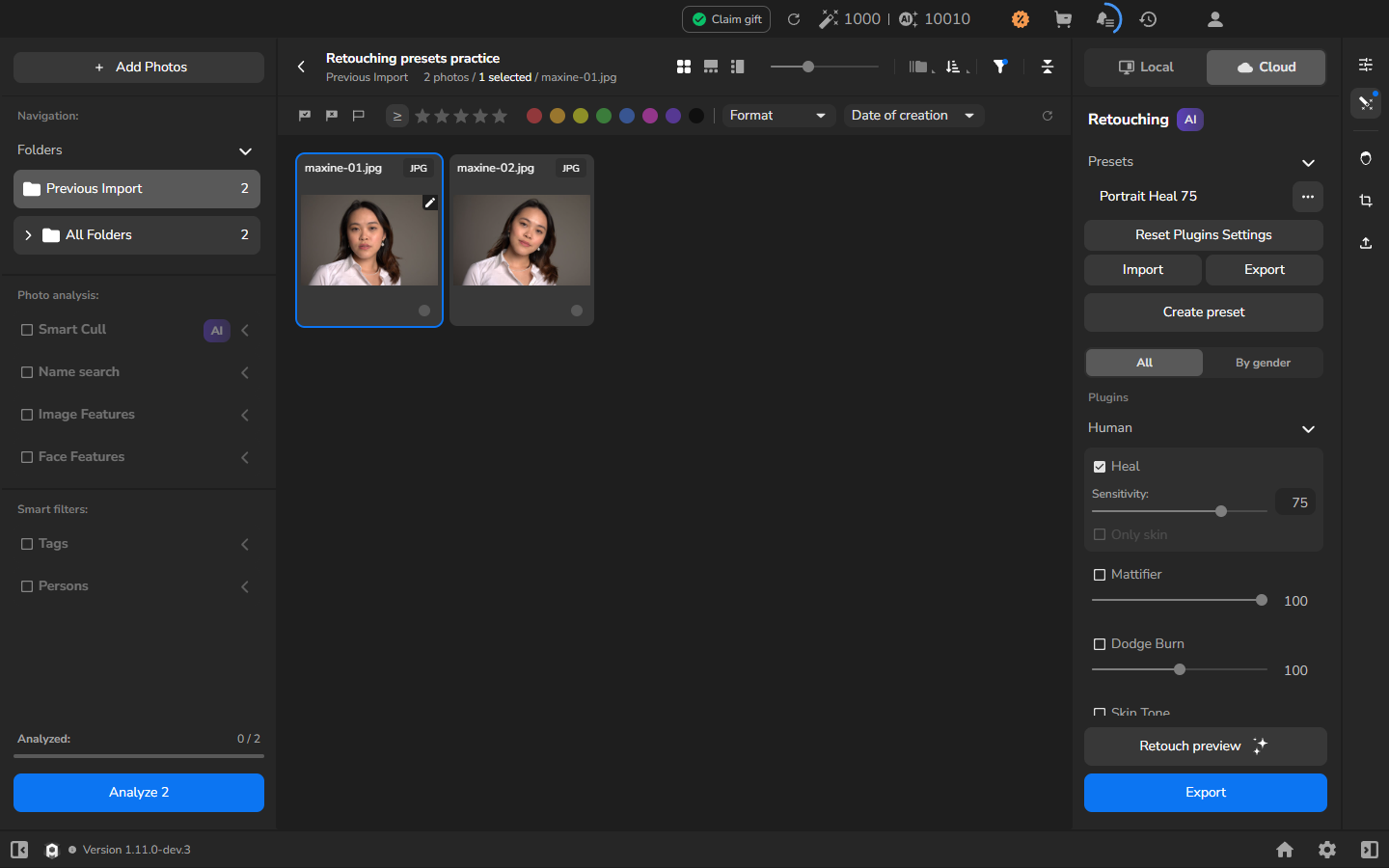
Nelle schermate viene usato Cloud, con Heal impostato su Sensitivity 75, e il preset si chiama Portrait Heal 75. Si tratta di scelte di esempio, non di impostazioni da usare obbligatoriamente. Applicare un preset modifica le impostazioni di ritocco; non genera un’anteprima ritoccata né esporta una fotografia elaborata.
Prima di iniziare
Sezione intitolata “Prima di iniziare”Aprite un progetto e preparate le impostazioni di ritocco sulla fotografia che volete usare come punto di partenza. Se dovete ancora scegliere e regolare gli strumenti, consultate Scegliere strumenti e impostazioni di ritocco. Per applicare subito il preset, lasciate almeno un’altra fotografia nel progetto. Se necessario, importate prima le fotografie.
Procedura
Sezione intitolata “Procedura”Preparare le impostazioni da salvare
Sezione intitolata “Preparare le impostazioni da salvare”- Selezionate la fotografia le cui impostazioni volete salvare.
- Aprite Retouching usando l’icona della bacchetta magica nella barra degli strumenti, all’estrema destra.
- Fate le ultime regolazioni agli strumenti attivati e ai loro valori. Il preset salverà queste impostazioni come punto di partenza per altre fotografie.
Creare un preset con nome
Sezione intitolata “Creare un preset con nome”- Se Create preset non è visibile, espandete Presets usando il triangolo accanto all’intestazione.
- Fate clic su Create preset.
- Nella finestra di dialogo Preset name, immettete un nome che vi aiuti a riconoscere l’elaborazione in seguito. Nell’esempio si usa Portrait Heal 75. Il pulsante Accept è disabilitato finché il nome è vuoto.
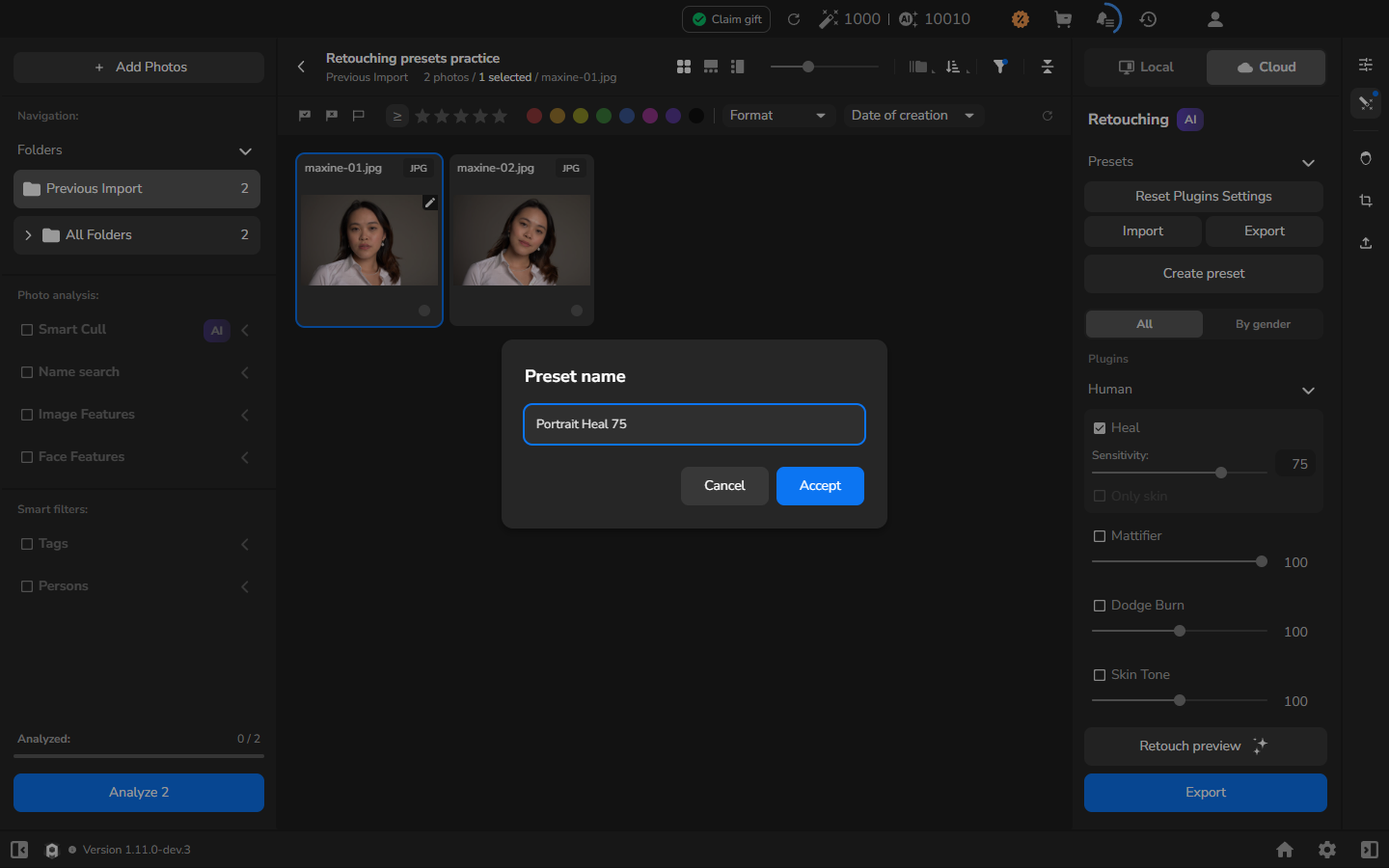
- Fate clic su Accept.
- La finestra di dialogo si chiude e il nuovo nome appare sotto Presets.
Applicare il preset a un’altra fotografia
Sezione intitolata “Applicare il preset a un’altra fotografia”Scegliete una fotografia che ha bisogno dello stesso punto di partenza per il ritocco. Dopo aver applicato il preset, potrete regolare le sue impostazioni in modo indipendente.
- Selezionate la fotografia a cui volete applicare le impostazioni salvate.
- Aprite Retouching se il pannello di destra non è già aperto.
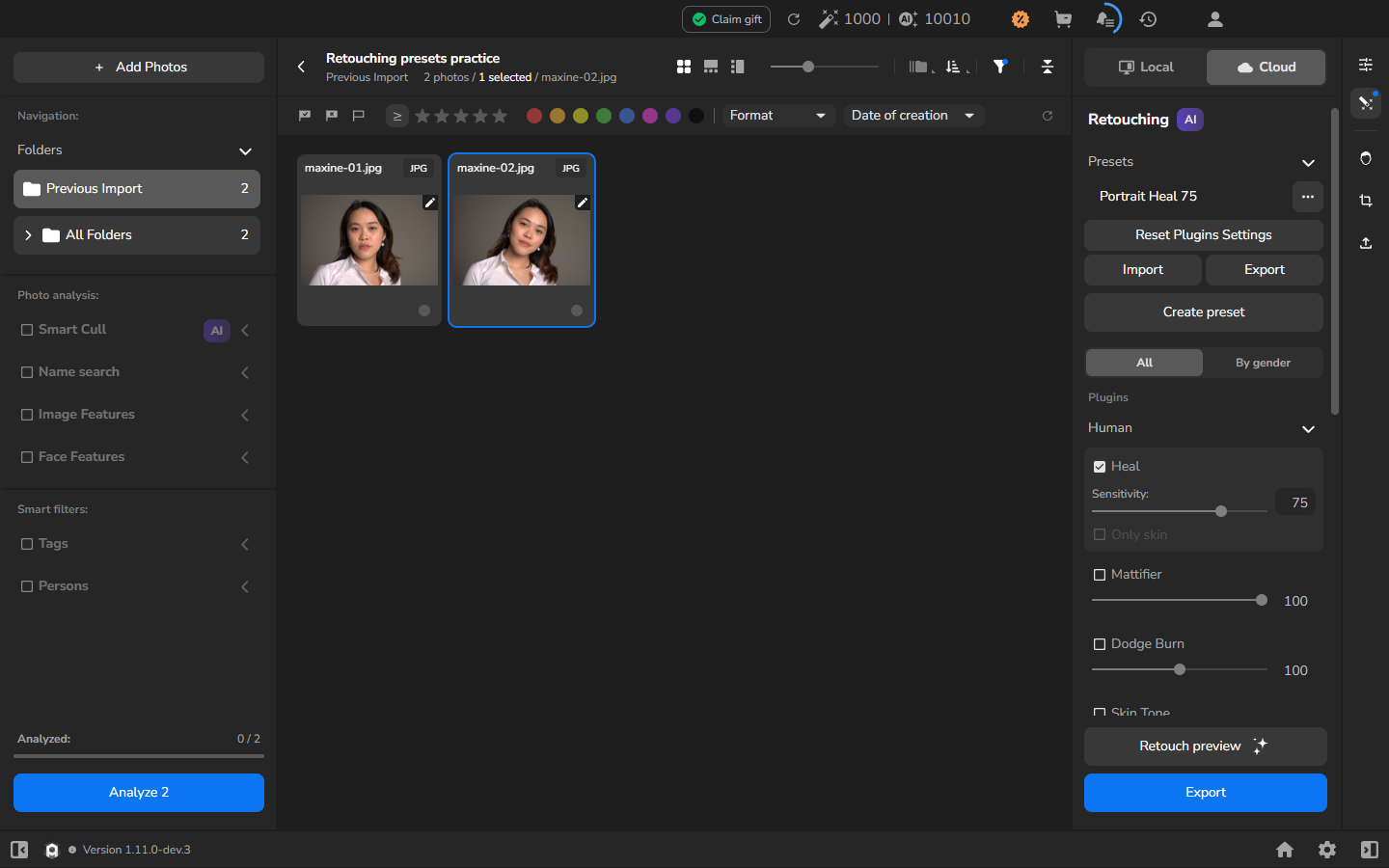
- Fate clic sul vostro preset nell’elenco Presets. Nell’esempio, fate clic su Portrait Heal 75.
Verificare il risultato
Sezione intitolata “Verificare il risultato”Il pannello di destra si aggiorna con le impostazioni salvate per la fotografia selezionata. Nell’esempio, Heal è attivato e Sensitivity è 75. Questo aggiornamento è il segnale che il preset è stato applicato; ora potete perfezionare questa fotografia o usare il preset su un’altra.
L’anteprima è facoltativa. Se volete valutare l’aspetto elaborato prima dell’esportazione, fate clic su Retouch preview. Quando le impostazioni vi soddisfano, usate Export per creare il file di output.
Se qualcosa non funziona
Sezione intitolata “Se qualcosa non funziona”- Create preset non è visibile: espandete la sezione Presets usando il triangolo.
- Accept è disabilitato: immettete un nome per il preset; un nome vuoto non può essere accettato.
- Un’impostazione non è visibile: espandete la sezione dello strumento nel pannello di destra.
- Il preset è stato applicato alla fotografia sbagliata: selezionate la fotografia prevista, controllatene il nome file accanto al contatore di selezione e applicate di nuovo il preset.
- Cloud o Heal dell’esempio non sono disponibili: scegliete strumenti disponibili nel vostro spazio di lavoro. Avete bisogno di quei controlli esatti solo per riprodurre l’esempio illustrato.