Diagnosi di elaborazione ed export bloccati
Cosa farete
Sezione intitolata “Cosa farete”Se un export sembra bloccato, usate Export and Render History per capire se l’attività è in attesa, ancora in corso o fallita per una fotografia specifica. Se l’esportazione di una fotografia non è riuscita, individuate la fotografia interessata prima di riprovare. Se la causa è un file sorgente mancante, potete ripristinare quel file, riavviare solo la fotografia interessata e verificare che Arams abbia scritto l’output atteso.
Prima di iniziare
Sezione intitolata “Prima di iniziare”- Lasciate l’attività interessata nella cronologia finché non avrete individuato la fotografia e risolto il problema. I dettagli dell’attività possono essere l’unico posto in cui Arams mostra l’errore.
- Tenete le fotografie sorgenti invariate. Il riavvio di una fotografia dalla cronologia usa la destinazione dell’attività originale, quindi cercate il file recuperato lì.
Distinguere le attività in coda, in corso e fallite
Sezione intitolata “Distinguere le attività in coda, in corso e fallite”- Aprite il progetto in cui l’elaborazione sembra essersi fermata.
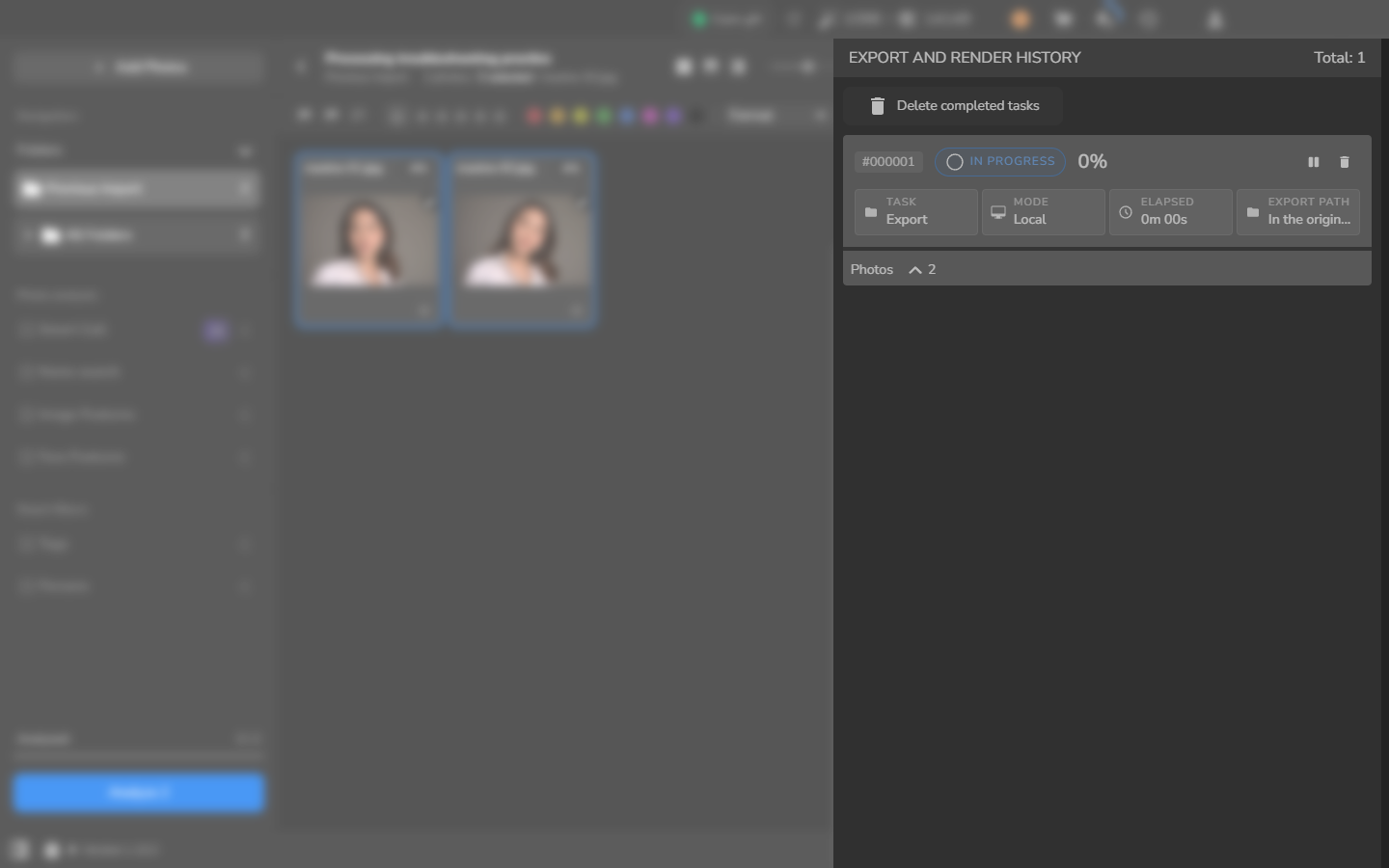
- Fate clic sull’icona della cronologia sopra le fotografie. Il tooltip dell’icona è Export and Render History.
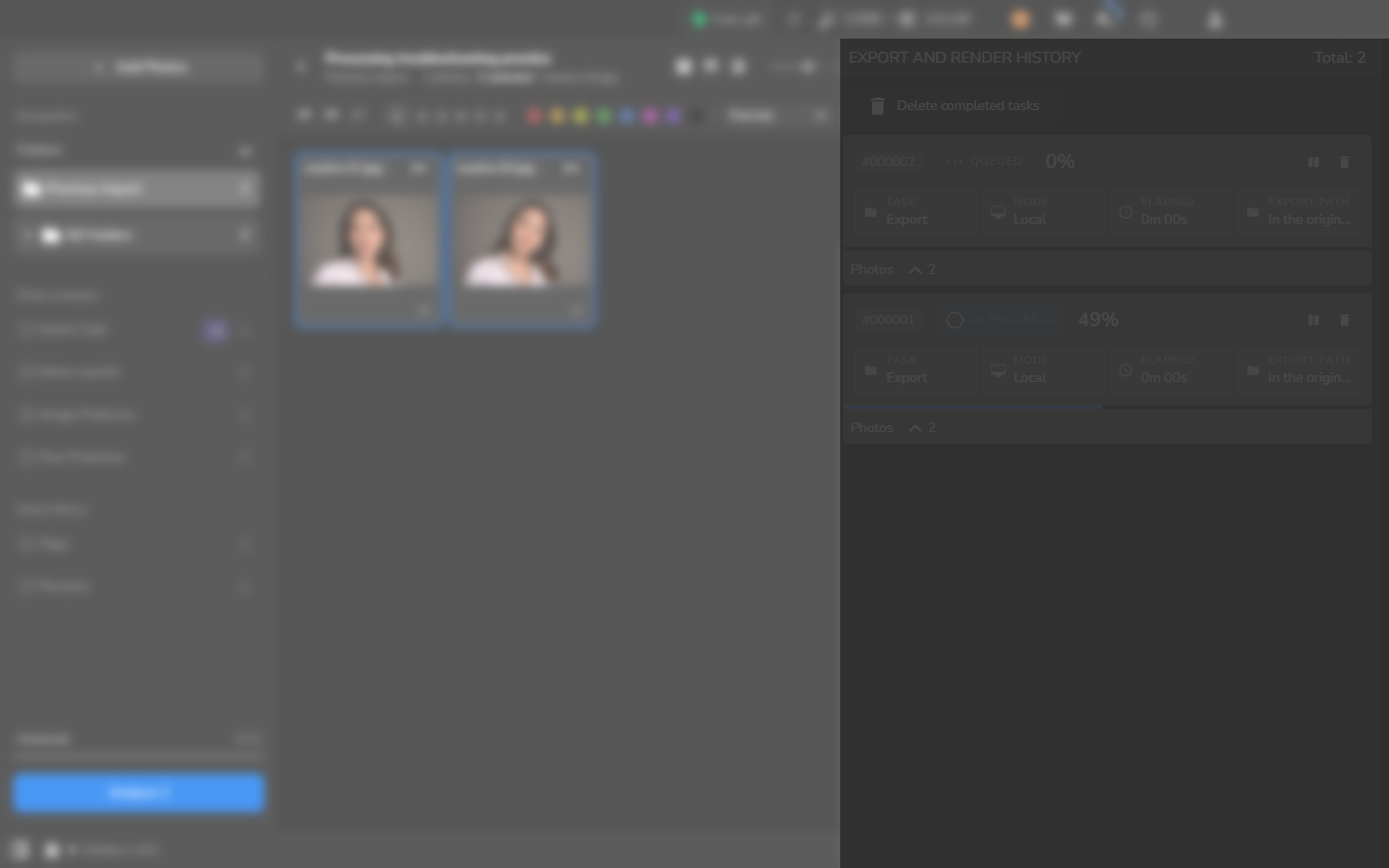
- Trovate l’attività più recente e leggete il suo stato:
- Queued significa che l’attività è in attesa. Se un’altra attività è In progress, lasciate che quella finisca prima.
- In progress significa che Arams sta elaborando l’attività. Se non siete sicuri che stia avanzando, confrontatene i progressi e il tempo trascorso dopo un intervallo ragionevole.
- Una fotografia sotto Failed to export richiede attenzione. Attendere non riavvierà l’esportazione della fotografia.
Leggere l’errore e individuare il file interessato
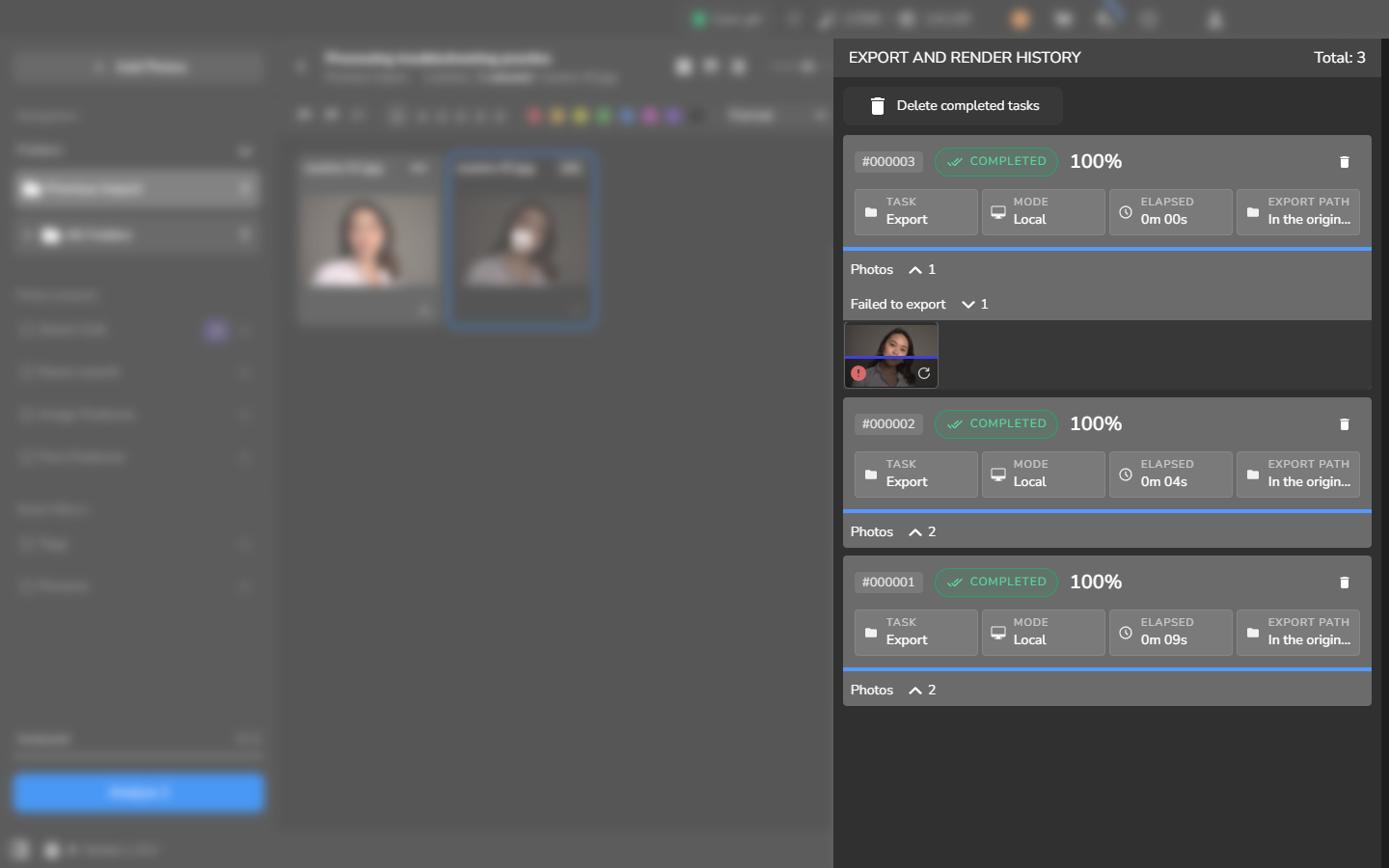
Sezione intitolata “Leggere l’errore e individuare il file interessato”- Espandete Failed to export. Arams può mostrare un indicatore rosso di errore, una miniatura e un pulsante di riavvio senza mostrare il nome del file né spiegare la causa.
- Se un messaggio indica la causa, conservatene la formulazione esatta e affrontate quella causa prima di riprovare. Non date per scontato che ogni errore sia causato da un file sorgente mancante.
- Se non compare alcun nome file, confrontate la miniatura e il numero di fotografie la cui esportazione non è riuscita con le fotografie selezionate per l’attività. Tornate al progetto se dovete controllare la selezione. Questo identifica solo il file probabile, soprattutto quando diverse fotografie si somigliano.
- Verificate che il file sorgente si trovi ancora nel percorso da cui l’avete importato e abbia lo stesso nome.
La scheda dell’attività può mostrare Completed e 100% mentre i dettagli espansi contengono ancora Failed to export. Ispezionate la sezione espansa delle fotografie; non considerate la percentuale a livello di attività come prova da sola che ogni file sia stato scritto.
Lo screenshot qui sotto mostra un errore causato da un file sorgente non più disponibile nel percorso di importazione. Un errore dall’aspetto simile può avere una causa diversa. Se Arams mostra un messaggio su un servizio di rete, un plugin, una funzionalità disponibile per l’account, i crediti o un file danneggiato, seguite quel messaggio invece della procedura per file mancante qui sotto.
Recuperare e verificare l’output
Sezione intitolata “Recuperare e verificare l’output”Usate questa procedura quando il file sorgente non è più presente nel percorso di importazione. Per un altro errore, correggete solo la condizione indicata da Arams.
- Ripristinate il file sorgente con il suo nome originale nel suo percorso originale.
- In Failed to export, fate clic sul pulsante di riavvio a freccia circolare sulla fotografia interessata.
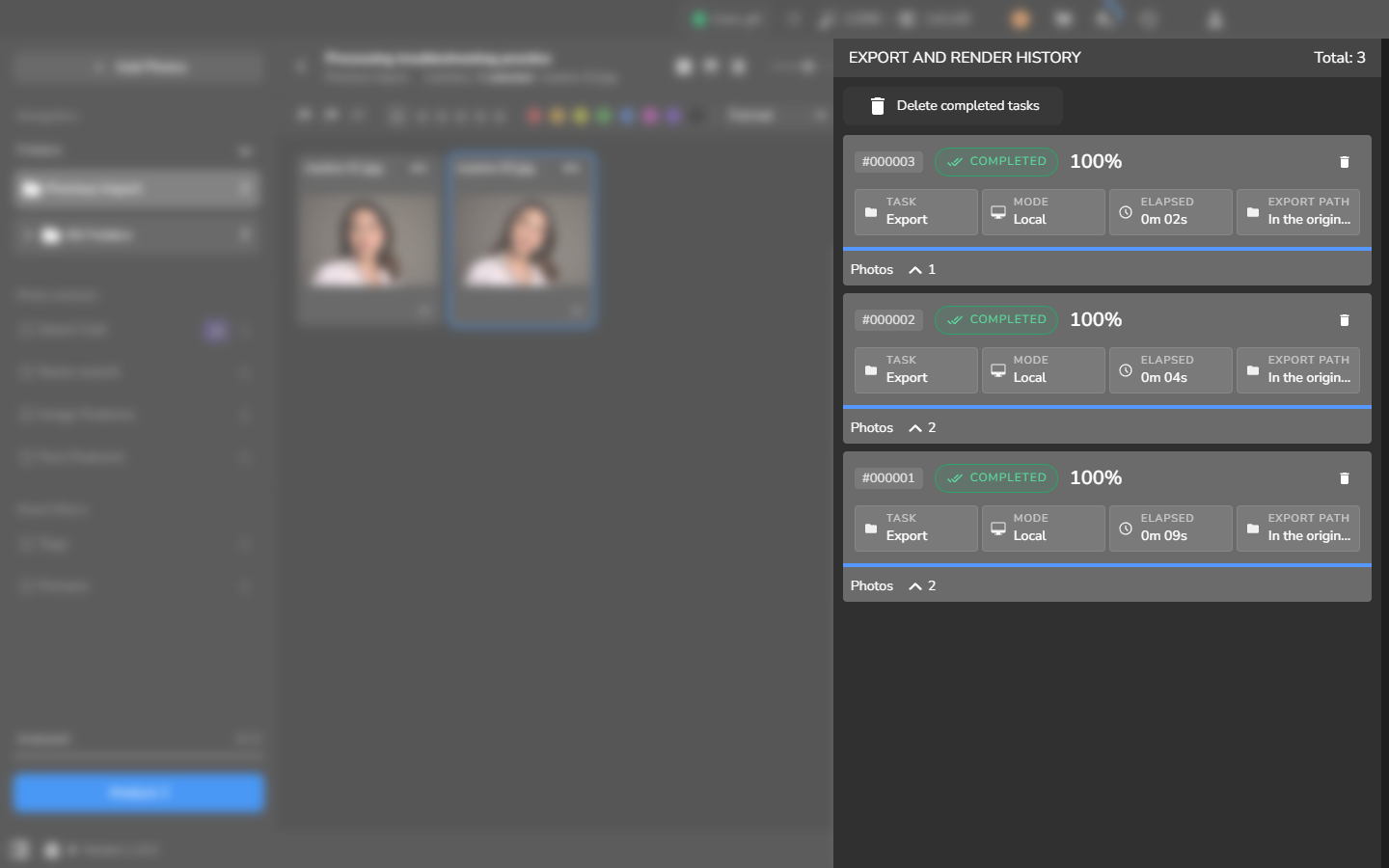
- Aspettate che l’attività riprenda il lavoro e raggiunga Completed e 100%. Espandete i dettagli e assicuratevi che Failed to export non compaia più.
- Nella destinazione dell’attività, aprite il file appena scritto e confermate che sia la fotografia attesa.
Controllare il risultato
Sezione intitolata “Controllare il risultato”Il recupero è completo quando l’attività mostra Completed e 100% senza una sezione Failed to export, e la destinazione dell’attività contiene il nuovo file atteso. La fotografia sorgente dovrebbe rimanere nel suo percorso di importazione e invariata. Non affidatevi al solo 100%: lo stato di errore mostrato sopra può comparire anche su un’attività contrassegnata Completed e 100%.
Se il problema persiste
Sezione intitolata “Se il problema persiste”- L’attività resta in coda: cercate un’altra attività contrassegnata In progress. Lasciate che quel lavoro finisca prima di considerare fallita l’attività in coda.
- L’attività resta in corso: confrontatene i progressi e il tempo trascorso dopo un intervallo ragionevole. Evitate di avviare export ripetuti mentre l’attività originale è attiva.
- L’attività è fallita senza messaggio: usate la miniatura, la selezione, il numero di fotografie e la destinazione per individuare la fotografia interessata. Non supponete una causa che Arams non mostra.
- Il file sorgente è mancante: ripristinatelo con lo stesso nome e percorso usati dal progetto, poi riavviate la fotografia da Failed to export. Questo capitolo non copre il ricollegamento di un file sorgente spostato tramite Arams.
- L’attività si completa ma il file atteso non compare: controllate la destinazione e le impostazioni del nome file dell’attività, poi aprite l’output più recente.
- Il messaggio cita un plugin, un servizio di rete, una funzionalità disponibile per l’account o i crediti: conservate il messaggio esatto; indica ciò che richiede attenzione o ciò da segnalare al supporto. Ripristinare un file sorgente non risolve quegli errori. Per la disponibilità di plugin e crediti, consultate Gestione crediti e plugin; per l’elaborazione cloud, consultate Elaborare le fotografie nel cloud.