Selezionare le fotografie da consegnare
Cosa farai
Sezione intitolata “Cosa farai”Quando una sessione contiene alternative molto simili, usa le valutazioni per ridurre la galleria e poi seleziona le fotografie che vuoi consegnare. Il risultato è un insieme chiaramente contrassegnato, pronto per la fase successiva, come il ritocco o l’esportazione.
Prima di iniziare
Sezione intitolata “Prima di iniziare”Accedi e apri un progetto che contenga le fotografie da rivedere. Aspetta che compaiano le miniature e i nomi file. Per questo flusso bastano le valutazioni manuali; l’analisi delle fotografie non è necessaria.
Se le tue fotografie non sono ancora in un progetto, importale prima. Per i controlli dettagliati usati di seguito, consulta rivedi gruppi di fotografie simili, ispeziona una fotografia, valuta le fotografie, filtra le fotografie e seleziona le fotografie.
Passaggi
Sezione intitolata “Passaggi”Ispeziona e confronta i candidati
Sezione intitolata “Ispeziona e confronta i candidati”- Se fotografie simili sono raccolte in un gruppo, espandi il gruppo per confrontarne i membri come riquadri separati.
- Clicca su ogni candidato a turno. Confronta espressione, posa, inquadratura, messa a fuoco e i dettagli importanti per questa consegna. Un contorno blu segna il riquadro selezionato e il suo nome file compare accanto al contatore delle fotografie.
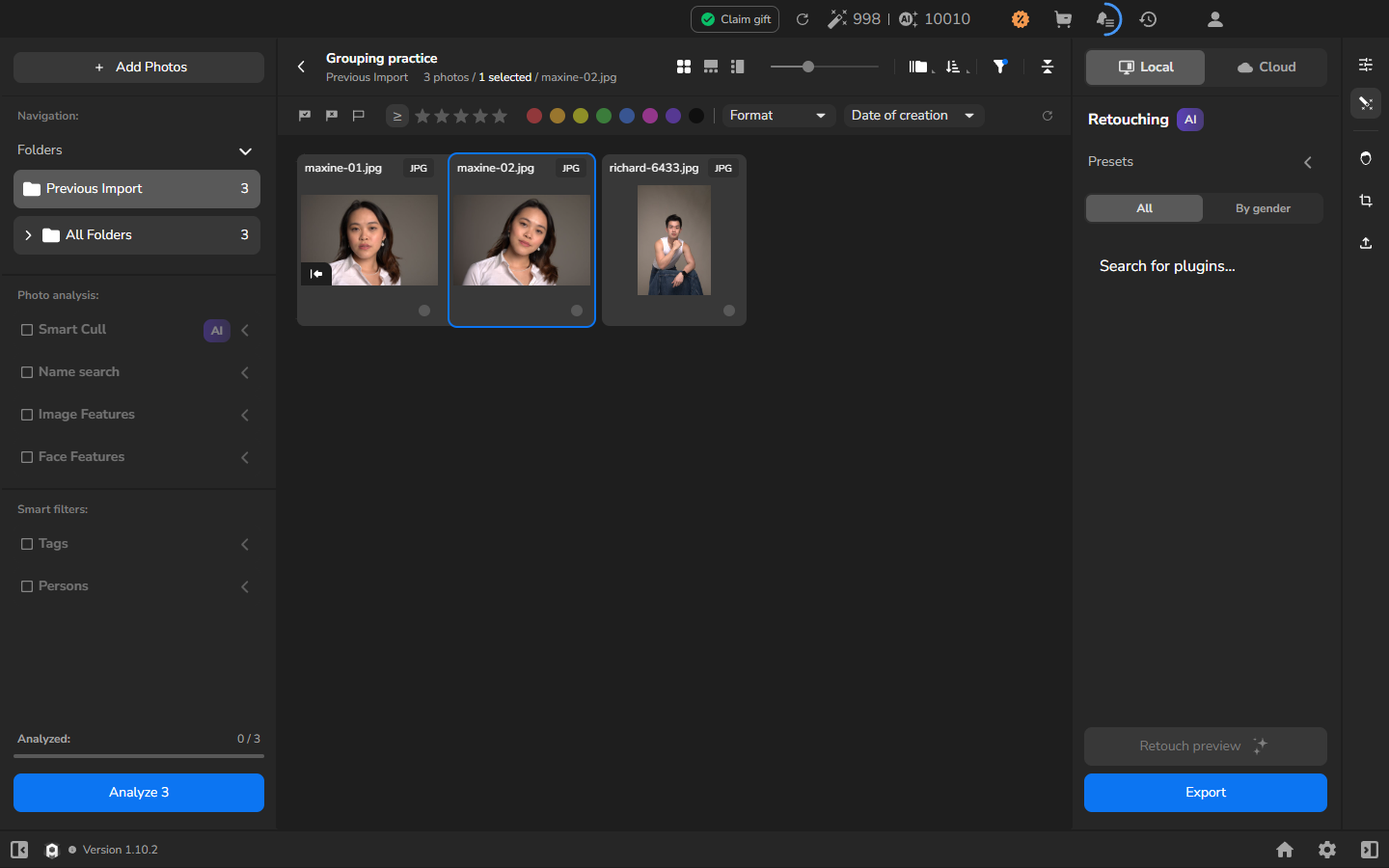
Il visualizzatore ingrandito è facoltativo. Usalo quando i riquadri non sono abbastanza grandi per giudicare la messa a fuoco, l’espressione o un altro dettaglio importante:
- Fai doppio clic su una fotografia promettente per aprire il visualizzatore ingrandito.
- Ispeziona il dettaglio alla scala iniziale 100%. Usa il nome file e la striscia di miniature per tenere traccia della fotografia mentre confronti gli scatti vicini.
- Torna alla vista Gallery a quattro riquadri quando sei pronto a registrare la tua scelta.
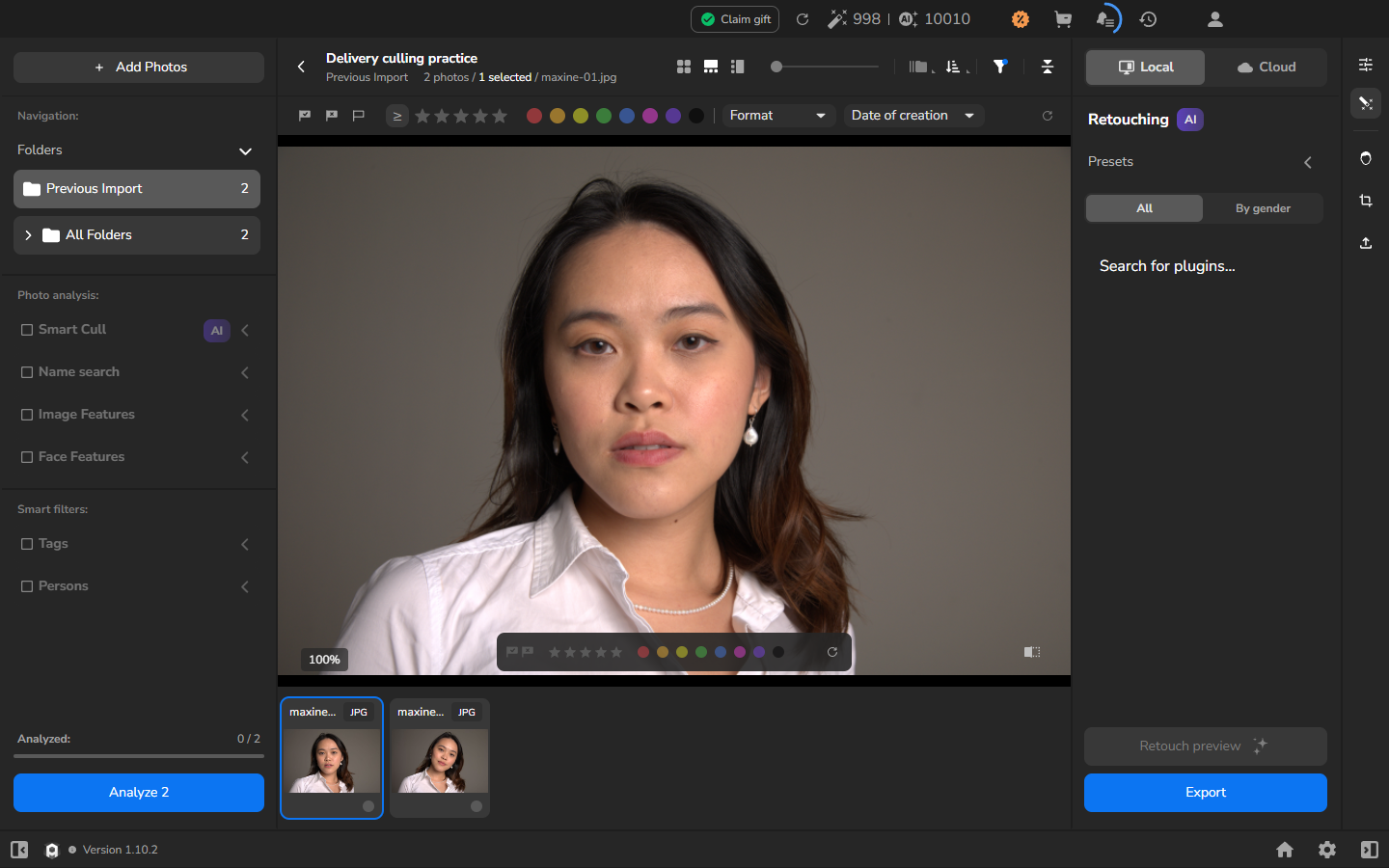
Giudica l’immagine intera rispetto alle esigenze della sessione, anche se la vista ingrandita ti aiuta a scegliere tra fotografie osservandone i piccoli dettagli.
Usa valutazioni e filtri per ridurre la selezione
Sezione intitolata “Usa valutazioni e filtri per ridurre la selezione”- Decidi come userai la scala di valutazione prima di iniziare. Ad esempio, riserva le valutazioni più alte ai candidati per la consegna e quelle più basse alle alternative.
- Clicca su una fotografia senza tenere premuto Ctrl, poi premi un tasto numerico per assegnarle quella valutazione. Valuta gli altri candidati allo stesso modo. Nella visualizzazione compatta, la valutazione compare come numero accanto a una stella dorata.
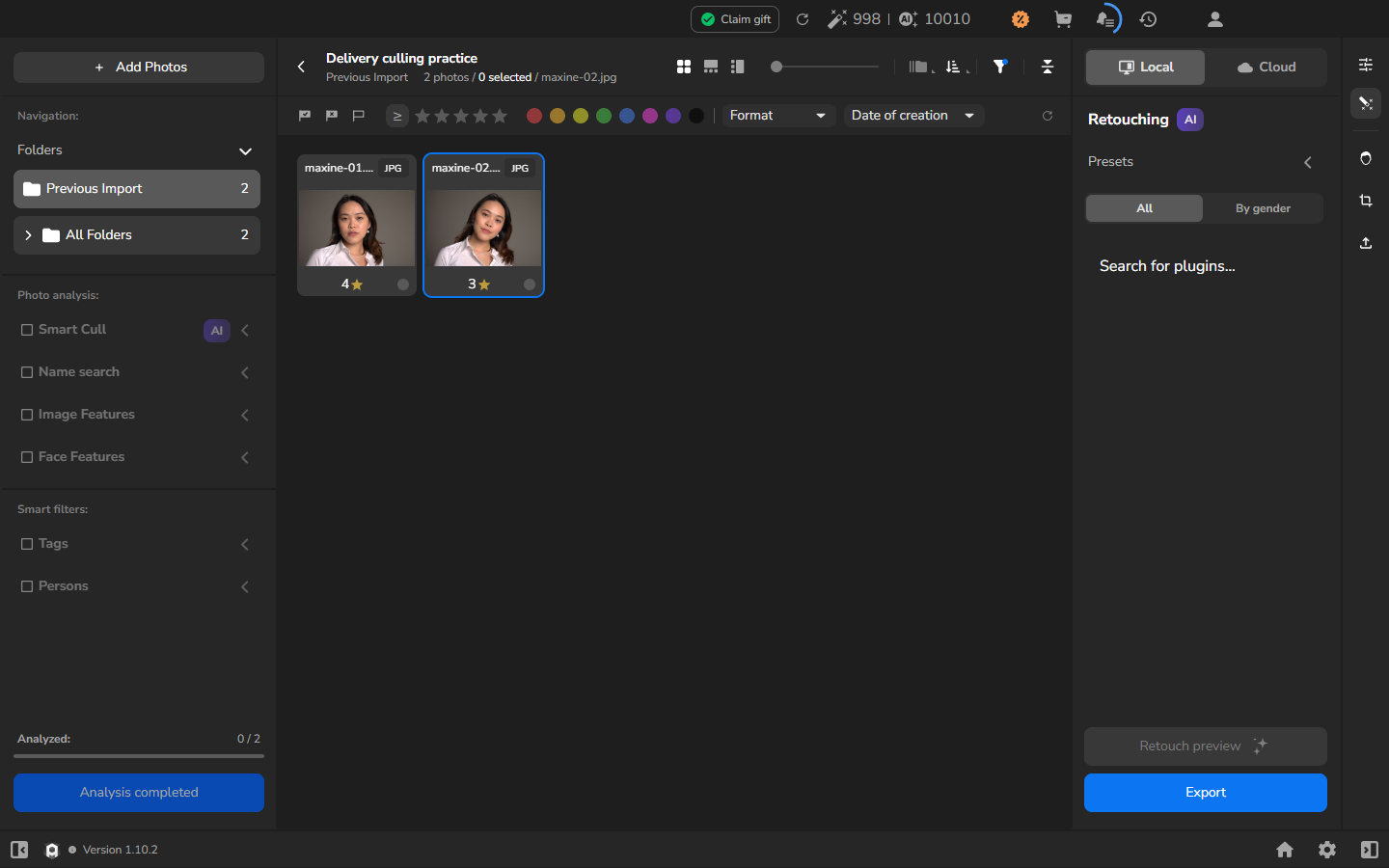
- Se la barra dei filtri è nascosta, clicca sull’icona dell’imbuto nella barra degli strumenti.
- Scegli il confronto e la soglia di valutazione che corrispondono al tuo obiettivo. Ad esempio, ≥ con quattro stelle mostra le fotografie valutate con quattro stelle o più.
- Rivedi le fotografie rimaste. Queste fotografie costituiscono la selezione ristretta. Il filtro nasconde le fotografie che non corrispondono; non le rimuove dal progetto.
Le valutazioni ti aiutano a scegliere, ma non determinano automaticamente quali fotografie consegnare. Reimposta il filtro o correggi una valutazione ogni volta che un’alternativa con valutazione più bassa merita un’altra occhiata.
Facoltativo: controllare la selezione quando cambi i filtri
Sezione intitolata “Facoltativo: controllare la selezione quando cambi i filtri”Salta questa sezione se filtri prima e fai la selezione finale dopo. L’impostazione conta quando le fotografie sono già selezionate prima di cambiare un filtro.
Puoi trovare Reset selected photos when switching filter in Settings nella barra degli strumenti del progetto. Le fotografie escluse da un filtro possono perdere la selezione con l’impostazione sia attiva che disattivata. Lasciarla disattivata non garantisce che le fotografie nascoste verranno selezionate di nuovo quando reimposti il filtro.
Dopo aver cambiato o reimpostato un filtro, controlla i contorni blu e il contatore selected. Seleziona di nuovo le fotografie mancanti prima di esportare. Non devi modificare questa impostazione per completare il flusso.
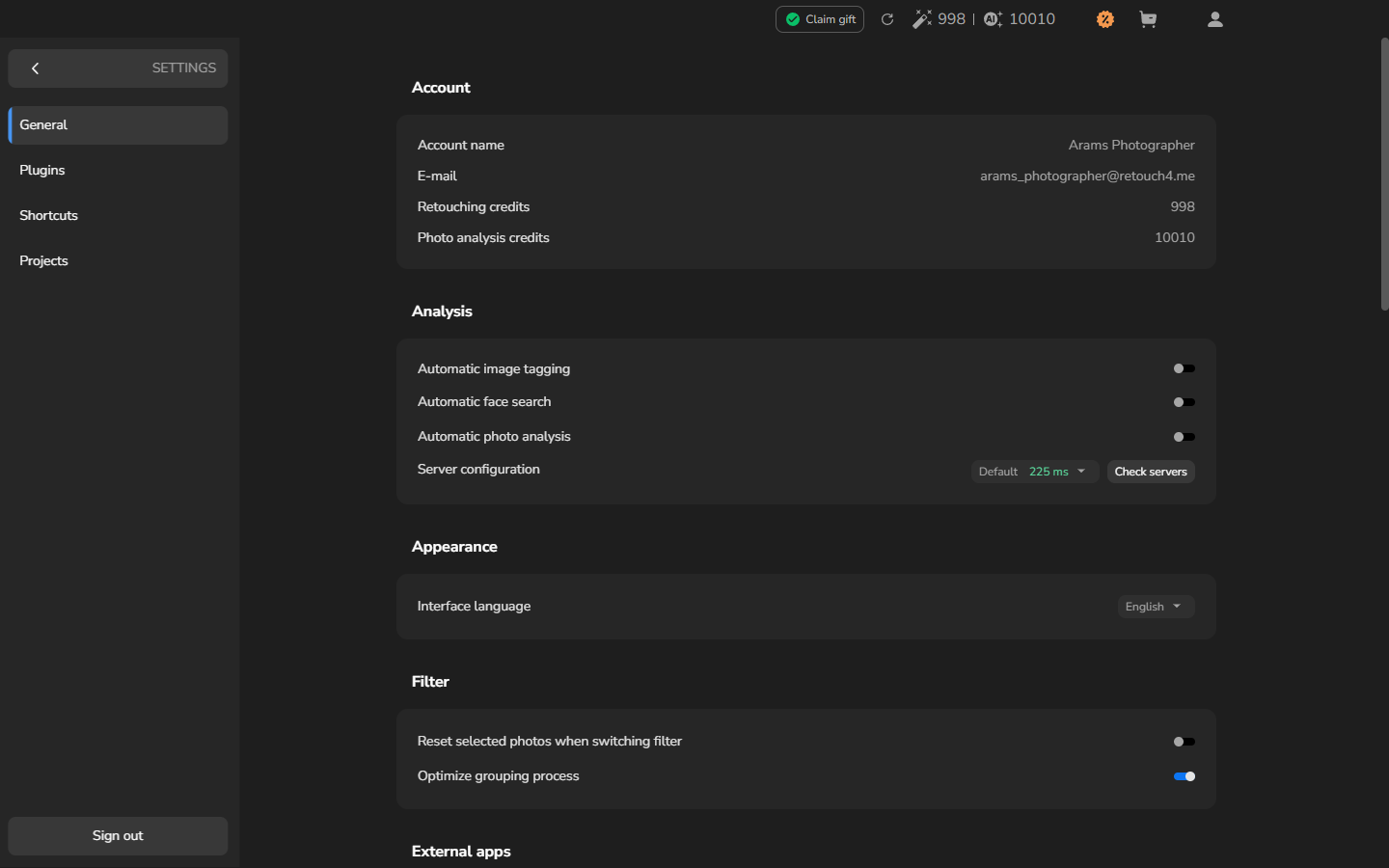
Con l’impostazione disattivata, una fotografia che corrisponde ancora al filtro può restare selezionata.
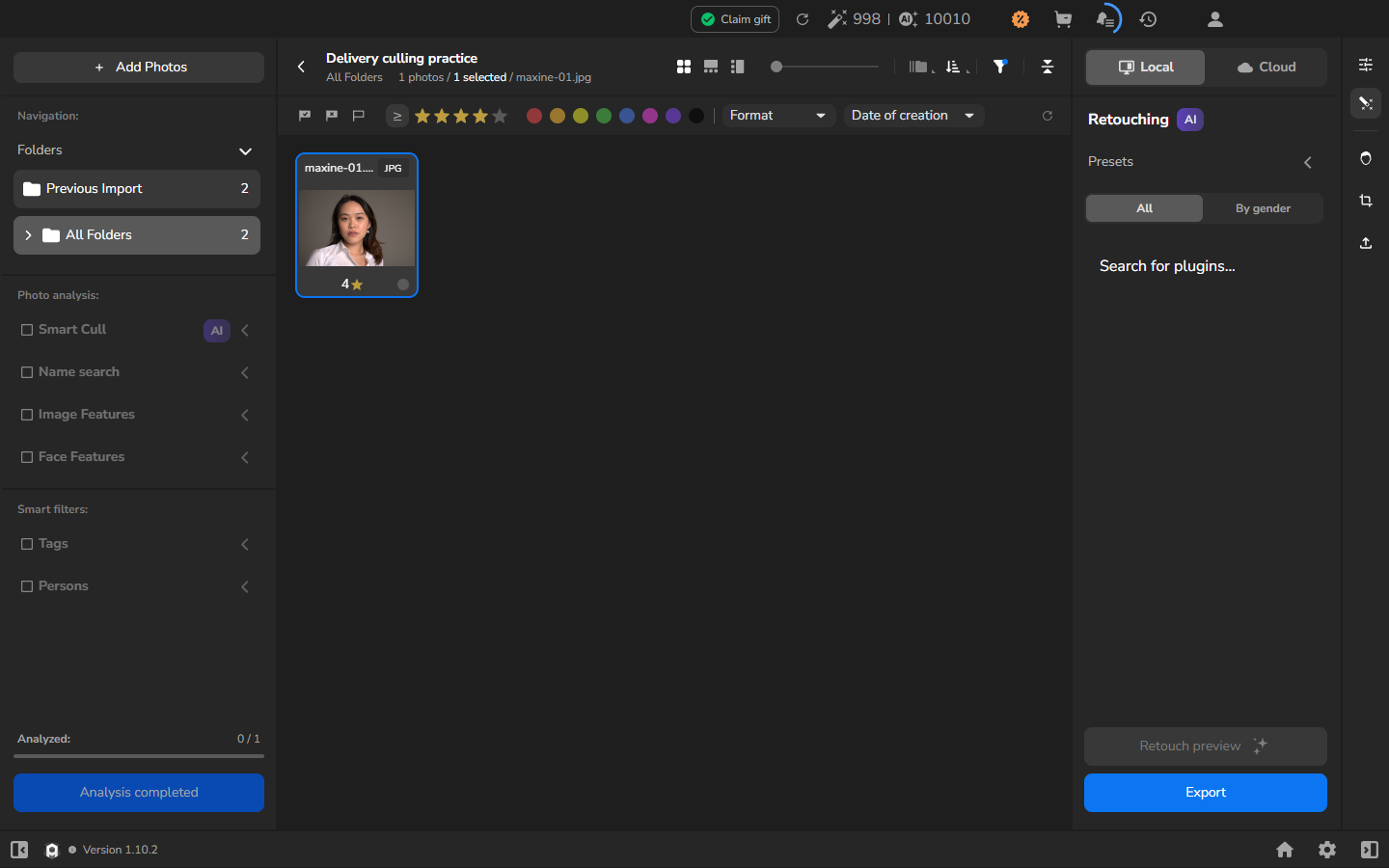
Con l’impostazione attiva, cambiare il filtro rimuove dalla selezione le fotografie che non corrispondono più.
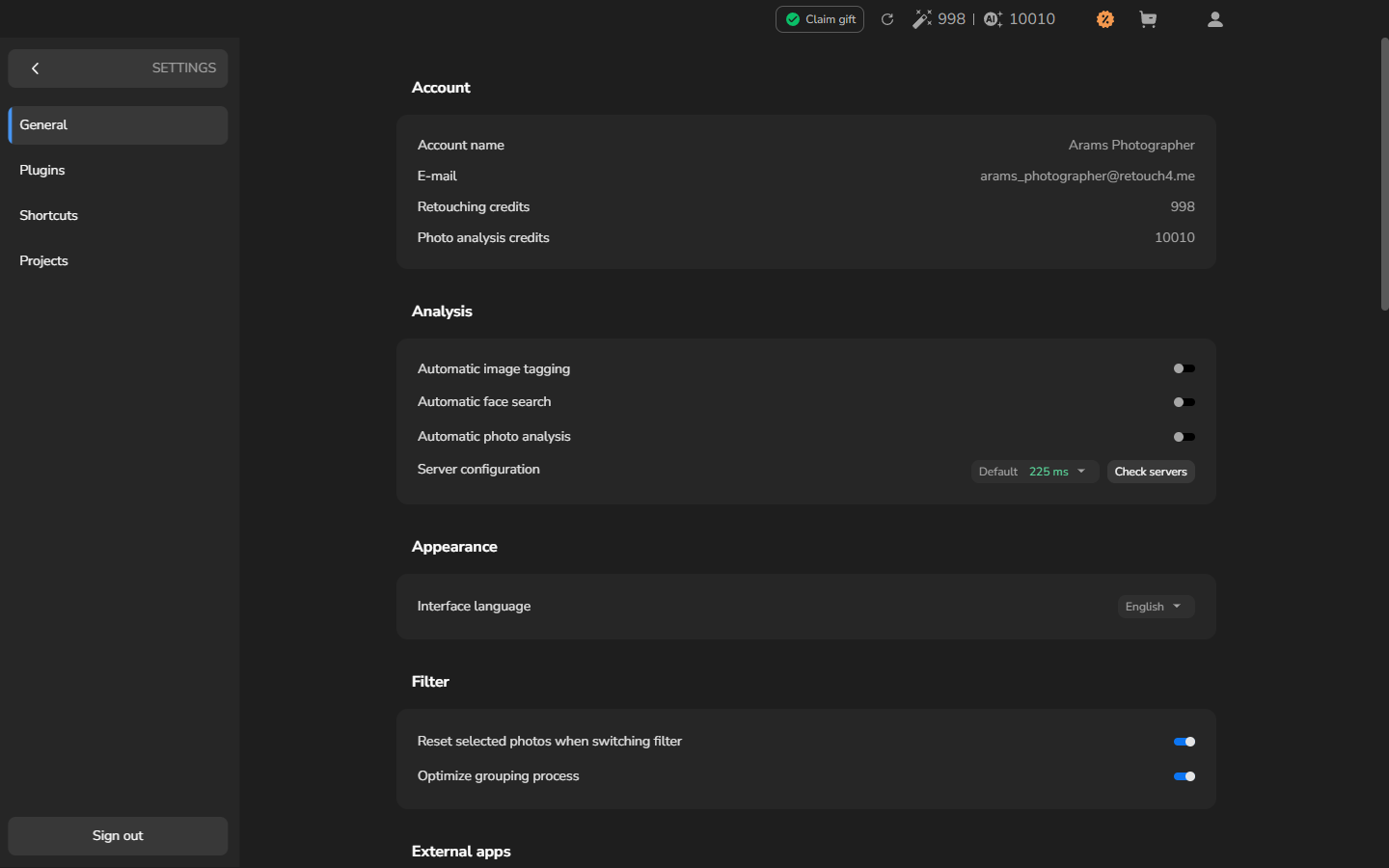
Le fotografie che corrispondono ancora possono restare selezionate; quelle escluse dal filtro vengono rimosse dalla selezione.
Dopo aver applicato o reimpostato un filtro di valutazione, usa i contorni blu e il contatore selected per vedere la selezione attuale. Il contatore riporta la selezione nel risultato visualizzato, quindi non fare affidamento su un conteggio precedente.
Controlla l’insieme finale selezionato
Sezione intitolata “Controlla l’insieme finale selezionato”- Clicca sulla prima fotografia della selezione ristretta che intendi consegnare. Tieni premuto Ctrl e clicca su ogni fotografia aggiuntiva che deve far parte dell’insieme finale.
- Se un’alternativa con valutazione più bassa deve far parte della consegna, reimposta il filtro per renderla visibile, poi aggiungila con un clic Ctrl. Reimpostare un filtro non cancella le valutazioni.
- Verifica che i contorni blu, i nomi file e il contatore selected corrispondano all’insieme che intendi consegnare.
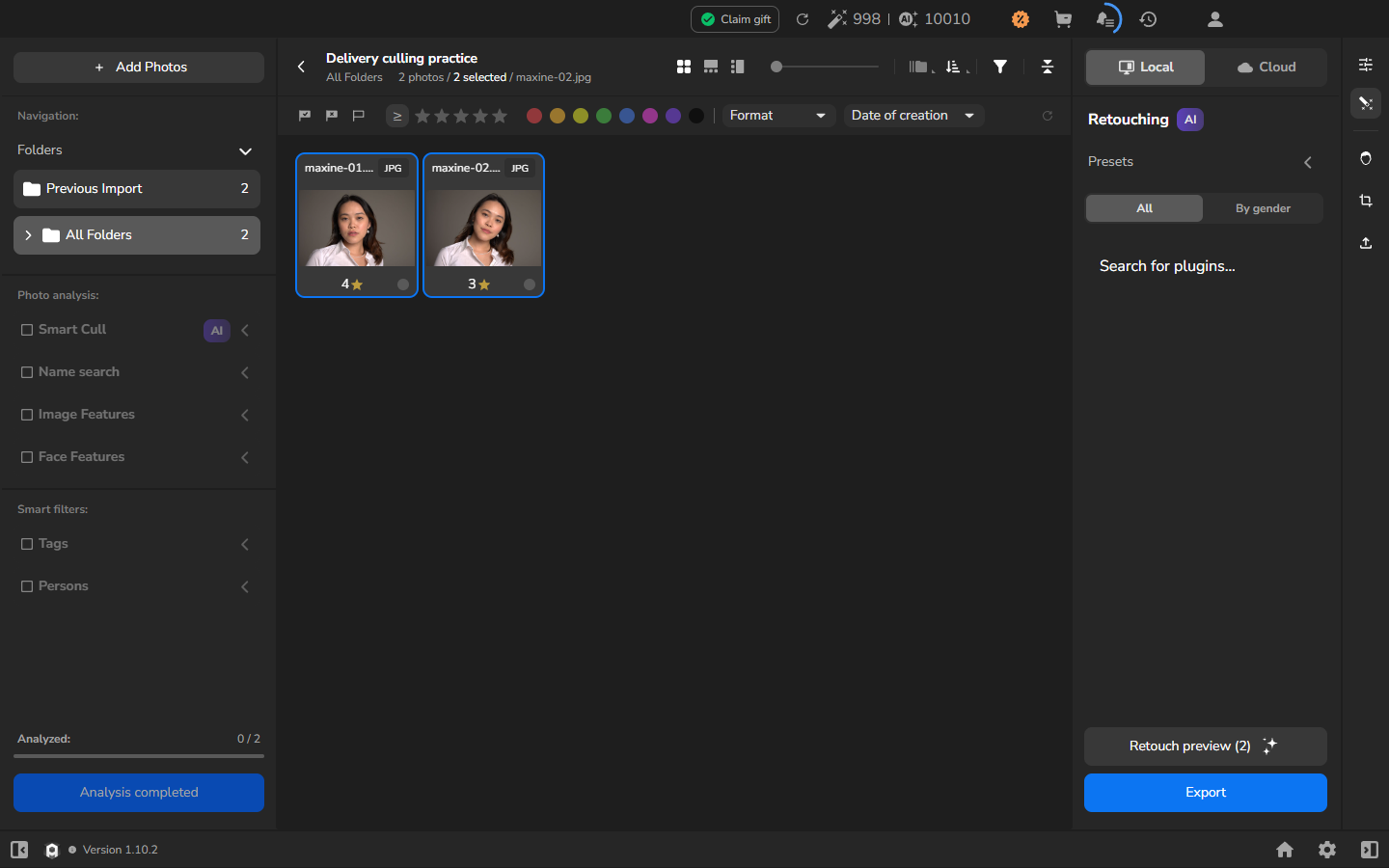
- Aggiungi o rimuovi un singolo riquadro con un clic Ctrl se l’insieme va ritoccato. Quando i contorni e il contatore corrispondono alla consegna prevista, la selezione è completa.
Controlla il risultato
Sezione intitolata “Controlla il risultato”I contorni blu finali e il contatore selected identificano le fotografie scelte per la consegna. Le valutazioni restano disponibili quando reimposti un filtro. Questo flusso crea una selezione all’interno del progetto; non ritocca, esporta, pubblica né elimina fotografie.
Se non funziona
Sezione intitolata “Se non funziona”- Prima di iniziare è visibile solo un riquadro: cerca un badge numerato del gruppo ed espandilo, oppure disattiva la raggruppazione per mostrare le fotografie separatamente.
- Dopo il filtro resta la fotografia sbagliata: controlla sia il simbolo ≥ che il numero di stelle dorate nella barra dei filtri. Reimposta il filtro con il pulsante a freccia circolare e riprova.
- Un cambio di filtro ha alterato la selezione in modo inatteso: controlla Reset selected photos when switching filter, poi seleziona di nuovo i riquadri desiderati dopo aver reimpostato il filtro. Verifica anche il contatore selected oltre ai contorni blu.
- Una scorciatoia di valutazione cambia più fotografie di quante ne vuoi: controlla il contatore selected prima di premere un numero. Clicca su un riquadro senza Ctrl per selezionarlo da solo.
- Nessuna fotografia è visibile: reimposta i filtri. Se la galleria è ancora vuota, importa le fotografie e aspetta che le miniature vengano caricate.