Assegna valutazioni alle fotografie per la selezione
Cosa farai
Sezione intitolata “Cosa farai”Usa le valutazioni manuali a stelle per segnare le tue scelte durante la selezione (culling). Decidi cosa rappresenta ogni valutazione nel tuo flusso di lavoro e usa la stessa scala per l’intero progetto, così potrai confrontare in modo coerente fotografie singole e gruppi di scatti simili.
Prima di iniziare
Sezione intitolata “Prima di iniziare”Accedi e apri un progetto con le fotografie visibili nella griglia.
Le scorciatoie da tastiera indicate di seguito sono per Windows. Mantieni attiva la griglia delle fotografie quando le usi. La valutazione non richiede Analyze, Retouch preview o Export.
Procedura
Sezione intitolata “Procedura”Usa il primo percorso per una singola fotografia o il secondo quando diverse fotografie devono ricevere la stessa valutazione. I valori in questi esempi illustrano i controlli: applica il significato che hai scelto per la tua scala.
Valuta una singola fotografia
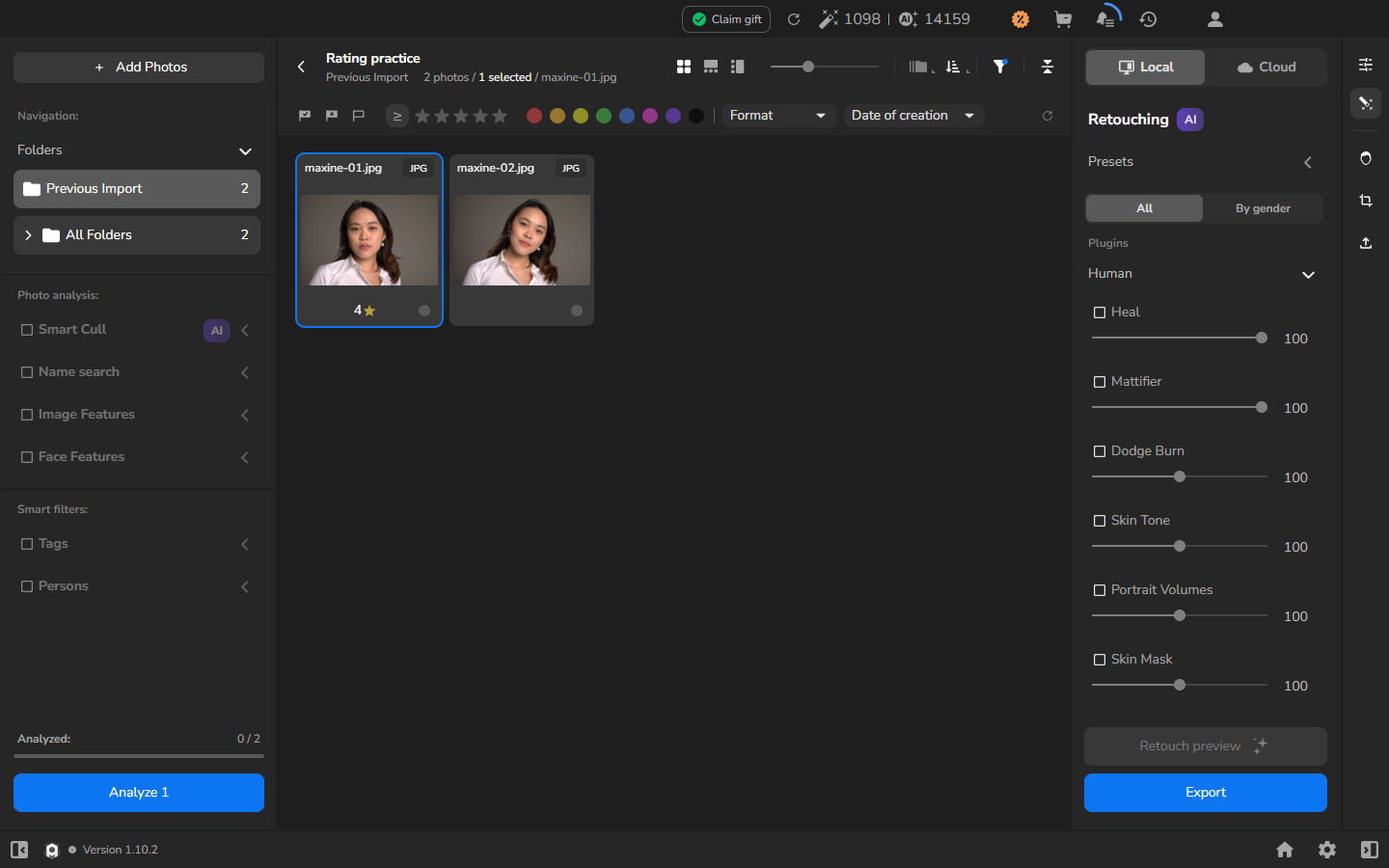
Sezione intitolata “Valuta una singola fotografia”- Fai clic una volta sulla scheda della fotografia.
- Premi 4 per assegnare alla fotografia selezionata una valutazione di quattro.
La valutazione appare sotto la miniatura. Nella visualizzazione compatta della scheda mostrata qui, il numero compare accanto a una singola stella dorata.
Assegna la stessa valutazione alle fotografie selezionate
Sezione intitolata “Assegna la stessa valutazione alle fotografie selezionate”Usa questo percorso quando un gruppo di fotografie deve avere la stessa valutazione.
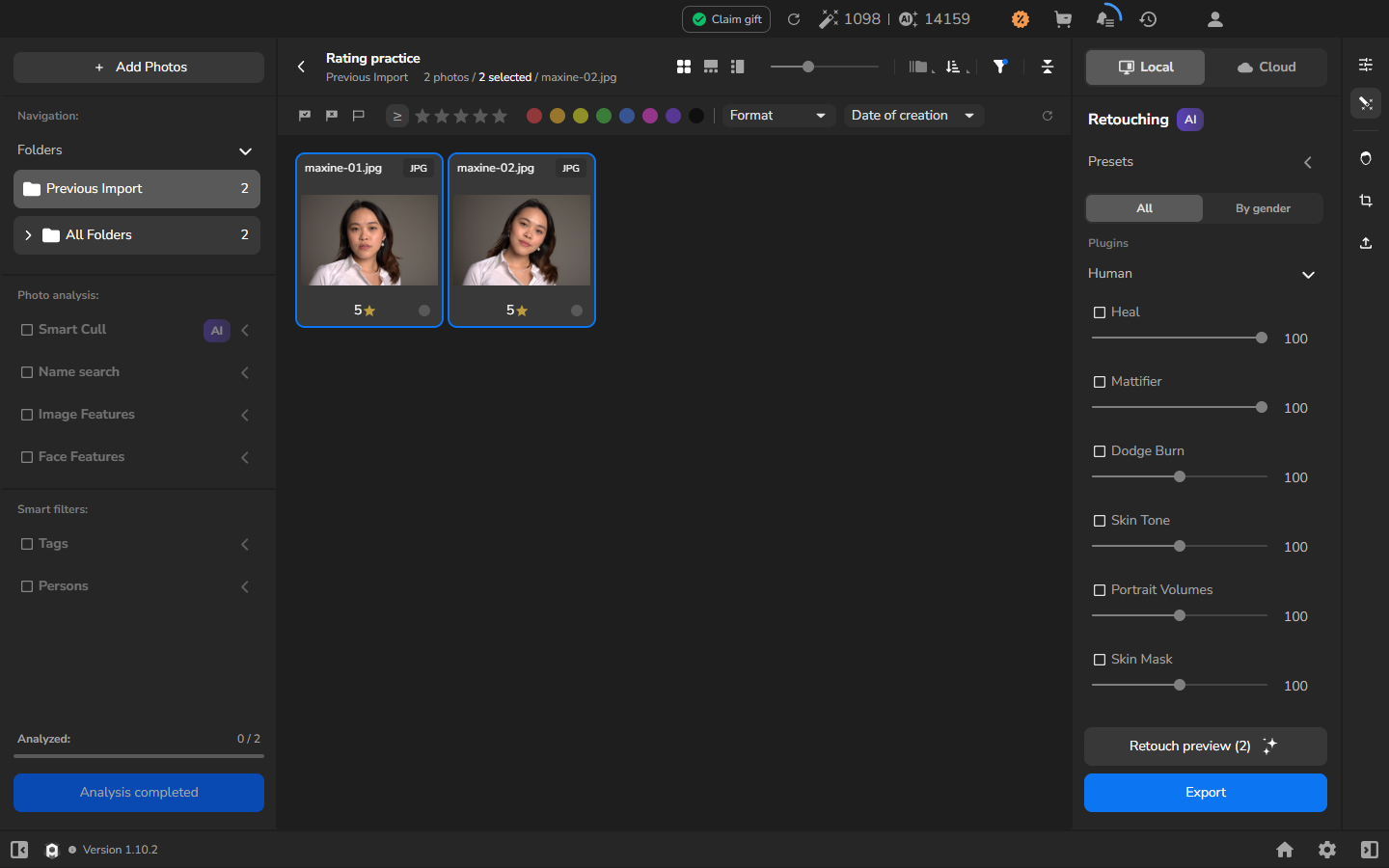
- Fai clic sulla prima fotografia che vuoi valutare.
- Tieni premuto Ctrl e fai clic su ogni fotografia aggiuntiva, quindi rilascia Ctrl.
- Controlla il contatore selected per assicurarti che il gruppo contenga solo le fotografie che intendi valutare.
- Premi 5. Ogni fotografia selezionata riceve la stessa valutazione.
Il passaggio di valutazione è completo quando le fotografie previste mostrano i valori della scala che hai scelto.
Modifica la valutazione su una scheda
Sezione intitolata “Modifica la valutazione su una scheda”Facoltativo. Usa il controllo sulla scheda quando una valutazione va corretta o preferisci un menu visibile alle scorciatoie da tastiera illustrate.
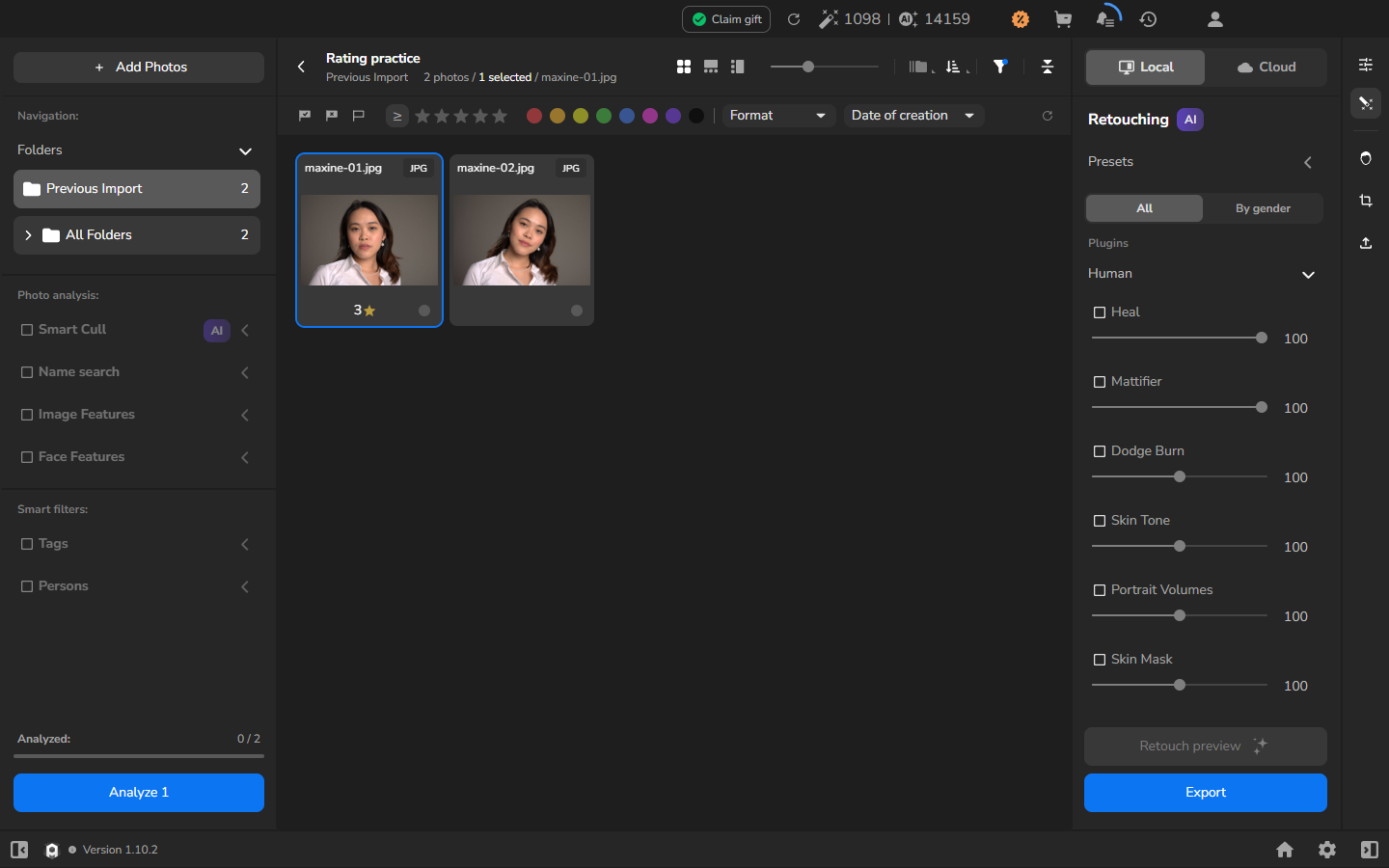
- Fai clic sul numero della valutazione e sul controllo con la stella dorata sotto la fotografia.
- Scegli 3 dal menu delle valutazioni.
La scheda mostra ora 3 accanto alla stella dorata.
Rimuovi le valutazioni
Sezione intitolata “Rimuovi le valutazioni”Rimuovi le valutazioni solo quando non vuoi più che le fotografie selezionate ne portino una; non è necessario per completare un passaggio di valutazione.
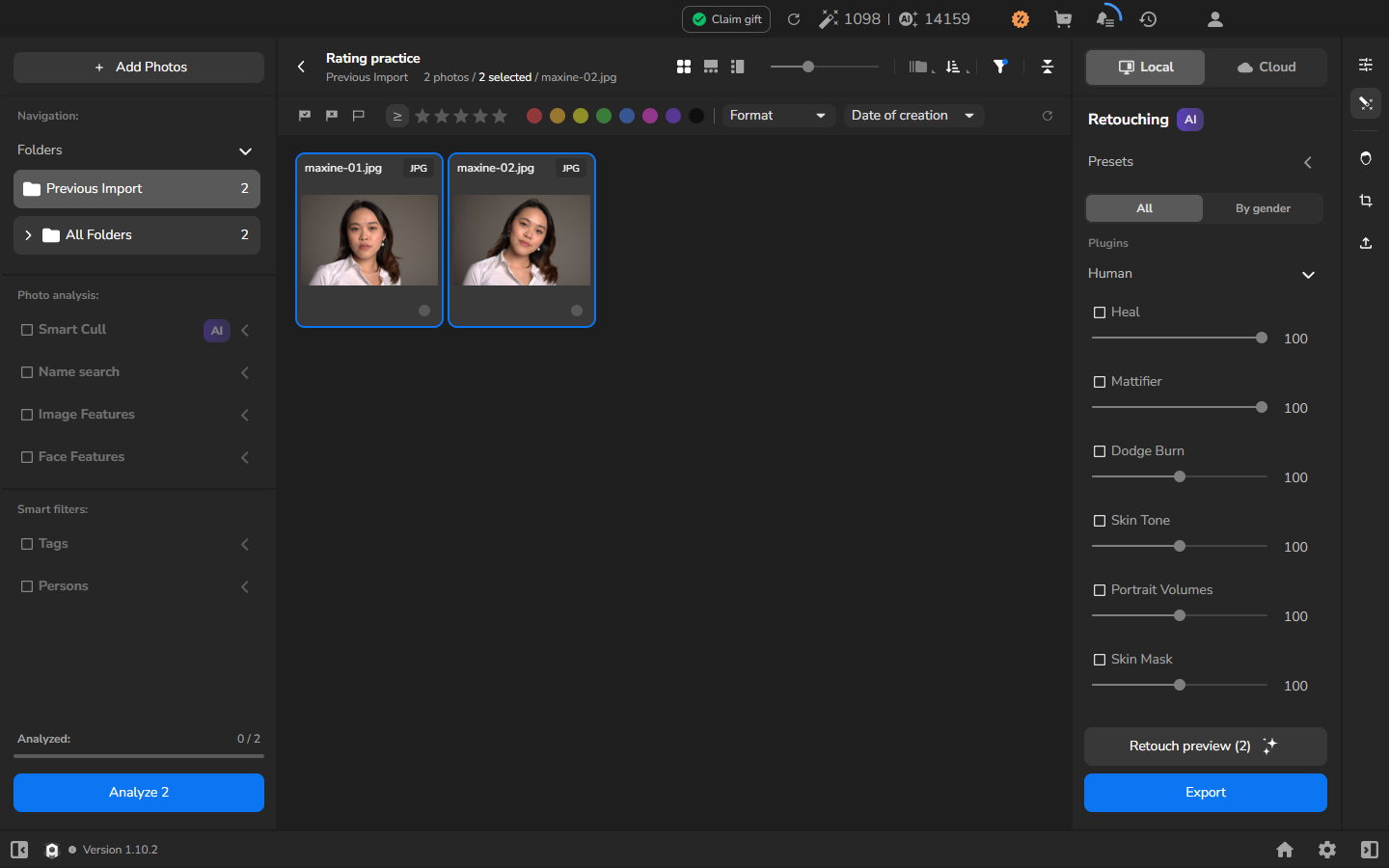
- Seleziona le fotografie di cui vuoi rimuovere la valutazione.
- Premi Shift+Backspace.
I numeri delle valutazioni e le stelle dorate scompaiono, ma le fotografie restano selezionate e rimangono nel progetto.
Se non funziona
Sezione intitolata “Se non funziona”- Diverse fotografie hanno ricevuto una valutazione, ma ne volevi valutare una sola: fai clic sulla fotografia prevista senza Ctrl prima di assegnarle la valutazione. Per rimuovere la valutazione da un’altra fotografia, selezionala da sola e premi Shift+Backspace.
- La valutazione è un numero e una stella invece di una fila di stelle: si tratta della visualizzazione compatta della scheda usata negli screenshot. Fai clic su quel controllo numero/stella per modificare la valutazione dal suo menu.
- Hai rimosso le valutazioni per errore: tieni selezionate le fotografie previste e assegna di nuovo la valutazione.
- Nessuna fotografia è visibile: importa le foto e attendi che compaiano le miniature e i nomi dei file prima di continuare.