Ritaglia e raddrizza le fotografie
Cosa farai
Sezione intitolata “Cosa farai”Parti da una fotografia importata che necessita di un’inquadratura più stretta o di un orizzonte in piano. Usa il pannello Cropping per scegliere la composizione e l’angolo, poi esporta un JPEG separato senza sovrascrivere la fotografia originale.
Prima di iniziare
Sezione intitolata “Prima di iniziare”Creare un progetto e importare le fotografie su cui vuoi lavorare.
Decidi dove verrà utilizzata la fotografia prima di sceglierne la forma. Un riquadro quadrato può essere adatto a una destinazione, mentre per un’altra potrebbe servire più spazio attorno al soggetto. Tieni i dettagli importanti lontani da ogni bordo che verrà rimosso.
Passaggi
Sezione intitolata “Passaggi”Scegli l’inquadratura e il rapporto d’aspetto
Sezione intitolata “Scegli l’inquadratura e il rapporto d’aspetto”- Nella griglia delle fotografie, seleziona una fotografia, poi aprila nella vista a grande formato.
- Seleziona l’icona di ritaglio sulla barra degli strumenti a destra. Si apre il pannello Cropping.
- Sotto Aspect ratio, scegli il rapporto richiesto per la destinazione della fotografia. Seleziona 1:1 per un riquadro quadrato.
- Usa la griglia dei terzi per posizionare il soggetto. L’area esterna al ritaglio è attenuata; mantieni il soggetto e i dettagli che vuoi all’interno del riquadro luminoso.
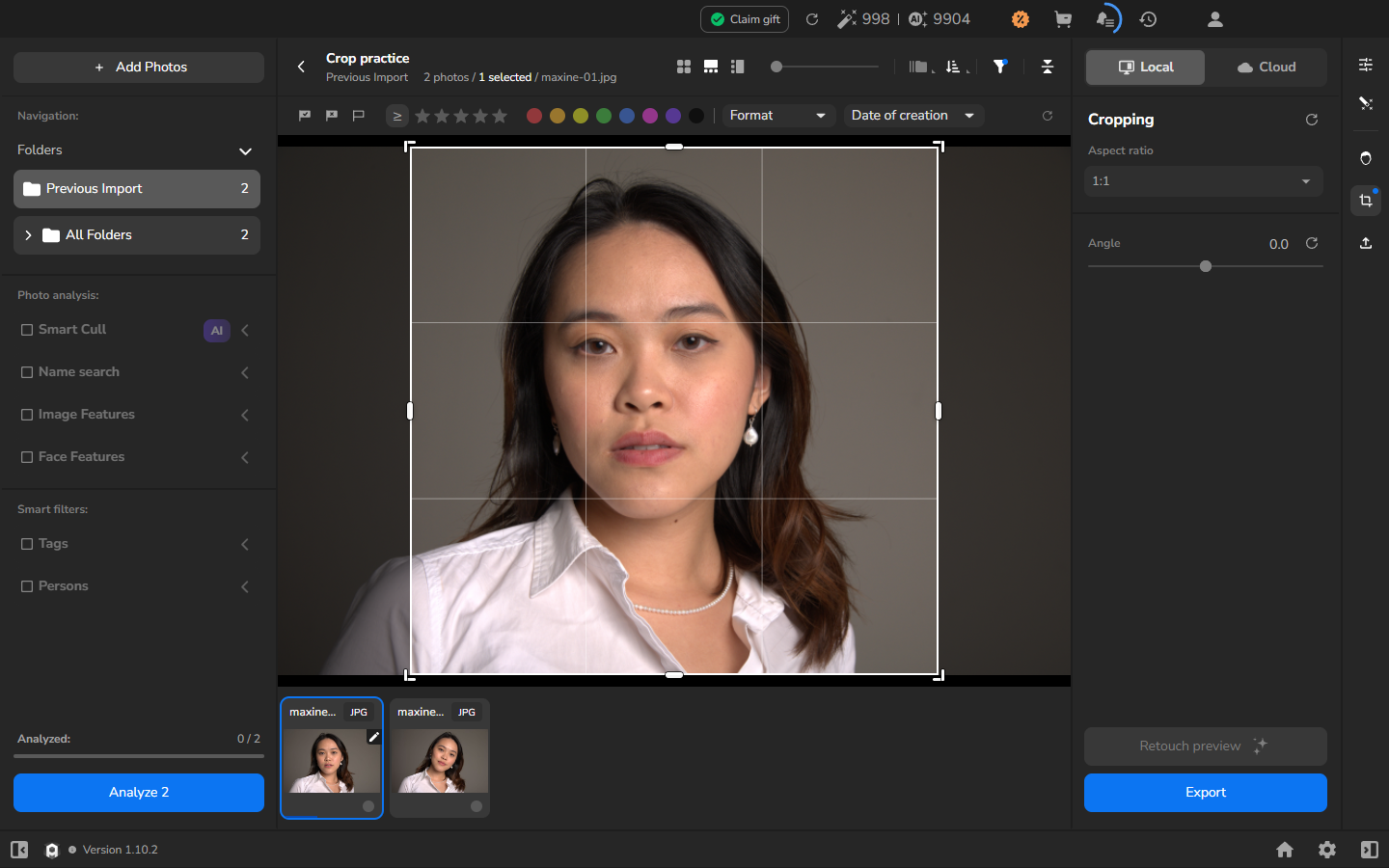
Raddrizza o ruota la fotografia
Sezione intitolata “Raddrizza o ruota la fotografia”- In Angle, inserisci un valore piccolo e confronta una linea orizzontale o verticale netta con la griglia.
- Regola il valore finché la linea di riferimento non risulta parallela alla corrispondente linea orizzontale o verticale della griglia. Cambia il segno se la fotografia si muove nella direzione sbagliata.
- Controlla il soggetto e tutti e quattro i bordi. Se la rotazione rivela aree vuote o rimuove contenuto desiderato, riduci l’angolo o modifica l’inquadratura.
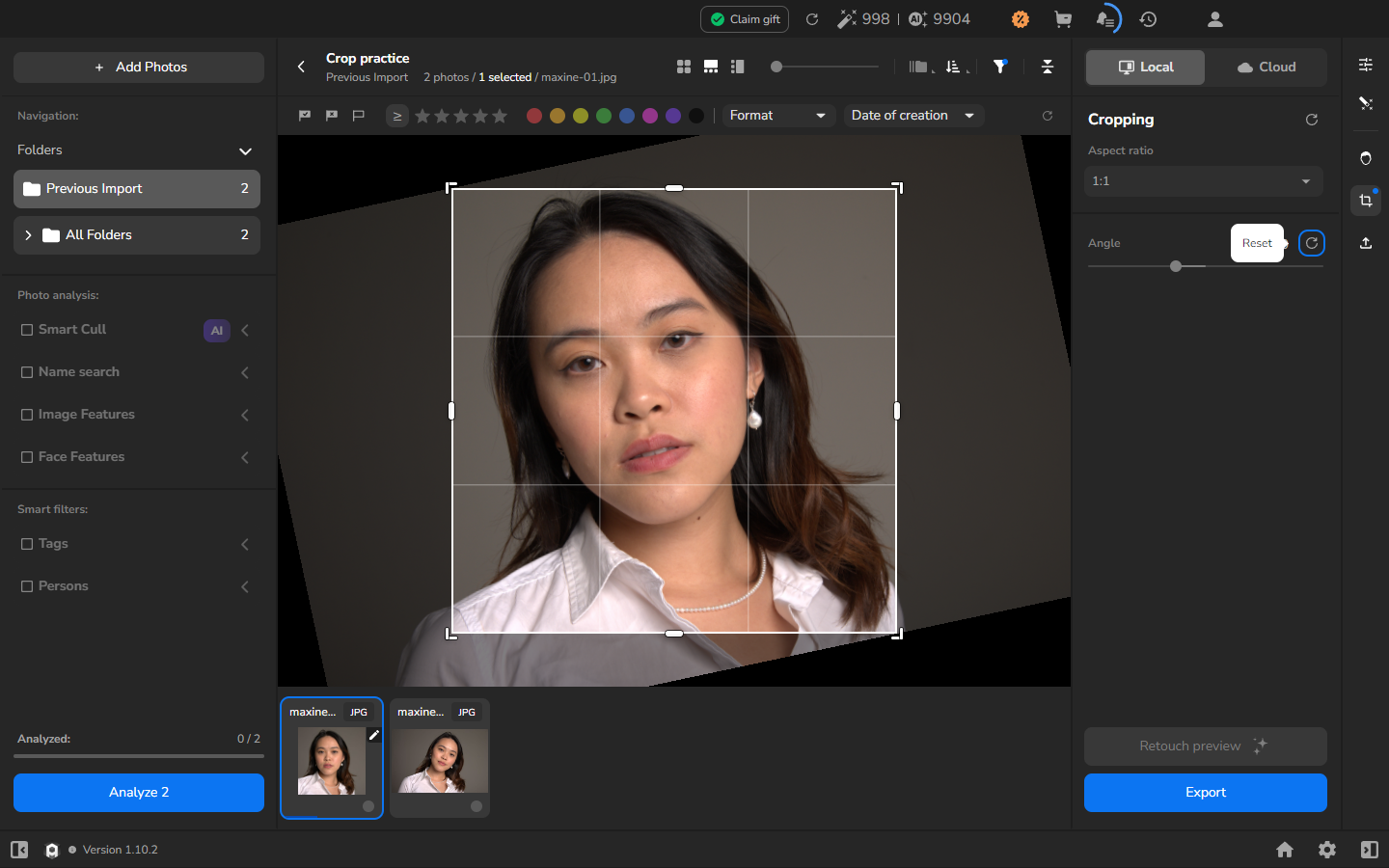
Lo screenshot usa -12.0 per rendere la rotazione facilmente visibile. Usa la correzione minima che raddrizza la tua fotografia mantenendo la composizione che vuoi.
Esporta una copia senza sostituire l’originale
Sezione intitolata “Esporta una copia senza sostituire l’originale”- Torna alla galleria e seleziona la fotografia.
- Mantieni attivi i ritocchi e le correzioni colore che vuoi nella fotografia finale.
- Segui Prepara i file per la consegna: completa prima “Prima di iniziare”, “Prepara le fotografie selezionate” e “Scegli la destinazione e la regola per il nome del file”, poi usa “Esporta copie JPEG alle dimensioni originali”. Prima di avviare quell’esportazione, scegli una nuova sottocartella o aggiungi un suffisso sotto Add to the Name e lascia Resize to fit disattivato.
- Apri Export and Render History. L’esportazione è completa quando mostra COMPLETED.
Facoltativo: ispeziona la copia esportata
Sezione intitolata “Facoltativo: ispeziona la copia esportata”Questo controllo è facoltativo per una copia di lavoro. Prima di consegnare la fotografia, apri un JPEG esportato rappresentativo in un visualizzatore di immagini e controlla l’inquadratura, l’orientamento e i dettagli vicino ai bordi.
Controlla il risultato
Sezione intitolata “Controlla il risultato”La fotografia dovrebbe avere la forma richiesta per la sua destinazione senza tagliare il soggetto o rimuovere dettagli di cui hai bisogno. Le linee che dovrebbero essere in piano dovrebbero apparire in piano. Se hai esportato una copia di consegna, usa il file stesso—non solo il suo stato COMPLETED—per giudicare l’inquadratura finale.
Facoltativo: guarda un ritaglio quadrato
Sezione intitolata “Facoltativo: guarda un ritaglio quadrato”Facoltativo: scarta le regolazioni di ritaglio
Sezione intitolata “Facoltativo: scarta le regolazioni di ritaglio”Salta questa sezione se vuoi mantenere il ritaglio. Se cambi idea, seleziona l’icona circolare di ripristino accanto a Angle; il suo suggerimento è Reset. Questo cancella entrambe le regolazioni: Aspect ratio torna a Free e Angle torna a 0.0.
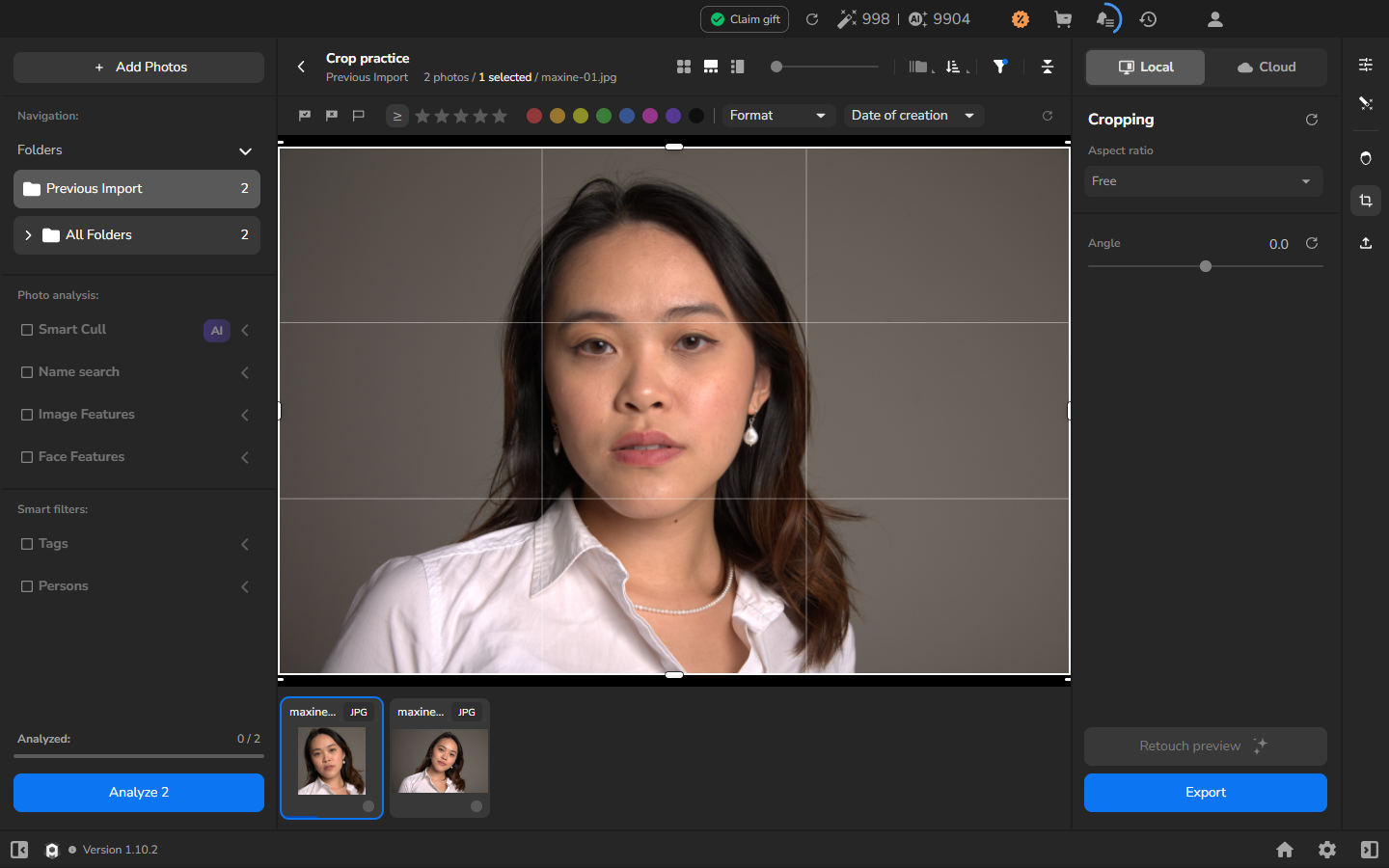
Se non funziona
Sezione intitolata “Se non funziona”- Non è disponibile alcun controllo di ritaglio: assicurati che la fotografia sia aperta nella vista a grande formato. Lo zoom dell’anteprima non ritaglia la fotografia.
- Il rapporto cambia ma il riquadro no: attendi che la fotografia finisca di caricarsi, poi seleziona di nuovo 1:1.
- La rotazione crea aree vuote o taglia il soggetto: riduci il valore di Angle o seleziona Reset e prova un ritaglio diverso.
- Le dimensioni esportate sono inaspettate: controlla se Resize to fit era attivo. Esporta in un nuovo file mentre risolvi il problema, così l’originale resta al sicuro.
- L’esportazione non si completa: controlla lo stato del compito e l’errore in Export and Render History. Non usare un file incompleto.