Taggare e trovare le fotografie con l'IA
Cosa farete
Sezione intitolata “Cosa farete”Quando volete trovare fotografie di un soggetto o di un oggetto senza scorrere l’intero progetto, Arams può aggiungere i tag automaticamente e filtrare il progetto in base a un tag che scegliete voi. Il risultato è un insieme mirato che potete rivedere prima del vostro prossimo lavoro.
Il tagging automatico con IA è gratuito e non consuma crediti di analisi delle foto. Funziona in modo separato dall’analisi di foto e volti basata sui crediti avviata con Analyze. Non è necessario scegliere Analyze per generare i tag.
I tag automatici possono essere imprecisi o incompleti. Scegliete un tag che descriva ciò che vi serve, poi controllate le fotografie filtrate prima di selezionarle, modificarle o esportarle.
Preparare il tagging automatico delle immagini
Sezione intitolata “Preparare il tagging automatico delle immagini”- Dalla schermata iniziale, aprite Settings e selezionate General.
- In Analysis, individuate Automatic image tagging.
- Se la riga riporta Automatic image tagging (download available), selezionate il controllo di download sulla destra.
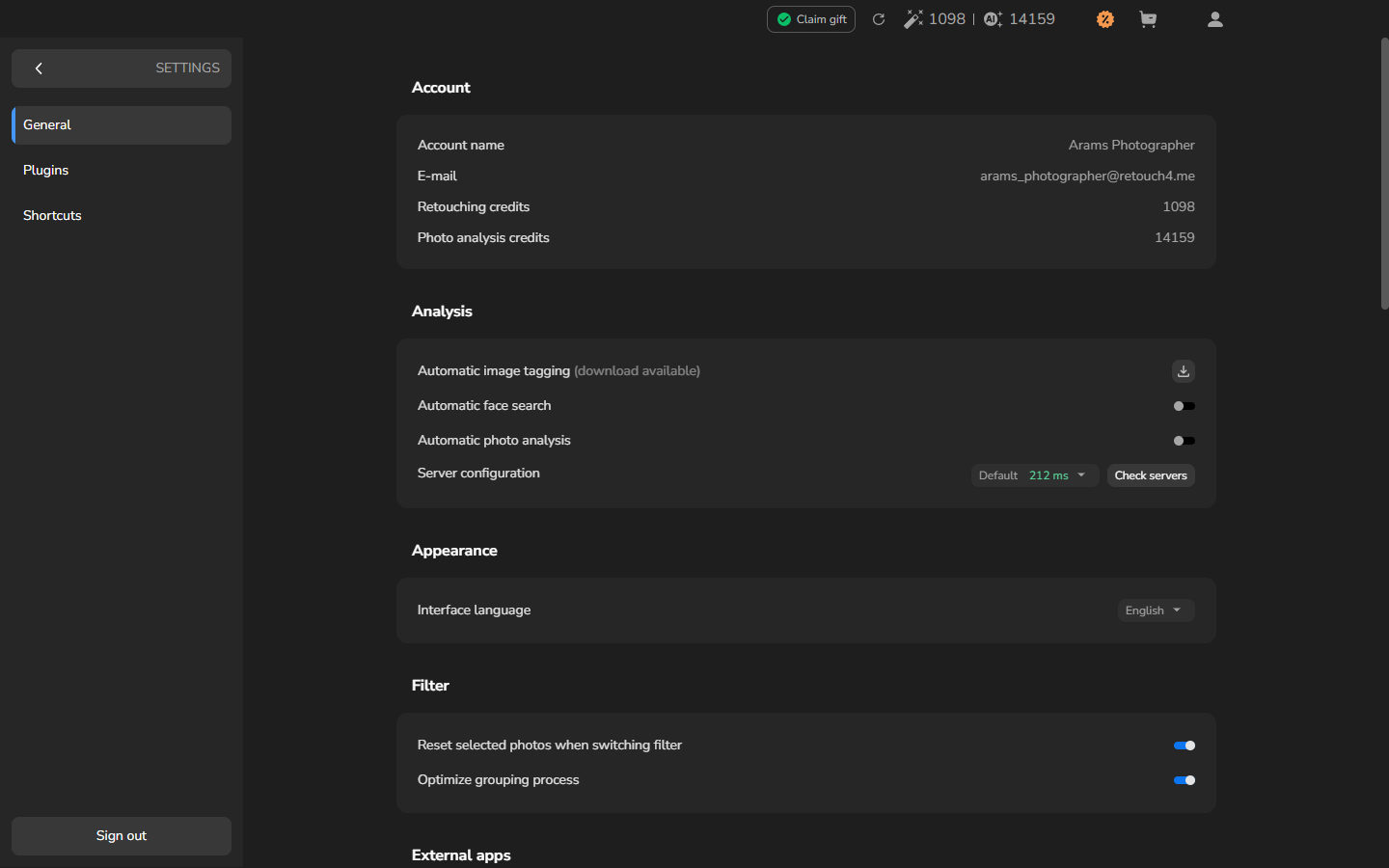
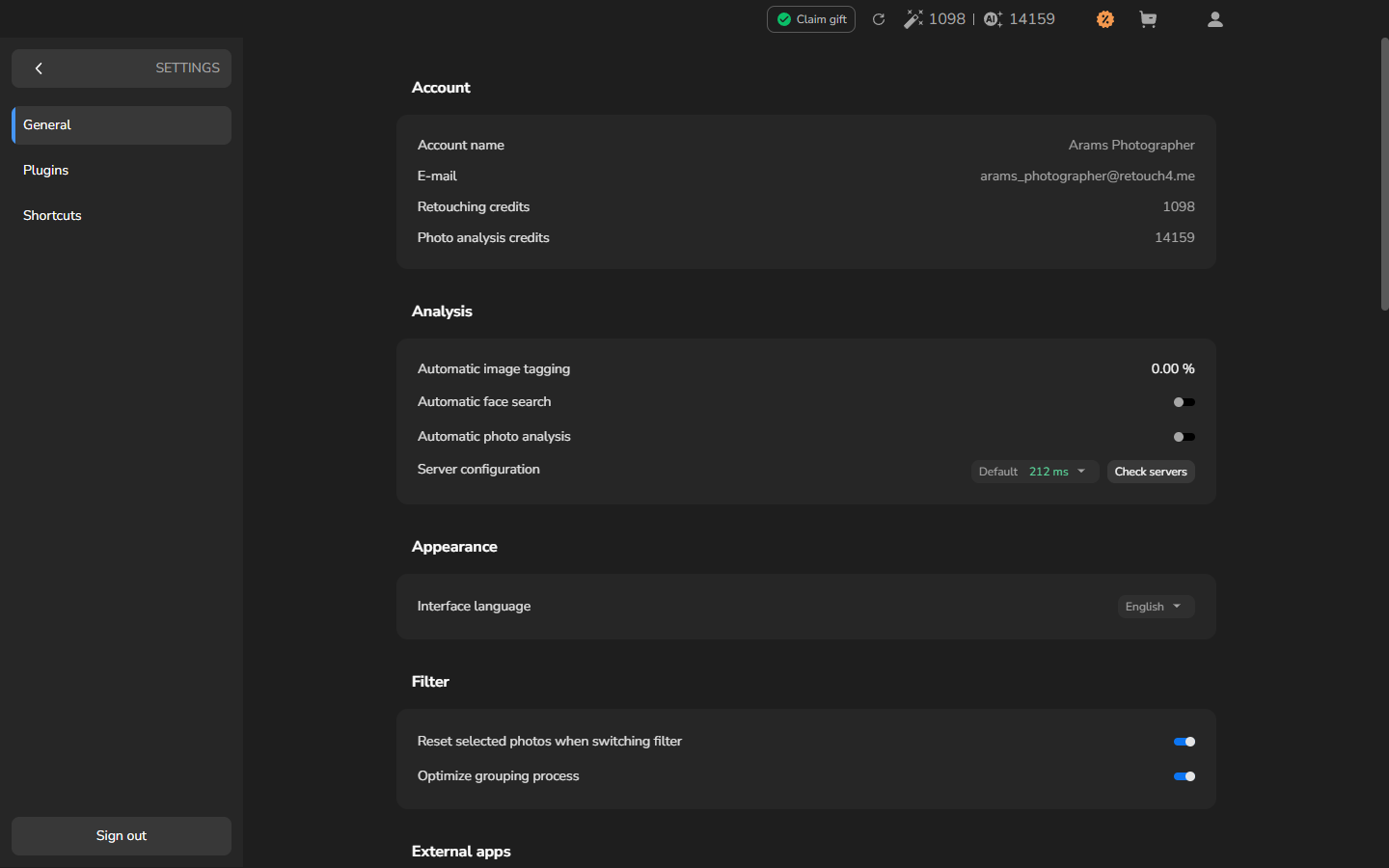
- Se avete avviato il download, attendete che termini. Al posto del controllo di download compare un interruttore.
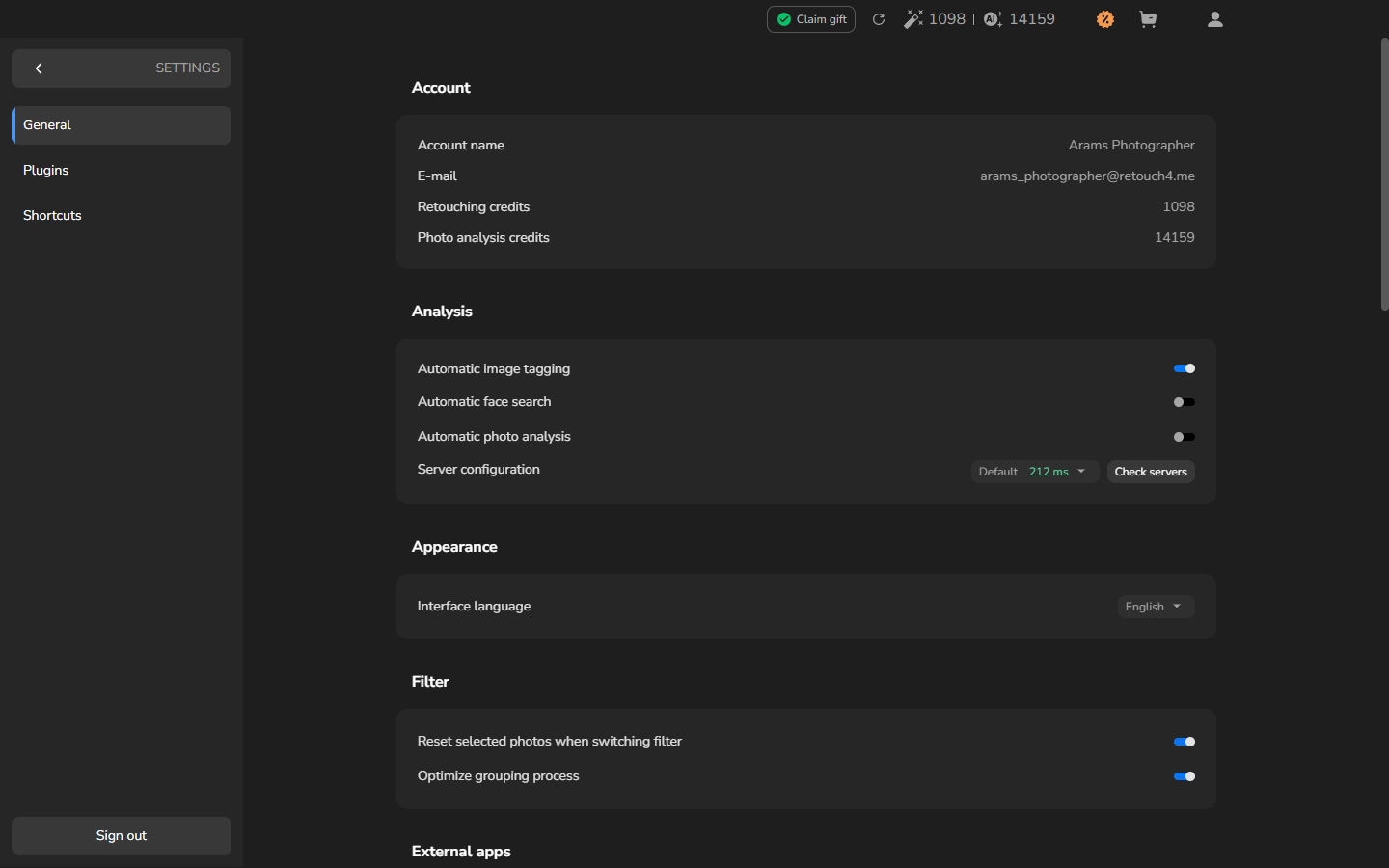
- Attivate Automatic image tagging. Se l’interruttore è già attivo, lasciatelo così e continuate.
Seguire l’avanzamento del tagging e rivedere le proposte
Sezione intitolata “Seguire l’avanzamento del tagging e rivedere le proposte”- Create un progetto e aggiungete le vostre fotografie con Automatic image tagging attivato. Prima di provare a usare un tag, attendete che i tag compaiano.
Seguire l’avanzamento è facoltativo. Se volete vedere se il tagging è ancora in corso:
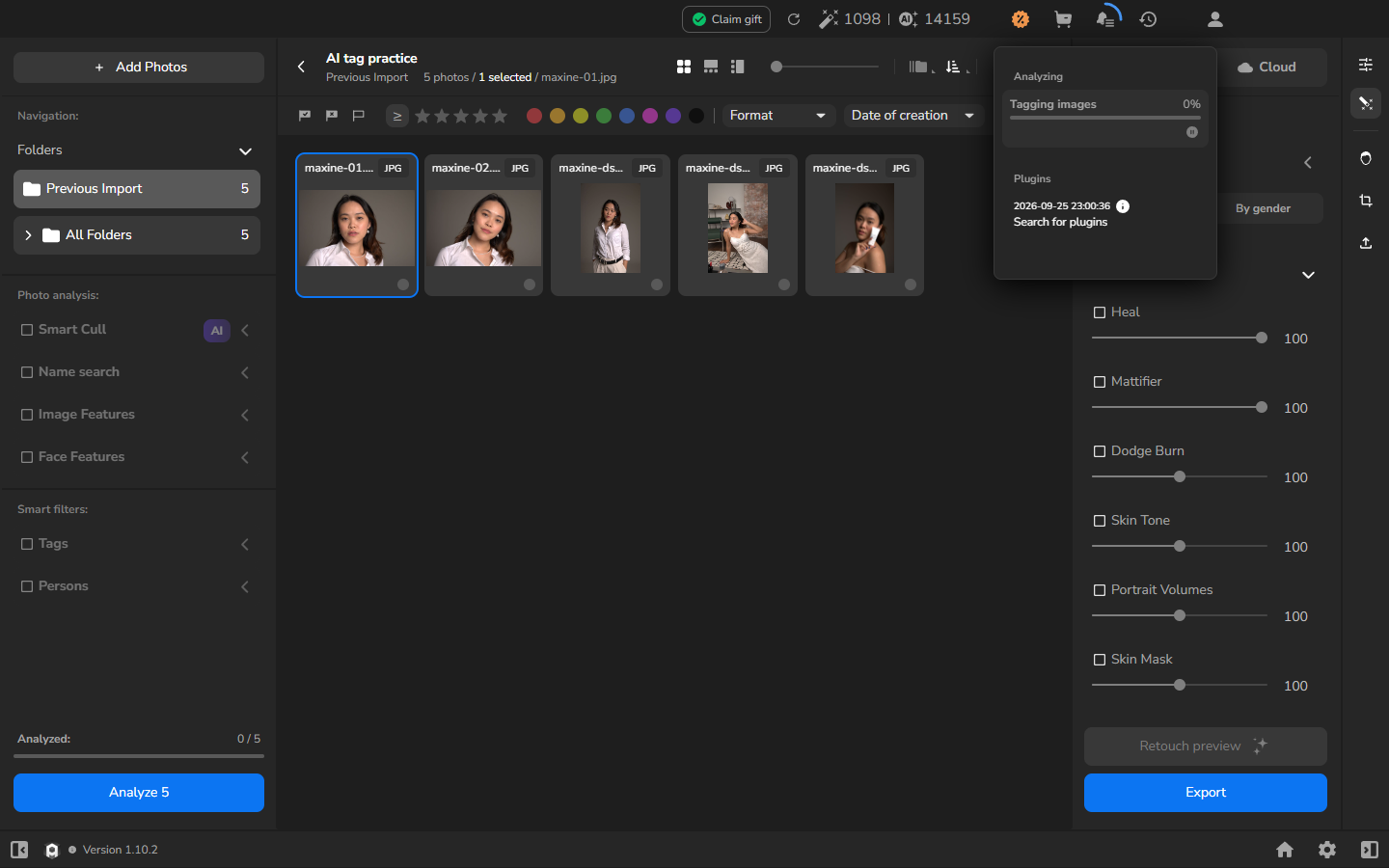
- Selezionate l’icona della campanella in alto nella finestra.
- Nel pannello delle operazioni in background, individuate Tagging images. Nel pannello possono comparire anche altre operazioni, quindi usate questa riga—non Analyzed né Analysis completed—per seguire il tagging automatico.
Per scegliere un tag per il filtro:
- Selezionate una fotografia che mostri il soggetto o l’oggetto che volete trovare, poi aprite Details and Faces.
- Se necessario, espandete Metadata e Tags. Cercate un tag che descriva con precisione ciò che vi serve.
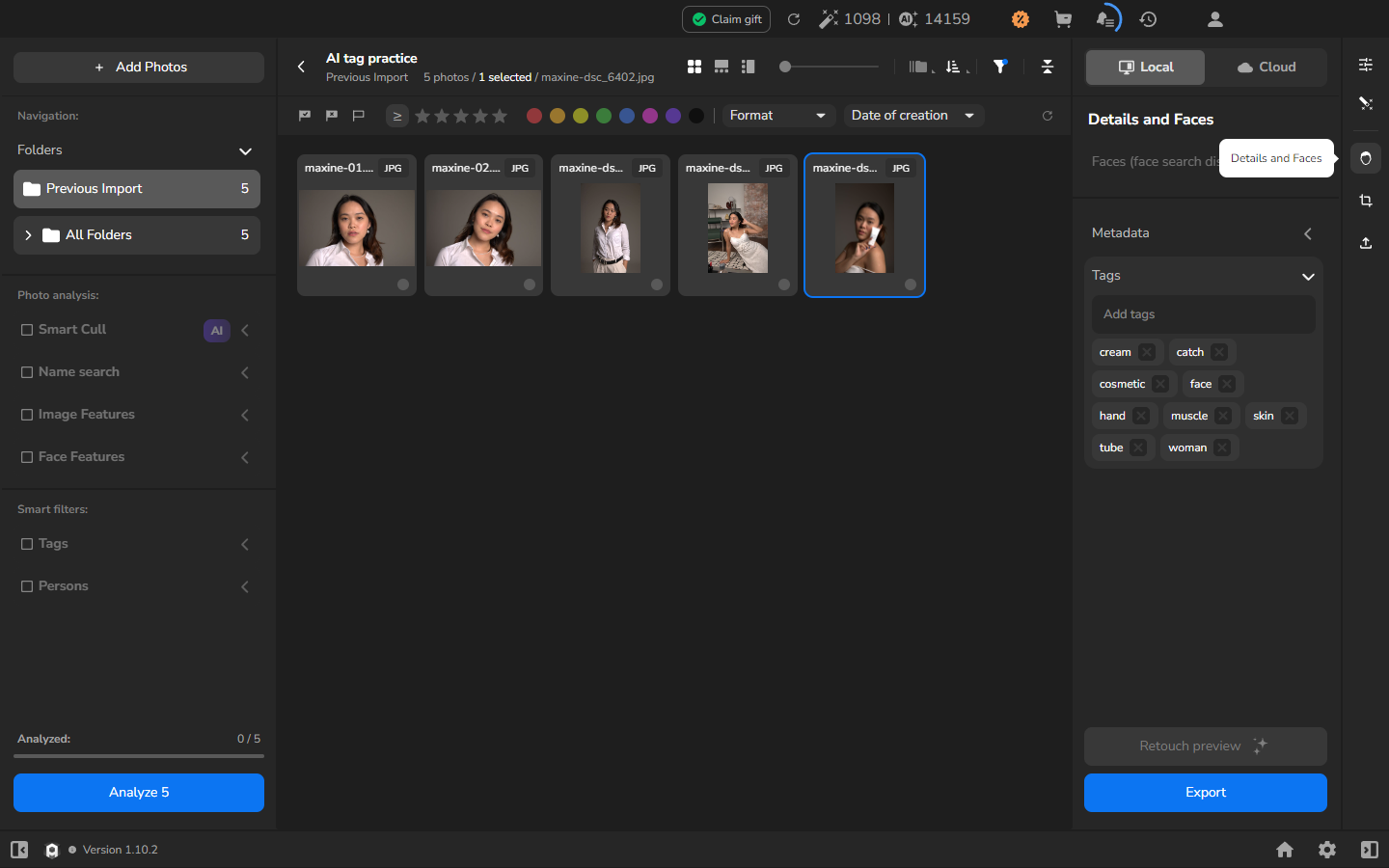
Nell’esempio qui sopra, cosmetic e tube descrivono il prodotto e possono aiutare a trovare fotografie simili. catch e muscle non lo descrivono in modo utile, mentre l’orecchino visibile non ha un tag earring.
Confrontare le proposte su altre fotografie è facoltativo. Può essere utile quando più tag descrivono il vostro soggetto ma non sapete quale restringerà il progetto in modo più efficace.
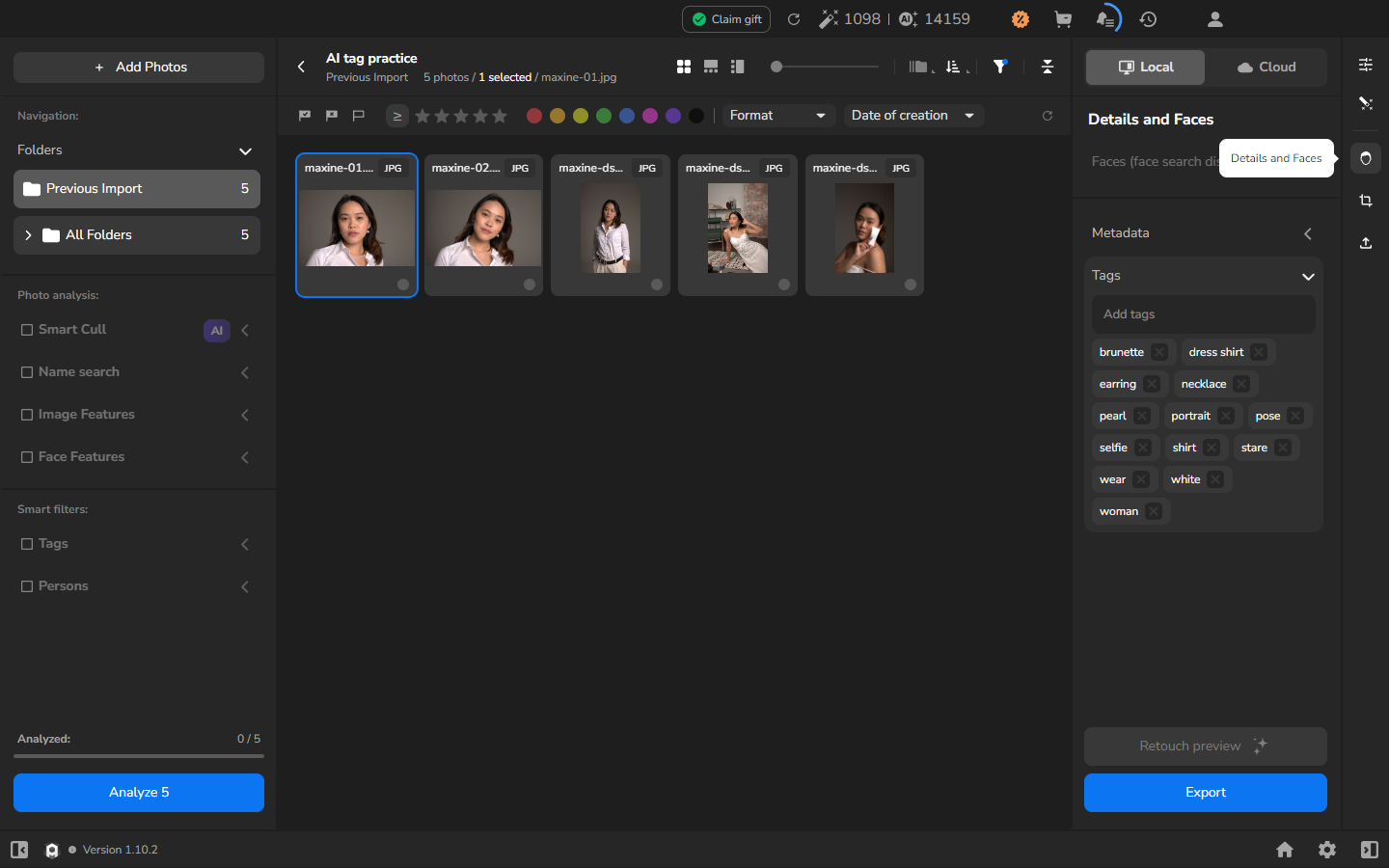
Il ritratto usato per il confronto ha ricevuto earring, necklace, pearl e portrait, ma non cosmetic. Un tag condiviso dalla maggior parte delle fotografie restringerà il progetto meno di uno più specifico.
Trovare le fotografie con un tag generato
Sezione intitolata “Trovare le fotografie con un tag generato”- Selezionate il tag visualizzato che descrive meglio il soggetto o l’oggetto che volete trovare.
- Ispezionate l’insieme filtrato ed escludete le corrispondenze errate dalla vostra selezione di lavoro.
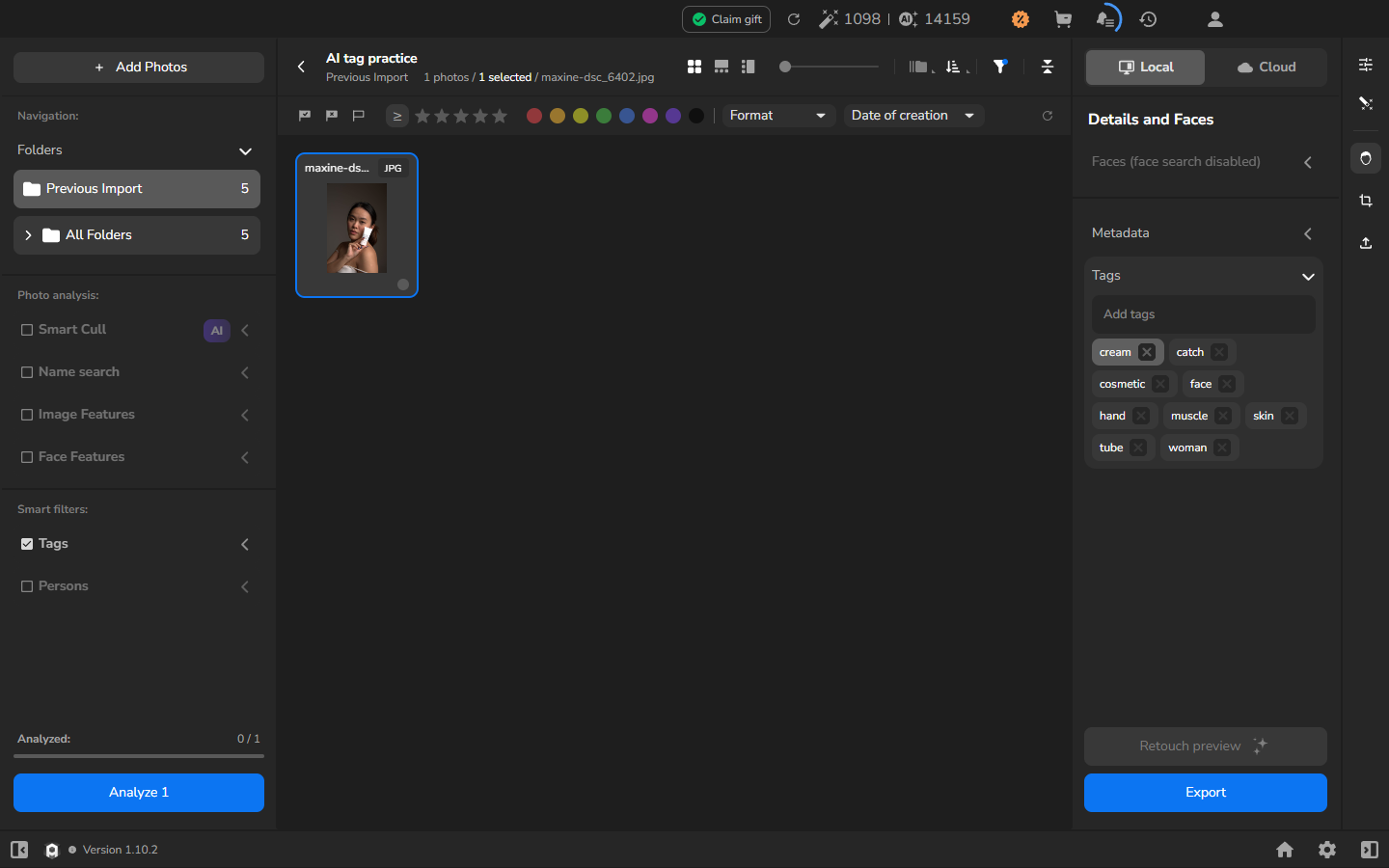
La ricerca è completa quando il filtro Tags è attivo e la griglia contiene le fotografie con cui volete lavorare. In questo esempio, selezionando cosmetic è rimasto il ritratto con il tubetto cosmetico e le fotografie usate per il confronto sono state escluse. A lavoro finito, reimpostate il filtro per mostrare di nuovo l’intero progetto.
Se la selezione deve essere completa, controllate anche le fotografie importanti che potrebbero non avere il tag. Il tagging automatico non garantisce che lo stesso soggetto o oggetto riceva sempre la stessa descrizione.
Per ricerche per nome file, data, tag manuale e persona, consultate Trovare fotografie e persone.
Se qualcosa non funziona
Sezione intitolata “Se qualcosa non funziona”- L’interruttore del tagging non è disponibile: se Arams offre il download del modello, lasciate che termini prima di importare le fotografie.
- Il tagging è ancora in corso: aprite la campanella, controllate Tagging images e attendete che l’operazione termini.
- Non compaiono tag generati: verificate che Automatic image tagging sia attivo, poi controllate l’operazione di tagging indicata nel pannello della campanella. Avviare Analyze non è una soluzione per i tag automatici.
- L’oggetto non ha un tag utile: trovate la fotografia manualmente. Potete aggiungere un vostro tag in Add tags per trovarla più facilmente in futuro.
- Un tag include fotografie non pertinenti: trattatele come corrispondenze errate e ispezionate l’insieme filtrato a vista prima di selezionare, modificare o esportare.
- Troppe fotografie corrispondono: provate un tag più specifico.