Personalizzare le scorciatoie da tastiera
Cosa farai
Sezione intitolata “Cosa farai”Assegna una combinazione di tasti più comoda a un’azione che usi spesso. Quando la riga dell’azione mostra i tasti scelti, la scorciatoia è pronta all’uso.
Nella guida usiamo Set image rating to 4 come esempio e ne cambiamo la scorciatoia da 4 a Shift+4. Scegli tu l’azione e la combinazione di tasti adatte al tuo flusso di lavoro.
Prima di iniziare
Sezione intitolata “Prima di iniziare”Accedi ad Arams. Scegli una combinazione di tasti facile da ricordare che non sostituisca un’altra scorciatoia di cui ti servi.
Procedura
Sezione intitolata “Procedura”Cambiare la scorciatoia
Sezione intitolata “Cambiare la scorciatoia”- Clicca su Settings.
- Nel menu a sinistra seleziona Shortcuts.
- Trova l’azione che vuoi modificare. Nella colonna Shortcut è mostrata la combinazione di tasti attuale. Per seguire l’esempio, scorri fino a Set image rating to 4: la scorciatoia predefinita è 4.
- Nella colonna Actions di quella riga, clicca sull’icona a forma di matita.
- Quando si apre Enter a new key combination, premi la combinazione scelta. Nell’esempio si usa Shift+4.
- Verifica che la finestra di dialogo mostri i tasti che intendevi, poi clicca su Accept.
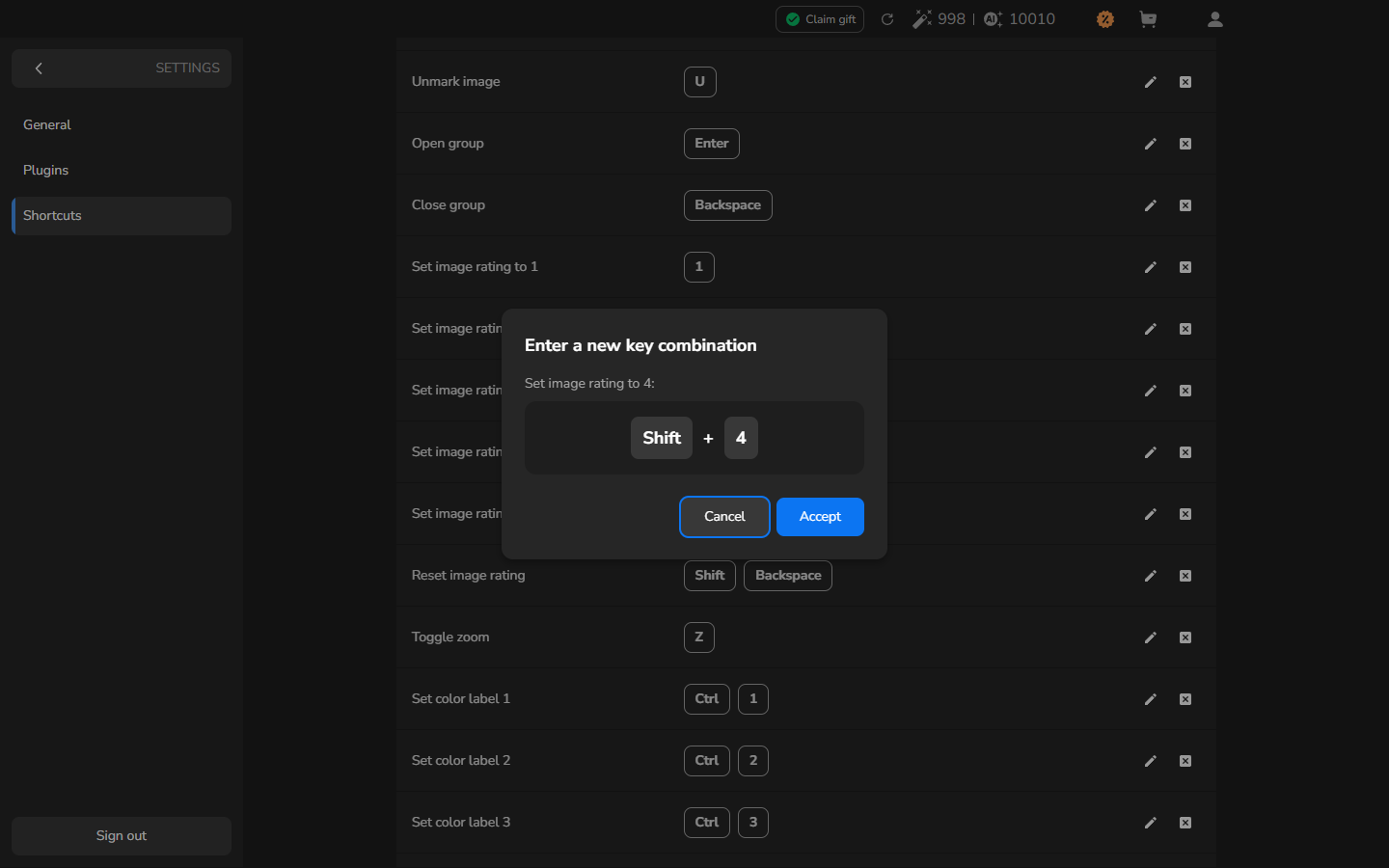
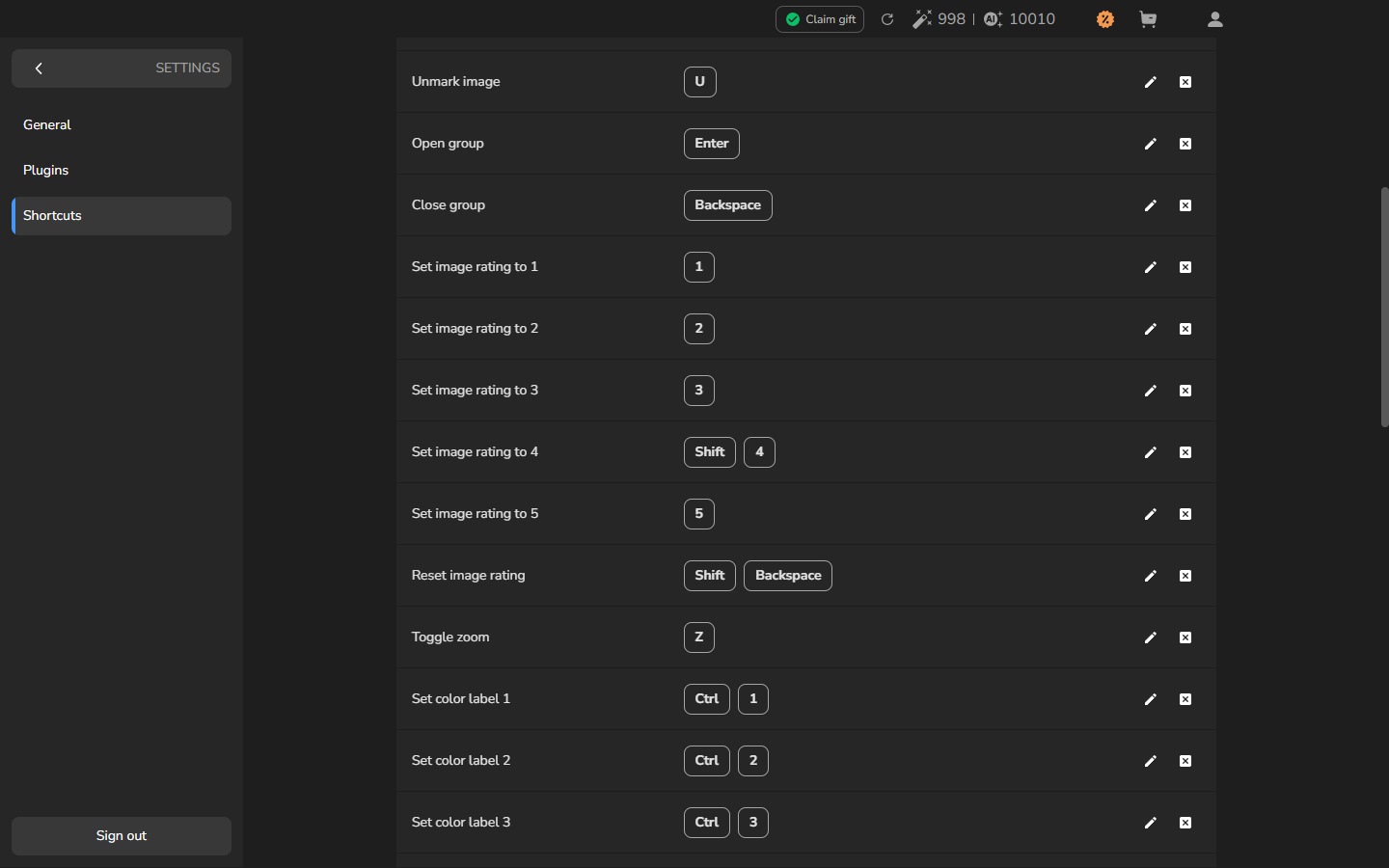
La riga dell’azione mostra ora i nuovi tasti nella colonna Shortcut. Nell’esempio, Set image rating to 4 mostra Shift e 4.
Facoltativo: provare la nuova scorciatoia
Sezione intitolata “Facoltativo: provare la nuova scorciatoia”Questo controllo è facoltativo. Se hai modificato Set image rating to 4, apri un progetto, seleziona una fotografia e premi la nuova combinazione di tasti. Un 4 accanto a una stella dorata significa che la valutazione è stata applicata.
Facoltativo: ripristinare la scorciatoia predefinita
Sezione intitolata “Facoltativo: ripristinare la scorciatoia predefinita”Riporta una riga ai valori predefiniti solo se non vuoi più la sua scorciatoia personalizzata. Non è necessario reimpostare una scorciatoia dopo averla modificata o provata.
- Apri Settings, poi seleziona Shortcuts.
- Trova l’azione la cui scorciatoia predefinita vuoi ripristinare. Per seguire l’esempio, scorri fino a Set image rating to 4.
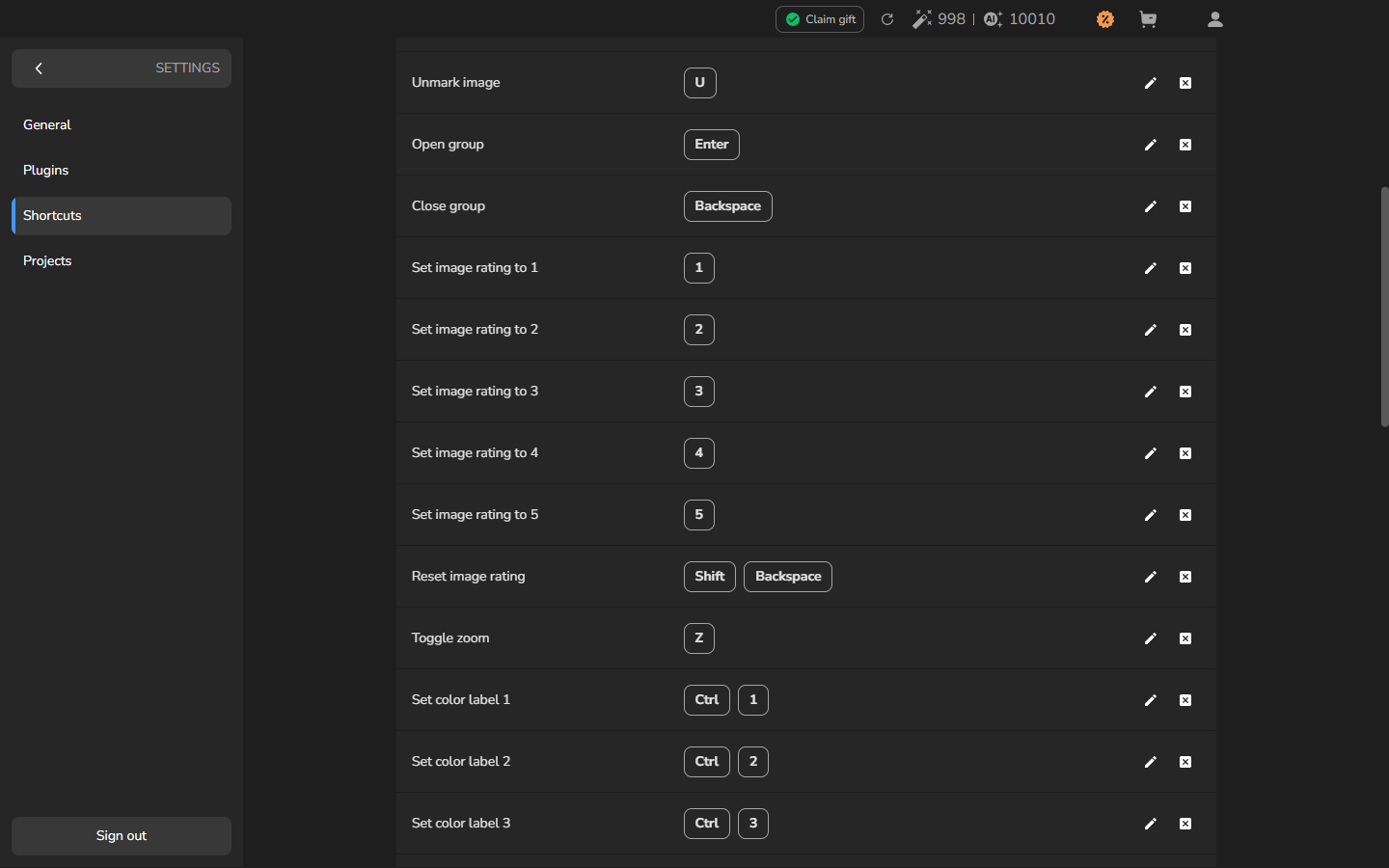
- Nella colonna Actions di quella riga, clicca sull’icona di ripristino (il piccolo quadrato con una ×). Nell’esempio, la scorciatoia torna a 4.
Se non funziona
Sezione intitolata “Se non funziona”- La combinazione di tasti non compare nella finestra di dialogo: se necessario, clicca sull’area di anteprima della scorciatoia, poi premi di nuovo la combinazione completa prima di cliccare su Accept.
- Una scorciatoia relativa alle foto non ha effetto: torna al progetto e assicurati che una fotografia sia selezionata prima di premere i tasti.
- È cambiata la riga sbagliata: usa l’icona di ripristino in quella riga per riportare la scorciatoia predefinita, poi modifica l’azione che intendevi cambiare.