Che cos'è Arams?
Che cos’è Arams
Sezione intitolata “Che cos’è Arams”Se vuoi selezionare, preparare, ritoccare ed esportare un servizio fotografico senza dover dividere il lavoro tra più applicazioni, Arams può riunire tutte queste attività in un unico progetto. L’applicazione per Windows e macOS combina gli strumenti Retouch4me per singoli scatti e per intere serie con l’organizzazione delle foto, la correzione del colore, il ritaglio e l’esportazione.
Il fotoritocco è facoltativo. Puoi usare Arams solo per selezionare, organizzare, correggere, ritagliare ed esportare le foto, oppure aggiungere il fotoritocco in cloud o plugin locali acquistati separatamente. Quando ritocchi, puoi regolare gli strumenti disponibili e confrontare il risultato con l’originale prima di esportare.
Usa questa pagina per scegliere un percorso. Sei pronto per iniziare quando sai se non ti serve il fotoritocco, se ti serve l’elaborazione in cloud o se ti servono i plugin locali, e hai aperto la guida corrispondente.
Quando Arams è utile
Sezione intitolata “Quando Arams è utile”- Servizi di ritratto: ispeziona i volti, confronta scatti simili, scegli le foto da tenere e confronta il fotoritocco con l’originale prima di esportare.
- Fotografia da studio e beauty: regola il ritocco dei ritratti, la pulizia di abiti e sfondi e il colore. Ispeziona i dettagli fini, perché un risultato automatico può lasciare difetti o richiedere impostazioni diverse.
- Una serie che richiede un trattamento uniforme: configura strumenti e preset, applica le impostazioni a una selezione e controlla le foto rappresentative prima di elaborare l’intera serie.
- Un servizio con più persone: trova le foto che contengono una persona, combina quella selezione con le valutazioni e prepara consegne separate. Una foto condivisa può appartenere alla consegna di più persone.
- Un progetto in crescita che richiede ordine: usa cartelle, valutazioni, etichette, gruppi e ricerca per trovare le foto di cui hai bisogno, mantenendo i file originali disponibili.
Fotoritocco in cloud o locale?
Sezione intitolata “Fotoritocco in cloud o locale?”| Fotoritocco in cloud | Fotoritocco locale | |
|---|---|---|
| Accesso e pagamento | Richiede un abbonamento e/o crediti secondo il piano applicabile. | I plugin locali si acquistano separatamente. I plugin acquistati offrono un fotoritocco locale illimitato senza crediti per foto in cloud. |
| Elaborazione | Le foto vengono inviate al servizio; è necessaria una connessione a Internet. | L’elaborazione avviene sul tuo computer usando i plugin installati e attivati. |
| Controlli disponibili | Gli strumenti in cloud possono avere i propri controlli, inclusa una regolazione separata per i nei. | I controlli dipendono dal plugin installato; non dare per scontato che coincidano con la versione cloud. |
I due modi non hanno lo stesso identico set di funzioni. Scegli il modo in base agli strumenti e ai controlli di cui hai bisogno, a dove vuoi che avvenga l’elaborazione e al relativo modello di pagamento. Il fotoritocco locale illimitato vale solo per i plugin che possiedi; non include tutti i plugin né rende gratuiti i servizi in cloud.
Scegli da dove iniziare
Sezione intitolata “Scegli da dove iniziare”- Vuoi organizzare ed esportare senza fotoritocco: segui il tuo primo flusso di lavoro fotografico e scegli copie non ritoccate in fase di esportazione.
- Vuoi il fotoritocco locale: prima scegli e configura gli strumenti, poi segui l’elaborazione locale con plugin installati, attivati e disponibili per il tuo account.
- Vuoi il fotoritocco in cloud: segui l’elaborazione in cloud dopo aver verificato i requisiti di caricamento, Internet, account e crediti.
- Conosci già il tuo percorso di elaborazione: usa il catalogo delle capacità qui sotto per continuare con selezione, correzione, elaborazione di serie o consegna.
Indipendentemente dal percorso scelto, mantieni attivi tutti gli strumenti di cui vuoi conservare gli effetti nelle foto finali. Disattiva gli strumenti solo quando intendi esportare copie non ritoccate. Usa le impostazioni di consegna per gli strumenti che supportano l’anteprima regolare; se un plugin indica di non poter creare normali livelli di anteprima, segui il flusso di lavoro pre-esportazione. L’esportazione è completa quando il relativo task termina e i file salvati si aprono correttamente nella destinazione scelta.
Facoltativo: anteprima di una foto
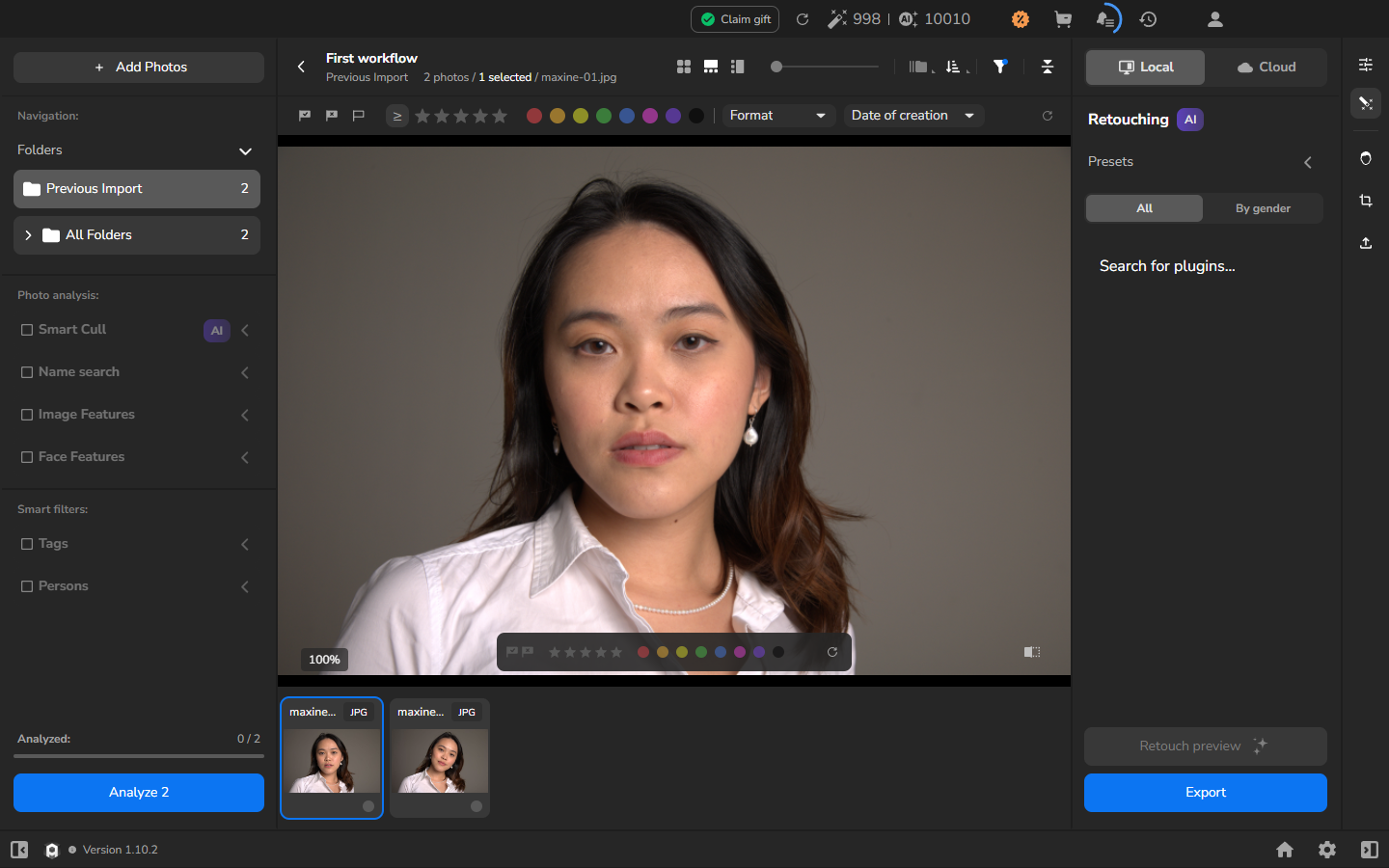
Sezione intitolata “Facoltativo: anteprima di una foto”Se hai già foto in un progetto, puoi aprirne una nel visualizzatore grande per ispezionare i dettagli prima di decidere cosa tenere o elaborare. Questa anteprima è facoltativa e non è necessaria per scegliere un percorso di elaborazione.
Catalogo delle capacità
Sezione intitolata “Catalogo delle capacità”Usa questo catalogo per trovare il prossimo task del tuo flusso di lavoro. Copre le funzioni spiegate in questo manuale; le funzioni disponibili per te possono dipendere dalla tua versione di Arams, dal piano e dai plugin installati.
| Area | Capacità e dettagli |
|---|---|
| Account e accesso | Accedi ad Arams con un account esistente. Le capacità disponibili dipendono dal tuo account. |
| Progetti | Crea, apri e gestisci, riapri e crea backup e ripristina i progetti. |
| File originali e importazione | Importa le foto, organizza cartelle e nomi file e tieni disponibili progetti e file originali. |
| Selezione e ispezione | Seleziona le foto (in English), zooma e ispeziona i dettagli (in English) e ispeziona i volti rilevati. |
| Culling | Valutazioni, filtri ed etichette (in English), gruppi di foto simili e un flusso di selezione per la consegna (in English). |
| Ricerca delle foto | Cerca per nome file, tag manuale, data o persona rilevata in Trova foto e persone; il tagging automatico con AI è un flusso di lavoro separato. |
| Analisi di foto e volti | Esegui Analyze, rivedi i filtri visibili di qualità dell’immagine e del volto e ispeziona i candidati in Rivedi l’analisi AI. Le classificazioni AI richiedono comunque una revisione visiva. |
| Ritaglio | Ritaglia e raddrizza le foto (in English). |
| Controlli del fotoritocco | Scegli strumenti e impostazioni, usa i preset (in English) e applica le impostazioni in base al genere. |
| Risultati dei ritratti | Ritocca un ritratto preservando i dettagli naturali e confronta il risultato elaborato con l’originale. |
| Abiti e sfondi | Usa Fabric e Clean Backdrop e ispeziona tessuto, bordi, texture e graffi reali sul pavimento dello studio. |
| Colore | Correzione del colore con AI, curve e LUT (in English). |
| Elaborazione di serie | Ritocca una serie uniforme, inclusi preset e impostazioni copiate, e rivedi i task di elaborazione completati. |
| Percorsi di elaborazione | Usa l’elaborazione locale con un plugin installato o l’elaborazione in cloud con i relativi requisiti di caricamento, connessione e crediti. |
| Accesso ai plugin | Attiva un plugin disponibile per il tuo account. Un plugin locale deve essere installato e attivato prima di poterlo usare. |
| Esportazione e consegna | Prepara le impostazioni di consegna, esporta e verifica i file salvati e consegna selezioni separate per persone diverse. |
| Metadati | Scambia valutazioni ed etichette di colore usando sidecar XMP. Se altri metadati sono importanti per la tua consegna, controllali nei file esportati. |
| Area di lavoro | Esplora l’interfaccia, personalizza l’area di lavoro, modifica le impostazioni generali e personalizza le scorciatoie da tastiera. |
| Risoluzione dei problemi | Diagnosi dei fallimenti di importazione e dell’elaborazione o esportazione bloccata. |
Tagging, analisi ed elaborazione gratuiti
Sezione intitolata “Tagging, analisi ed elaborazione gratuiti”Il tagging automatico con AI è gratuito e non consuma crediti di analisi. Scarica il relativo modello e abilita il tagging automatico in Settings. Non devi premere Analyze per ottenere questi tag. Apri l’icona della campanella in alto per seguire l’operazione di tagging; la stessa area può mostrare anche altre attività in background. I tag generati possono essere imprecisi o mancanti, quindi ispezionali prima di affidarti a loro.
L’analisi in cloud di foto e volti tramite Analyze è un’operazione separata che consuma crediti di analisi. Il fotoritocco locale, il fotoritocco in cloud e l’attivazione dei plugin hanno i propri requisiti. Il tagging gratuito non significa che tutta l’elaborazione o tutti i plugin siano gratuiti. Consulta i capitoli collegati prima di scegliere un percorso di elaborazione.
Plugin e flussi di lavoro avanzati
Sezione intitolata “Plugin e flussi di lavoro avanzati”Questo manuale include flussi di lavoro per Heal, Dodge Burn, Portrait Volumes, Fabric e Clean Backdrop. Il catalogo dei plugin può cambiare, e gli strumenti disponibili per te dipendono dai plugin installati e attivati per il tuo account.
Apri l’icona dell’ingranaggio di un plugin per regolare i suoi parametri dettagliati; questi controlli sono separati dalle Settings globali dell’applicazione. Lab, Face Make, Frequency Separation e Color Match vengono eseguiti nella fase di pre-esportazione anziché nell’anteprima regolare. I controlli disponibili in quella fase dipendono dal plugin.
Proteggi gli originali e rivedi il risultato
Sezione intitolata “Proteggi gli originali e rivedi il risultato”Mantieni le tue foto originali disponibili e conserva i backup. Ispeziona le anteprime elaborate e i file esportati a un ingrandimento che riveli i dettagli importanti per il lavoro: l’elaborazione automatica richiede comunque il giudizio del fotografo.