Anteprima di Heal con elaborazione nel cloud
Cosa farai
Sezione intitolata “Cosa farai”Prima di esportare un ritratto, puoi creare facoltativamente un’anteprima di Heal in modalità Cloud. Così puoi valutare il ritocco della pelle in Arams senza salvare un file elaborato. Scegli una fotografia, verifica cosa verrà caricato e quanto costerà l’anteprima, poi decidi se confrontare il risultato con l’originale.
L’elaborazione nel cloud carica la fotografia selezionata sui server di Retouch4me. Ti servono una connessione a Internet, un account con accesso effettuato che abbia l’elaborazione nel cloud e Heal disponibili e crediti di ritocco sufficienti per l’importo indicato nella conferma.
Prima di iniziare
Sezione intitolata “Prima di iniziare”- Importa le tue fotografie e attendi che compaiano le miniature.
- Usa fotografie che puoi caricare per l’elaborazione e leggi l’avviso Cloud processing prima di accettare.
- Controlla il contatore dei crediti di ritocco nella barra in alto. Passaci sopra con il mouse per vedere Credits for cloud retouching. I crediti di ritocco e i crediti AI hanno contatori separati.
Passaggi
Sezione intitolata “Passaggi”Seleziona Cloud e una fotografia
Sezione intitolata “Seleziona Cloud e una fotografia”- Seleziona nella griglia delle foto il ritratto di cui vuoi l’anteprima. Seleziona solo quella fotografia, così non caricherai o elaborerai altre immagini per errore.
- Clicca sull’icona della bacchetta magica all’estrema destra. La sua etichetta di tooltip è Retouching.
- Clicca Cloud nella parte superiore del pannello a destra.
- Clicca All sotto Presets per mostrare l’elenco degli strumenti.
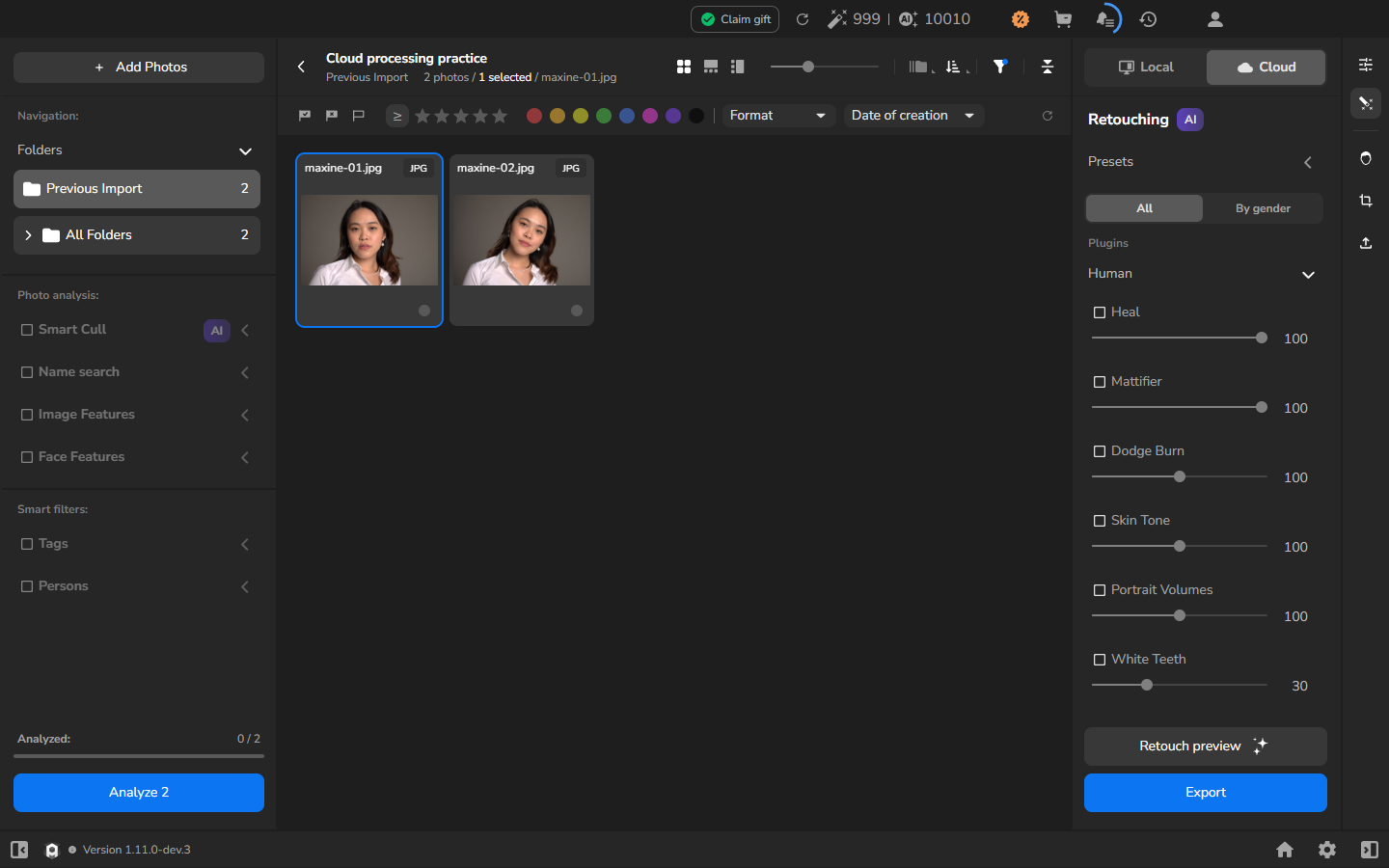
Scegli lo strumento per l’anteprima
Sezione intitolata “Scegli lo strumento per l’anteprima”- Spunta Heal sotto Plugins → Human e scegli un valore. Lo screenshot usa 100; scegli l’intensità valutando il tuo ritratto.
- Lascia selezionati tutti gli altri strumenti che vuoi nel risultato e deseleziona solo quelli che non vuoi applicare. Ogni strumento spuntato fa parte della richiesta al cloud. L’esempio mostra solo Heal per rendere il suo effetto facile da riconoscere; per la tua fotografia non è un requisito.
- Assicurati che Cloud resti selezionato e che Retouch preview sia disponibile.
Queste scelte preparano la richiesta. L’elaborazione inizia solo dopo aver creato l’anteprima e accettato le conferme.
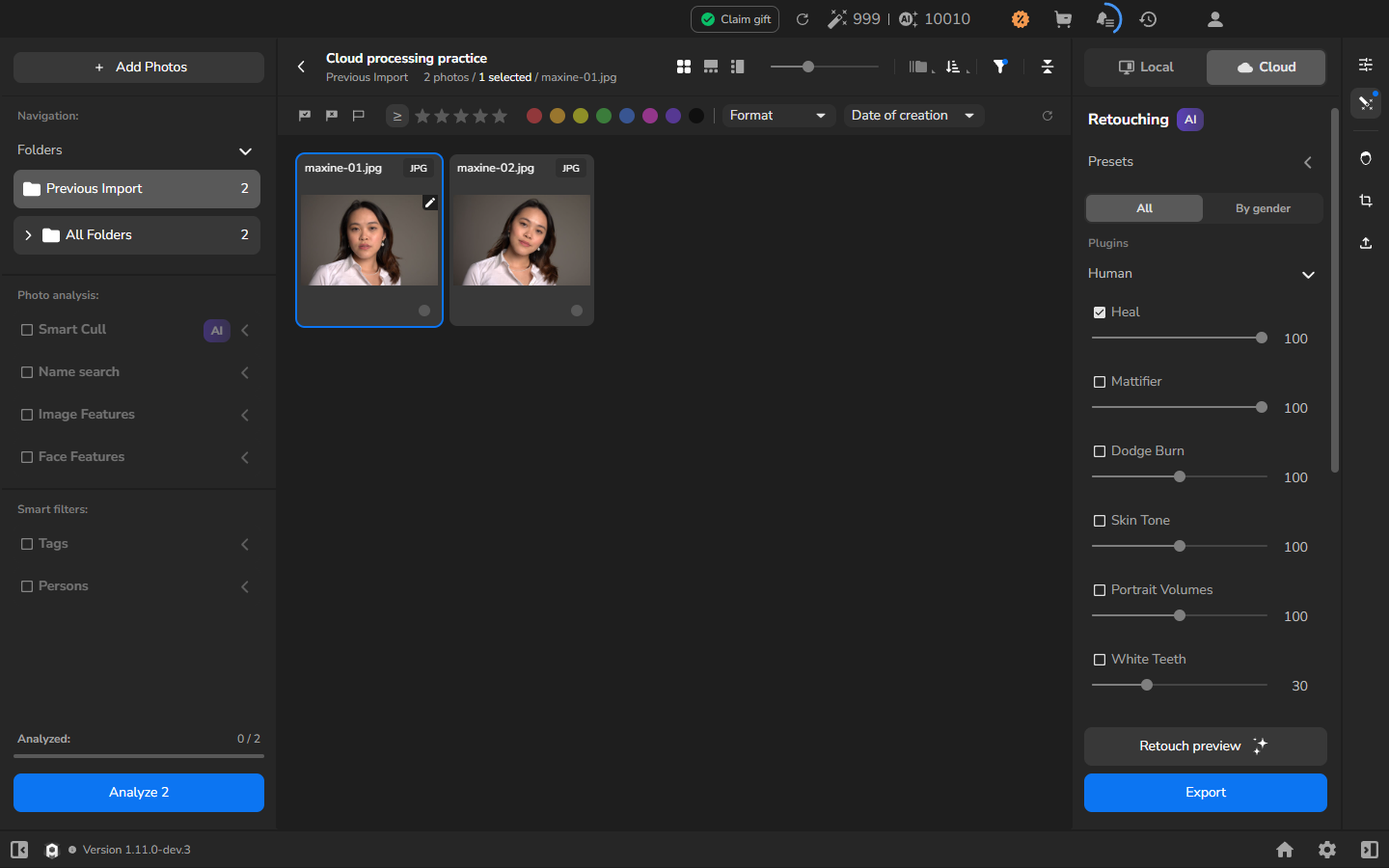
Verifica le conferme di caricamento e crediti
Sezione intitolata “Verifica le conferme di caricamento e crediti”- Clicca Retouch preview.
- Se compare l’avviso Cloud processing, leggilo. Spiega che le immagini selezionate verranno caricate sui server di Retouch4me e che l’elaborazione potrebbe usare crediti di ritocco.
- Clicca I Agree se accetti queste condizioni.
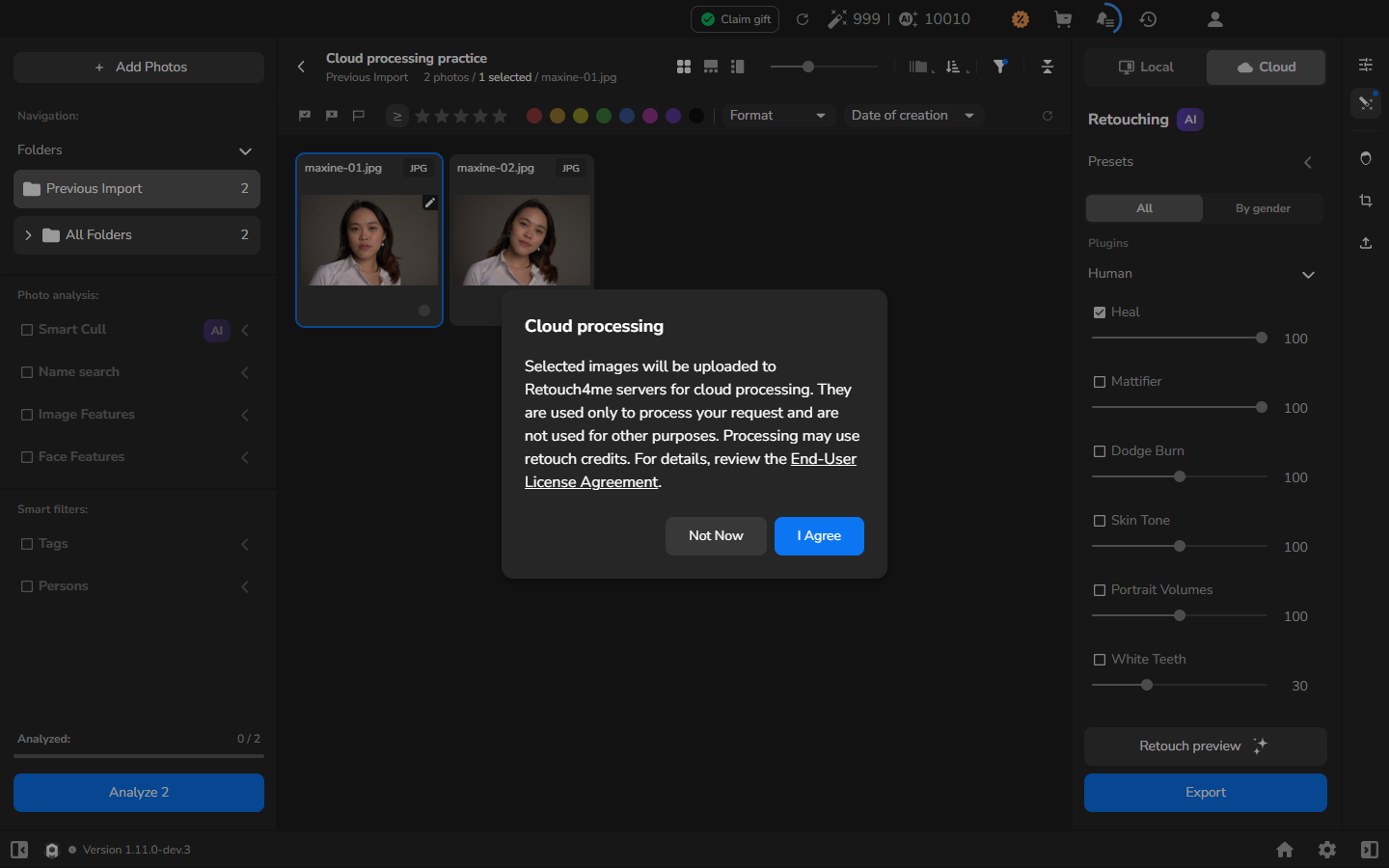
- Verifica la conferma dei crediti e controlla l’importo per la tua richiesta. Per l’anteprima di Heal su una sola fotografia mostrata qui, recita 1 retouch credits will be deducted. Continue?
- Se Render Dust è già selezionato e lo vuoi, lascialo selezionato. Nell’illustrazione è disattivato solo per isolare Heal; non devi riprodurre quell’impostazione.
- Clicca Create per avviare l’elaborazione se accetti il costo.
La conferma indica anche No additional credits will be deducted for exporting. Questo vale per la richiesta confermata. Controlla di nuovo l’importo ogni volta che cambi le fotografie o gli strumenti selezionati.
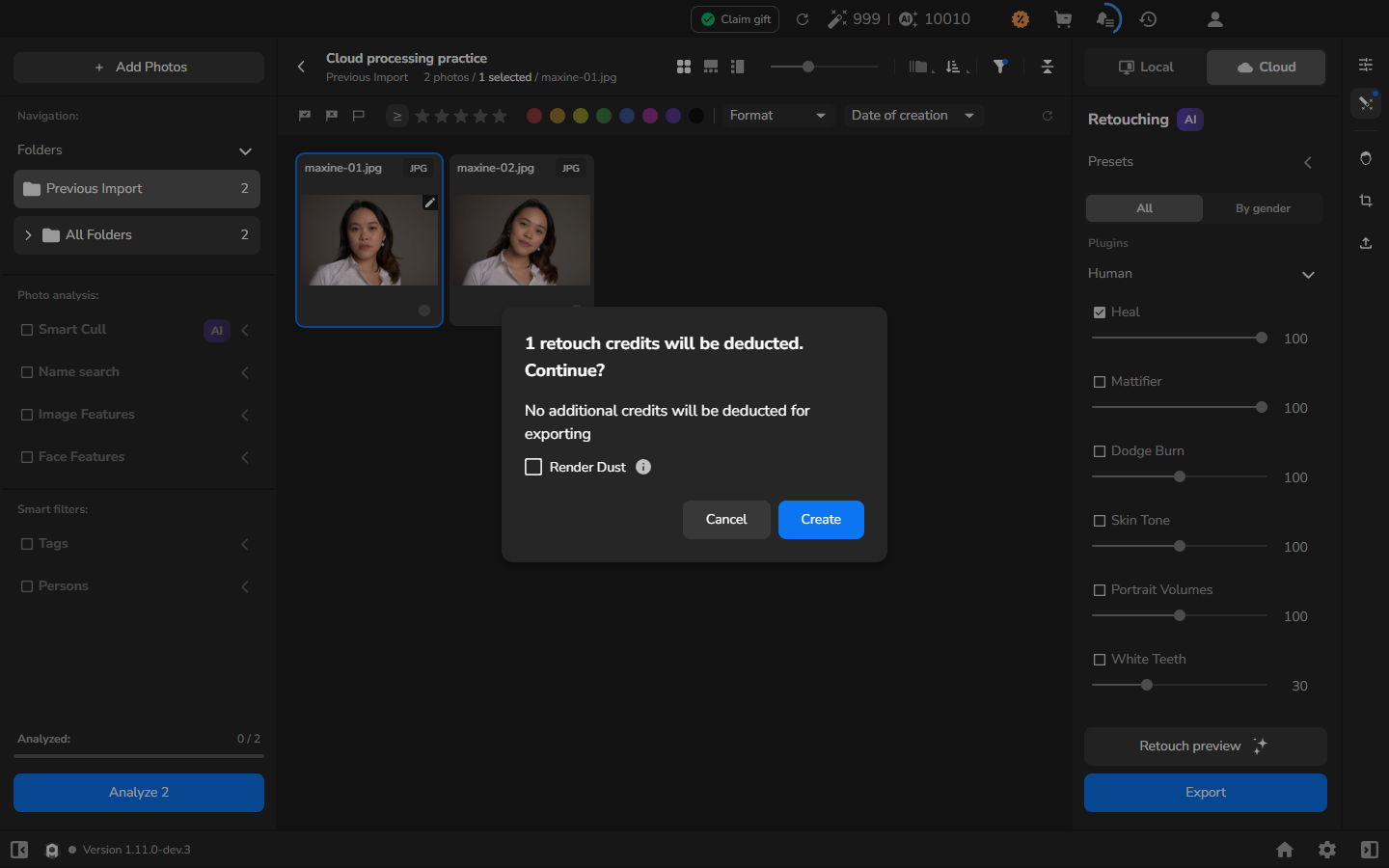
Attendi l’anteprima
Sezione intitolata “Attendi l’anteprima”- Attendi finché Retouch preview non diventa non disponibile.
- Se vuoi capire perché il controllo non è disponibile, passaci sopra con il mouse. Un’anteprima completata mostra Preview is already available for all active plugins.
- Fai doppio clic sul ritratto selezionato per aprire il visualizzatore di foto.
- Esamina il volto a un livello di zoom che mostri il dettaglio della pelle che vuoi valutare.
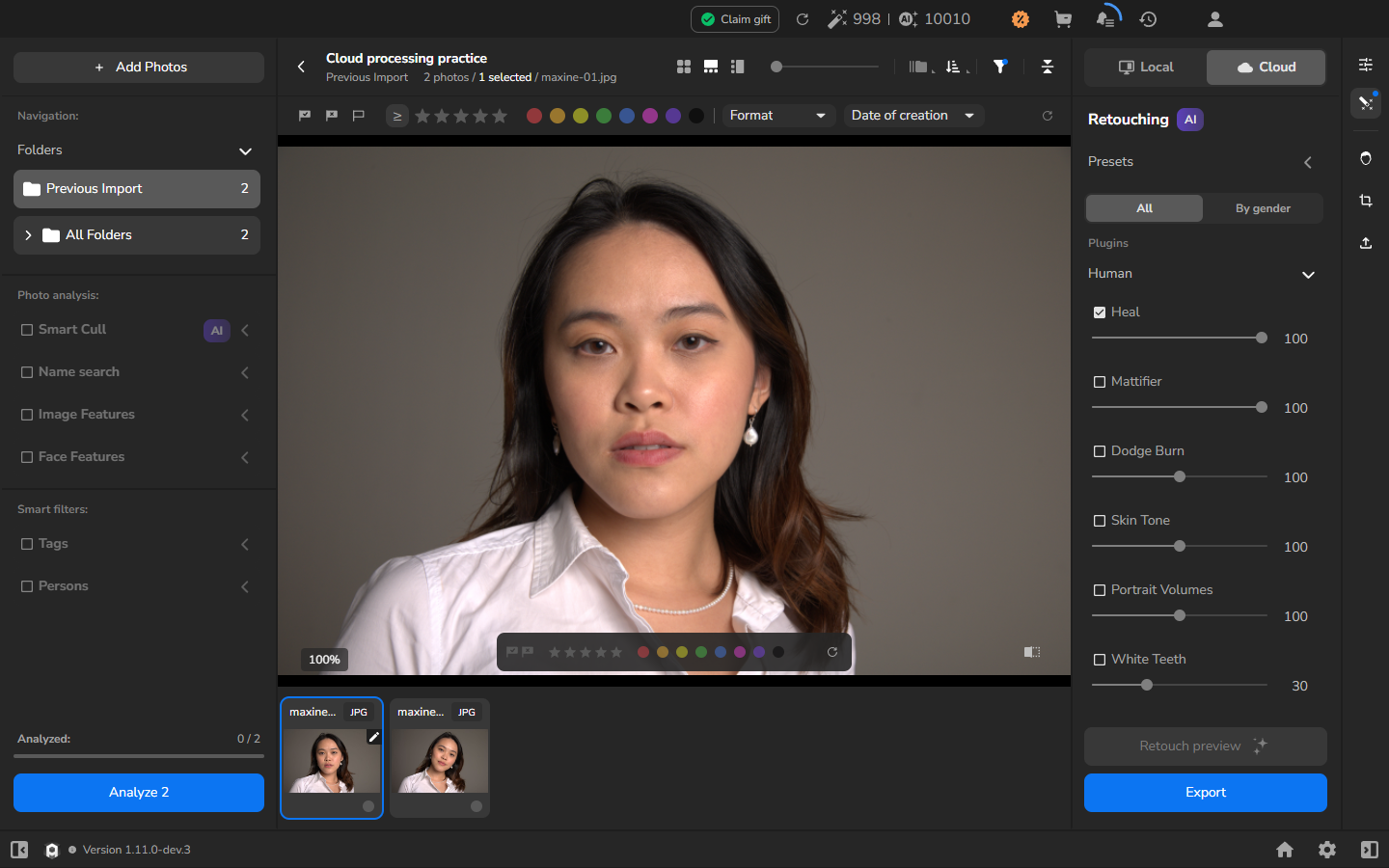
L’anteprima nel cloud è ora pronta in Arams. Nessun file è stato salvato; salvare un file elaborato con Export è un’operazione separata.
Facoltativo: confronta l’anteprima con l’originale
Sezione intitolata “Facoltativo: confronta l’anteprima con l’originale”Questo confronto è facoltativo. Usalo quando vuoi verificare che Heal rimuova gli elementi indesiderati che volevi correggere senza perdere il dettaglio della pelle che vuoi conservare.
- Mantieni la stessa fotografia e lo stesso livello di zoom nel visualizzatore di foto.
- Premi e tieni premuto il controllo before/after vicino all’angolo in basso a destra dell’area dell’immagine per vedere l’originale.
- Rilascia il controllo per tornare all’anteprima ritoccata.
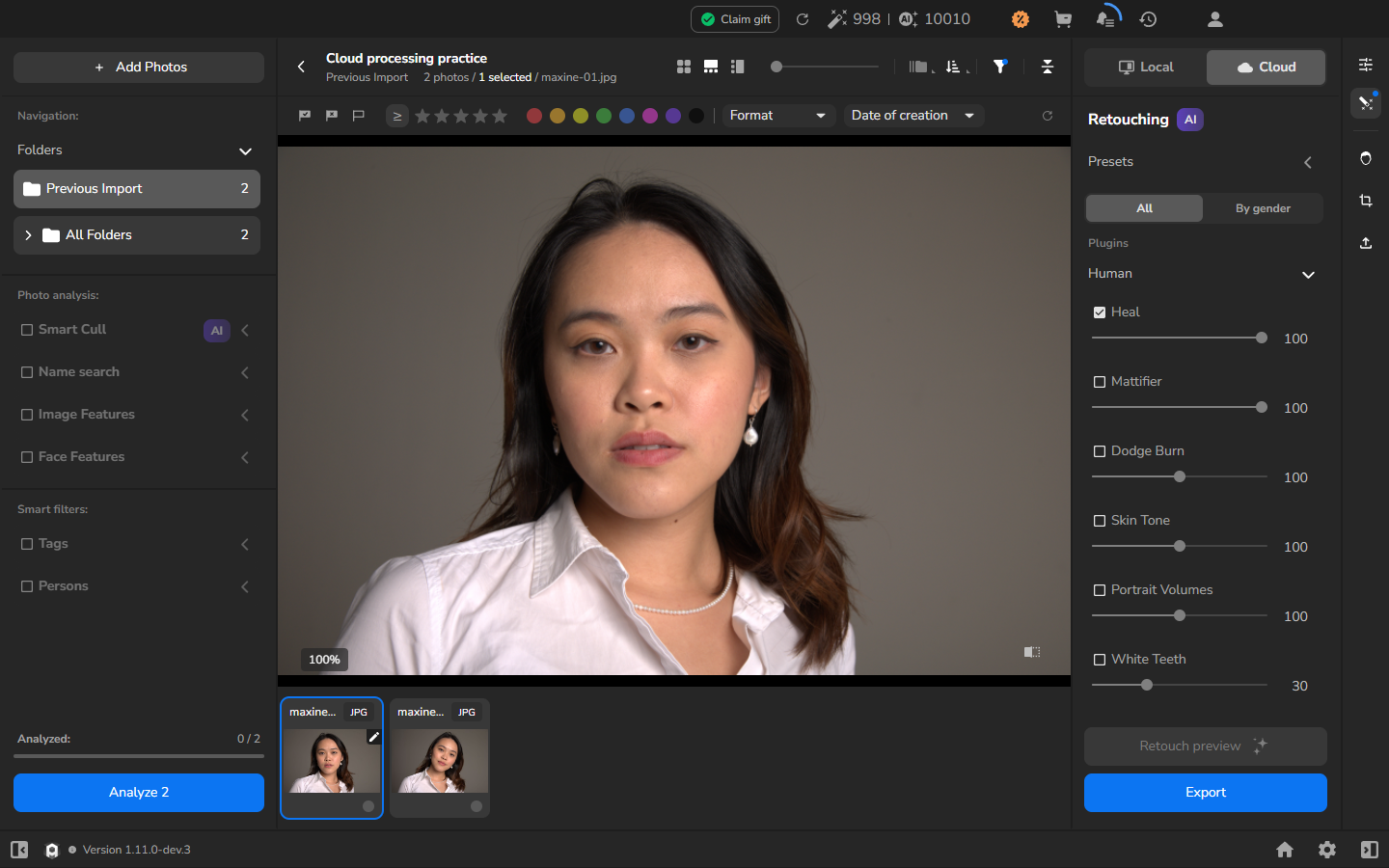
Se cambi le impostazioni degli strumenti e crei un’altra anteprima, verifica il nuovo importo dei crediti prima di cliccare di nuovo Create.
Se non funziona
Sezione intitolata “Se non funziona”- Gli strumenti sono nascosti: apri Retouching, scegli Cloud, poi All.
- È selezionata la foto sbagliata: seleziona solo il ritratto che vuoi prima di cliccare Retouch preview.
- Il pulsante dell’anteprima non è disponibile: passaci sopra con il mouse. Preview is already available for all active plugins significa che l’anteprima attuale è pronta. Altrimenti, controlla la fotografia selezionata, la modalità Cloud e lo strumento attivo.
- Cloud, Heal o i crediti richiesti non sono disponibili: accedi con un account che abbia l’elaborazione nel cloud, Heal e crediti di ritocco sufficienti disponibili.
- L’elaborazione non si completa o compare un errore: leggi il messaggio, poi controlla la connessione a Internet e i crediti di ritocco disponibili prima di riprovare.