Esportare le fotografie e verificare i file salvati
Cosa fare
Sezione intitolata “Cosa fare”Salvate le fotografie selezionate come JPEG a piena risoluzione in una nuova sottocartella accanto agli originali. Potete conservare il ritocco scelto nei file esportati oppure lasciare gli strumenti disattivati per ottenere copie non ritoccate, mentre i file originali restano al loro posto.
Prima di iniziare
Sezione intitolata “Prima di iniziare”- Importate le fotografie e attendete che compaiano le miniature.
- Questa procedura usa l’esportazione Local. Per un output ritoccato, installate e attivate i plugin locali che volete usare, quindi sceglietene le impostazioni. L’accesso all’elaborazione Cloud non significa che quei plugin siano installati e attivati su questo computer. Se vi servono solo copie JPEG non ritoccate, lasciate gli strumenti disattivati.
- Conservate gli originali a piena risoluzione. Questo percorso mette i JPEG esportati in una nuova sottocartella, senza sostituire i file originali né mescolare i JPEG esportati con essi.
Retouch preview (anteprima di ritocco) è facoltativa. Usatela se volete ispezionare da vicino una fotografia elaborata prima di esportare la selezione; altrimenti esportate direttamente con le impostazioni correnti.
Procedura
Sezione intitolata “Procedura”Selezionate le fotografie e preparate l’esportazione
Sezione intitolata “Selezionate le fotografie e preparate l’esportazione”- Selezionate le fotografie che volete esportare. Per selezionare tutte le fotografie nella vista corrente, fate clic su una fotografia e premete Ctrl+A.
- Aprite il pannello di esportazione usando l’icona della freccia verso l’alto all’estrema destra.
- Selezionate Local.
- Aprite All nell’elenco degli strumenti. Lasciate abilitati gli strumenti che volete applicare; deselezionateli solo se volete copie JPEG non ritoccate.
- Aprite Export settings.
Scegliete la destinazione e le impostazioni del file
Sezione intitolata “Scegliete la destinazione e le impostazioni del file”- Sotto Export to, scegliete Hard drive — To computer.
- Sotto Photos to Export, scegliete le fotografie selezionate. Le fotografie rifiutate non vengono conteggiate né esportate.
- Nel selettore della cartella, scegliete Original Files Folder.
- Attivate Put in Subfolder.
- Inserite un nome descrittivo per la sottocartella, quindi fate clic fuori dal campo per terminare la modifica.
- Sotto Naming and Overwriting, scegliete Add to the Name: -retouched se i file contengono ritocco. In caso contrario, scegliete una regola di denominazione che li descriva in modo accurato.
- Lasciate deselezionata Add to Current Project se non volete che le copie esportate compaiano nel progetto corrente.
- Disattivate Resize to fit per esportare senza ridimensionamento aggiuntivo. Se vi servono JPEG più piccoli, seguite Preparare i file per la consegna per scegliere le dimensioni di output.
- Selezionate JPEG sotto Format.
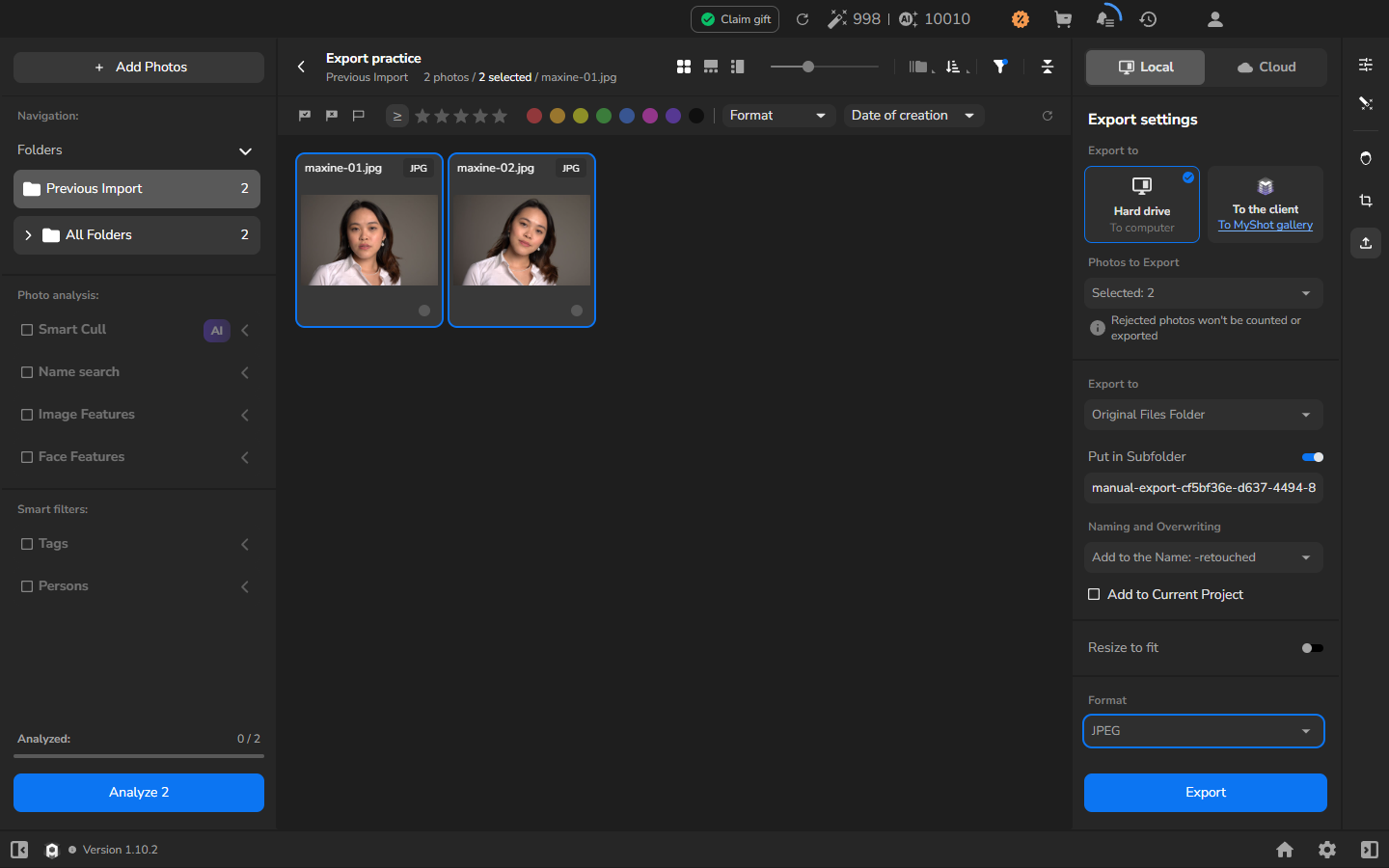
Lo screenshot mostra le impostazioni per JPEG a piena risoluzione che tengono l’output in una sottocartella separata. Il nome della sottocartella e la regola di denominazione sono esempi; usate nomi che rendano chiara la raccolta esportata per il vostro lavoro.
Esportate e verificate il completamento
Sezione intitolata “Esportate e verificate il completamento”- Controllate il numero di fotografie selezionate, gli strumenti abilitati, la destinazione, il nome della sottocartella, la regola dei nomi file e il formato.
- Fate clic su Export in fondo al pannello.
- Aprite la cronologia di esportazione usando l’icona cronologia/orologio nella barra superiore.
- Trovate il nuovo task Export in EXPORT AND RENDER HISTORY.
- Aspettate che il task mostri Completed e 100%. Se elenca anche Failed to export, individuate la causa della mancata esportazione delle fotografie prima di considerare la raccolta completa. Altrimenti, aprite la sottocartella con il nome che avete scelto.
Controllare i file salvati
Sezione intitolata “Controllare i file salvati”Prima della consegna, aprite la sottocartella in Esplora file di Windows e confermate il risultato:
- Aprite la cartella che contiene gli originali, quindi aprite la sottocartella di cui avete inserito il nome in Put in Subfolder.
- Verificate che il conteggio esportato e i nomi file corrispondano alle fotografie che intendevate consegnare. Le fotografie rifiutate sono escluse.
- Aprite un JPEG rappresentativo e controllate il ritocco, il ritaglio e le dimensioni rispetto all’output che avevate in mente. Se la raccolta contiene ritagli o impostazioni di ritocco diverse, controllate un esempio di ciascuno.
Conservate gli originali fino a quando la consegna non è stata accettata.
Se il risultato non corrisponde
Sezione intitolata “Se il risultato non corrisponde”- Il numero di fotografie selezionate è errato: tornate alla griglia e controllate la selezione prima di avviare l’esportazione. Controllate anche se una fotografia è rifiutata; il pannello di esportazione esclude esplicitamente le foto rifiutate.
- Non trovate i file: confrontate la cartella sorgente e il nome della sottocartella con Original Files Folder e Put in Subfolder. Non date per scontato che la destinazione sia la cartella di archiviazione del progetto.
- I file non compaiono nella griglia di Arams: se Add to Current Project era deselezionata, cercate i file salvati nella cartella di destinazione.
- Un nome file termina con -retouched anche se nessuno strumento era abilitato: il suffisso proviene da Naming and Overwriting, non dallo stato degli strumenti. Scegliete una regola di denominazione più accurata ed esportate di nuovo.
- Manca il ritocco desiderato: tornate in All, abilitate gli strumenti previsti e controllatene le impostazioni prima di esportare di nuovo.
- Il task non si completa o un file non si apre: conservate gli originali e usate Diagnosticare elaborazione ed esportazione bloccate per identificare la fotografia interessata prima di riprovare.