Usare il plugin Arams con Lightroom
Con questo flusso selezioni le fotografie nel catalogo di Lightroom Classic, le ritocchi in Arams e salvi i file finiti in una cartella a tua scelta. Il trasferimento è unidirezionale: Arams non aggiunge automaticamente i risultati salvati al catalogo di Lightroom Classic.
Questo flusso è destinato a Lightroom Classic. L’applicazione Lightroom basata sul cloud è un prodotto diverso e non usa questo flusso del plugin di Lightroom Classic.
Verifica che il plugin sia pronto
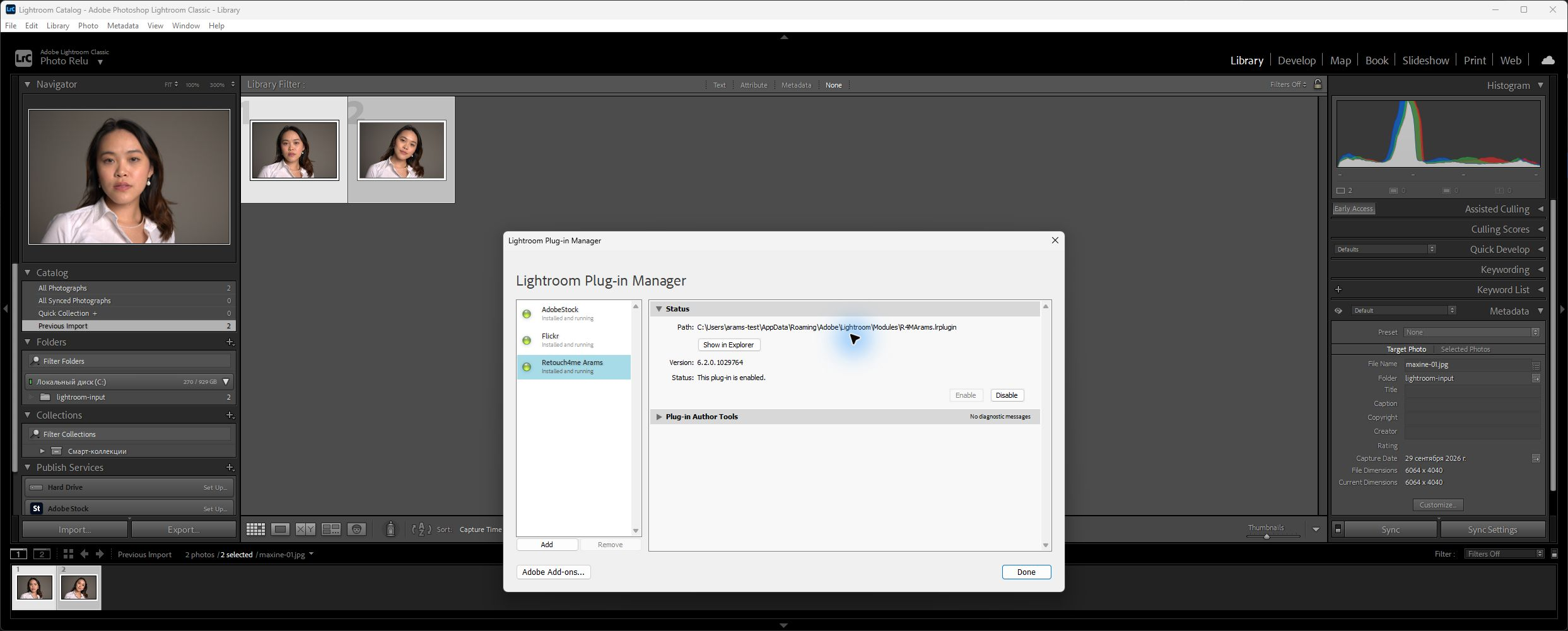
Sezione intitolata “Verifica che il plugin sia pronto”Ti serve il plugin Retouch4me Arams abilitato. Se Export to Retouch4me Arams è già presente in File → Plug-in Extras, vai a Invia fotografie ad Arams. Per il primo utilizzo, o se il comando non c’è:
- In Lightroom Classic apri File → Plug-in Manager.
- Seleziona Retouch4me Arams.
- Verifica che lo stato indichi This plug-in is enabled.
- Se il plugin è disabilitato, selezionalo e usa Enable. Se non è presente o segnala un errore di caricamento, consulta Se non funziona.
Invia fotografie ad Arams
Sezione intitolata “Invia fotografie ad Arams”Il plugin invia i file sorgente selezionati così come sono salvati su disco; non applica loro le regolazioni del catalogo di Lightroom Classic. Se vuoi che le regolazioni siano presenti nei file ricevuti da Arams, crea prima delle copie renderizzate in Lightroom Classic e seleziona le copie al loro posto.
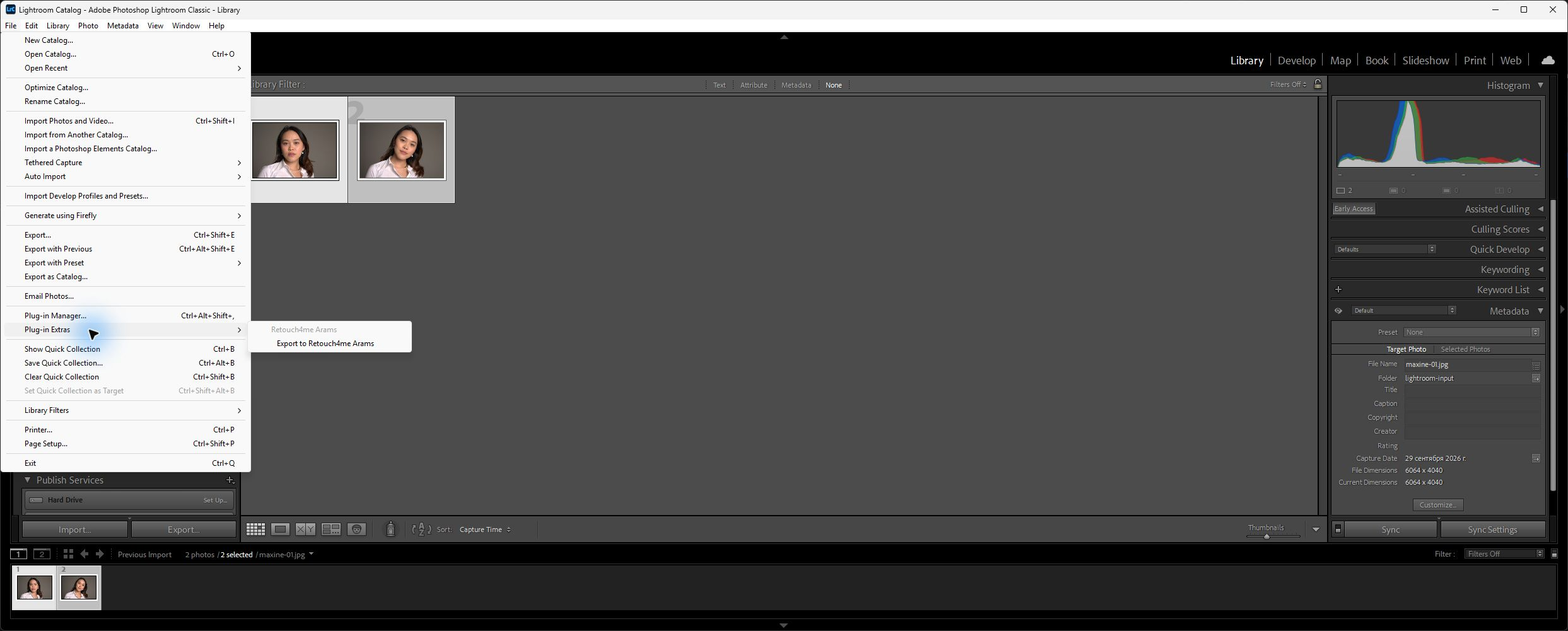
- In Lightroom Classic, seleziona le fotografie che vuoi ritoccare.
- Scegli File → Plug-in Extras → Export to Retouch4me Arams.
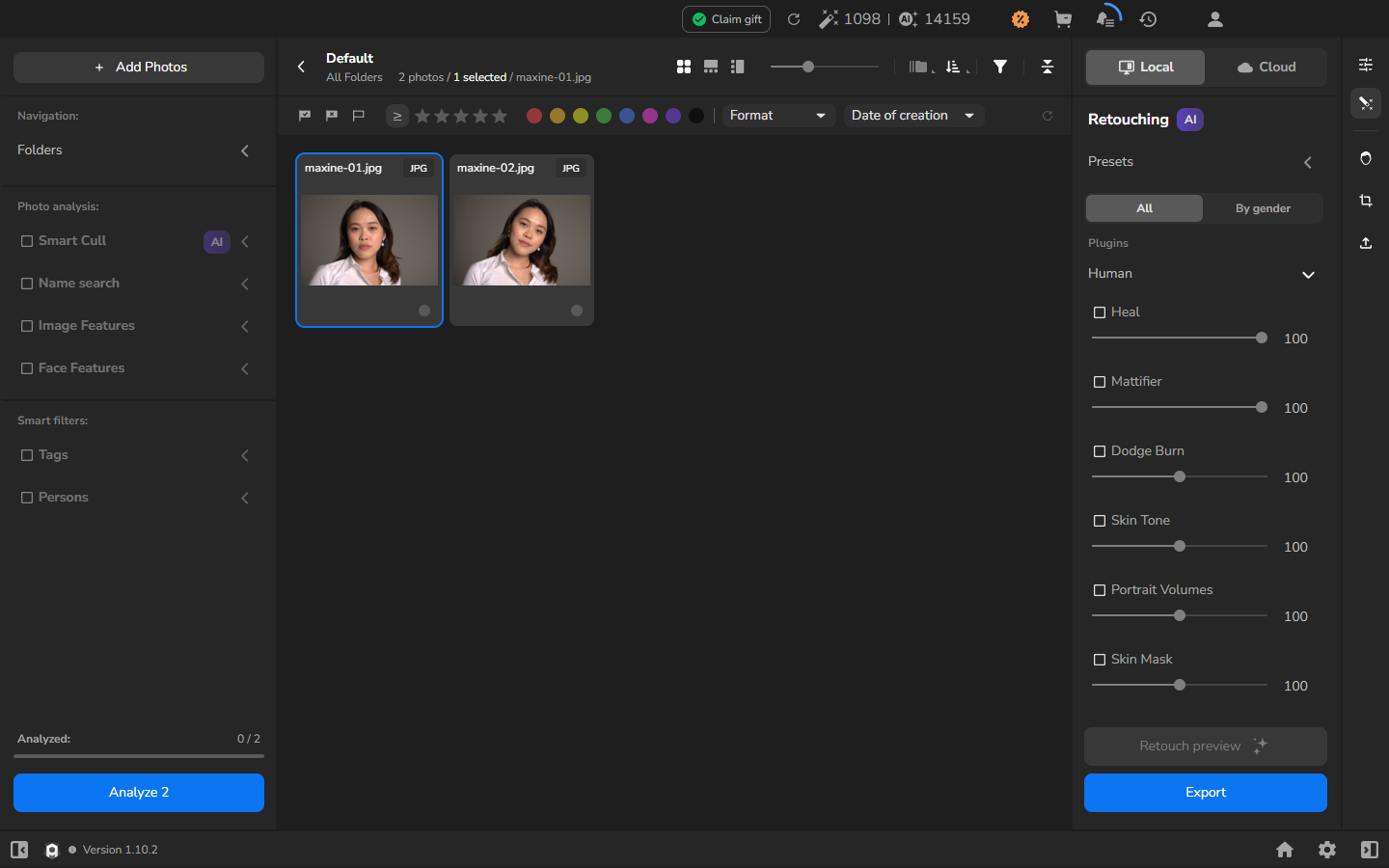
- Aspetta che Arams si apra e mostri le fotografie trasferite. Controlla che i nomi dei file e il numero delle fotografie corrispondano alla tua selezione.
Ritocca e salva il risultato
Sezione intitolata “Ritocca e salva il risultato”- In Arams, seleziona le fotografie che vuoi elaborare.
- Scegli Local o un altro modo di elaborazione disponibile per il tuo account. Abilita ogni plugin di ritocco che vuoi nel risultato salvato e regola ogni intensità osservando il dettaglio interessato. Abbassa un’intensità se il risultato elimina la texture o le caratteristiche distintive che vuoi conservare.
- Apri le impostazioni di esportazione e scegli Hard drive.
- Scegli quali fotografie esportare, la destinazione, il nome del file e il formato. Per mantenere ordinata la cartella sorgente di Lightroom, puoi salvare in una nuova sottocartella. Lascia Resize to fit disattivato se vuoi preservare le dimensioni in pixel originali.
- Seleziona Export e aspetta che i file vengano scritti nella cartella scelta.
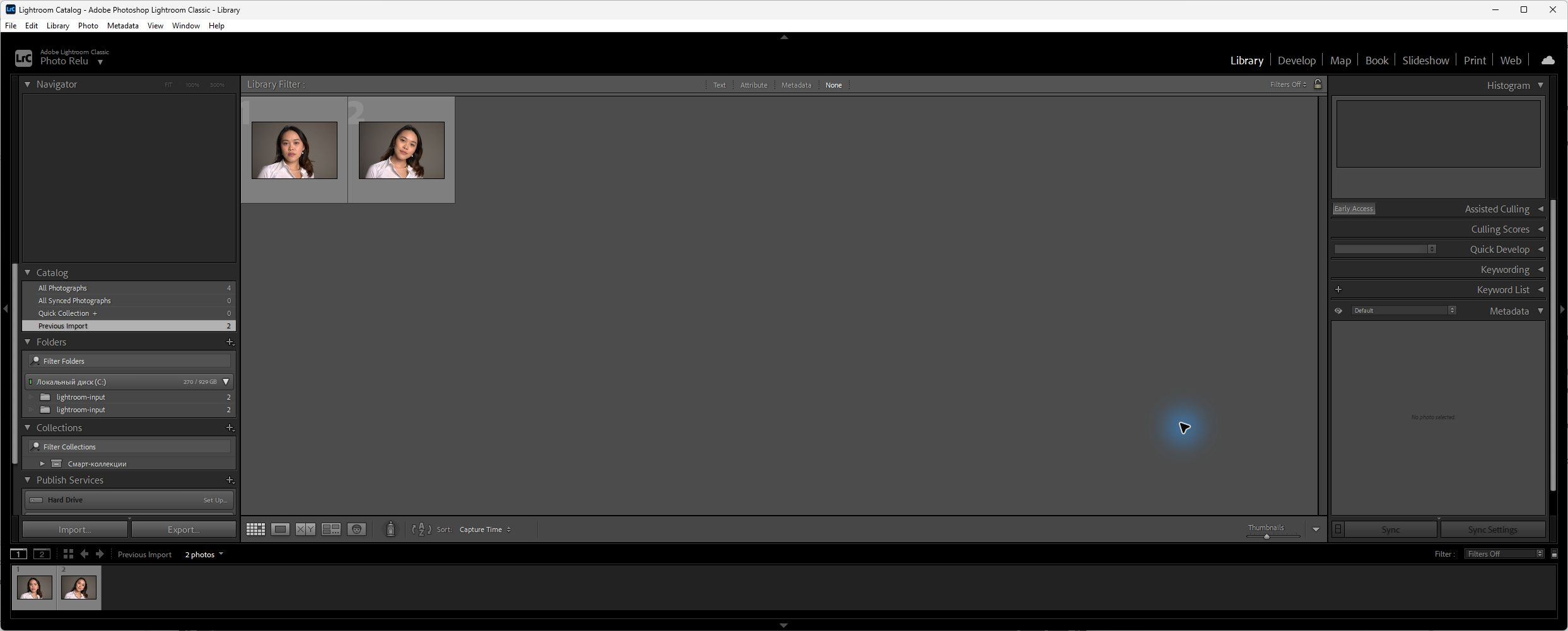
I risultati salvati restano nella cartella scelta in Arams. Importali separatamente se vuoi gestirli nel catalogo di Lightroom Classic.
Facoltativo: anteprima del risultato salvato
Sezione intitolata “Facoltativo: anteprima del risultato salvato”Questa anteprima è facoltativa; l’esportazione è completa quando i file sono stati scritti nella cartella scelta. Prima di importare o consegnare un risultato, puoi aprirlo a un ingrandimento comodo e ispezionare l’intero fotogramma e le aree dettagliate interessate dal ritocco. Se vuoi modificare l’effetto, regola i plugin abilitati in Arams ed esporta di nuovo.
Se non funziona
Sezione intitolata “Se non funziona”- Retouch4me Arams non è presente in Plug-in Manager: avvia Arams una volta, chiudi e riapri Lightroom Classic, poi controlla di nuovo File → Plug-in Manager. Se la voce non c’è ancora, aggiorna o reinstalla Arams tramite il relativo programma di installazione normale, invece di copiare i file del plugin tra profili utente.
- Il plugin è presente ma disabilitato: seleziona Retouch4me Arams in Plug-in Manager e scegli Enable. Se Lightroom Classic non riesce ad abilitarlo, conserva il messaggio di errore di caricamento.
- Export to Retouch4me Arams non è presente: verifica di usare Lightroom Classic, che il plugin sia abilitato e che tu stia cercando il comando in File → Plug-in Extras.
- Arams si apre senza tutte le fotografie selezionate: aspetta che il trasferimento in corso finisca. Poi torna in Lightroom Classic, seleziona le fotografie mancanti e lancia di nuovo il comando.
- Un risultato salvato non compare in Lightroom Classic: questo flusso non aggiunge il file esportato al catalogo automaticamente. Individua la cartella scelta in Arams e importa il risultato in Lightroom Classic se vuoi che sia nel catalogo.
- L’elaborazione non è disponibile: usa un plugin e un modo di elaborazione già disponibili per il tuo account. Controlla la disponibilità dei plugin separatamente dal trasferimento delle fotografie.