Confrontare il ritocco con l'originale
Cosa farai
Sezione intitolata “Cosa farai”Esporterai un ritratto ritoccato come JPEG separato e controllerai la fotografia salvata. Se vuoi giudicare il ritocco prima dell’esportazione, puoi prima confrontare l’anteprima con l’originale allo stesso ingrandimento. L’anteprima può rivelare la perdita di texture della pelle, bordi sfocati o modifiche al di fuori dell’area prevista, ma non salva alcun file.
Prima di iniziare
Sezione intitolata “Prima di iniziare”- Accedi, importa un ritratto in un progetto e selezionalo. Se prevedi di confrontare i dettagli fini, scegli una fotografia in cui si vedano chiaramente la texture della pelle, le ciglia e i bordi dei capelli.
- Questo percorso usa l’elaborazione Local con Heal installato e attivato. Tieni abilitati tutti gli strumenti di ritocco che vuoi nella fotografia salvata; non disattivare un ritocco desiderato per corrispondere all’esempio. Alcuni plugin locali usano invece un flusso di pre-esportazione separato dal normale percorso di anteprima ed esportazione.
- Proteggi l’originale usando un nuovo nome file in una sottocartella separata per la copia esportata.
Per i dettagli sulla scelta degli strumenti, consulta Scegliere gli strumenti e le impostazioni di ritocco. Se uno strumento desiderato non è disponibile, attivalo o segui il suo flusso documentato prima di esportare. Preparare i file per la consegna spiega le combinazioni supportate per altre elaborazioni locali.
Procedura
Sezione intitolata “Procedura”Apri il pannello di ritocco, scegli Local e seleziona All. Abilita Heal e scegli un valore che riduca i segni distraenti mantenendo la texture naturale della pelle. Tieni abilitati tutti gli altri strumenti che vuoi nella fotografia salvata.
Ispezionare prima e dopo a un ingrandimento utile
Sezione intitolata “Ispezionare prima e dopo a un ingrandimento utile”Questa anteprima è facoltativa. Usala quando vuoi giudicare l’effetto prima di salvare; altrimenti, passa alla procedura di esportazione qui sotto.
- Scegli Retouch preview e attendi che l’elaborazione termini. L’indicatore di anteprima mancante accanto a Heal scompare quando la sua anteprima è pronta.
- Fai doppio clic sul ritratto per aprire il visualizzatore più grande. Aspetta che Loading… scompaia e che la fotografia sia visibile.
- Posiziona il puntatore sul viso e ingrandisci finché puoi ispezionare gli occhi, la texture della pelle e i bordi dei capelli. Annota la percentuale visualizzata in modo da poter confrontare entrambe le viste alla stessa scala.
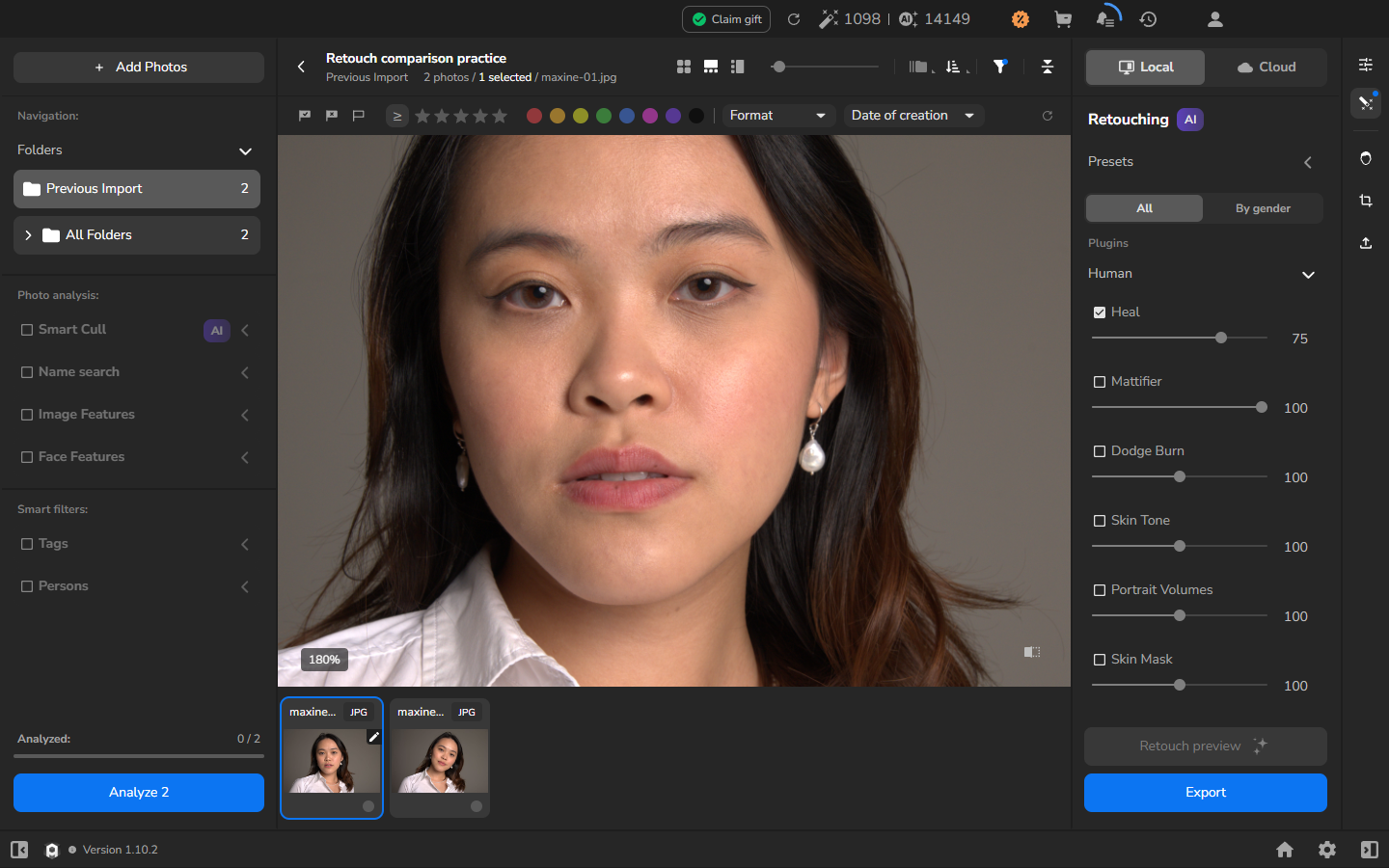
La percentuale visualizzata controlla solo la vista. Non modifica le dimensioni o la qualità del file esportato.
Confrontare i dettagli del viso e della pelle
Sezione intitolata “Confrontare i dettagli del viso e della pelle”Questo confronto completa il controllo facoltativo dell’anteprima.
- Nell’anteprima, osserva un’area del viso: verifica che le ciglia, l’attaccatura dei capelli e i contorni del viso siano rimasti intatti e valuta le modifiche ai piccoli segni e alla texture della pelle.
- Tieni premuto il controllo prima/dopo nell’angolo in basso a destra dell’immagine per mostrare l’originale. Rilasciando il controllo si torna all’anteprima.
- Senza cambiare la posizione o la percentuale di zoom visualizzata, confronta la stessa area in entrambe le viste.
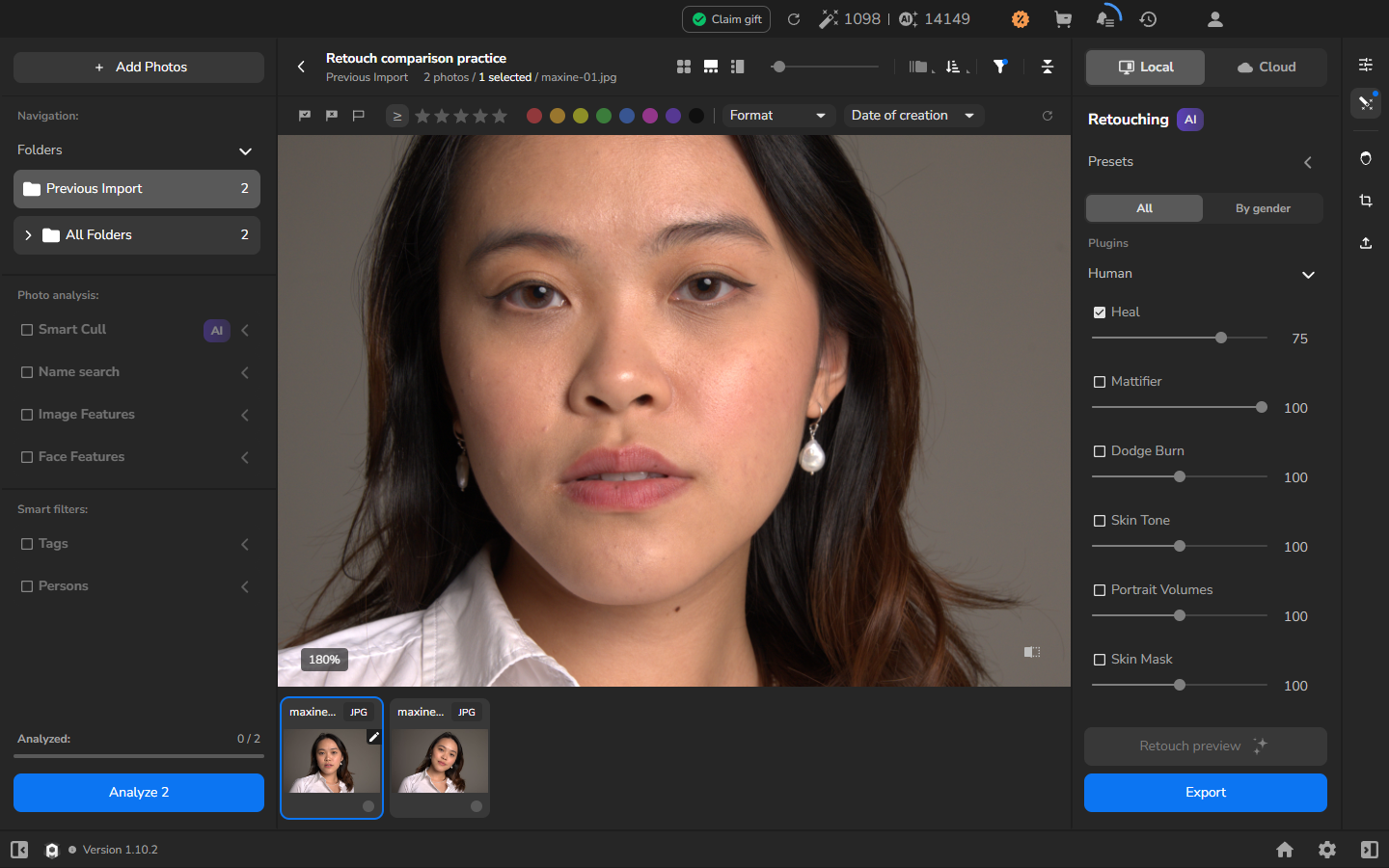
- Rilascia il controllo. Se vedi texture perduta, aloni, bordi sfocati o modifiche al di fuori dell’area prevista, riduci la correzione interessata e crea una nuova anteprima prima di esportare.
Distinguere l’anteprima dall’output salvato
Sezione intitolata “Distinguere l’anteprima dall’output salvato”- Torna alla galleria con il ritratto selezionato. Rivedi gli strumenti di ritocco selezionati e tieni abilitato ogni strumento che vuoi nella fotografia salvata, poi apri Export settings.
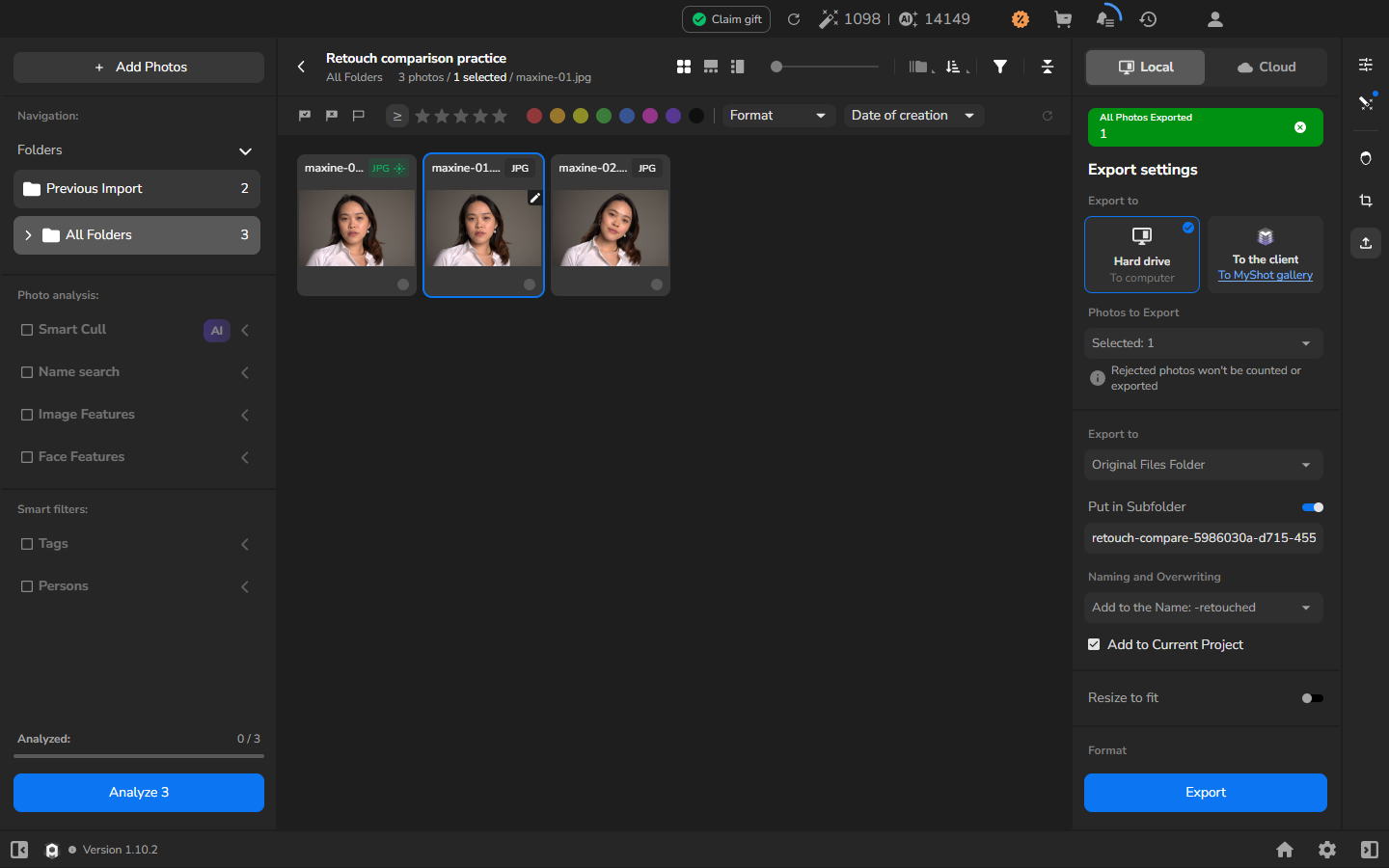
- Scegli Hard drive. Sotto Photos to Export, scegli la fotografia selezionata e conferma il conteggio.
- Scegli Original Files Folder, abilita Put in Subfolder e inserisci un nuovo nome di sottocartella in modo che l’esportazione resti separata dall’origine.
- Sotto Naming and Overwriting, scegli Add to the Name: -retouched, poi scegli JPEG.
- Lascia Resize to fit disattivato per mantenere le dimensioni in pixel dell’origine. Add to Current Project è facoltativo; abilitalo solo se vuoi anche la copia esportata nel progetto per confronto o organizzazione.
- Scegli Export e attendi All Photos Exported. Un’anteprima completata non è prova che l’esportazione sia terminata.
- Se hai abilitato Add to Current Project, apri All Folders e trova il JPEG aggiuntivo con il suffisso -retouched.
- Apri il JPEG salvato dalla sottocartella di destinazione e ispeziona il viso. Conferma che il ritocco desiderato sia presente e che la fotografia si apra normalmente. JPEG è compresso, quindi il file salvato non sarà identico ai byte dell’origine né necessariamente al suo rendering a schermo.
Se non funziona
Sezione intitolata “Se non funziona”- L’anteprima facoltativa non parte: aspetta che la fotografia importata si apra completamente nel visualizzatore più grande, torna alla galleria, poi controlla di nuovo Heal e Retouch preview. Se l’elaborazione non inizia ancora, usa lo stato o l’errore visibile per risolvere il problema.
- Heal non è disponibile: conferma che il plugin locale sia installato e attivato.
- Il controllo prima/dopo non è disponibile: conferma che l’elaborazione dell’anteprima sia completata e che Heal resti selezionato.
- Il viso si sposta tra gli stati: rilascia il controllo prima/dopo, torna alla stessa area del viso e alla stessa percentuale visualizzata, e ripeti il confronto senza spostare la vista.
- Non appare una copia salvata: controlla la cronologia di esportazione e la sottocartella di destinazione. Se ti aspettavi la copia in Arams, conferma anche che Add to Current Project fosse abilitato prima dell’esportazione. Un’anteprima completata non significa che l’esportazione sia riuscita.
- L’output ha dimensioni inattese: conferma che Resize to fit sia disattivato ed esporta di nuovo in una nuova sottocartella. Non sovrascrivere o eliminare la fotografia di origine durante la risoluzione del problema.