Ritoccare una serie di foto coerente
Cosa farai
Sezione intitolata “Cosa farai”Dai a fotografie simili di uno stesso servizio un punto di partenza coerente, poi rifinisci le foto che richiedono un trattamento diverso. Se prevedi di riutilizzare la configurazione in futuro, riusa un preset con un nome; se la configurazione serve solo alle fotografie selezionate, copia le impostazioni dell’immagine corrente. Potrai quindi esportare copie JPEG a piena dimensione senza sostituire gli originali.
Gli screenshot usano Heal con Sensitivity 75 come esempio. Scegli gli strumenti e i valori per le tue fotografie: impostazioni coerenti non garantiscono correzioni identiche quando volti, pose o illuminazione sono diversi.
Prima di iniziare
Sezione intitolata “Prima di iniziare”- Accedi e assicurati che gli strumenti di ritocco che vuoi usare siano installati e attivati per l’elaborazione Local.
- Crea un progetto e importa le fotografie della serie.
- Mantieni i file originali invariati. Esporta le foto finite in una nuova sottocartella per poter tornare agli originali in un secondo momento.
Per una spiegazione dettagliata dei controlli usati qui, consulta Scegliere gli strumenti e le impostazioni di ritocco, Usare i preset di ritocco (in English) e Comprendere e verificare l’elaborazione locale.
Passaggi
Sezione intitolata “Passaggi”Scegli come riutilizzare le impostazioni
Sezione intitolata “Scegli come riutilizzare le impostazioni”Usa uno di questi percorsi:
- Preset: ideale quando vuoi una configurazione salvata con un nome che potrai applicare di nuovo.
- Copia e incolla: ideale per un trasferimento una tantum da una fotografia di riferimento alle fotografie attualmente selezionate. Non crea un preset e non mantiene le fotografie sincronizzate.
In entrambi i casi, considera le impostazioni condivise come un punto di partenza. Impostazioni simili possono produrre risultati visibili diversi quando volti, pose o illuminazione sono diversi.
Applica un preset con un nome
Sezione intitolata “Applica un preset con un nome”- Seleziona una fotografia rappresentativa, apri i controlli di ritocco e scegli Local.
- In All, attiva ogni strumento che vuoi includere nella configurazione condivisa. Mantieni attivi tutti gli strumenti che vuoi presenti nelle fotografie finite.
- Regola ogni impostazione osservando la fotografia. Ad esempio, attiva Heal e scegli un valore di Sensitivity che rimuova gli elementi di disturbo che vuoi eliminare senza appiattire la texture naturale della pelle.
- Sotto Presets, scegli Create preset, inserisci un nome che identifichi la serie o lo stile e accetta il nome.
- Per ogni altra fotografia simile, selezionala e scegli il nuovo preset da Presets.
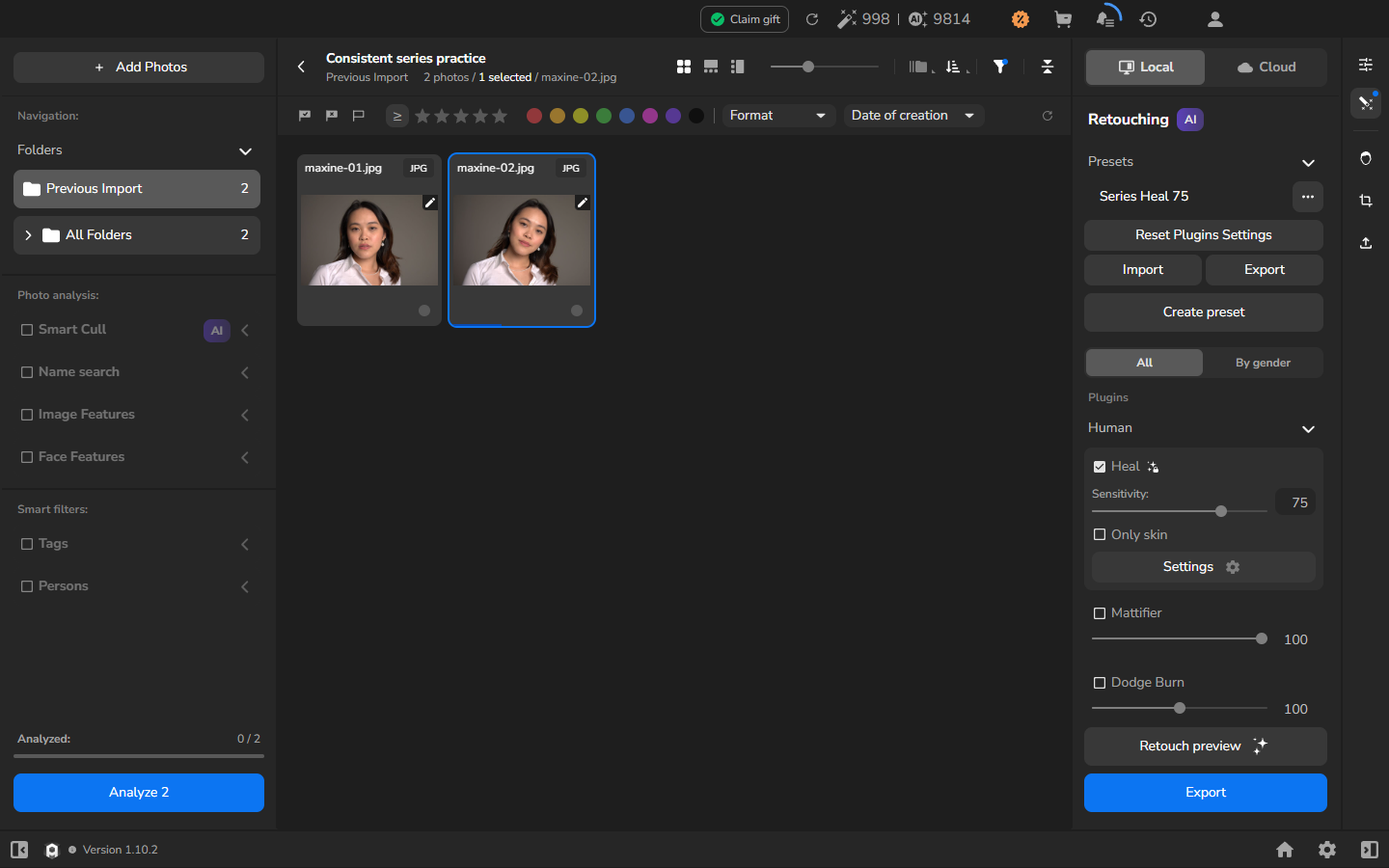
Copia le impostazioni dell’immagine corrente alle fotografie selezionate
Sezione intitolata “Copia le impostazioni dell’immagine corrente alle fotografie selezionate”Usa questo percorso invece di creare un preset quando hai bisogno solo delle impostazioni correnti della fotografia di riferimento su una selezione specifica. Il percorso copia/incolla include l’impostazione Heal e RGB Curves usate qui. Se la tua configurazione include altri controlli, verifica che siano stati trasferiti prima di esportare la serie.
- Seleziona la fotografia le cui impostazioni vuoi riutilizzare.
- Scegli Local e completa la configurazione delle impostazioni dell’immagine che vuoi riutilizzare.
- Fai clic destro sulla fotografia e scegli Copy image settings.
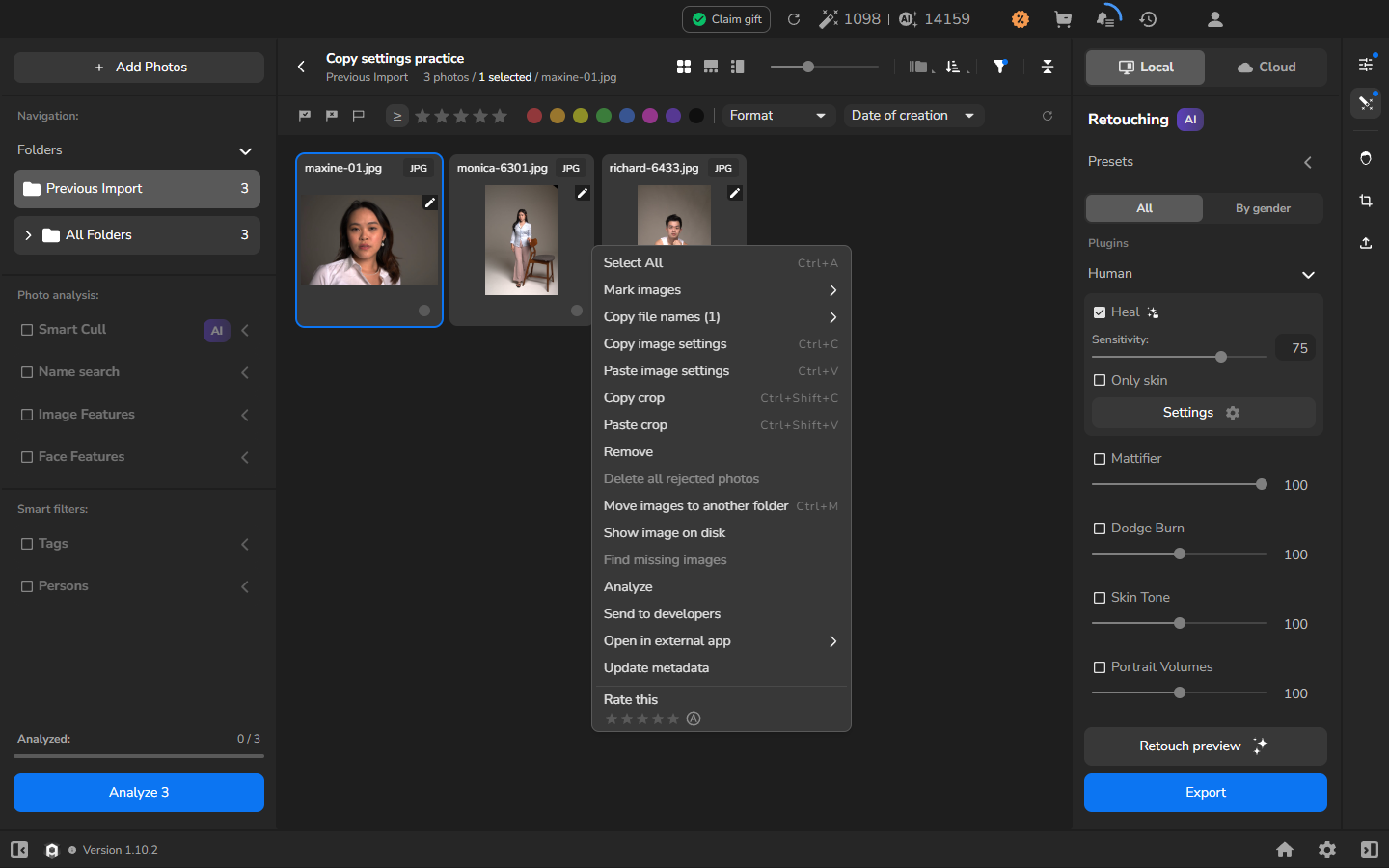
Lo stesso menu offre i comandi separati Copy crop e Paste crop. Il trasferimento del ritaglio non fa parte di questo flusso di lavoro.
L’incollaggio può sostituire le regolazioni già salvate su ogni fotografia selezionata. Conferma la selezione prima di incollare per non sovrascrivere regolazioni che intendevi mantenere.
- Seleziona le fotografie che necessitano delle stesse impostazioni di partenza.
- Fai clic destro sulla selezione e scegli Paste image settings.
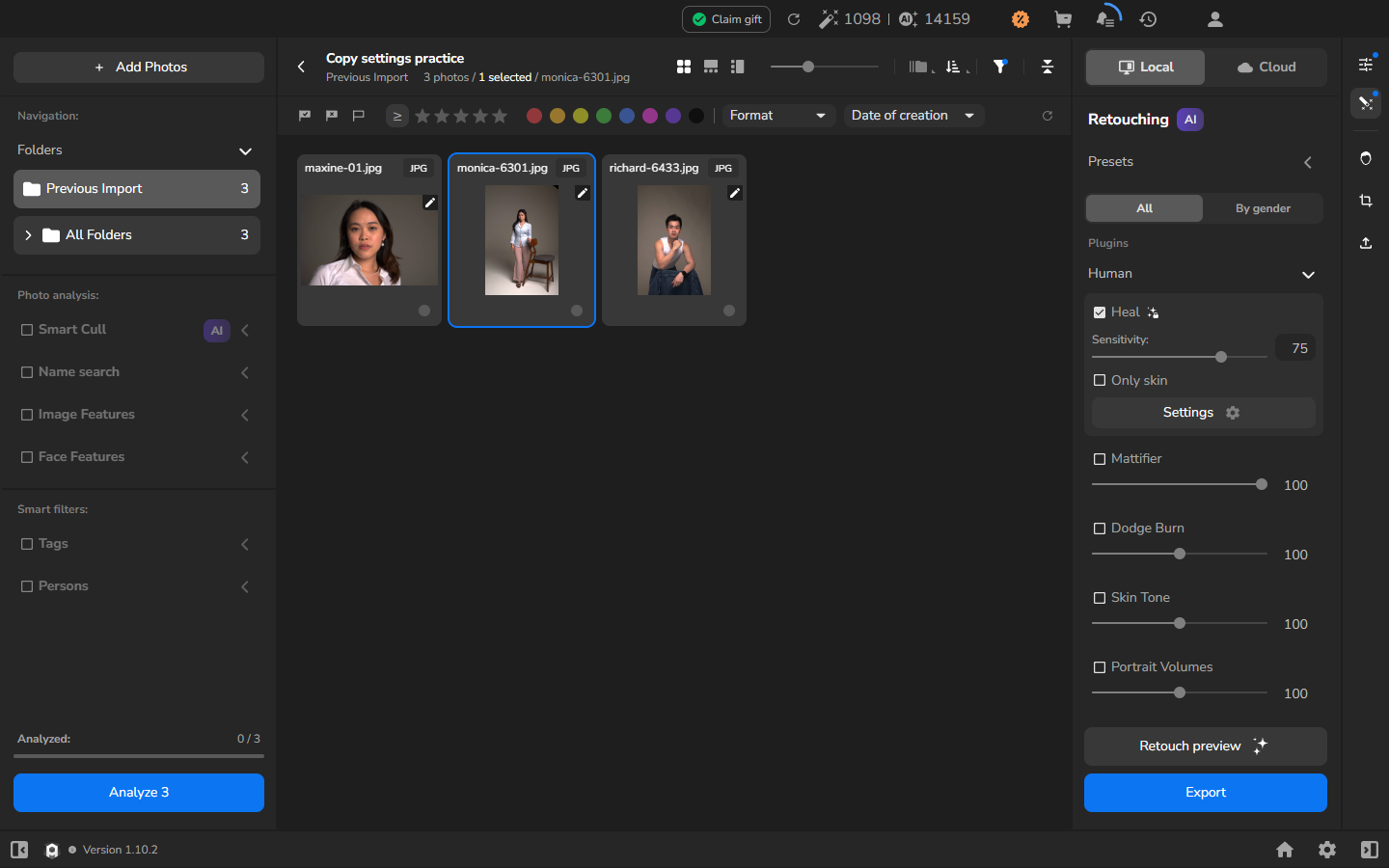
Regola una fotografia senza modificare le altre
Sezione intitolata “Regola una fotografia senza modificare le altre”- Seleziona una fotografia che richiede un trattamento diverso e regola le sue impostazioni. Ad esempio, riduci Sensitivity se l’impostazione condivisa rimuove troppa texture.
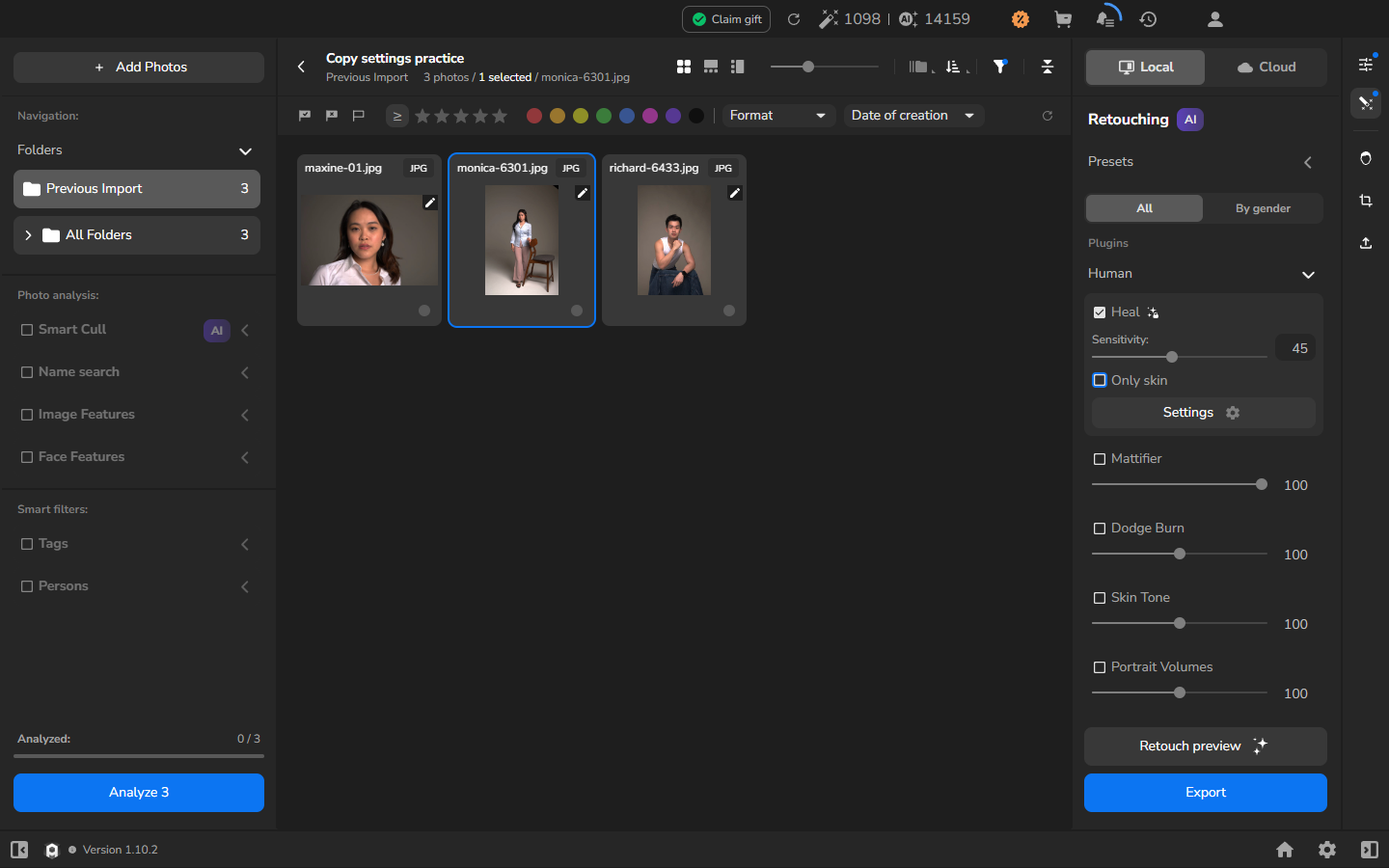
Esempio: le altre fotografie mantengono le loro impostazioni
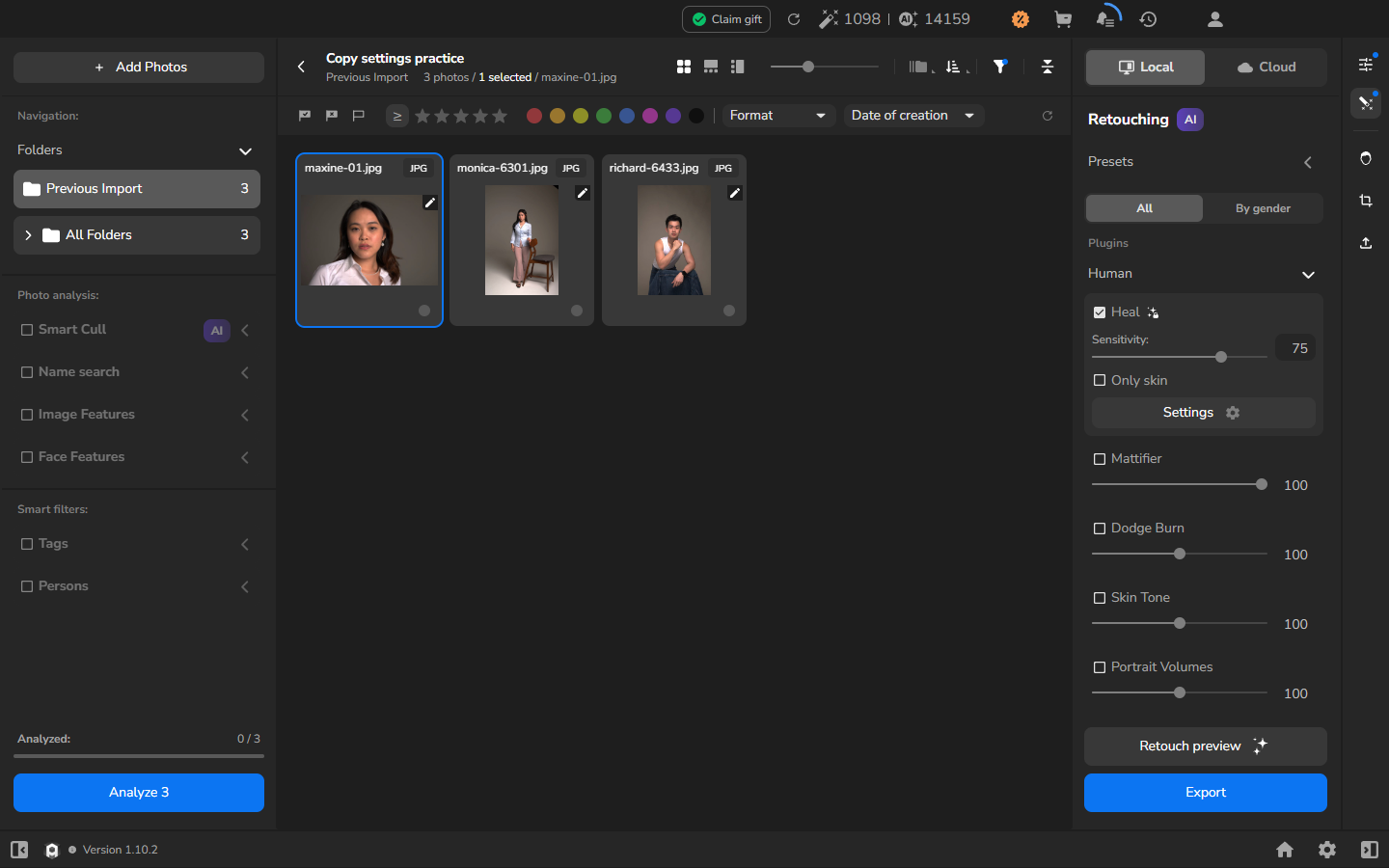
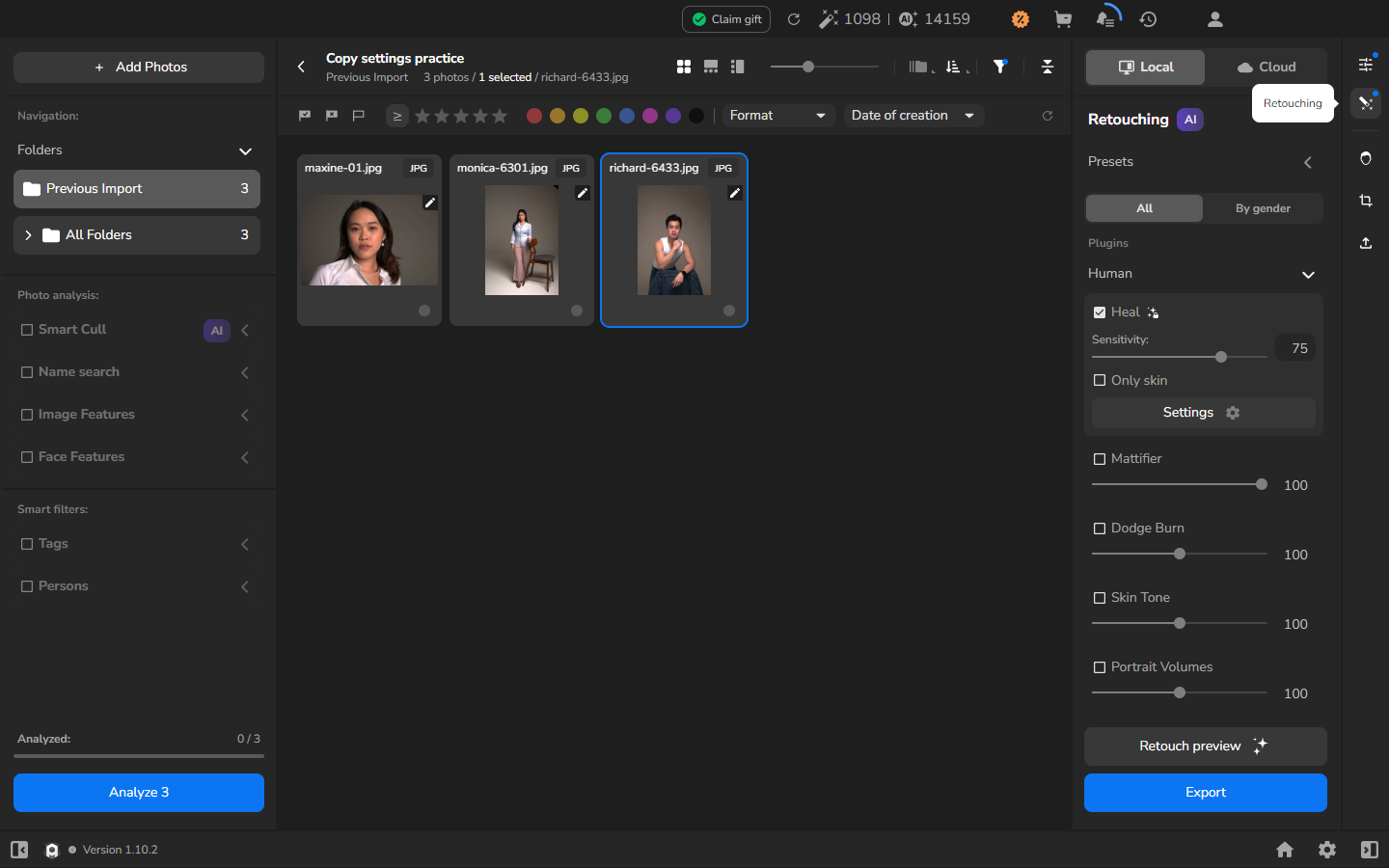
Dopo l’incollaggio, ogni fotografia ha impostazioni indipendenti. Modificarne una non aggiorna la sorgente né le altre fotografie. Se in seguito modifichi la sorgente e vuoi applicare quella modifica altrove nella serie, copia e incolla di nuovo le sue impostazioni.
Facoltativo: anteprima delle fotografie prima dell’esportazione
Sezione intitolata “Facoltativo: anteprima delle fotografie prima dell’esportazione”Creare un Retouch preview è facoltativo. Usalo quando vuoi ispezionare da vicino una fotografia renderizzata prima di esportare una selezione più ampia; altrimenti, continua con l’esportazione usando le impostazioni correnti.
- Torna alla galleria e seleziona una fotografia rappresentativa o una che potrebbe richiedere un’attenzione particolare.
- Scegli Retouch preview e attendi che l’elaborazione termini.
- Apri la fotografia nel visualizzatore ingrandito. Controlla la texture della pelle e i bordi attorno a capelli, vestiti e sfondo per verificare che non ci siano modifiche indesiderate.
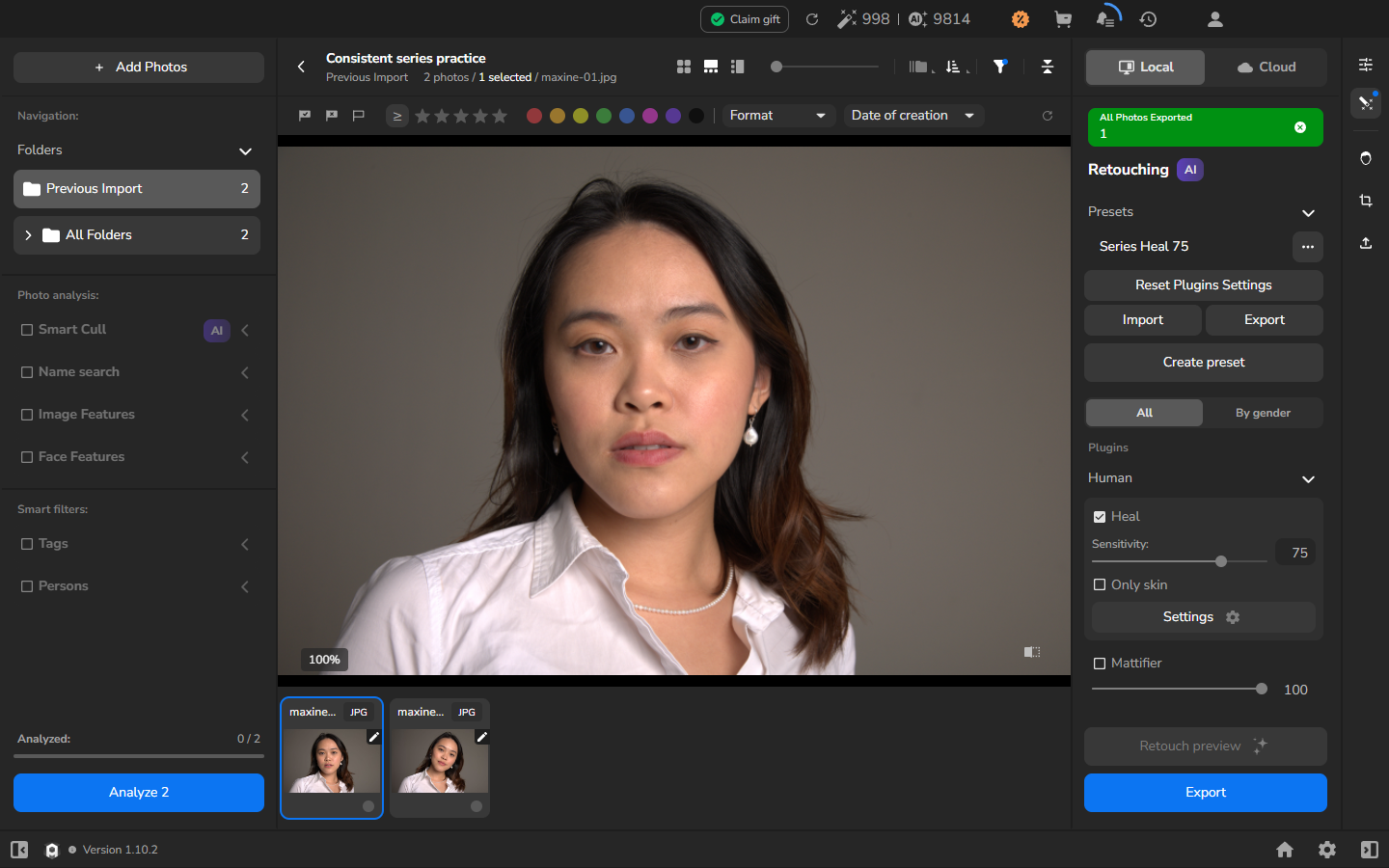
Esempio: anteprima di un’altra fotografia della serie
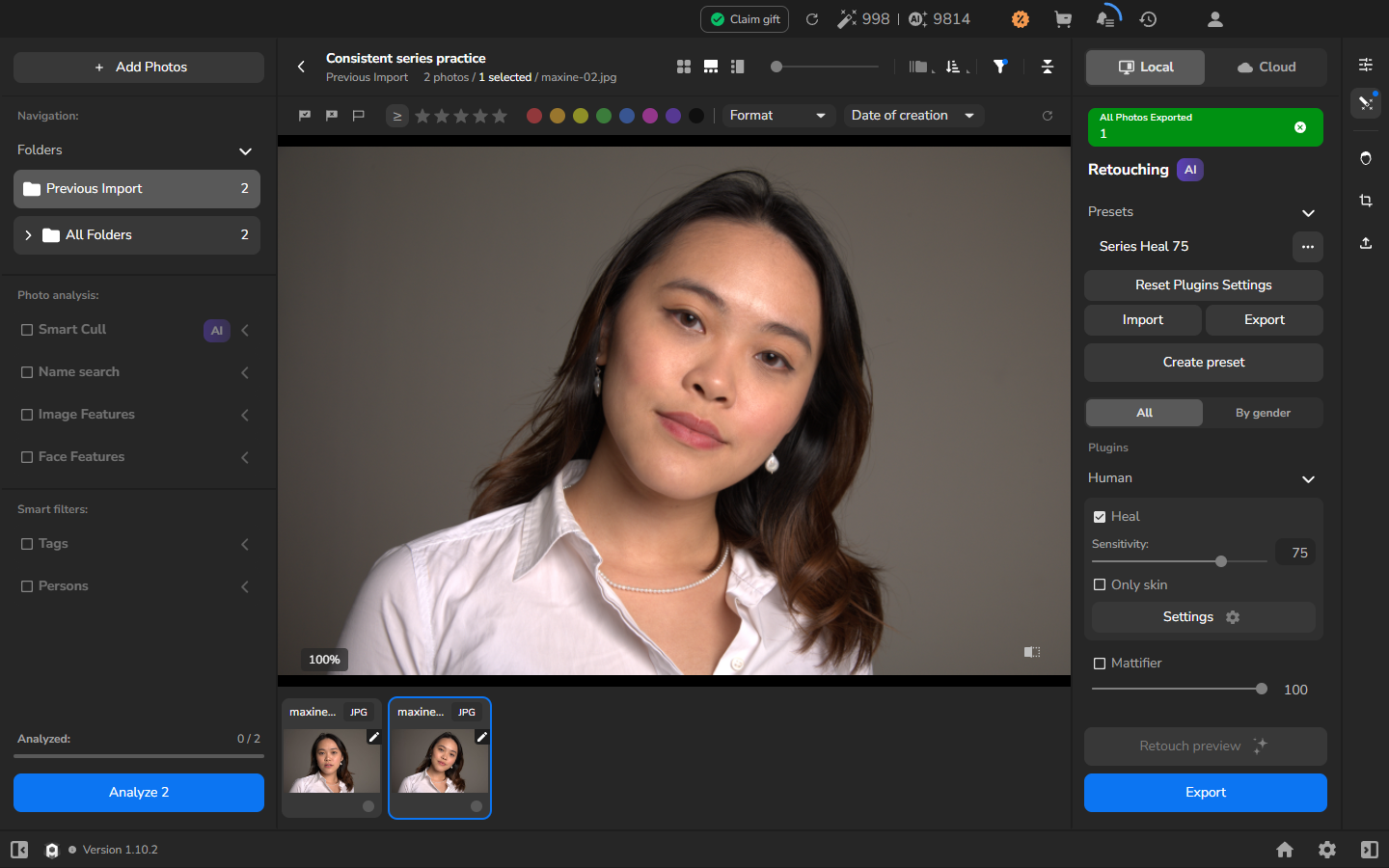
Se la correzione è troppo forte o trascura un’area, regola quella fotografia e crea una nuova anteprima. Fai l’anteprima di altre fotografie quando la loro posa, illuminazione o impostazioni rendono utile un controllo più ravvicinato.
Esporta la serie
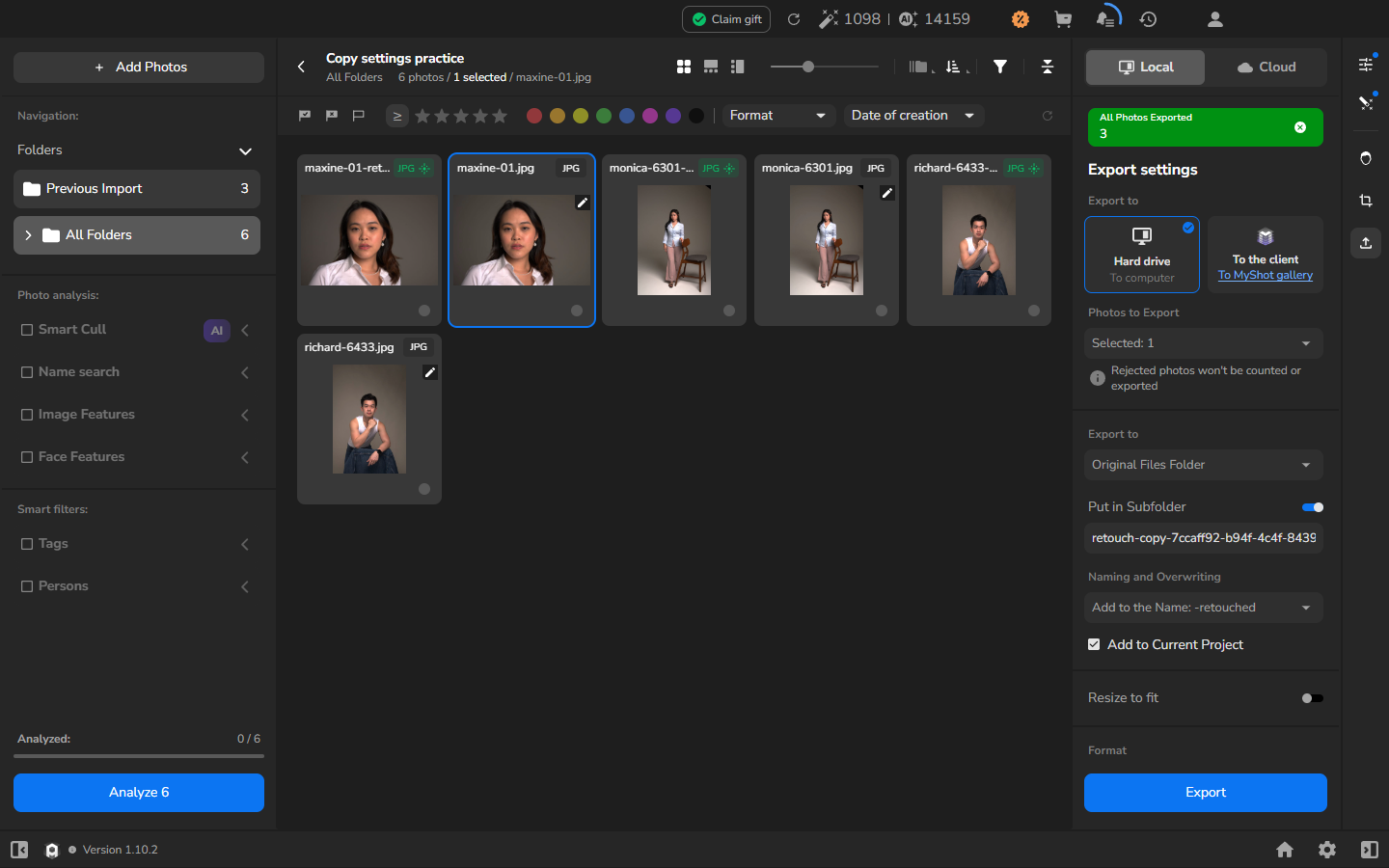
Sezione intitolata “Esporta la serie”- Torna alla galleria e seleziona le fotografie le cui impostazioni correnti vuoi esportare. Lascia attivi tutti gli strumenti di ritocco che vuoi presenti nelle fotografie finite; la configurazione Heal negli screenshot è solo un esempio.
- Apri Export settings e scegli Hard drive.
- Imposta Photos to Export sulle fotografie selezionate e scegli Original Files Folder.
- Attiva Put in Subfolder e inserisci un nome di sottocartella nuovo e univoco.
- Sotto Naming and Overwriting, aggiungi un suffisso come -retouched al nome del file. Attiva Add to Current Project se vuoi che le copie esportate compaiano in questo progetto.
- Per mantenere le dimensioni pixel originali, lascia disattivata Resize to fit e scegli JPEG.
- Scegli Export e attendi che la cronologia di esportazione segnali Completed al 100%.
- Se hai attivato Add to Current Project, apri All Folders per trovare le copie esportate accanto agli originali. Altrimenti, apri la sottocartella di esportazione per trovare i file salvati.
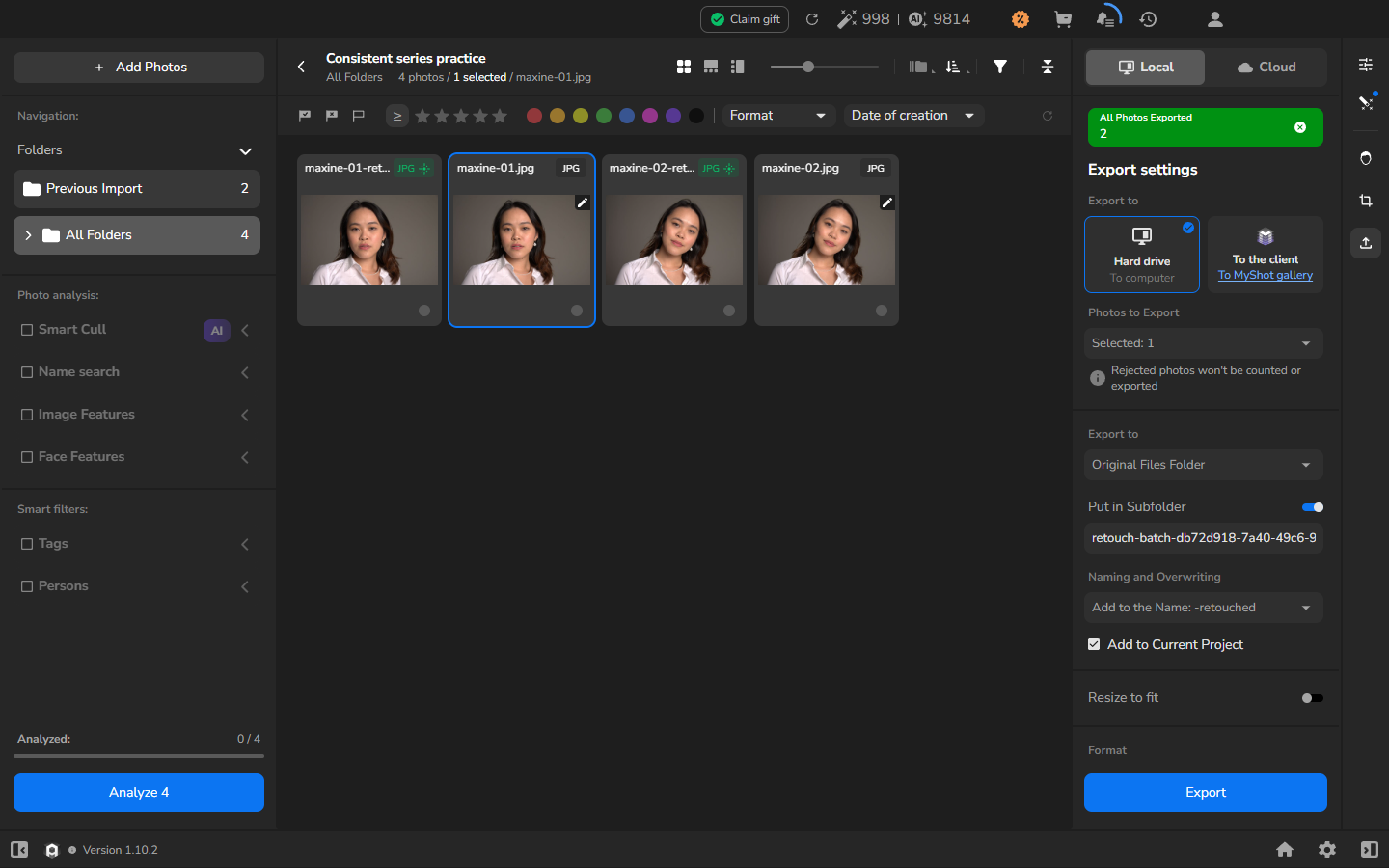
- Apri i JPEG salvati rappresentativi a piena dimensione e controlla il ritocco prima di consegnare la serie.
L’esportazione in una nuova sottocartella con nuovi nomi file crea copie separate. Add to Current Project aggiunge quelle copie al progetto; non sostituisce gli originali.
Esempio: esportazione immediata dopo la copia delle impostazioni
Lo stesso percorso di esportazione funziona immediatamente dopo aver copiato e rifinito le impostazioni; non è necessario creare anteprime prima.
Verifica il risultato
Sezione intitolata “Verifica il risultato”Le fotografie dovrebbero condividere una configurazione di partenza coerente mantenendo le eventuali regolazioni individuali fatte in seguito. Osserva la serie per individuare variazioni brusche nella texture della pelle, nel colore o nel trattamento dei bordi, e rifinisci solo le fotografie che lo richiedono.
Il compito è completo quando la cronologia di esportazione mostra Completed al 100% e la nuova sottocartella contiene le copie JPEG appena rinominate. Se Resize to fit era disattivata, dovrebbero mantenere le dimensioni pixel degli originali. Conserva i file sorgente finché non hai aperto esportazioni rappresentative e approvato la serie.
Se non funziona
Sezione intitolata “Se non funziona”- Uno strumento di ritocco è mancante o non disponibile: verifica che sia installato e attivato per l’elaborazione Local.
- Una fotografia ha impostazioni diverse: seleziona di nuovo il preset, oppure copia le impostazioni dalla sorgente corretta e incollale su quella fotografia.
- L’incollaggio modifica le fotografie sbagliate: applica di nuovo il preset previsto, oppure copia le impostazioni corrette da un’altra fotografia. Poi seleziona solo le fotografie previste prima di scegliere di nuovo Paste image settings.
- Un’anteprima non termina: apri la cronologia di elaborazione e controlla lo stato o l’errore riportato. Risolvi l’errore e riprova l’anteprima, oppure continua con l’esportazione diretta e ispeziona i file salvati rappresentativi in seguito.
- Vengono esportate troppe poche fotografie: torna alla galleria, seleziona ogni fotografia prevista per questa esportazione e conferma il contatore delle selezioni prima di aprire di nuovo Export settings.
- Un file di output ha dimensioni inaspettate: verifica che Resize to fit sia disattivata e ripeti l’esportazione in una nuova sottocartella. Non sovrascrivere o eliminare gli originali durante la risoluzione dei problemi.
- Il risultato sembra incoerente: ispeziona le fotografie separatamente. Se solo una richiede correzione, regola quella fotografia invece di modificare il preset condiviso. Se l’intera serie richiede la modifica, aggiorna il preset e applicalo di nuovo a ogni fotografia interessata.