Rivedere i volti rilevati
Usa il pannello Details and Faces per verificare quali volti Arams ha rilevato in una fotografia. La vista a mosaico aiuta a scorrere più volti; un’anteprima più grande è disponibile quando vuoi esaminare un volto più da vicino.
Prima di iniziare
Sezione intitolata “Prima di iniziare”Scegli fotografie con volti chiaramente visibili. Automatic face search deve essere attivata prima di importarle. La ricerca dei volti carica le immagini selezionate sui server di Retouch4me per l’elaborazione nel cloud, quindi usa fotografie che hai il permesso di inviare.
Passaggi
Sezione intitolata “Passaggi”Attiva la ricerca automatica dei volti e importa le tue fotografie
Sezione intitolata “Attiva la ricerca automatica dei volti e importa le tue fotografie”- Dalla schermata iniziale, apri Settings.
- In General, attiva Automatic face search se è disattivata.
- Se Arams mostra un dialogo di consenso, leggilo e fai clic su I Agree per autorizzare il caricamento e l’elaborazione nel cloud.
- Torna alla schermata iniziale usando la freccia indietro.
- Crea un progetto, poi importa le tue fotografie trascinando i loro file nel progetto vuoto.
- Aspetta che compaiano le miniature e i nomi file. La ricerca dei volti si avvia automaticamente; non devi usare Analyze o Retouch preview per ispezionare i volti rilevati.
Trova il volto rilevato
Sezione intitolata “Trova il volto rilevato”- Fai clic una volta su una fotografia per selezionarla.
- Fai clic sull’icona del contorno del volto nella barra degli strumenti stretta all’estrema destra. Si apre il pannello Details and Faces.
- Aspetta che l’intestazione Faces mostri il numero di volti rilevati.
- Se l’anteprima del volto è richiusa, fai clic sull’intestazione Faces per aprirla.
- Fai clic sull’icona dei quattro quadrati accanto all’intestazione per usare la vista a mosaico dei volti.
Ogni volto rilevato appare come un ritaglio nel pannello a destra. La revisione è pronta quando il conteggio Faces e i ritagli compaiono per la fotografia selezionata.
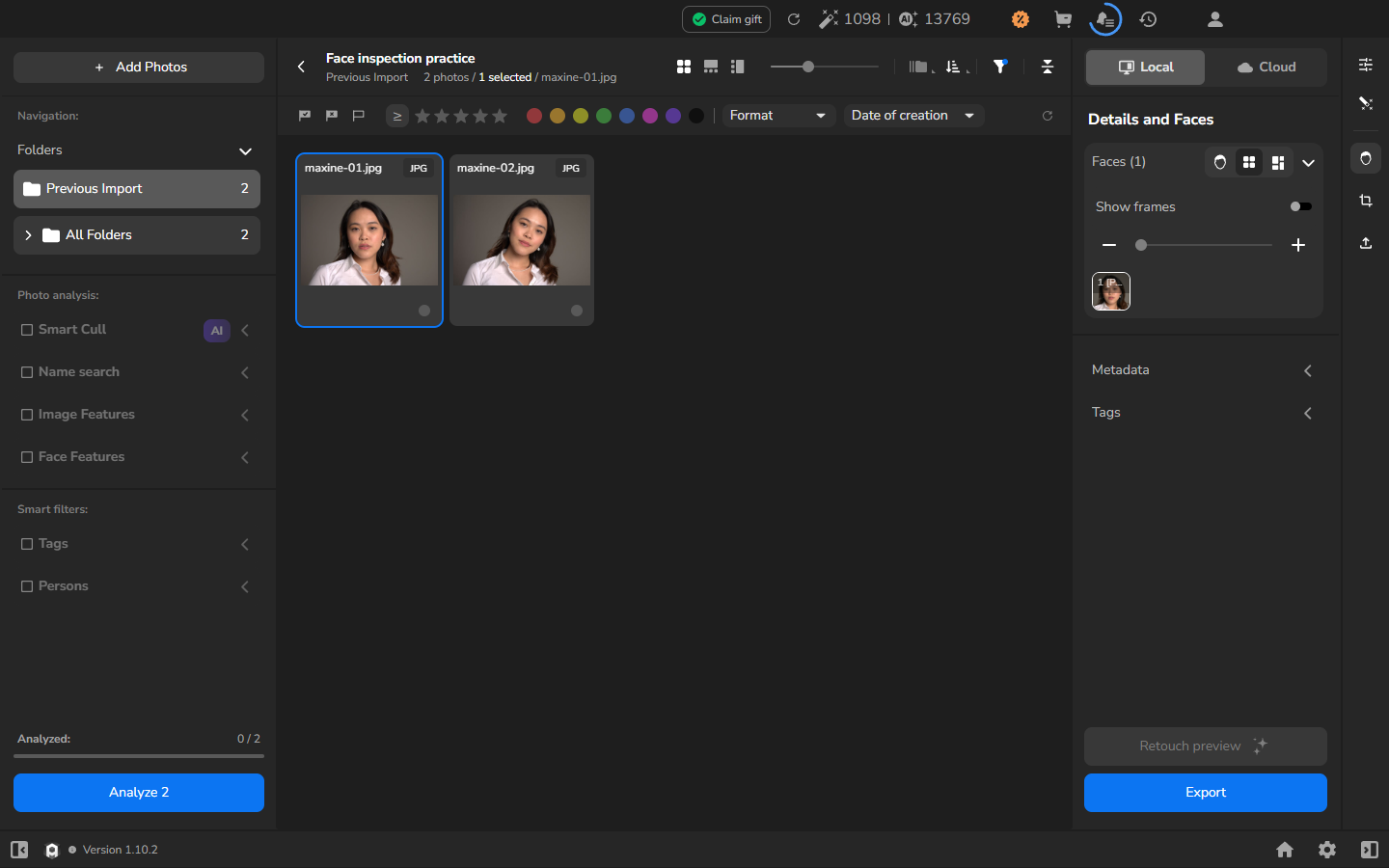
Se una fotografia contiene più volti, usa il pulsante meno sotto Show frames per far entrare più miniature dei volti nel pannello.
Passa alla vista del volto più grande
Sezione intitolata “Passa alla vista del volto più grande”Questa anteprima è facoltativa. Usala quando una miniatura del volto è troppo piccola per giudicare occhi, pelle o espressione; resta nella vista a mosaico quando devi solo confermare quali volti sono stati trovati.
- Fai clic sull’icona del rettangolo diviso subito a destra dell’icona dei quattro quadrati nell’intestazione Faces.
- Rivedi il volto ingrandito nel pannello a destra. La scheda selezionata e il nome file identificano la sua fotografia.
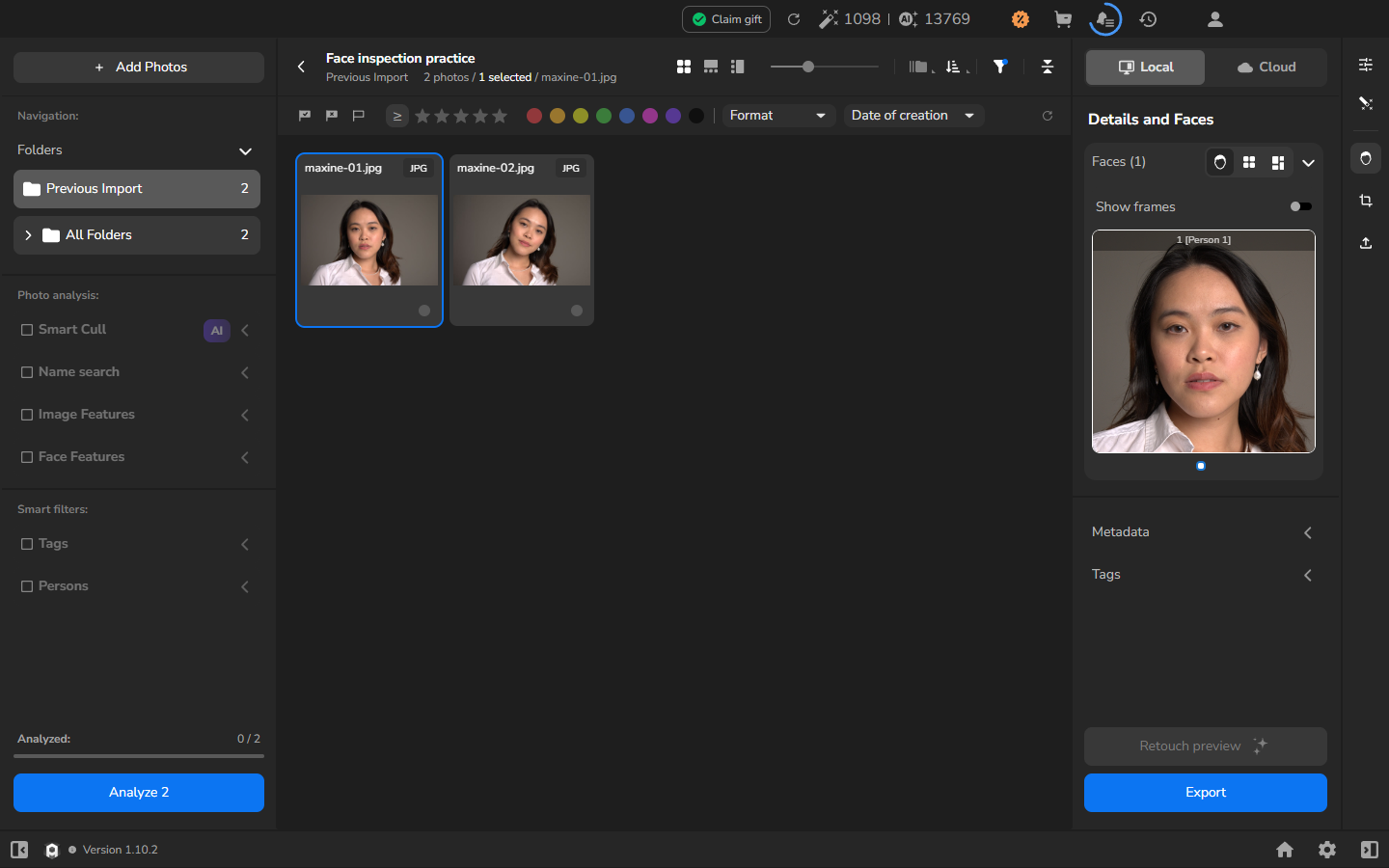
L’anteprima più grande rende i dettagli del volto più facili da vedere, ma non mostra la fotografia originale con una corrispondenza di un pixel dell’immagine per ogni pixel dello schermo. Per ispezionare la fotografia stessa, usa il visualizzatore di foto e lo zoom (in English).
Ispeziona la fotografia successiva
Sezione intitolata “Ispeziona la fotografia successiva”Ripeti questo solo quando vuoi rivedere altre fotografie della sessione fotografica.
- Fai clic sull’icona dei quattro quadrati nell’intestazione Faces per tornare alla vista a mosaico.
- Seleziona un’altra fotografia nella griglia delle foto.
- Aspetta che compaiano il suo conteggio Faces e i ritagli. Arams aggiorna il nome file e i ritagli dei volti per la fotografia appena selezionata.
Se non funziona
Sezione intitolata “Se non funziona”- Compare Faces (face search disabled): torna in Settings → General e attiva Automatic face search. Se i volti non compaiono per le fotografie importate mentre l’impostazione era disattivata, crea un progetto e importale di nuovo.
- Il volto è troppo piccolo per essere ispezionato: usa l’icona del rettangolo diviso nell’intestazione Faces per aprire l’anteprima più grande.
- Vedi la fotografia sbagliata: fai clic sulla scheda della fotografia che vuoi esaminare e controlla il nome file accanto al contatore delle foto prima di ispezionare i suoi volti.
- Non compaiono volti: verifica che la fotografia contenga un volto chiaramente visibile. Se necessario, conferma che Automatic face search sia ancora attivata, poi importa la fotografia di nuovo.