Importare le foto
Cosa farai
Sezione intitolata “Cosa farai”Aggiungi a un progetto vuoto le foto JPEG da una cartella del computer. Quando le miniature e i nomi file appaiono nella griglia delle foto, sono pronte per essere visionate o ritoccate in Arams.
Prima di iniziare
Sezione intitolata “Prima di iniziare”Accedi ad Arams e crea o apri un progetto vuoto. Tieni le foto JPEG in una cartella del computer: non serve ridimensionarle prima dell’importazione. Decidi quali foto vuoi includere in questo progetto.
Passaggi
Sezione intitolata “Passaggi”- In Esplora file di Windows, apri la cartella che contiene le foto JPEG.
- Seleziona le foto che vuoi aggiungere al progetto.
- Trascina i file selezionati nell’ampia area vuota delle foto in Arams, quindi rilasciali.
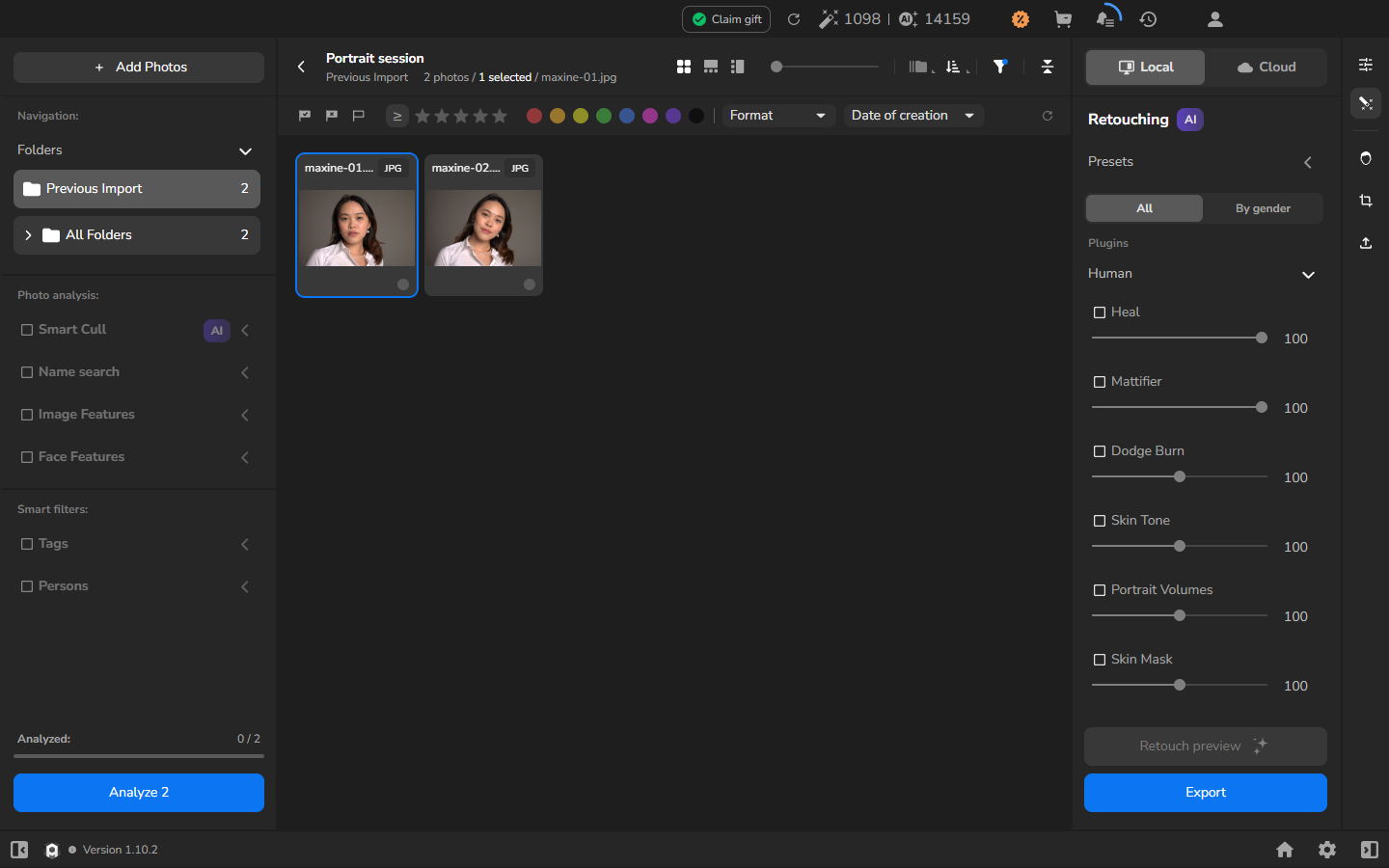
- Attendi che le miniature e i nomi file appaiano nella griglia. A quel punto l’importazione è completata.
Dopo l’importazione
Sezione intitolata “Dopo l’importazione”Il totale delle foto in alto nel progetto viene aggiornato. Previous Import nella barra laterale sinistra mostra solo il gruppo appena aggiunto, il che è utile quando il progetto contiene già altre fotografie.
Un contorno blu identifica la foto attualmente selezionata; non limita l’importazione a quella foto.
Se non funziona
Sezione intitolata “Se non funziona”Se una foto non appare, trascina di nuovo quel file JPEG nell’area delle foto. Se il progetto resta vuoto dopo il rilascio, consulta Risolvere i problemi di importazione.