Gestisci i tuoi progetti
Cosa farai
Sezione intitolata “Cosa farai”Quando torni a una sessione di scatti già esistente, usa la schermata iniziale di Arams per individuare il progetto giusto e aprirlo. Puoi anche assegnare al progetto un nome più significativo o individuare la cartella in cui è archiviato, senza modificare le foto originali.
Prima di iniziare
Sezione intitolata “Prima di iniziare”Esegui l’accesso ad Arams e disponi di un progetto contenente foto importate. Ti servono Esplora file di Windows e un progetto la cui Location è Default solo se vuoi individuare la cartella di archiviazione del progetto.
Apri e identifica un progetto
Sezione intitolata “Apri e identifica un progetto”- Se un progetto è aperto, clicca sulla freccia rivolta a sinistra accanto al suo nome per tornare alla schermata iniziale.
- Individua la scheda del progetto in base al nome e al numero di foto. Una scheda può mostrare No cover, quindi non affidarti solo all’anteprima.
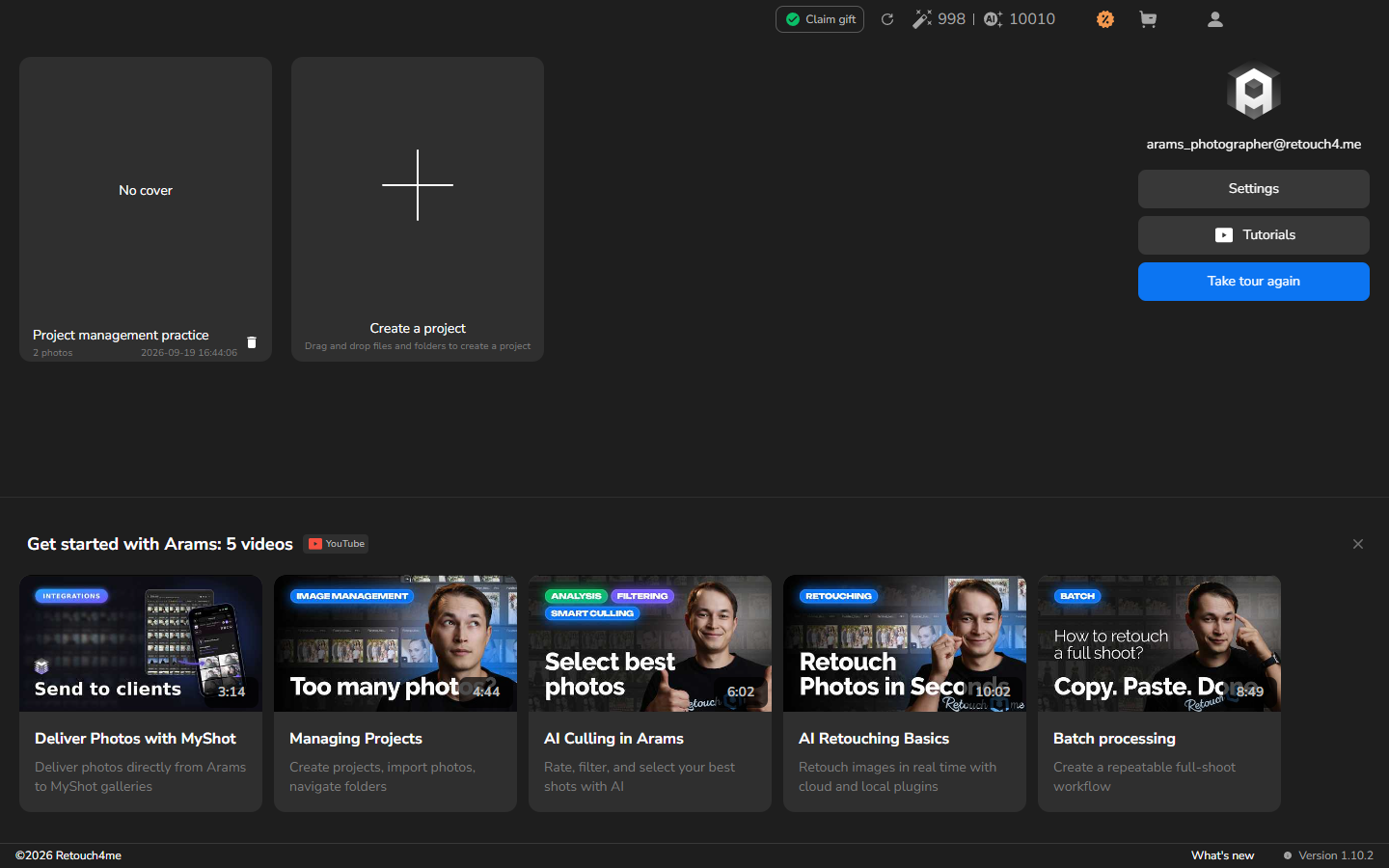
- Fai doppio clic sulla scheda, evitando l’icona del cestino nell’angolo in basso a destra.
- Quando compaiono il nome del progetto e la griglia delle foto, puoi continuare a lavorare su quel progetto.
Rinomina il progetto
Sezione intitolata “Rinomina il progetto”Rinomina un progetto quando il nome attuale non identifica in modo chiaro la sessione di scatti. Se il nome è già significativo, salta questa sezione.
Quando Location è Default, Arams rinomina anche la cartella di archiviazione del progetto. Non rinomina né modifica le foto originali nella cartella di origine.
- Torna alla schermata iniziale.
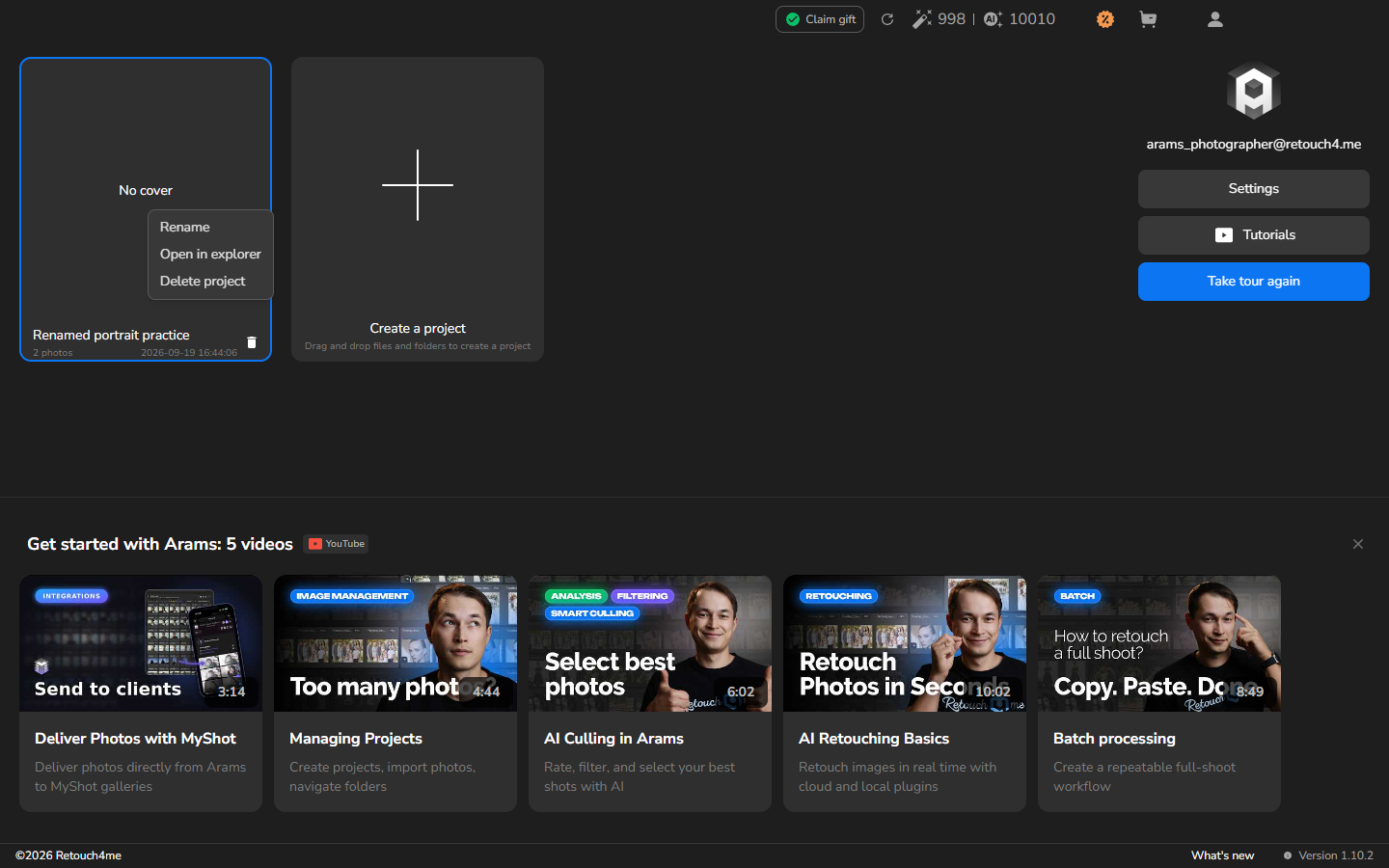
- Fai clic destro sulla scheda del progetto e seleziona Rename.
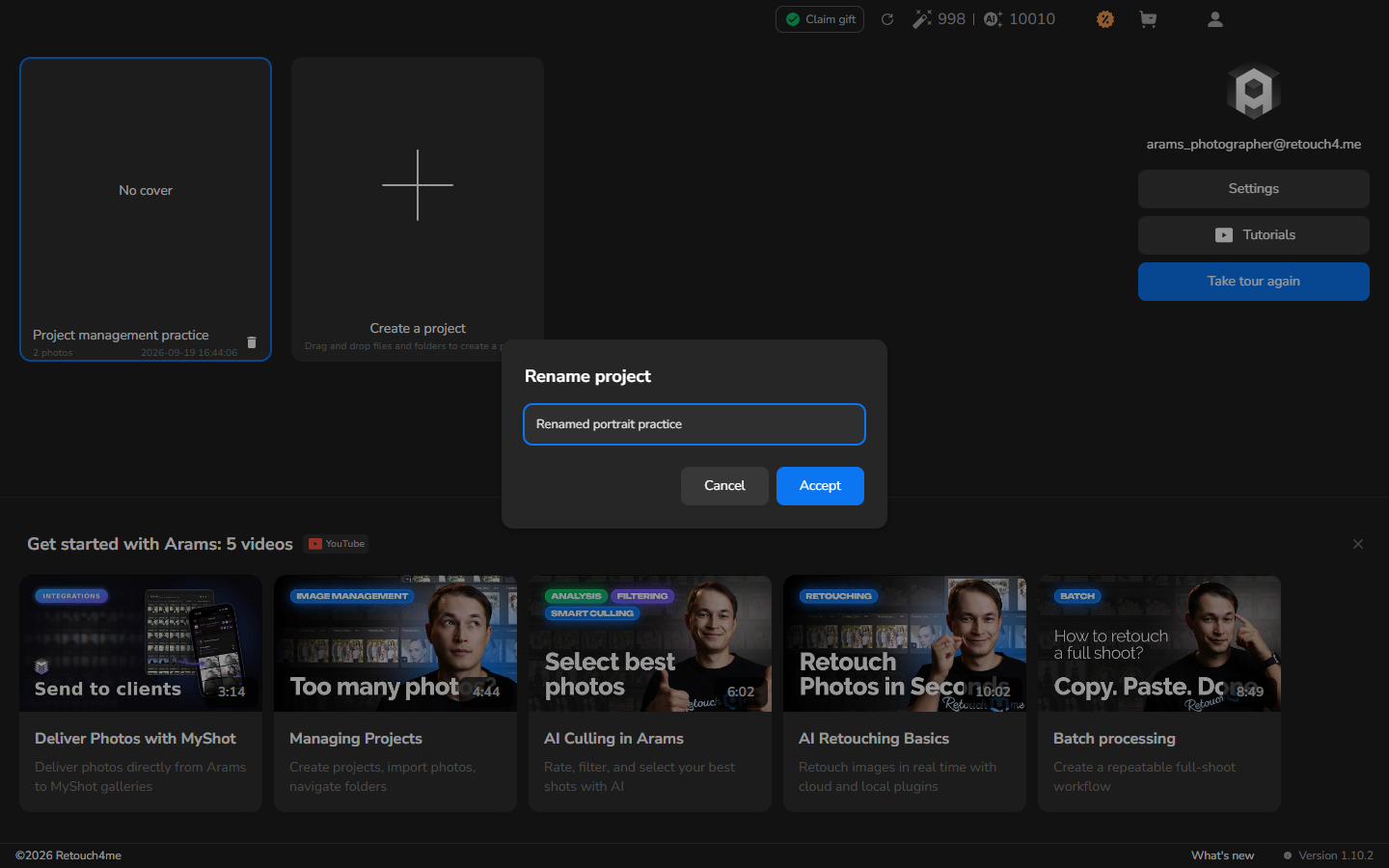
- Nella finestra Rename project, immetti un nome distintivo che ti aiuti a riconoscere la sessione di scatti in seguito.
- Seleziona Accept.
La scheda del progetto mostra ora il nuovo nome.
Individua la cartella di archiviazione del progetto
Sezione intitolata “Individua la cartella di archiviazione del progetto”Questa operazione è facoltativa. Usala quando devi trovare i file che Arams gestisce per un progetto, ad esempio prima di creare un backup del progetto. Non è un modo per trovare le foto originali che hai importato.
- Nella schermata iniziale, fai clic destro sulla scheda del progetto.
- Seleziona Open in explorer.
- Esplora file di Windows apre la cartella di archiviazione del progetto. Quando Location è Default, si trova sotto Pictures\Retouch4me Arams\Projects.
La cartella contiene i dati nascosti .retouch4me di Arams e il relativo catalogo. Non spostare, rinominare o eliminare i file all’interno di .retouch4me.
Riapri il progetto in seguito
Sezione intitolata “Riapri il progetto in seguito”Questa sezione è facoltativa; usala la prossima volta che tornerai alla sessione di scatti. Se hai rinominato il progetto, la sua scheda resta disponibile con il nuovo nome nella schermata iniziale.
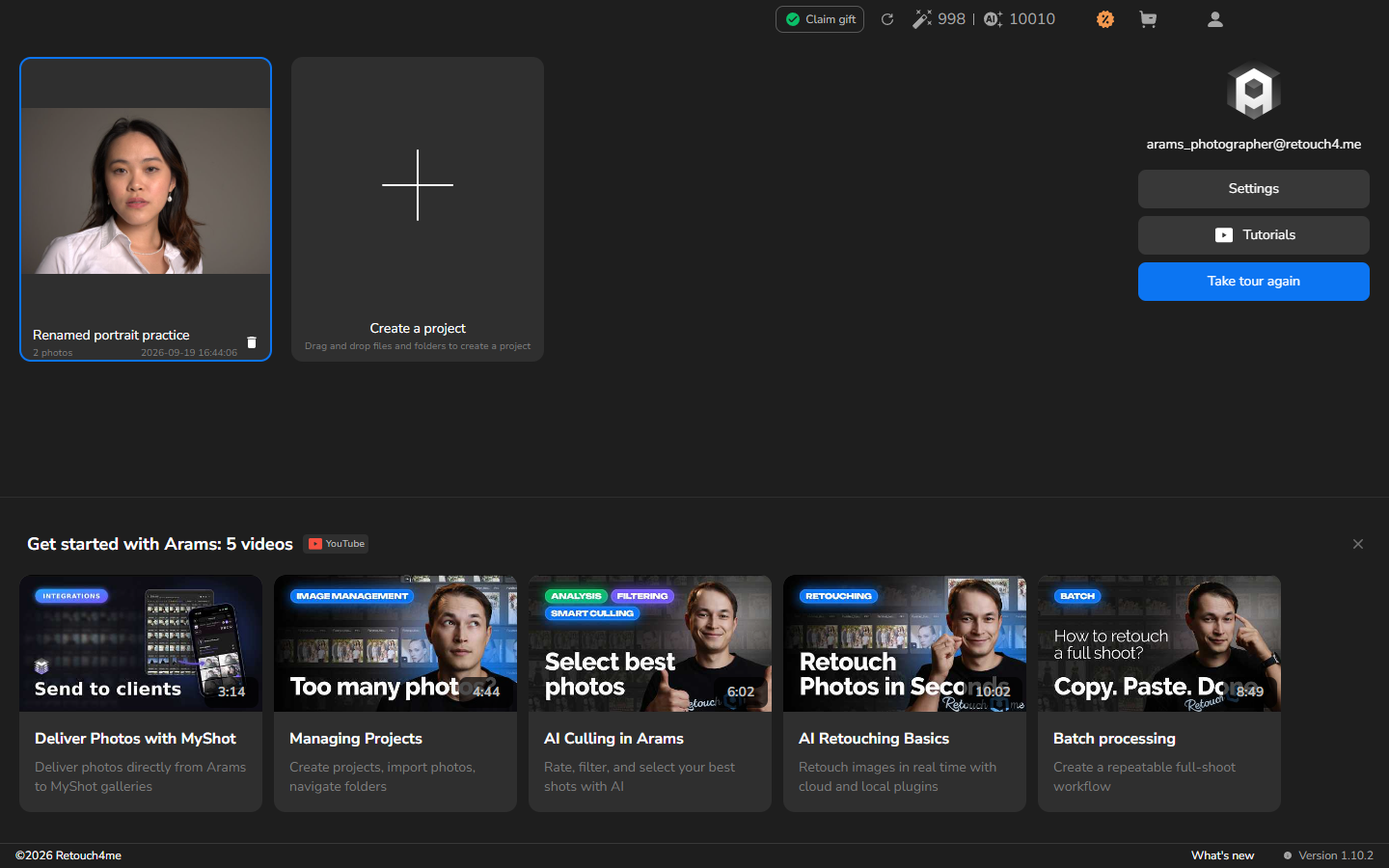
Fai doppio clic sulla scheda per continuare a lavorare. Sei nel progetto giusto quando compaiono il suo nome e la griglia delle foto.
Se qualcosa non funziona
Sezione intitolata “Se qualcosa non funziona”Se non riesci a trovare la scheda del progetto, assicurati di essere nella schermata iniziale e confronta i nomi dei progetti e i numeri di foto prima di aprire un’altra scheda.
Se il vecchio nome resta visibile dopo aver selezionato Accept, riapri Rename project, controlla il nuovo nome e riprova.
Se il progetto aperto non contiene le foto che ti aspetti, torna alla schermata iniziale e confronta i nomi dei progetti e i numeri di foto. Non importare di nuovo le foto solo per far coincidere il numero visualizzato e non modificare i file all’interno di .retouch4me.