Mantenere disponibili i progetti e le foto sorgente
Cosa fare
Sezione intitolata “Cosa fare”Per tenere un progetto utilizzabile, lasciate le foto sorgente importate nel punto in cui Arams si aspetta di trovarle. Se una foto diventa non disponibile dopo essere stata spostata o rinominata, potete ripristinarne il percorso originale senza doverla importare di nuovo.
Prima di iniziare
Sezione intitolata “Prima di iniziare”Accedete ad Arams e aprite il progetto interessato. Non spostate o rinominate una sorgente per mettere alla prova questa procedura. Lo stato di non disponibilità mostrato di seguito serve solo a riconoscerlo, nel caso si verificasse.
Distinguere dati di progetto, sorgenti ed esportazioni
Sezione intitolata “Distinguere dati di progetto, sorgenti ed esportazioni”Prima di spostare un file legato a un progetto, stabilite che tipo di file è:
- I dati di progetto sono il catalogo e altre informazioni gestite dall’applicazione. Su Windows, un progetto creato con Location impostato su Default conserva questi dati sotto Pictures\Retouch4me Arams\Projects, inclusa la cartella nascosta .retouch4me. Lasciate che Arams gestisca questi file.
- Le foto sorgente sono i file che importate. L’importazione non le sposta nell’archivio del progetto. Tenetele nel percorso di importazione, così Arams può continuare a leggerle.
- Le copie esportate sono nuovi file creati da un’esportazione. Posizione, nomi e dimensioni dipendono dalle vostre impostazioni di esportazione. Non sostituiscono le sorgenti importate né ripristinano un percorso sorgente non disponibile.
Questa vista del progetto mostra le miniature fotografiche prima che una sorgente venisse spostata:
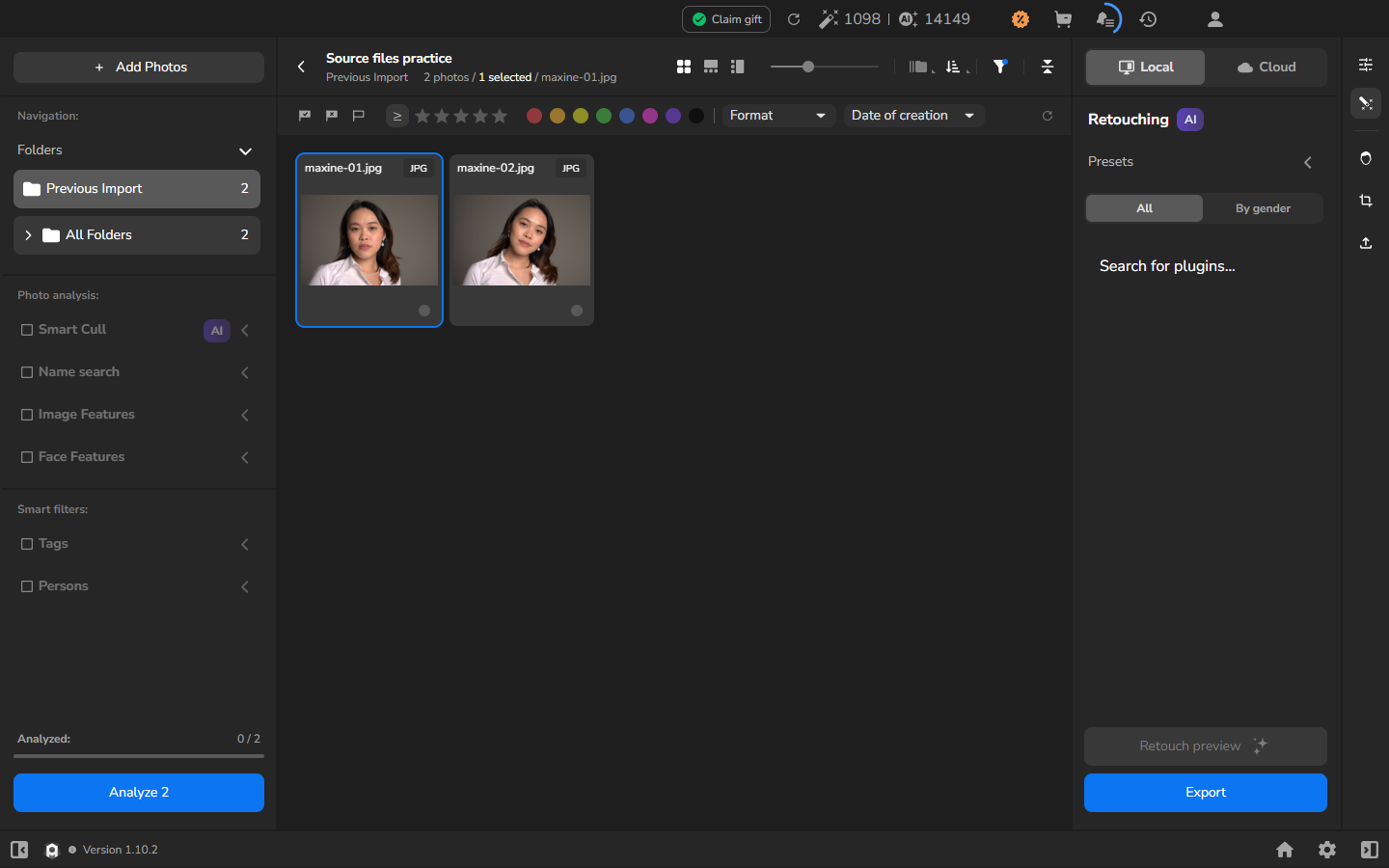
Se le vostre sorgenti restano nei percorsi di importazione e Arams non ne ha segnalata alcuna come non disponibile, non serve alcun recupero del percorso. Da sola, una miniatura normale non dimostra che una sorgente sia ancora disponibile. Per le istruzioni di esportazione, consultate Preparare i file per la consegna. Non spostate, rinominate o eliminate file all’interno di .retouch4me.
Riconoscere una sorgente non disponibile
Sezione intitolata “Riconoscere una sorgente non disponibile”Se una foto sorgente importata è stata spostata o rinominata al di fuori di Arams, la sua scheda resta nel progetto ma appare attenuata, con il simbolo di immagine non disponibile sopra l’anteprima in cache. Le altre foto disponibili continuano ad apparire normalmente. In questa vista del progetto, Arams non mostra un messaggio di errore separato né un controllo per scegliere il file in una nuova posizione.
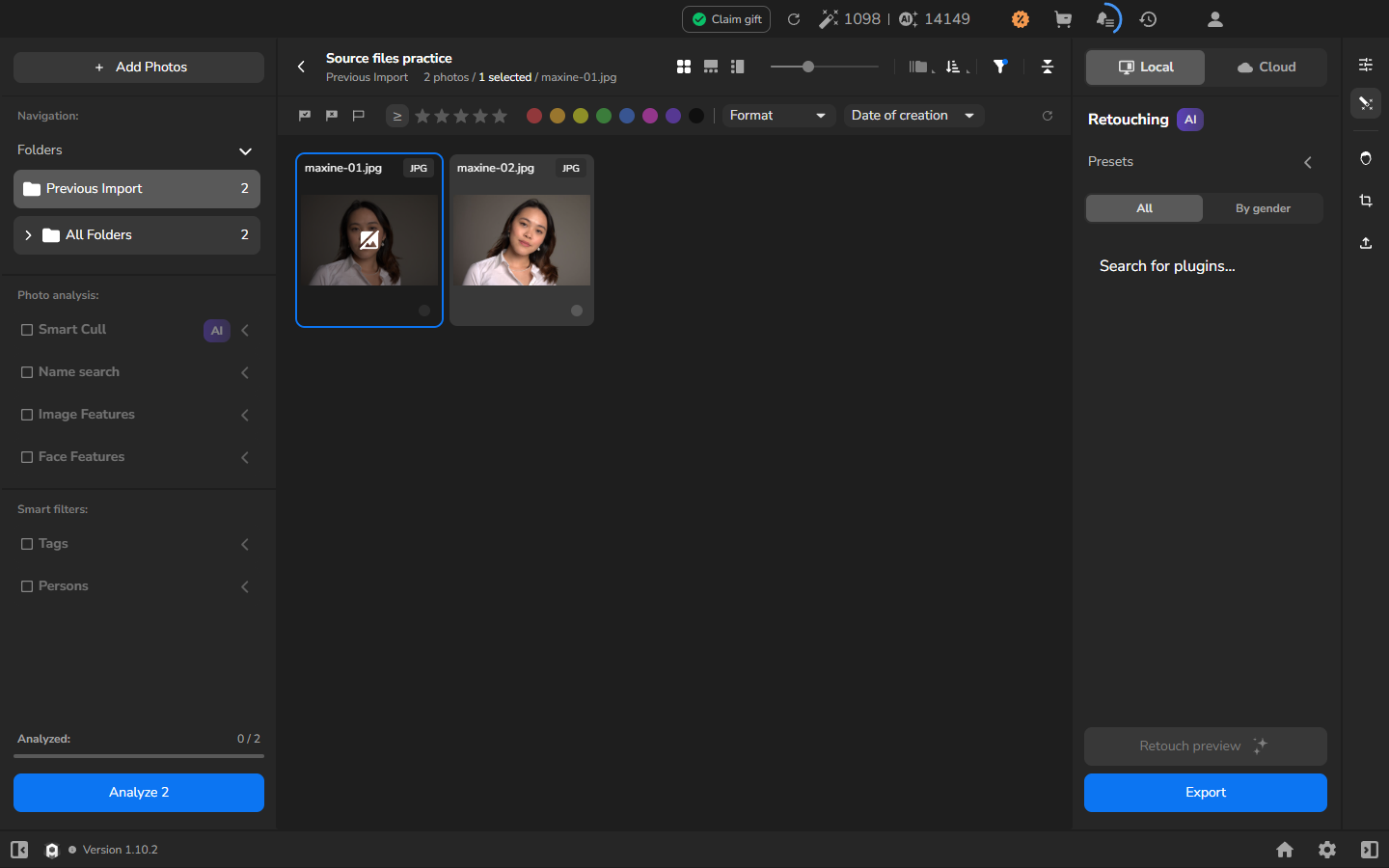
Un’anteprima in cache, un nome file o un numero di foto invariato non significa che Arams possa ancora leggere la sorgente a piena risoluzione. Ripristinate il percorso prima di avviare l’analisi, il ritocco o l’esportazione per quella foto.
Ripristinare il percorso esatto e riaprire il progetto
Sezione intitolata “Ripristinare il percorso esatto e riaprire il progetto”- Tornate alla schermata iniziale, in modo che il progetto si chiuda.
- In Esplora file di Windows, riportate la foto nella cartella sorgente originale, con il nome file e l’estensione esatti dell’importazione.
- Riaprite il progetto. Non importate la foto di nuovo.
- Aspettate che la miniatura fotografica venga caricata e che il simbolo di immagine non disponibile scompaia.
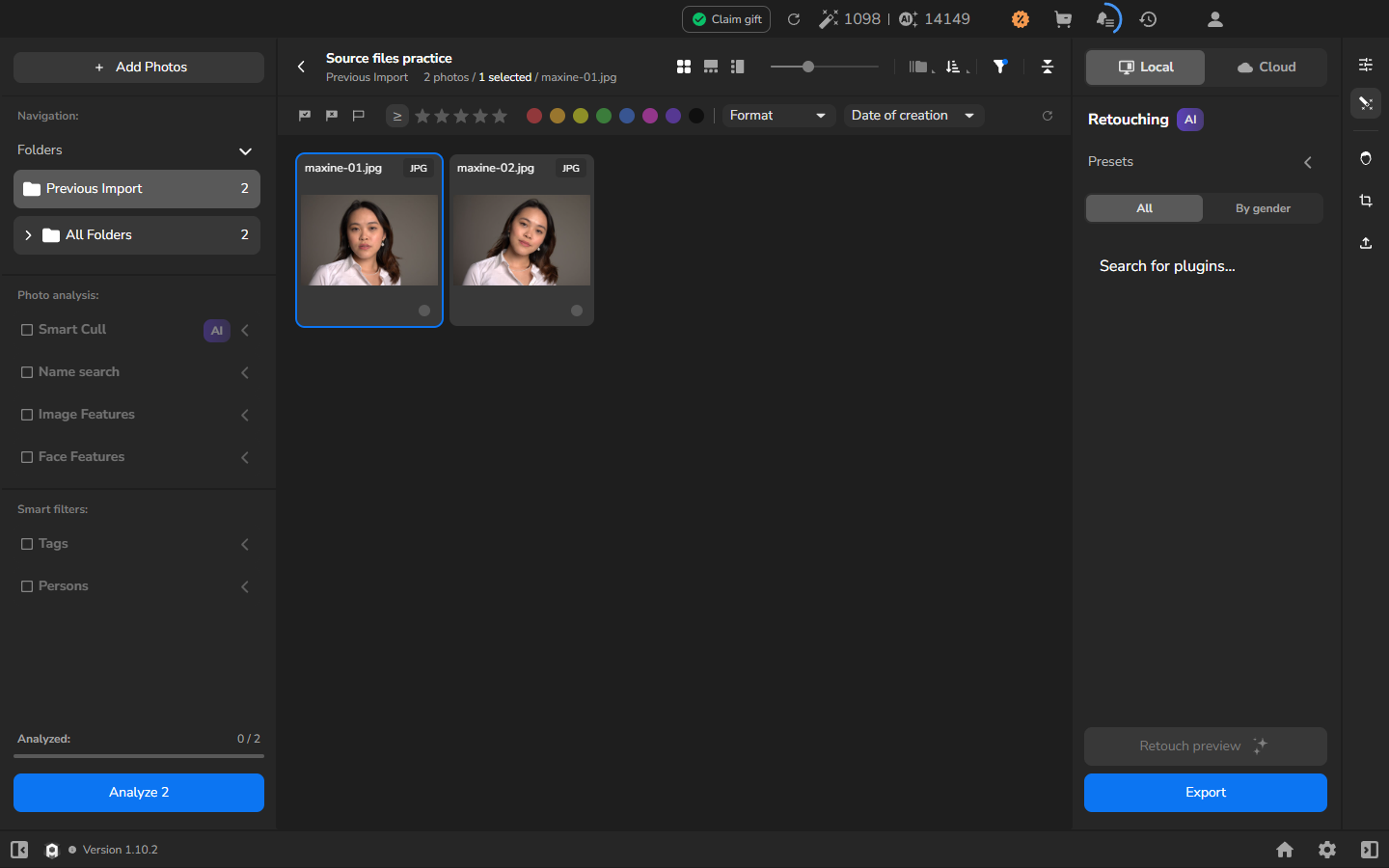
Dopo il ripristino del percorso esatto, l’anteprima si recupera senza un comando di recupero separato.
Verificare il risultato
Sezione intitolata “Verificare il risultato”Il recupero è completo quando appare la miniatura fotografica normale, senza il simbolo di immagine non disponibile. Arams può di nuovo leggere la foto ripristinata; il catalogo resta nell’archivio del progetto di Arams, mentre la sorgente resta nella sua cartella originale.
Questa procedura copre il ripristino di una sorgente nel suo percorso originale. Non definisce un flusso di lavoro per spostare permanentemente una sorgente in una nuova cartella o ricollegarla da Arams.
Se non funziona
Sezione intitolata “Se non funziona”- La scheda ripristinata mostra ancora il simbolo di immagine non disponibile: controllate la cartella sorgente, il nome file esatto e l’estensione del file. Dopo aver riportato il file nel percorso di importazione, chiudete e riaprite il progetto.
- Il nome file o l’anteprima in cache restano visibili mentre una sorgente è assente: non considerate nessuno dei due, né il numero di foto, come prova che Arams possa leggere l’originale.
- Avete spostato i dati di progetto invece di una foto sorgente: fermatevi. Non spostate file all’interno di .retouch4me e non tentate una riparazione del catalogo come parte di questa procedura.
- Non riuscite a riportare la foto sorgente nel suo percorso di importazione: conservate il file che avete ancora e fermatevi.
- Manca una copia esportata: controllate le impostazioni di destinazione e di denominazione in Preparare i file per la consegna. Il ripristino di un percorso sorgente non ricrea un’esportazione.