Rivedere le attività di elaborazione
Cosa fare
Sezione intitolata “Cosa fare”Dopo aver avviato un’esportazione o un render, usate Export and Render History per vedere se l’attività è in attesa, in corso o completata. Prima di eliminare facoltativamente i record completati dalla cronologia, accertatevi che le foto attese siano arrivate a destinazione.
Prima di iniziare
Sezione intitolata “Prima di iniziare”Aprite il progetto in cui avete avviato l’esportazione o il render.
Procedura
Sezione intitolata “Procedura”Aprire e rivedere la cronologia
Sezione intitolata “Aprire e rivedere la cronologia”- Nella barra degli strumenti sopra le fotografie, fate clic sull’icona della cronologia. Il tooltip riporta Export and Render History.
- Individuate l’attività che volete rivedere e leggetene lo stato. Queued significa in attesa, In progress significa in corso, mentre un’esportazione locale completata mostra Completed, 100%, Task — Export e Mode — Local.
- Controllate Photos per il numero di foto presenti in quell’attività. Poi controllate nella card dell’attività una sezione separata Failed to export ed espandatela, se presente. Un’attività può mostrare Completed e 100% anche se l’esportazione di una delle foto non è riuscita.
- Usate Total in alto nel pannello per vedere quante registrazioni di attività sono presenti nella cronologia. Non è il numero di foto.
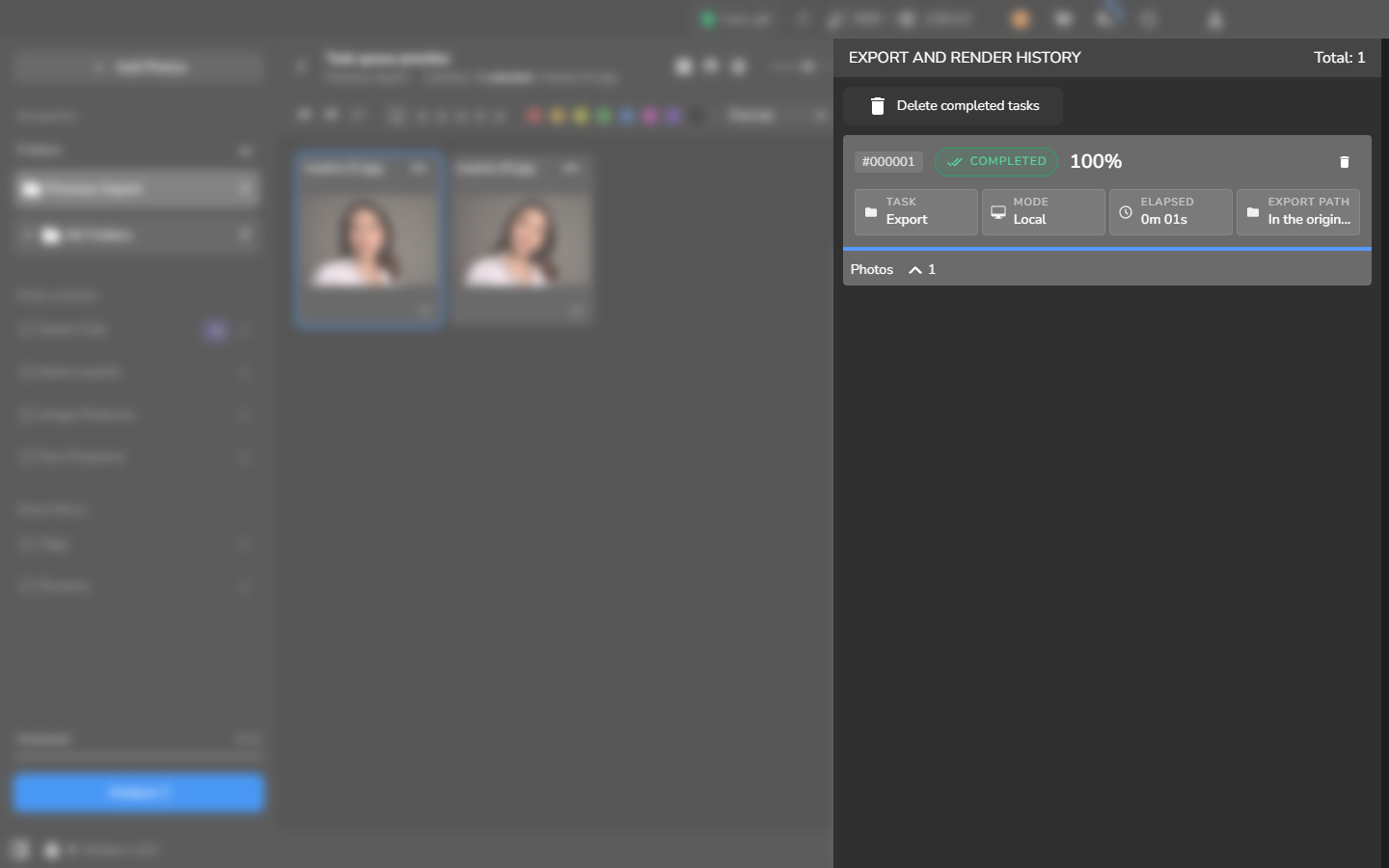
La card dell’attività mostra anche il tempo trascorso e il percorso di esportazione. I percorsi lunghi vengono accorciati per adattarsi, quindi aprite la cartella di destinazione e accertatevi che contenga le foto attese prima di eliminare il record. Se un’attività è ancora in attesa, in corso o contiene una foto la cui esportazione non è riuscita, lasciatela nella cronologia e diagnosticate l’attività di elaborazione.
Facoltativo: eliminare i record delle attività completate
Sezione intitolata “Facoltativo: eliminare i record delle attività completate”Conservate i record se vi servono ancora i dettagli delle attività. In caso contrario, eliminate i record completati dopo aver controllato le foto esportate nella cartella di destinazione.
- Fate clic su Delete completed tasks.
- Quando appare Are you sure you want to delete completed tasks?, fate clic su Accept per rimuovere i record completati dalla cronologia. Chiudete il dialogo se volete conservarli.
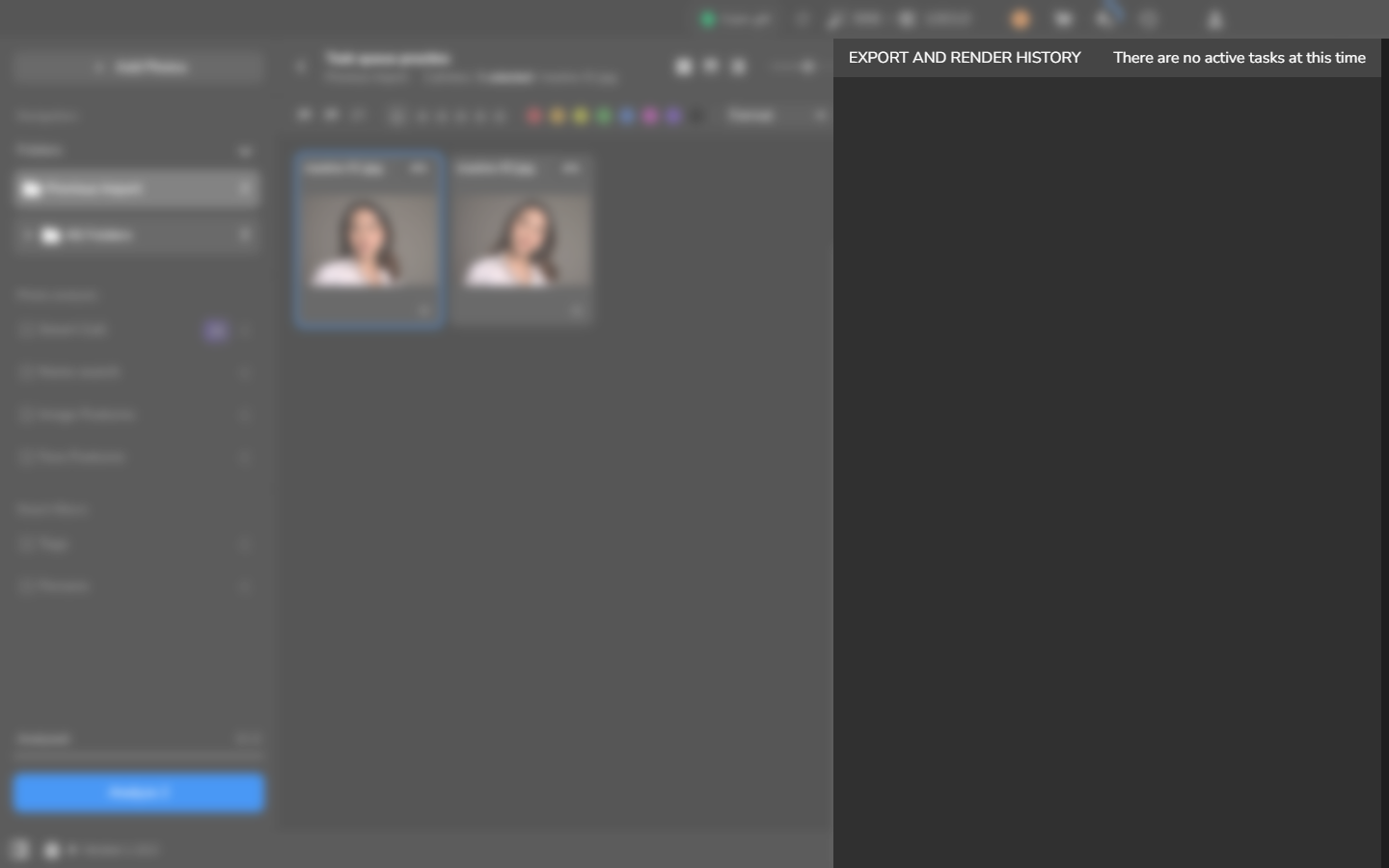
- Quando non restano altri record, il pannello riporta There are no active tasks at this time e Delete completed tasks non viene più mostrato. Questo è il segnale che la cronologia è stata svuotata.
Se non funziona
Sezione intitolata “Se non funziona”- Il pannello è vuoto: completate prima un flusso di esportazione o render. Modificare le impostazioni non crea un record di attività.
- L’attività è in coda, ancora in corso o contiene una foto la cui esportazione non è riuscita: lasciatene il record nella cronologia e diagnosticate l’attività di elaborazione.
- Delete completed tasks non è presente: controllate che nella cronologia ci sia almeno un’attività completata.