Trova fotografie e persone
Cosa farai
Sezione intitolata “Cosa farai”Riduci un progetto affollato alle fotografie di cui hai bisogno, senza togliere nulla dal progetto. Scegli il filtro più rapido in base a ciò che conosci: una parte del nome file, un tag che hai aggiunto, una data di creazione o una persona. Se torni spesso alla stessa persona, puoi assegnarle un nome e correggere quali volti le sono associati.
Prima di iniziare
Sezione intitolata “Prima di iniziare”Accedi ad Arams, crea o apri un progetto e importa le fotografie che vuoi cercare per nome file, tag o data.
Per cercare per persona, attiva Automatic face search in Settings > General prima di importare fotografie con volti chiaramente visibili. Questa funzione invia le fotografie al server Retouch4me per trovare i volti, quindi attivala solo quando l’elaborazione sul server è appropriata per quelle fotografie. È separata dall’azione Analyze.
Cerca per nome file
Sezione intitolata “Cerca per nome file”- Nella barra laterale sinistra, espandi Name search.
- Seleziona il campo grande del nome file. Questo attiva la casella di controllo accanto a Name search.
- Digita tutto o parte di un nome file.
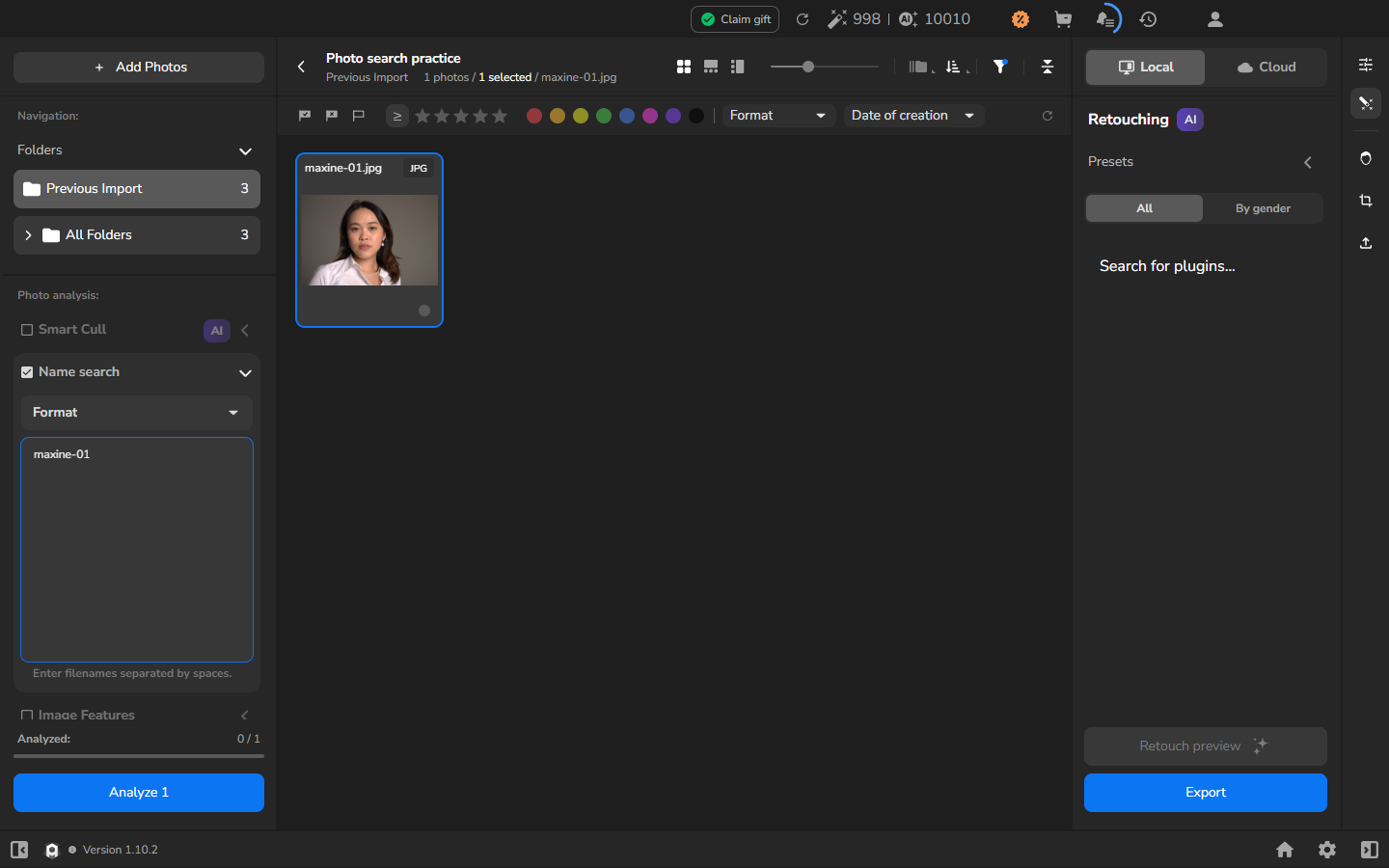
La griglia mostra ora solo i nomi file che contengono il testo di ricerca. Usa il pulsante circolare di azzeramento nella barra dei filtri quando vuoi tornare alla griglia completa o iniziare una ricerca diversa.
Trova una fotografia con tag manuale
Sezione intitolata “Trova una fotografia con tag manuale”Usa un tag manuale quando vuoi ritrovare un insieme di fotografie legato al tuo flusso di lavoro, come una selezione per un portfolio, una scelta del cliente o fotografie che richiedono più lavoro.
- Seleziona una fotografia e apri Details and Faces a destra.
- Espandi Metadata, poi espandi Tags se il campo dei tag è nascosto.
- Se la fotografia non ha ancora un tag adatto, inseriscine uno, ad esempio portfolio, e premi Enter.
Seleziona un tag visualizzato sotto Tags per mostrare le fotografie con quel tag.
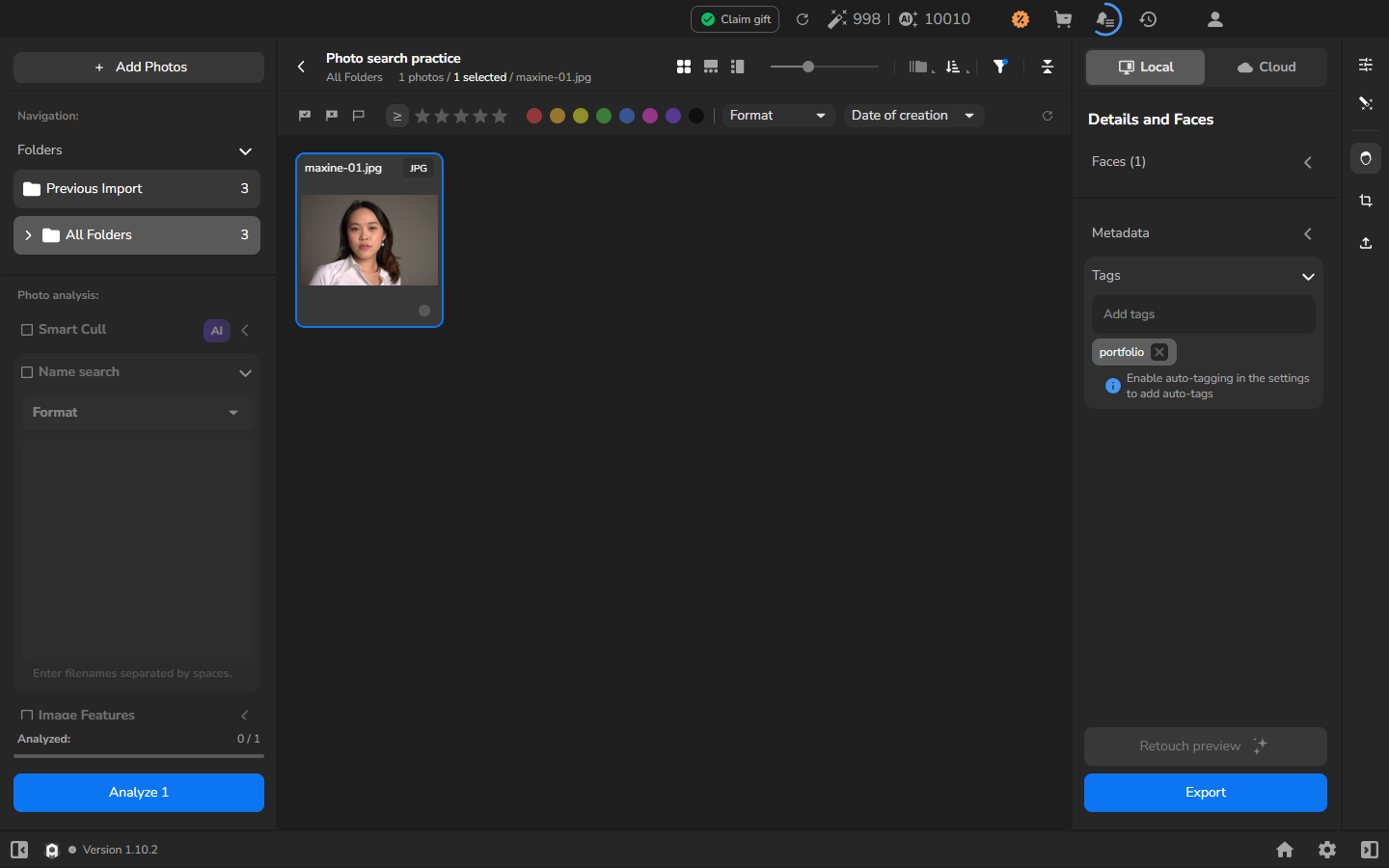
Le fotografie senza il tag selezionato sono nascoste, non rimosse dal progetto.
Filtra per data di creazione
Sezione intitolata “Filtra per data di creazione”- Seleziona Date of creation nella barra dei filtri.
- Inserisci la fine del periodo di cui hai bisogno nel campo To e premi Enter.
- Chiudi il pannello della data.
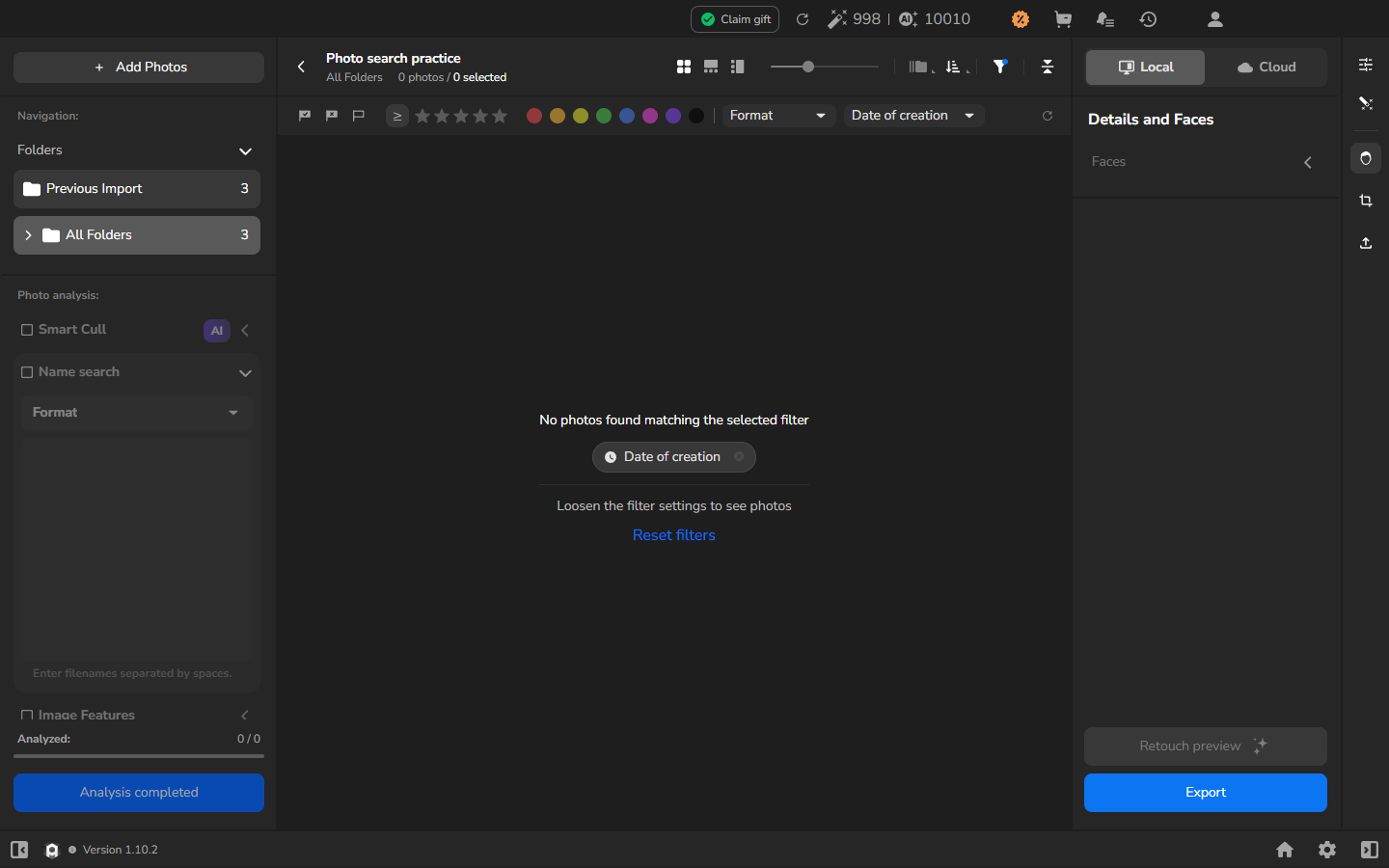
Usa questo filtro quando conosci il periodo rilevante ma non i nomi file o i tag. Il valore di To è incluso, quindi le fotografie di quella data restano nella griglia. Se il periodo finisce troppo presto, riapri Date of creation e estendilo.
Trova fotografie di una persona
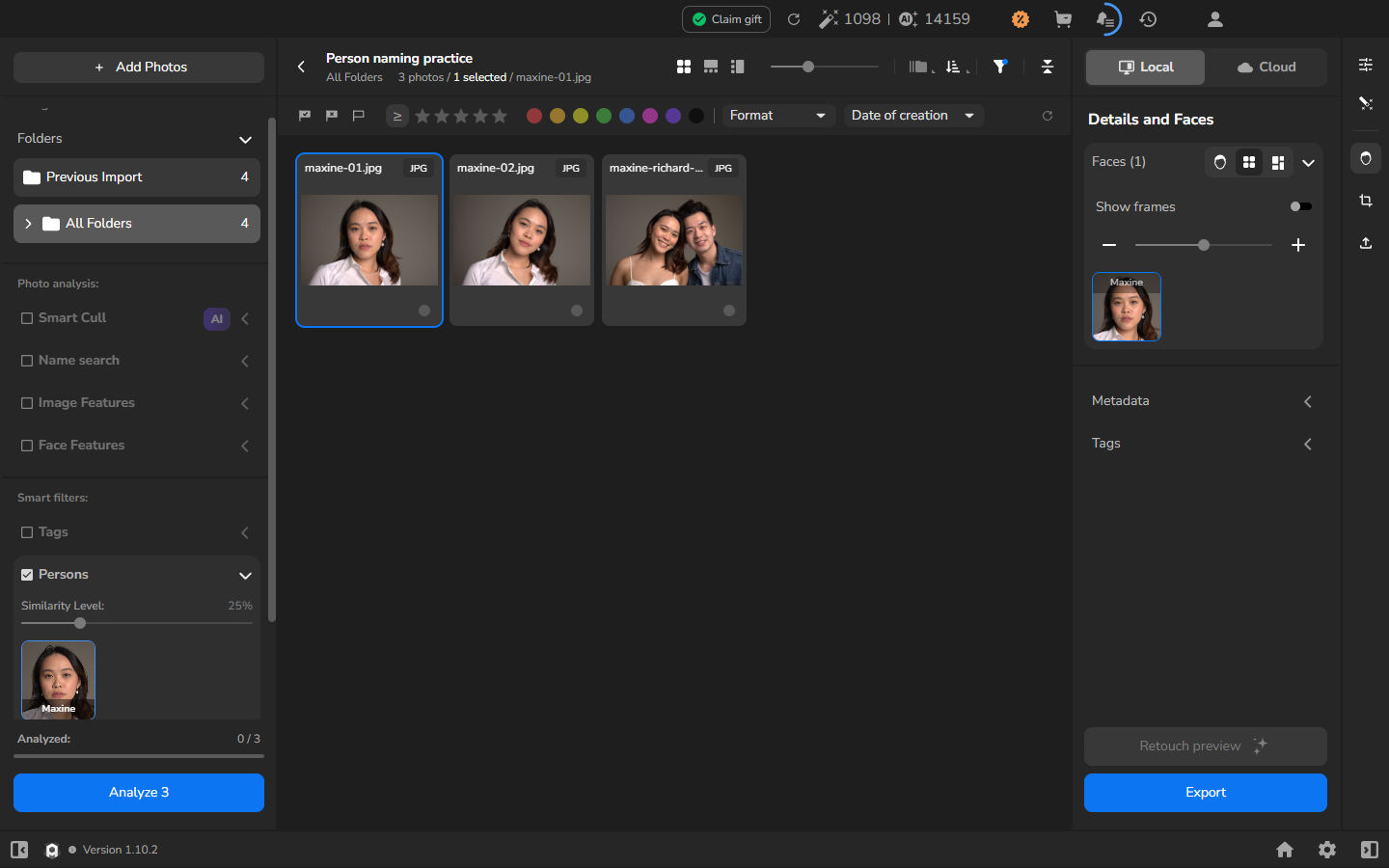
Sezione intitolata “Trova fotografie di una persona”Usa questo percorso quando un volto è un indizio migliore di un nome file o di un tag. Quando attivi Automatic face search, seleziona I Agree se appare l’avviso sull’elaborazione sul server. Dopo l’importazione, lascia il tempo necessario perché compaiano i gruppi di volti associati alla stessa persona; non devi eseguire Analyze per questo filtro.
- Nella barra laterale sinistra, espandi Persons sotto Smart filters.
- Seleziona la miniatura della persona che ti interessa. Finché non dai un nome a una persona, Arams usa etichette generiche come Person 1.
- Rivedi le fotografie rimanenti prima di selezionarle o consegnarle.
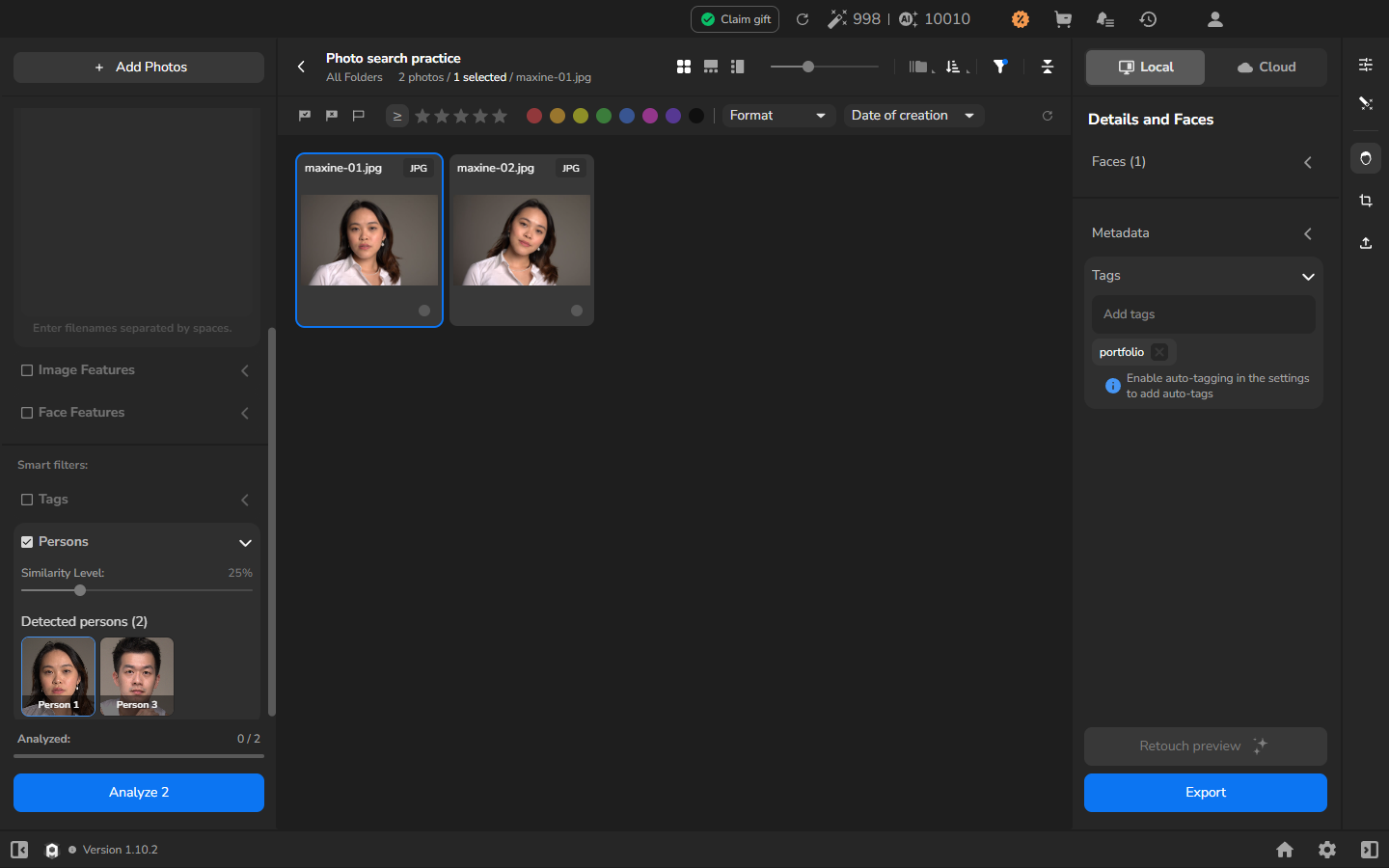
Il riconoscimento dei volti può includere la fotografia sbagliata o perderne una, soprattutto con profili, volti parzialmente nascosti o cambiamenti di luce. Considera un gruppo di volti come un punto di partenza utile, non come una selezione finale.
Le seguenti procedure di gestione delle persone sono facoltative. Usale solo se un nome renderà più facili le ricerche successive o se un gruppo ha bisogno di correzioni; non sono necessarie per una ricerca occasionale.
Come vengono associati i volti a una persona
Sezione intitolata “Come vengono associati i volti a una persona”La ricerca automatica dei volti crea inizialmente gruppi numerati come Person 1. Dare un nome a un volto rilevato assegna un nome al gruppo di volti già associati alla stessa persona; non crea un gruppo personalizzato di fotografie.
L’associazione dei volti a una persona è diversa dal raggruppamento di fotografie simili. Un filtro di persona raccoglie le fotografie che contengono volti associati a un’identità, mentre un gruppo di fotografie simili confronta fotografie complete. Un ritratto di gruppo può quindi comparire nei risultati di più di una persona perché contiene volti associati a persone diverse.
Crea e dai un nome a una persona
Sezione intitolata “Crea e dai un nome a una persona”- Seleziona una fotografia che contiene il volto rilevato della persona.
- Apri Details and Faces, poi espandi Faces se le sue miniature sono nascoste.
- Fai clic destro sul volto richiesto e seleziona Tag a new person.
- Inserisci un nome e conferma.
- Espandi Persons e seleziona il nuovo riquadro con il nome.
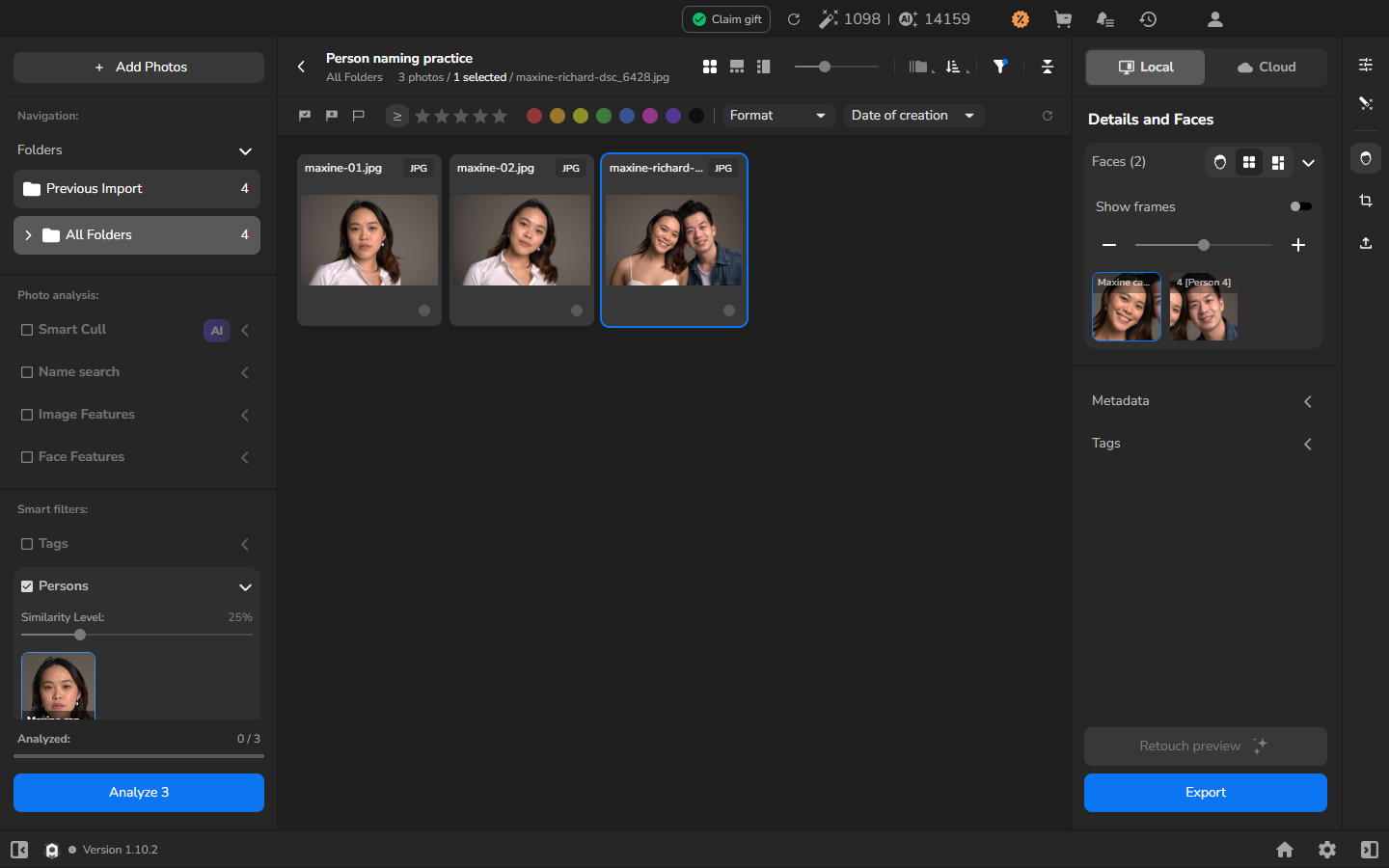
Dare un nome a un volto assegna un nome al gruppo di volti già associati alla stessa persona, quindi il filtro può già contenere altre fotografie. Rivedi il risultato prima di usarlo per una selezione.
Rinomina una persona
Sezione intitolata “Rinomina una persona”- Azzera il filtro attivo in modo che siano visibili tutte le fotografie del progetto.
- Sotto Persons, fai clic destro sul riquadro della persona a cui hai assegnato un nome.
- Seleziona Rename.
- Sostituisci il nome attuale e conferma.
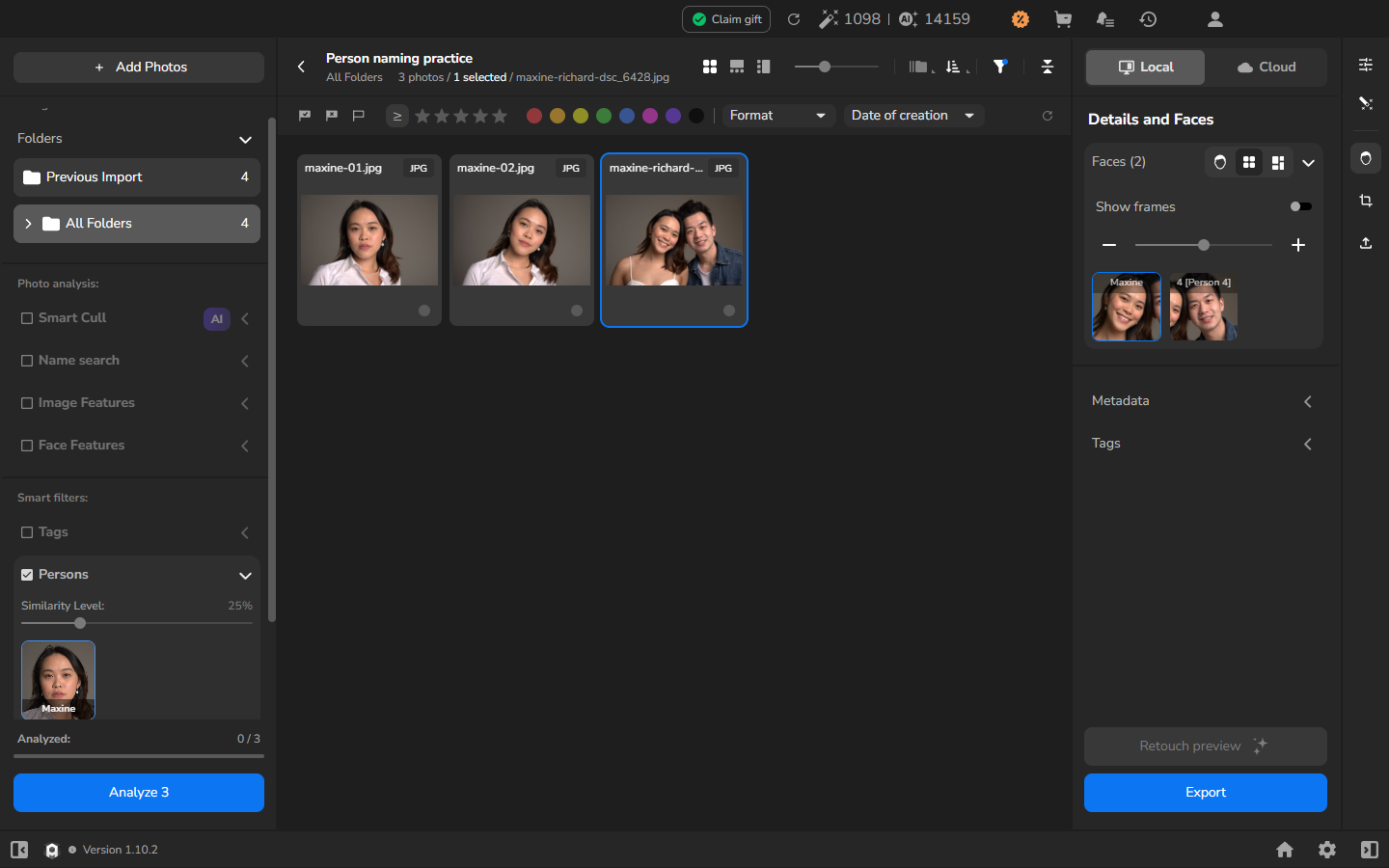
Cambiare il nome di una persona non modifica le fotografie associate a quella persona. Non fa sì che Arams riconsideri se ogni volto appartenga a quella persona.
Assegna altri volti a una persona esistente
Sezione intitolata “Assegna altri volti a una persona esistente”Usa questa procedura solo quando riconosci un volto rilevato che non è associato alla persona con nome.
- Azzera i filtri e seleziona la fotografia che contiene quel volto.
- Apri Details and Faces e individua la miniatura del volto richiesto.
- Fai clic destro sul volto e inserisci il nome della persona esistente nel campo di ricerca delle persone.
- Seleziona la riga della persona corrispondente.
- Seleziona la persona con nome sotto Persons per continuare con quel set di fotografie.
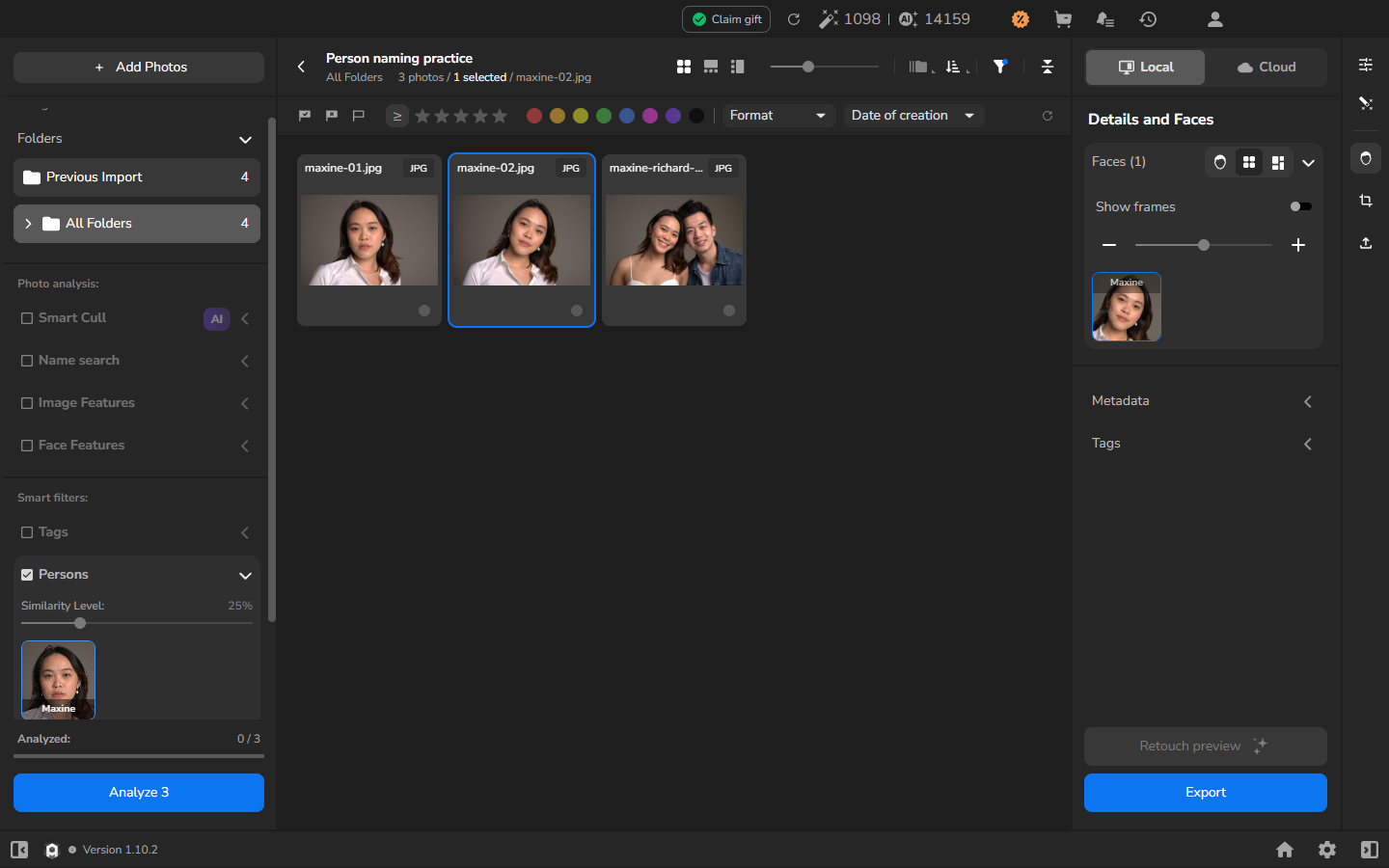
Se la fotografia era già inclusa tramite il gruppo automatico, assegnare il suo volto potrebbe non cambiare visibilmente il risultato.
Rimuovi o correggi un’assegnazione errata
Sezione intitolata “Rimuovi o correggi un’assegnazione errata”- Azzera i filtri e seleziona la fotografia che contiene il volto assegnato erroneamente.
- Apri Details and Faces e fai clic destro su quel volto.
- Cerca la persona attualmente assegnata.
- Seleziona di nuovo la riga di quella persona per rimuovere l’assegnazione dal volto.
- Seleziona la persona con nome sotto Persons e rivedi il set corretto.
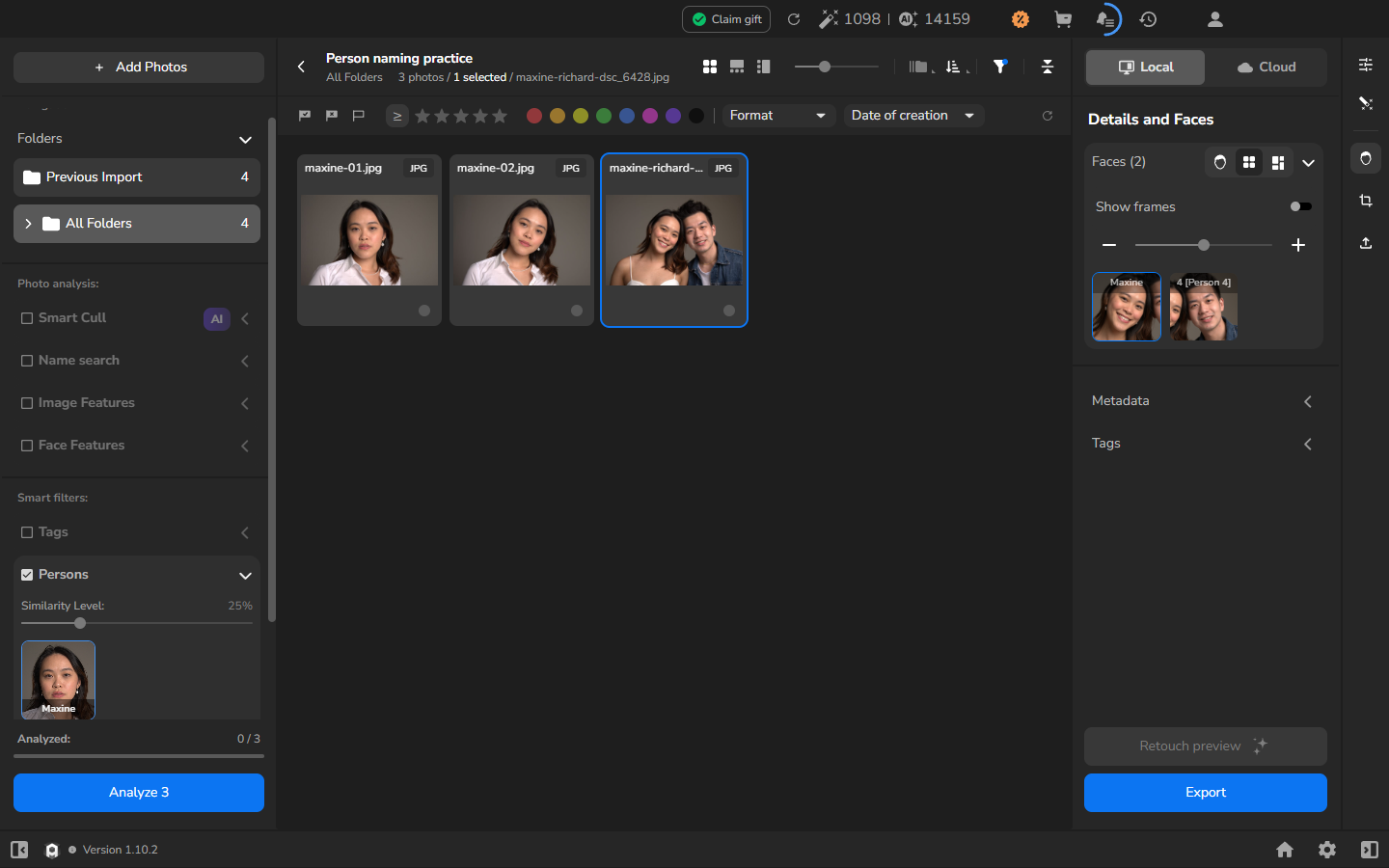
Correggere l’associazione dei volti a una persona non elimina o modifica la fotografia; cambia solo quale filtro di persona include quel volto.
Torna a una persona con nome in seguito
Sezione intitolata “Torna a una persona con nome in seguito”Le persone con nome e le associazioni di volti corrette restano disponibili quando torni a un progetto. In una visita successiva, espandi Persons e seleziona il nome per continuare a lavorare con quel set di fotografie.
Controlla il risultato
Sezione intitolata “Controlla il risultato”Hai finito quando la griglia mostra il set di cui hai bisogno sotto il filtro attivo di nome file, tag manuale, data di creazione o persona. I filtri nascondono solo le fotografie non corrispondenti. Usa il pulsante circolare di azzeramento nella barra dei filtri per tornare alla griglia completa.
Se non funziona
Sezione intitolata “Se non funziona”- Digitare un nome file non restringe la griglia: seleziona il campo del nome file con il puntatore prima di digitare e verifica che la casella di controllo accanto a Name search sia attivata.
- Manca un tag manuale: seleziona la fotografia, apri Details and Faces > Metadata > Tags, inserisci il tag e premi Enter.
- Il filtro per data non trova nulla: riapri Date of creation, controlla il valore di To ed estendi il periodo. Usa il pulsante di azzeramento nella barra dei filtri se non sei sicuro di quali filtri siano attivi.
- Persons è vuoto: verifica che Automatic face search fosse attivato prima di importare le fotografie, poi lascia il tempo necessario perché la ricerca dei volti finisca. Un progetto senza volti rilevabili potrebbe non produrre un gruppo di volti. Non eseguire Analyze solo per popolare questo filtro.
- Un gruppo di volti include la fotografia sbagliata o ne perde una: usa le procedure di denominazione, assegnazione e correzione sopra, oppure rivedi le fotografie manualmente. Non affidarti a un numero generico di persona come identità.
- Una persona con nome contiene il volto sbagliato: correggi quel volto da Details and Faces, poi controlla il risultato completo del filtro Persons. Non rimuovere la fotografia originale solo per correggere l’appartenenza.
- Assegnare un volto sembra non cambiare nulla: la fotografia potrebbe già appartenere al gruppo automatico. Controlla l’etichetta del volto e il risultato completo per quella persona.
- Una ricerca successiva dà risultati inattesi: azzera prima il filtro precedente. I filtri di nome file, tag, data e persona possono altrimenti restringere la griglia insieme.