Creare un progetto
Cosa farai
Sezione intitolata “Cosa farai”Quando inizi una nuova sessione di lavoro con le tue fotografie, crea un progetto con un nome per tenerle tutte insieme. Apri uno spazio di lavoro vuoto nella posizione predefinita dei progetti di Arams, pronto per l’aggiunta delle tue foto.
Prima di iniziare
Sezione intitolata “Prima di iniziare”Devi aver effettuato l’accesso ad Arams e trovarti nella schermata iniziale.
Passaggi
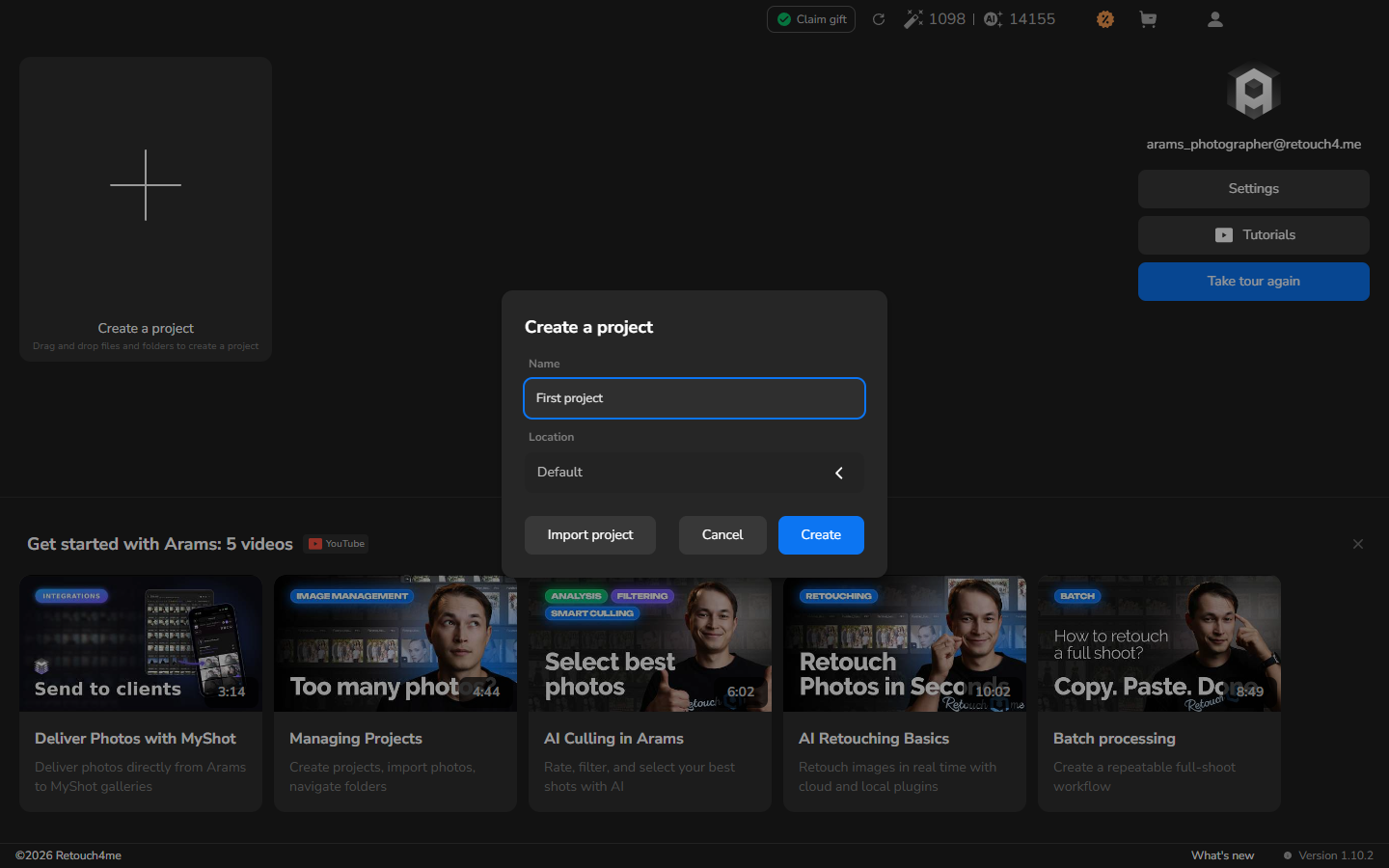
Sezione intitolata “Passaggi”- Seleziona il riquadro Create a project con il segno più.
- Nella finestra di dialogo Create a project, inserisci in Name un nome che ti aiuti a riconoscere la sessione di lavoro in seguito.
- Lascia Location impostata su Default in modo che Arams utilizzi la sua posizione standard per i progetti.
- Fai clic su Create.
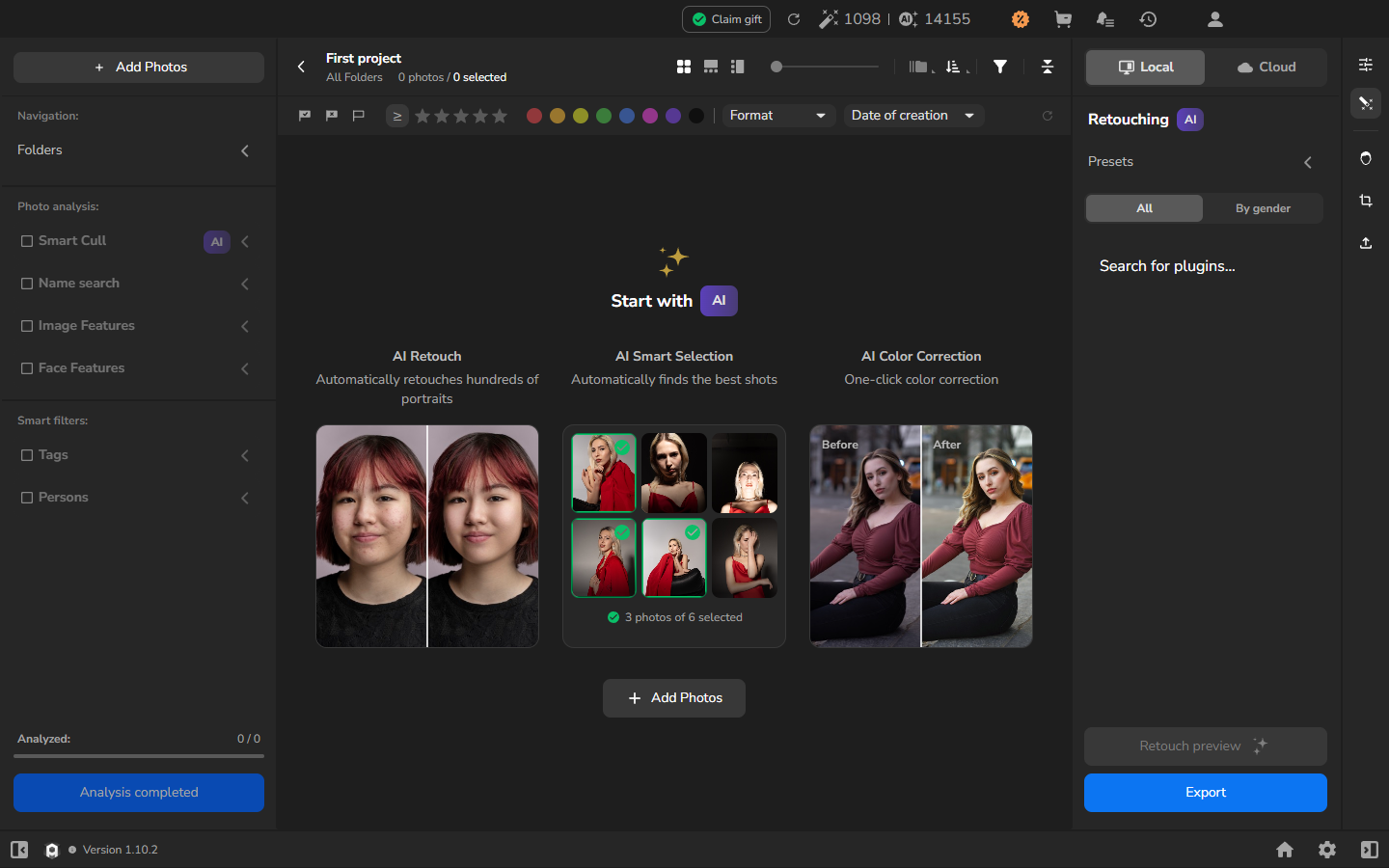
- Attendi che lo spazio di lavoro si apra.
Verifica il risultato
Sezione intitolata “Verifica il risultato”Il progetto è pronto quando lo spazio di lavoro mostra il nome che hai inserito, il contatore 0 photos / 0 selected e Add Photos. Il contatore a zero è previsto, perché la creazione di un progetto non importa foto.
Per iniziare a lavorare con le tue fotografie, continua con Importare foto.