Preparar os arquivos para entrega
O que você vai fazer
Seção intitulada “O que você vai fazer”Exporte as fotografias selecionadas como JPEG em tamanho original ou redimensione-as para um cliente ou serviço de publicação. As entregas ficam separadas das suas fotografias originais, e você saberá quando os arquivos estão prontos para enviar.
Antes de começar
Seção intitulada “Antes de começar”Importe as fotografias que você quer entregar. Se elas ainda não estiverem no projeto, veja Importar fotos.
Este capítulo cobre a entrega em JPEG no modo Local. Antes de selecionar Local, confirme que todos os plugins de retoque que você quer aplicar estão instalados, ativados e selecionáveis neste computador. Se um plugin não estiver pronto, ative um plugin existente e depois escolha as configurações dele para as suas fotografias.
A rota direta em tamanho original abaixo suporta Heal junto com RGB Curves. Mantenha ativos os recursos e as correções de cor que você quer nos arquivos entregues; desative um recurso apenas quando não quiser que ele seja aplicado. Um plugin que indicar que não consegue criar camadas de pré-visualização comuns pode exigir o fluxo de pré-exportação antes da exportação final. Não assuma que todos os plugins locais usam a mesma rota. Se a preservação de metadados ou de perfil de cor for importante para a sua entrega, verifique esses requisitos separadamente antes de enviar os arquivos.
Crie uma subpasta separada para cada conjunto de arquivos exportados. Um destino claro mantém as cópias em tamanho original e redimensionadas separadas e protege os originais de substituição acidental. Não experimente conflitos de nome de arquivo em uma pasta que contém a única cópia de um cliente.
Prepare as fotografias selecionadas
Seção intitulada “Prepare as fotografias selecionadas”- Selecione as fotografias que você quer entregar. Para selecionar todas as fotografias da visualização atual, clique em uma delas e pressione Ctrl+A.
- Confira se o contador de seleção corresponde às fotografias que você pretende exportar.
- Abra o painel de exportação usando o ícone de seta para cima na extremidade direita.
- Selecione Local.
- Revise os recursos de retoque selecionados. Mantenha os recursos que você quer aplicar. Para exportar sem retoque adicional, abra All e desmarque os recursos marcados.
- Abra Export settings.
Escolha o destino e a regra de nome
Seção intitulada “Escolha o destino e a regra de nome”- Em Export to, escolha Hard drive — To computer.
- Em Photos to Export, escolha as fotografias selecionadas e confirme a contagem.
- Escolha Original Files Folder no seletor de pasta.
- Ative Put in Subfolder e digite um nome claro e não utilizado, como o nome do cliente e o tamanho da entrega. Os nomes gerados nas capturas de tela são apenas exemplos.
- Em Naming and Overwriting, escolha Add to the Name: -retouched.
- Selecione JPEG em Format.
- Deixe Shut down computer after export desmarcado, caso apareça.
O sufixo -retouched vem da regra de nome, mesmo quando os recursos de retoque estão desativados. Use essa regra apenas quando essa descrição for adequada para os arquivos que você está entregando.
Escolha uma das duas rotas de dimensionamento a seguir. Exporte um segundo conjunto somente se o destinatário precisar tanto dos arquivos em tamanho original quanto dos redimensionados.
Exporte cópias JPEG em tamanho original
Seção intitulada “Exporte cópias JPEG em tamanho original”Use esta rota quando o destinatário precisar das fotografias em suas dimensões de pixels completas.
- Deixe Add to Current Project desmarcado, a menos que você também queira essas cópias exportadas no projeto.
- Desative Resize to fit.
- Revise a contagem selecionada, o destino, a subpasta, a regra de nome e o formato JPEG.
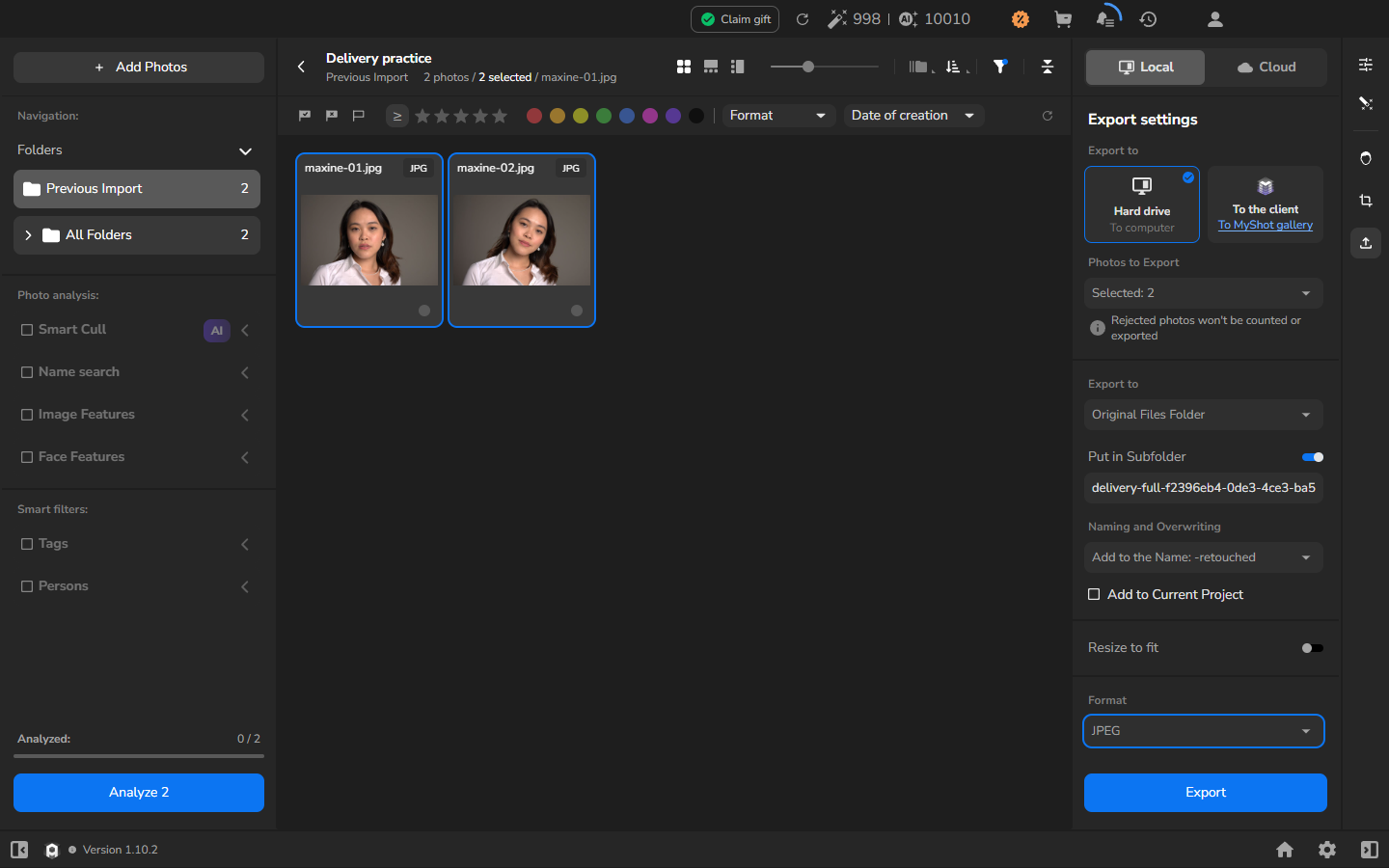
- Clique em Export.
- Abra Export and Render History e aguarde até a exportação mostrar COMPLETED.
Exporte cópias redimensionadas e adicione-as ao projeto
Seção intitulada “Exporte cópias redimensionadas e adicione-as ao projeto”Esta rota é opcional. Use-a no lugar da rota em tamanho original, ou em conjunto com ela, quando o destinatário especificar um limite de pixels. Adicionar as cópias ao projeto atual também é opcional; ative apenas se você quiser comparar ou organizar os arquivos exportados no Arams.
- Com as fotografias originais selecionadas, abra Export settings.
- Digite um novo nome de subpasta. Se você também criou cópias em tamanho original, use uma subpasta diferente para manter os dois conjuntos separados.
- Ative Add to Current Project se você quiser as cópias exportadas no projeto para comparação ou organização.
- Ative Resize to fit.
- Para uma entrega de 1200 pixels, escolha Long edge, digite
1200e ative Don’t enlarge. Use o tamanho de lado longo exigido pelo seu cliente ou serviço de publicação; Don’t enlarge impede que uma fotografia menor seja ampliada até esse valor. - Mantenha JPEG selecionado e revise as outras configurações.
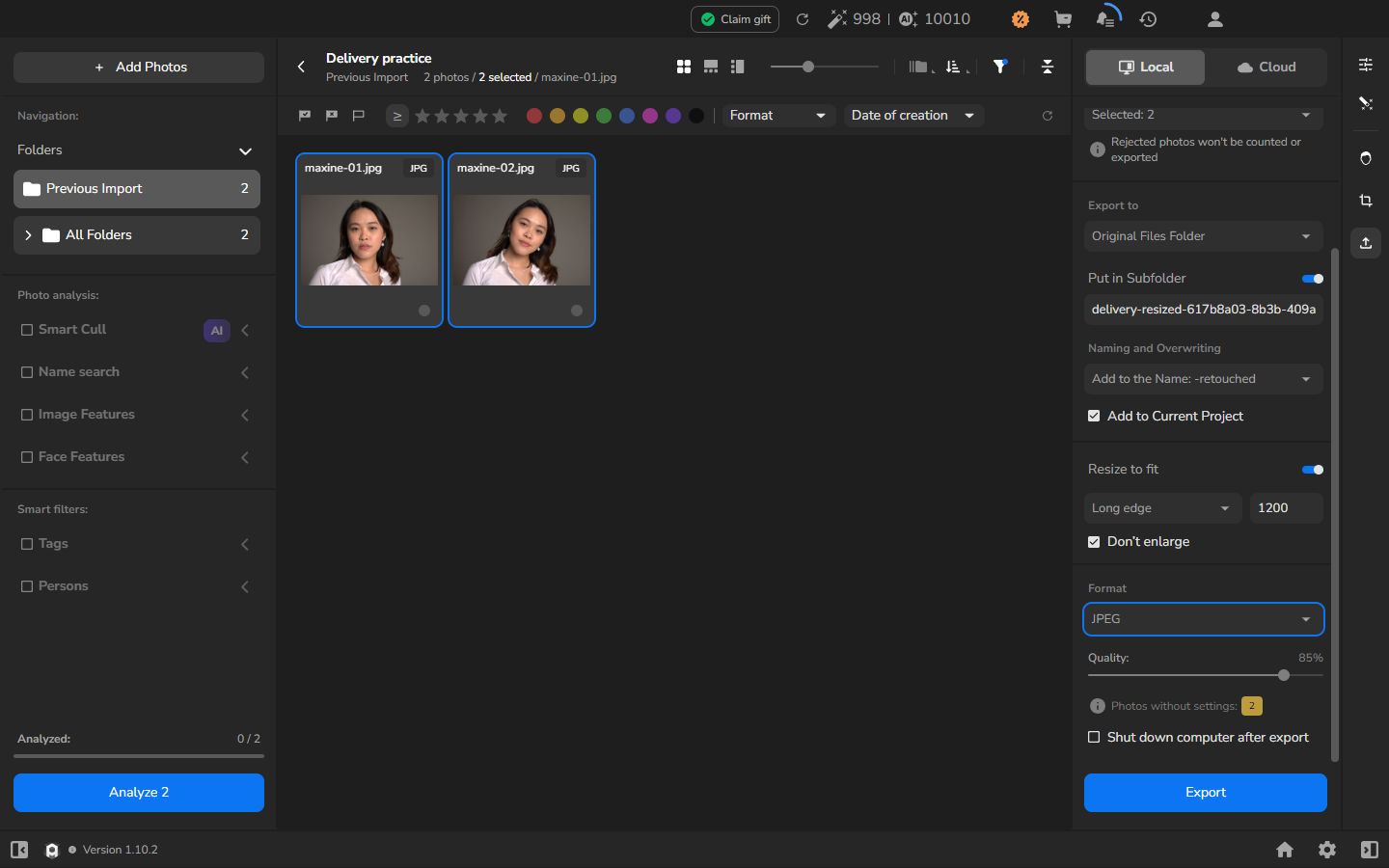
- Clique em Export, abra Export and Render History e aguarde até a exportação mostrar COMPLETED.
- Se você selecionou Add to Current Project, abra All Folders na barra lateral esquerda para encontrar as cópias exportadas ao lado dos originais.
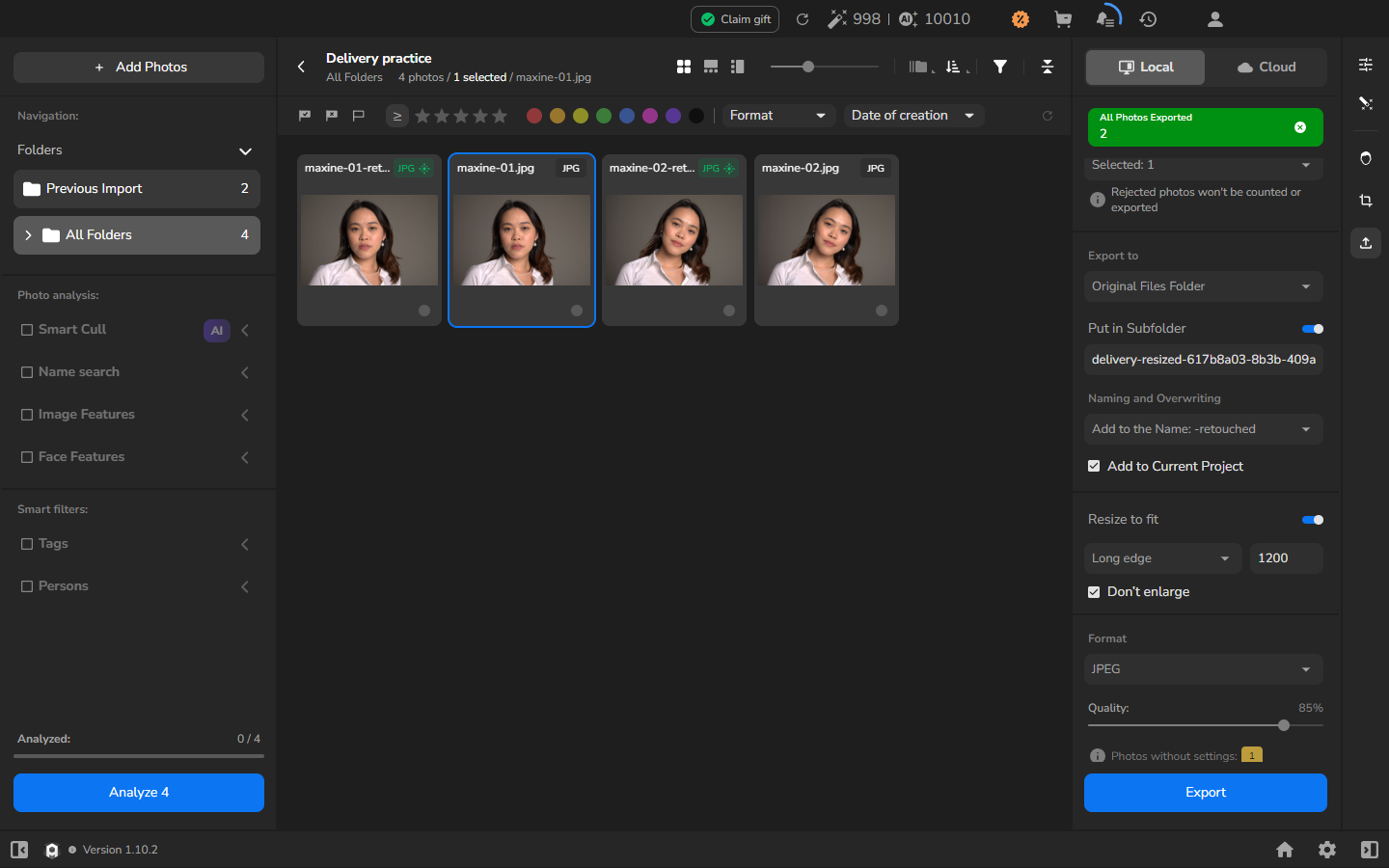
Previous Import continua mostrando as fotografias da última importação, não as cópias adicionadas durante a exportação. Use All Folders para conferir as cópias exportadas que você adicionou ao projeto.
Lidar com um conflito de nome de arquivo gerado
Seção intitulada “Lidar com um conflito de nome de arquivo gerado”Você não precisa criar um conflito de nome de arquivo para concluir uma entrega. As etapas abaixo se aplicam apenas quando você exporta novamente para um destino que já contém uma cópia gerada anteriormente pelo Arams criada com Add to the Name: -retouched. Para qualquer outra escolha de nomeação ou sobrescrita, use uma pasta separada.
- Selecione a fotografia original e abra Export settings.
- Escolha o mesmo destino, selecione Add to the Name: -retouched em Naming and Overwriting e revise as configurações de redimensionamento e formato.
- Clique em Export e aguarde a conclusão.
- Se Add to Current Project estiver ativado, abra All Folders e encontre a cópia recém-exportada.
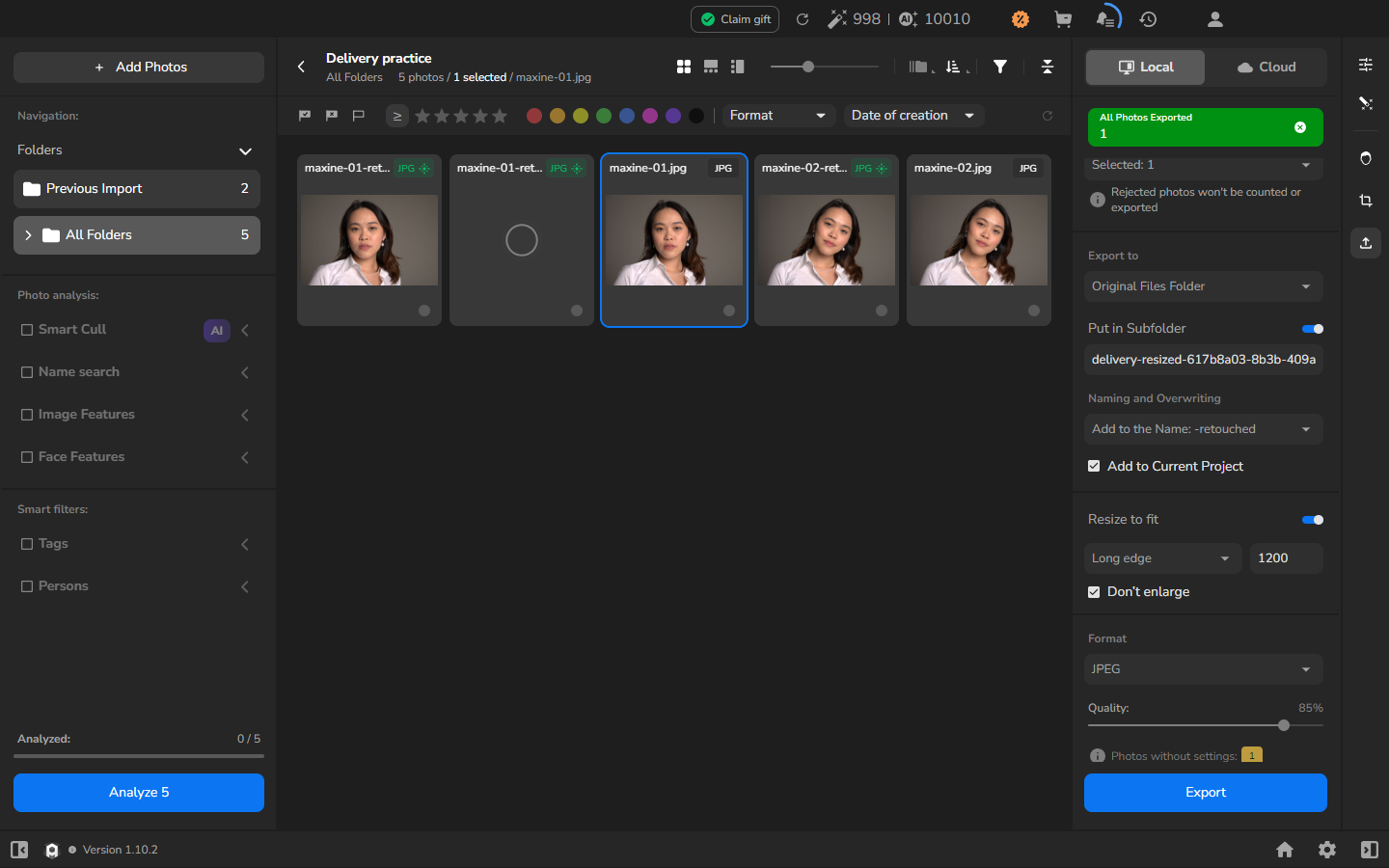
O Arams preserva o arquivo anterior e adiciona 1 ao novo nome de arquivo. Por exemplo, uma segunda exportação de portrait-retouched.jpg vira portrait-retouched1.jpg.
Confira o resultado
Seção intitulada “Confira o resultado”Antes de enviar a entrega:
- Abra a subpasta de entrega e confirme que ela contém as fotografias que você selecionou com os nomes esperados. Para uma entrega redimensionada, verifique se os arquivos atendem ao limite de lado longo exigido.
- Abra JPEGs representativos e confira a aparência deles antes de enviá-los. Se Add to Current Project estava ativado durante a exportação, você também pode encontrar as cópias em All Folders. Suas fotografias originais permanecem na pasta original com os nomes originais.
Se não funcionar
Seção intitulada “Se não funcionar”- As dimensões salvas são inesperadas: verifique se Resize to fit está ativado. Neste exemplo, escolha Long edge, digite
1200e marque Don’t enlarge. - Um recurso de retoque está ausente ou indisponível: volte a Settings → Plugins e confira se o plugin está instalado e mostra Activated. Siga Ative um plugin existente para os estados de configuração e recuperação disponíveis; não desative um recurso desejado apenas para que a exportação prossiga.
- As cópias exportadas não aparecem no projeto: abra All Folders e confirme que Add to Current Project estava selecionado antes da exportação. Cópias não são adicionadas retroativamente quando a opção estava desativada.
- Você não encontra o destino: confira Original Files Folder, Put in Subfolder e o nome exato da subpasta. Não assuma que a pasta de armazenamento do projeto é o destino da exportação.
- O nome de arquivo não corresponde: revise Naming and Overwriting antes de exportar. Este procedimento usa Add to the Name: -retouched.
- Um arquivo existente é importante: pare e escolha um destino separado. Não teste o comportamento de conflito com o único arquivo de um cliente.
- Um JPEG exportado não abre: não envie essa entrega. Deixe os originais intactos enquanto você investiga ou exporta um novo conjunto para uma pasta separada.