Fazer backup e restaurar um projeto
O que você vai fazer
Seção intitulada “O que você vai fazer”Faça o backup de um projeto do Arams junto com suas fotografias de origem para que você possa recuperar seu trabalho após a perda de uma unidade ou pasta. Você precisa das duas partes: os dados do projeto preservam sua organização e configurações, enquanto as pastas de origem preservam as próprias fotografias.
Este é um backup manual. Restaure o projeto e as fotografias de origem aos seus caminhos originais no mesmo perfil do Windows antes de importar o projeto. Este fluxo não cobre mover um projeto para outro computador ou para caminhos diferentes, backup em nuvem ou a recuperação de arquivos que não estavam incluídos no backup.
Antes de começar
Seção intitulada “Antes de começar”- Entre no Arams no Windows.
- Escolha um destino de backup com espaço suficiente para a pasta completa do projeto, todas as fotografias de origem e quaisquer arquivos sidecar ou exportados que você precise manter.
- Mantenha o backup separado da unidade de trabalho para que a falha de uma única unidade não elimine as duas cópias.
- Conclua qualquer trabalho ativo e, em seguida, volte à tela inicial do Arams antes de copiar o projeto.
Identifique tudo o que o projeto precisa
Seção intitulada “Identifique tudo o que o projeto precisa”Um backup do Arams precisa preservar mais do que o cartão do projeto mostrado na tela inicial:
- Dados do projeto: a pasta completa do projeto gerenciada pelo Arams. Com Location definido como Default, use Open in explorer a partir do cartão do projeto para localizá-la. Copie a pasta inteira, incluindo seu conteúdo oculto .retouch4me; não copie nem edite o
index.aramssozinho. - As fotografias de origem permanecem nos caminhos em que foram importadas. Copie a pasta de origem e preserve seus nomes de arquivos e estrutura de pastas. A pasta de dados do projeto não substitui esses originais.
- Os sidecars armazenados ao lado de uma fotografia de origem, como arquivos XMP usados pelo seu fluxo de trabalho, precisam permanecer com aquela fotografia.
- As cópias exportadas são entregáveis separados. Faça backup delas se precisar, mas elas não restauram uma fotografia de origem ou um catálogo de projeto ausente.
Para mais detalhes sobre a diferença entre esses arquivos, veja Manter projetos e fotografias de origem disponíveis.
Opcional: anote algumas escolhas existentes do projeto
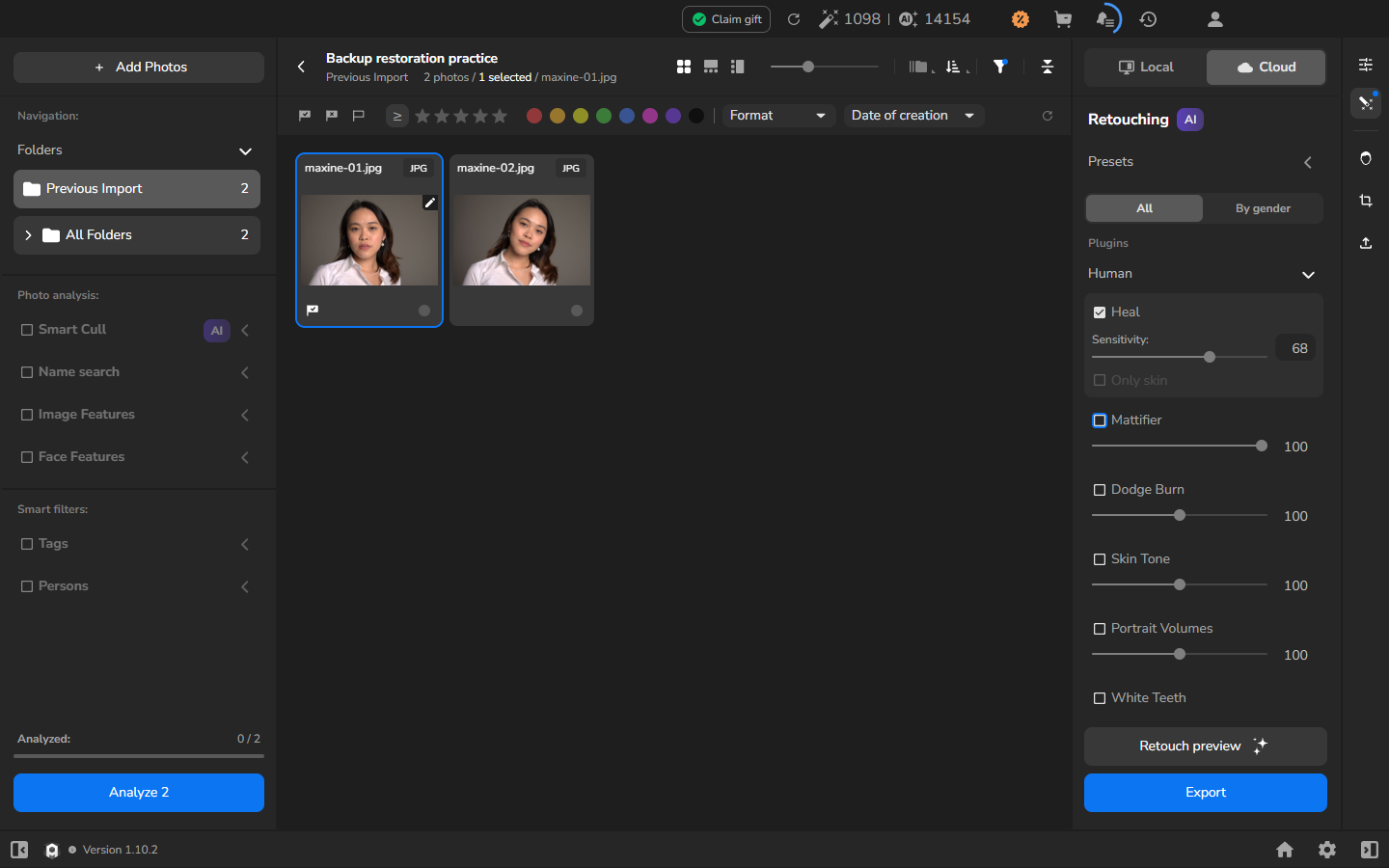
Seção intitulada “Opcional: anote algumas escolhas existentes do projeto”Você não precisa alterar o projeto ou criar configurações de teste antes de um backup. Se quiser uma garantia extra após uma restauração futura, anote algumas escolhas que já são importantes para você, como uma avaliação, a marcação Favorite ou uma configuração de retoque. Depois, você pode comparar uma ou duas delas para distinguir o projeto restaurado de um recém-criado.
Copie o projeto e as fotografias
Seção intitulada “Copie o projeto e as fotografias”- Clique na seta apontando para a esquerda ao lado do nome do projeto para voltar à tela inicial do Arams. Não copie o projeto enquanto ele estiver aberto.
- Clique com o botão direito no cartão do projeto e selecione Open in explorer.
- Copie a pasta completa do projeto para o destino de backup. Inclua a pasta oculta .retouch4me e seu catálogo.
- Copie todas as pastas de fotografias de origem usadas pelo projeto. Preserve os nomes de arquivos e a estrutura de pastas para que você possa depois restaurar as fotografias nos mesmos caminhos.
- Copie os sidecars que pertencem às fotografias de origem. Copie os entregáveis exportados separadamente, se você também precisar preservá-los.
- Verifique se o destino de backup contém a pasta completa do projeto e todas as pastas de origem que você pretendia copiar. Mantenha as cópias de trabalho no lugar.
O backup está completo quando a pasta completa do projeto e suas pastas de fotografias de origem existem no destino de backup separado.
Restaure o backup
Seção intitulada “Restaure o backup”Use este procedimento quando o projeto de trabalho ou suas pastas de origem precisarem ser recuperados. Mantenha o backup intacto enquanto você cria a cópia de trabalho restaurada, para que uma tentativa incompleta não coloque seu único backup em risco.
- Restaure a pasta completa do projeto para sua localização original.
- Restaure as fotografias de origem e seus sidecars nas pastas e nomes de arquivos exatos que o projeto usava. Não reimporte as fotografias como novos arquivos.
- No Arams, selecione Create a project.
- Na caixa de diálogo, selecione Import project.
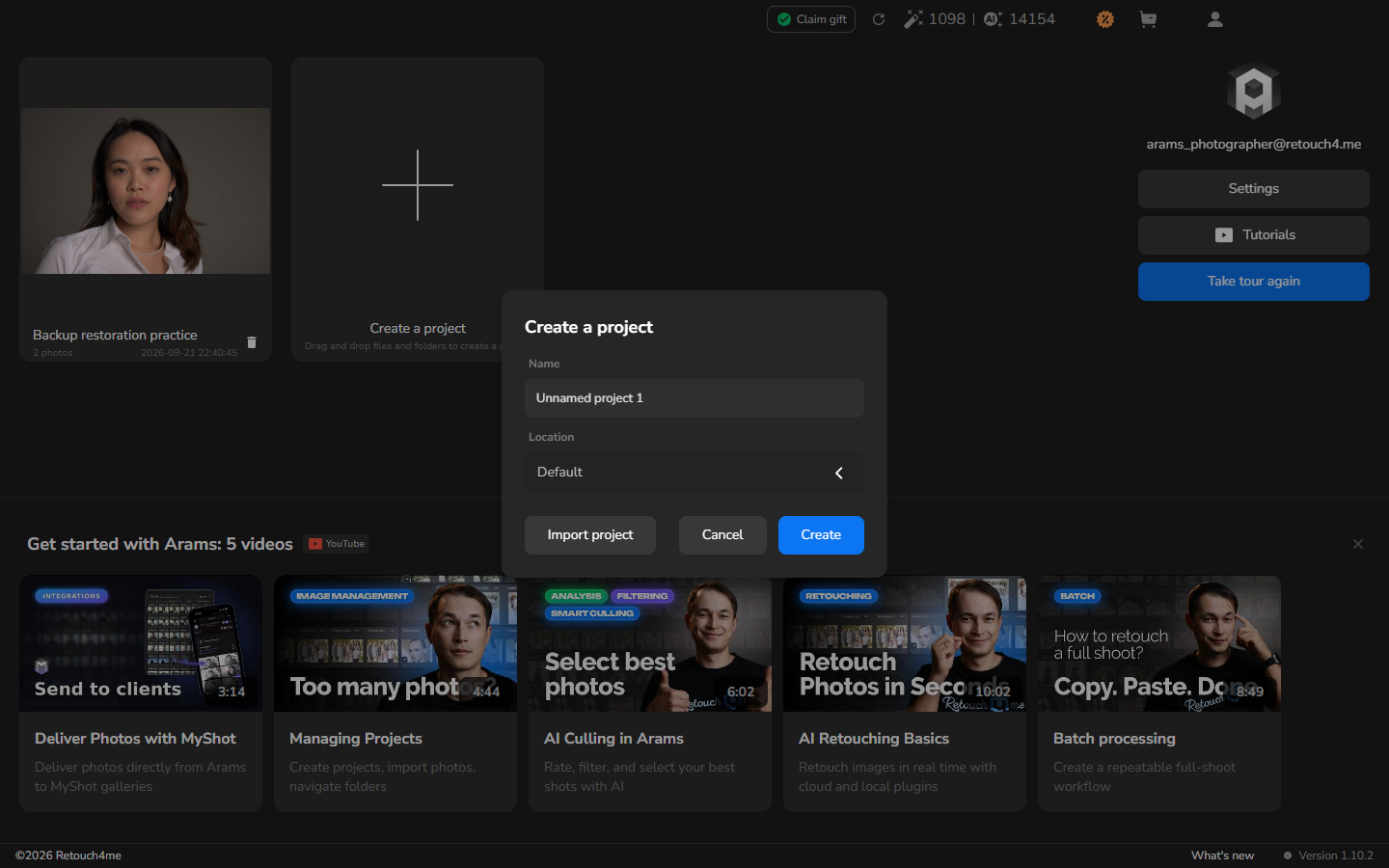
- No seletor de pastas do Windows, selecione a pasta do projeto restaurada. Selecione a própria pasta do projeto, não sua pasta oculta .retouch4me nem o arquivo
index.arams. - Aguarde o Arams abrir o projeto. Se o Arams permanecer na tela inicial, selecione o cartão do projeto restaurado para abri-lo.
Confirme que o projeto está pronto
Seção intitulada “Confirme que o projeto está pronto”- Navegue pela grade e abra as fotografias de que você precisa. Uma miniatura normal, sem o símbolo de imagem indisponível, mostra que o Arams encontrou a origem em seu caminho restaurado.
- Se você anotou escolhas existentes do projeto antes do backup, compare uma ou duas avaliações, marcações Favorite ou configurações de retoque.
- Mantenha o backup até que o projeto abra normalmente e as fotografias de que você precisa estejam disponíveis.
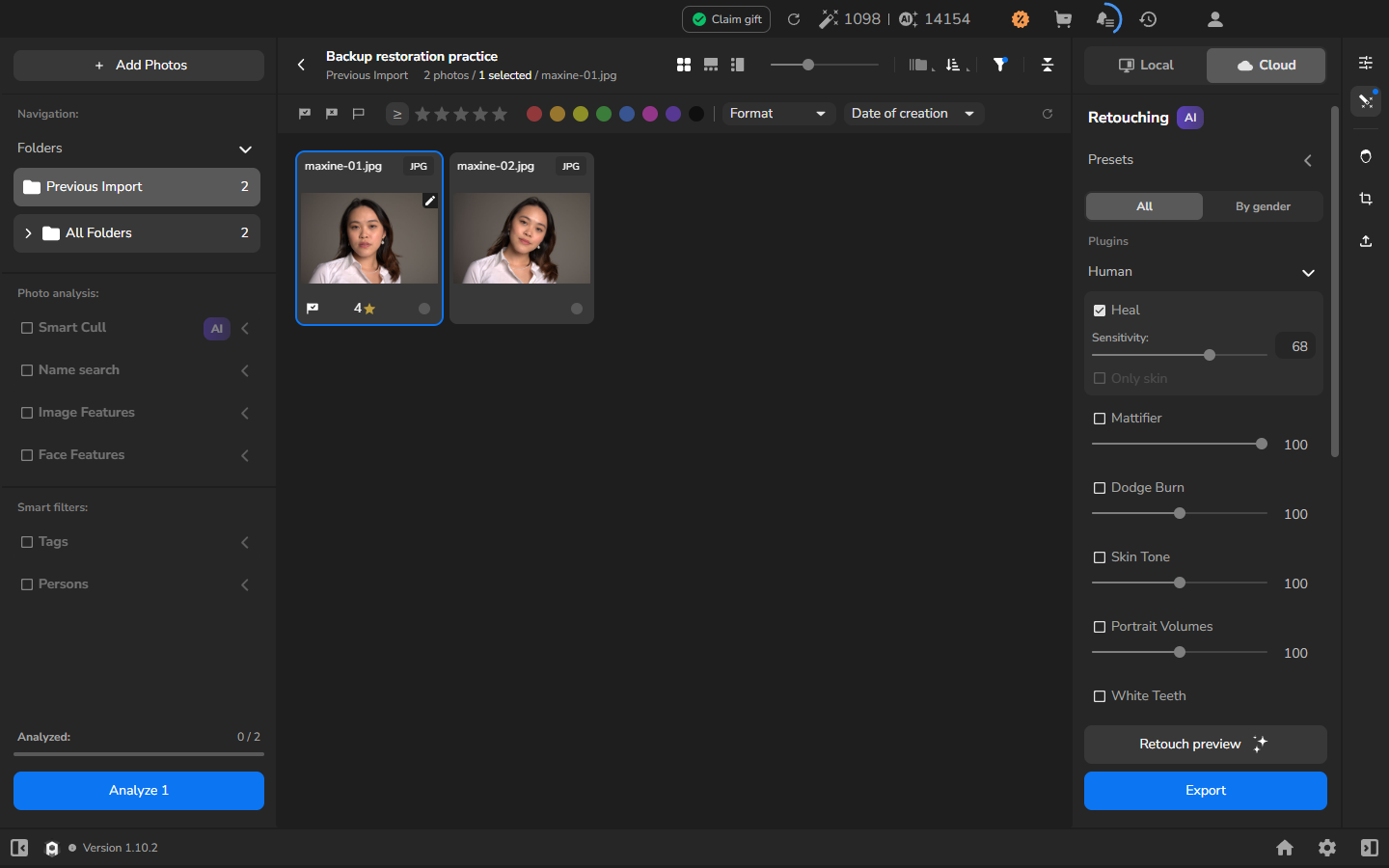
A restauração está completa quando o projeto abre, as fotografias de que você precisa carregam normalmente e você pode continuar a partir do estado do projeto salvo.
Se não funcionar
Seção intitulada “Se não funcionar”- Nenhum cartão de projeto aparece após a importação: escolha Create a project > Import project novamente e selecione a pasta do projeto restaurada. Não arraste o
index.aramspara Create a project. - O Arams informa que nenhum projeto foi encontrado: verifique se você restaurou a pasta completa e selecionou seu diretório de projeto de nível superior. Não mova nem edite arquivos dentro de .retouch4me para forçar o reconhecimento.
- Uma fotografia está esmaecida ou marcada como indisponível: restaure-a no caminho e nome de arquivo de origem exatos e, em seguida, feche e reabra o projeto. Não reimporte um substituto apenas para fazê-la aparecer na grade.
- Avaliações, marcações Favorite ou configurações de retoque diferem: preserve tanto o backup quanto a cópia restaurada para diagnóstico. Não sobrescreva o backup com o estado restaurado incompleto.