Marcar e encontrar fotografias automaticamente com IA
O que você vai fazer
Seção intitulada “O que você vai fazer”Quando você quer encontrar fotografias de um assunto ou objeto sem percorrer o projeto inteiro, o Arams pode adicionar tags automaticamente e filtrar o projeto por uma tag que você escolhe. O resultado é um conjunto direcionado que você pode revisar para a próxima tarefa.
A marcação automática com IA é gratuita e não usa créditos de análise de fotos. Ela funciona separadamente da análise de fotos e rostos baseada em créditos iniciada com Analyze. Você não precisa escolher Analyze para gerar tags.
As tags automáticas podem ser imprecisas ou incompletas. Escolha uma tag que descreva o que você precisa e verifique as fotografias filtradas antes de selecioná-las, editá-las ou exportá-las.
Preparar a marcação automática de imagens
Seção intitulada “Preparar a marcação automática de imagens”- Na tela inicial, abra Settings e selecione General.
- Em Analysis, localize Automatic image tagging.
- Se a linha exibir Automatic image tagging (download available), selecione o controle de download à direita dela.
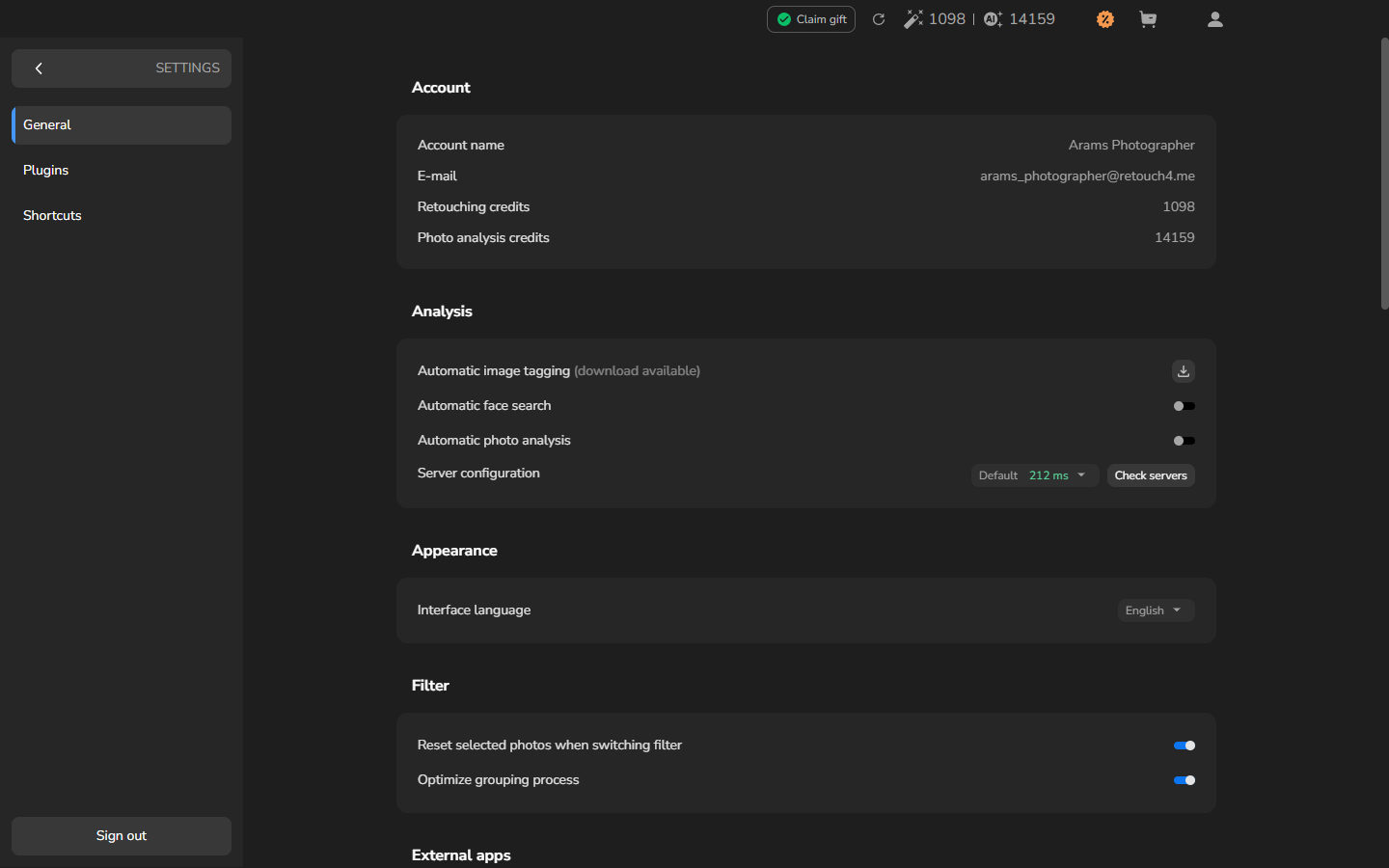
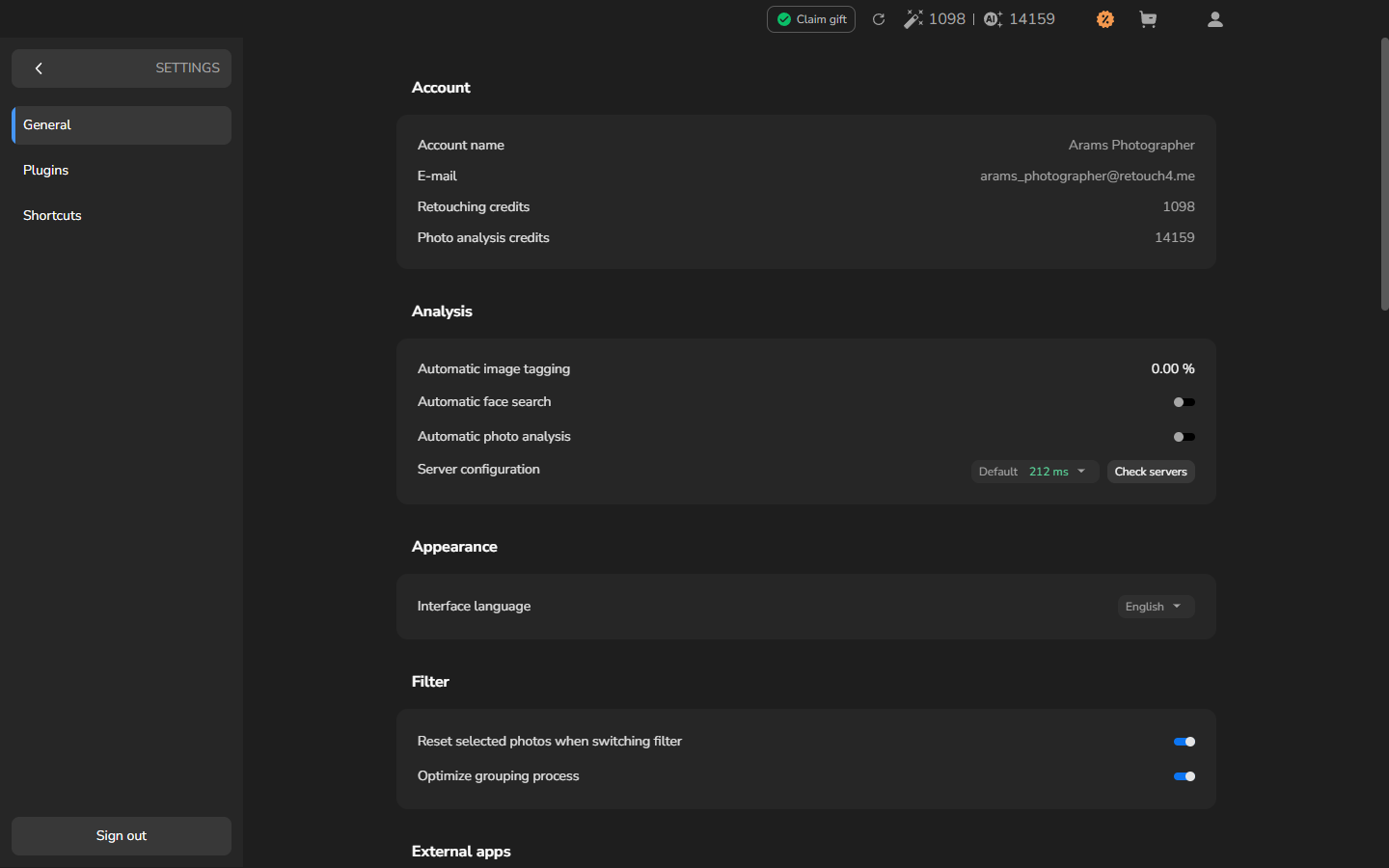
- Se você iniciou o download, aguarde a conclusão dele. Um interruptor aparece no lugar do controle de download.
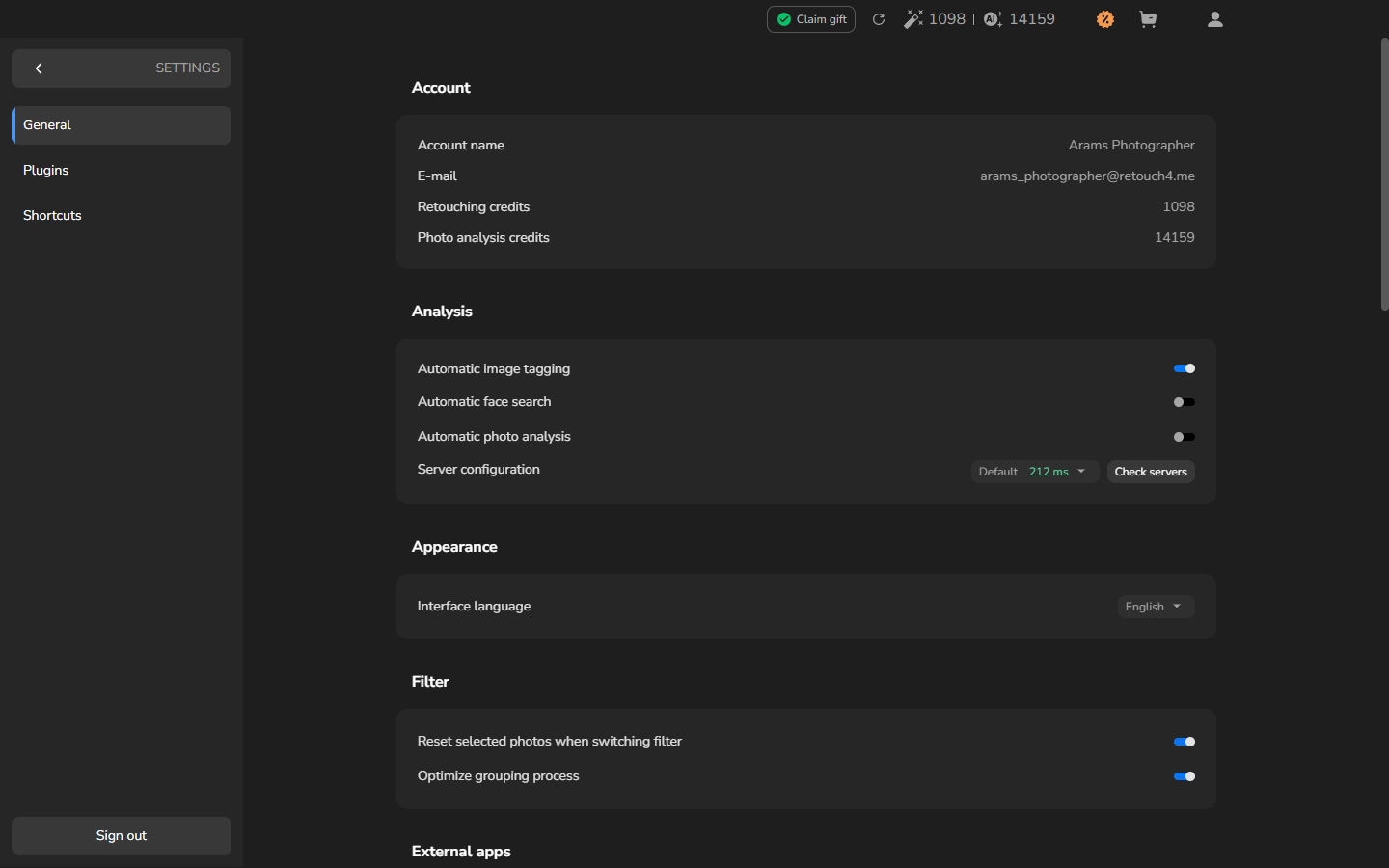
- Ative Automatic image tagging. Se o interruptor já estiver ativo, deixe-o assim e continue.
Acompanhar o progresso da marcação e revisar as sugestões
Seção intitulada “Acompanhar o progresso da marcação e revisar as sugestões”- Crie um projeto e adicione suas fotografias com Automatic image tagging ativado. Aguarde as tags aparecerem antes de tentar usar uma.
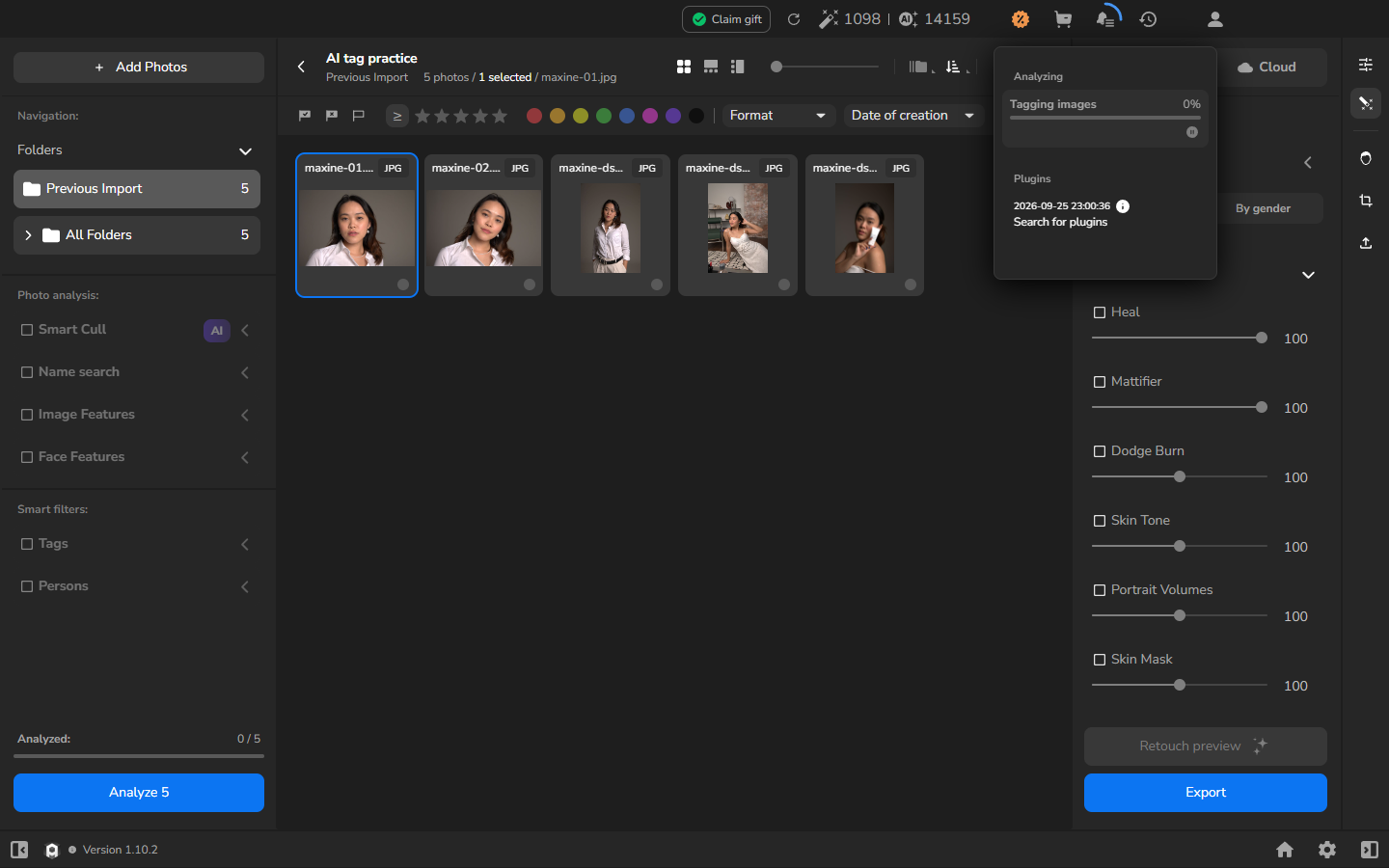
Acompanhar o progresso é opcional. Se você quiser ver se a marcação ainda está em andamento:
- Selecione o ícone de sino (bell icon) no topo da janela.
- No painel de operações em segundo plano, localize Tagging images. Outras operações podem aparecer no mesmo painel, então use esta linha — não Analyzed ou Analysis completed — para acompanhar a marcação automática.
Para escolher uma tag para filtrar:
- Selecione uma fotografia que mostre o assunto ou objeto que você quer encontrar e abra Details and Faces.
- Expanda Metadata e Tags, se necessário. Procure uma tag que descreva com precisão o que você precisa.
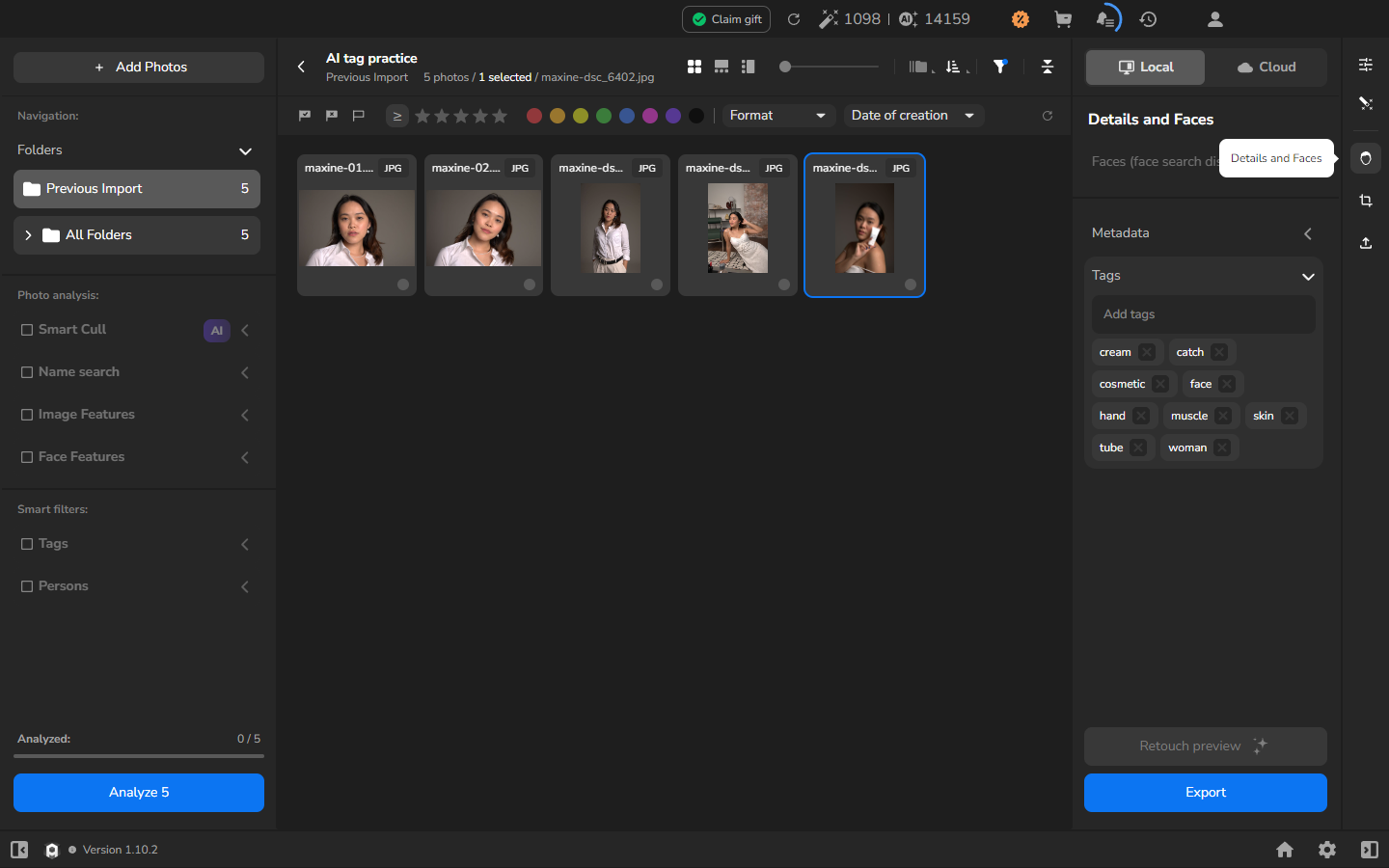
No exemplo acima, cosmetic e tube descrevem o produto e podem ajudar a encontrar fotografias semelhantes. catch e muscle não o descrevem de forma útil, e o brinco visível não tem a tag earring.
Comparar as sugestões em outras fotografias é opcional. Isso pode ajudar quando várias tags descrevem o seu assunto, mas você não sabe qual delas restringe melhor os resultados.
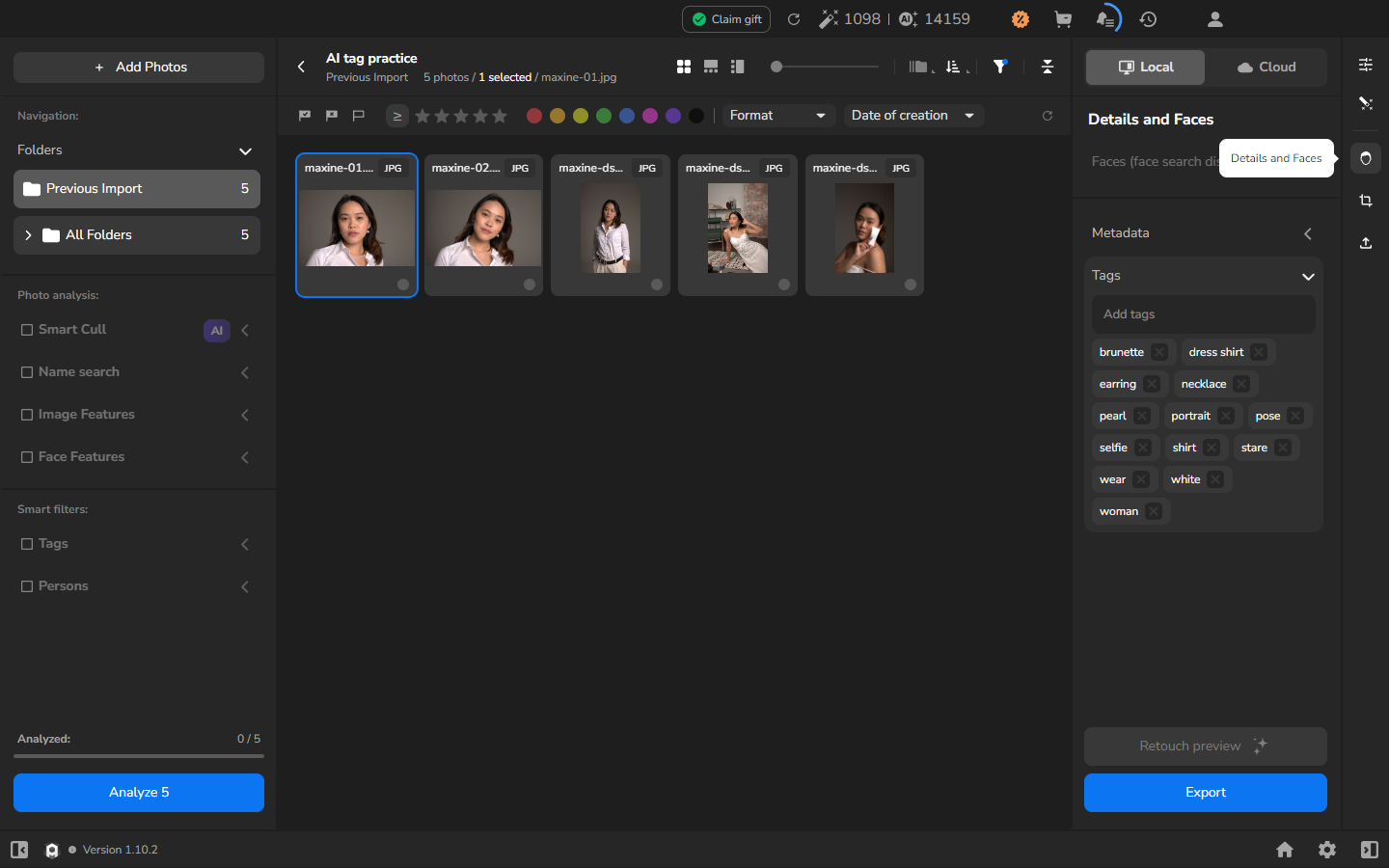
O retrato usado para comparação recebeu earring, necklace, pearl e portrait, mas não cosmetic. Uma tag compartilhada pela maioria das fotografias restringe menos os resultados do que uma tag mais específica.
Encontrar fotografias com uma tag gerada
Seção intitulada “Encontrar fotografias com uma tag gerada”- Selecione a tag exibida que melhor descreve o assunto ou objeto que você quer encontrar.
- Inspecione o conjunto filtrado e exclua correspondências incorretas da sua seleção de trabalho.
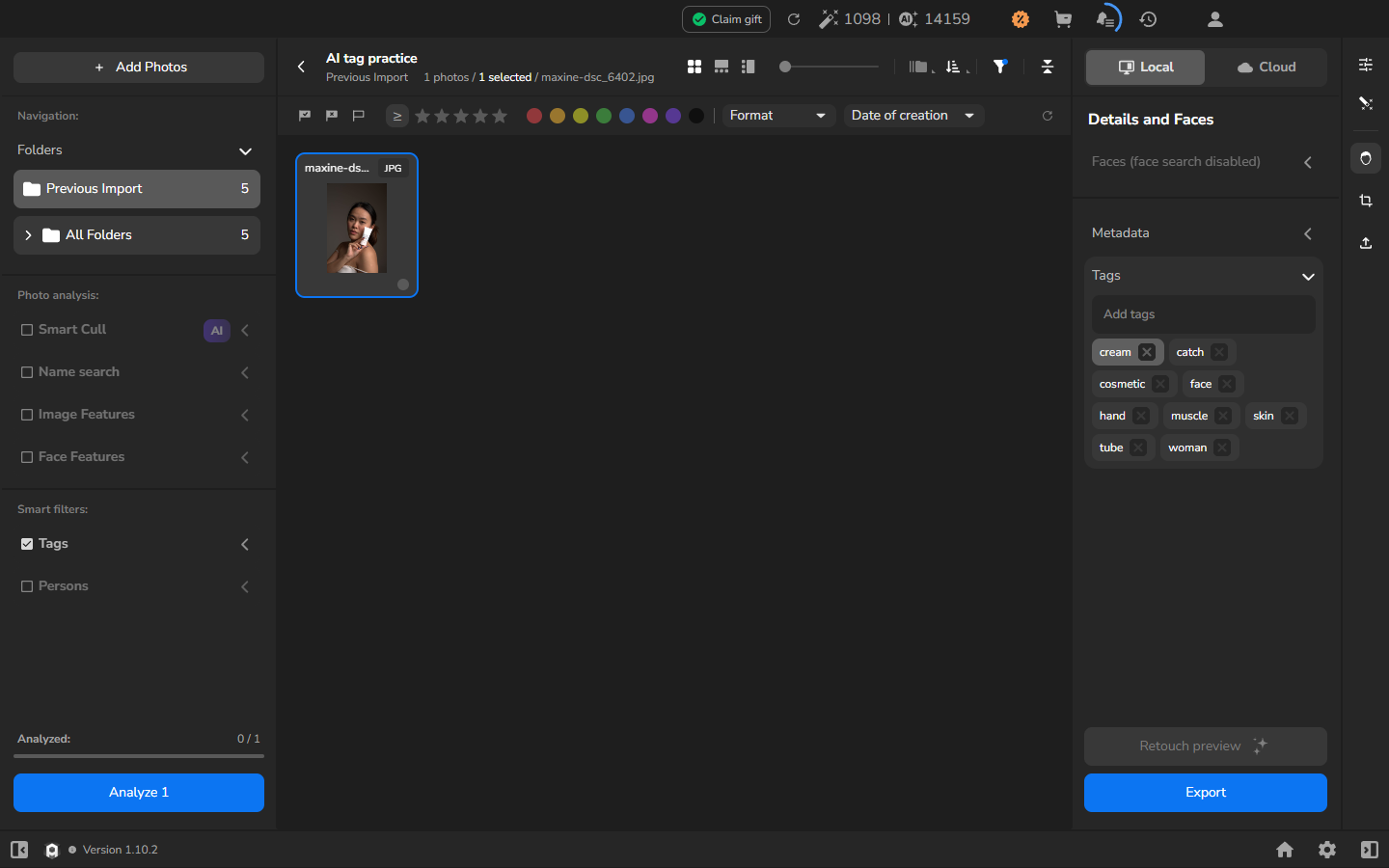
A busca está completa quando o filtro Tags está ativo e a grade contém as fotografias com as quais você quer trabalhar. Neste exemplo, selecionar cosmetic manteve o retrato com o tubo de cosmético e excluiu as fotografias usadas para comparação. Quando terminar, redefina o filtro para mostrar o projeto inteiro novamente.
Se a sua seleção precisa ser completa, verifique também as fotografias importantes que podem estar sem a tag. A marcação automática não garante que o mesmo assunto ou objeto sempre receba a mesma descrição.
Para buscas por nome de arquivo, data, tag manual e pessoa, consulte Encontrar fotografias e pessoas.
Se não funcionar
Seção intitulada “Se não funcionar”- O interruptor de marcação não está disponível: se o Arams oferecer o download do modelo, aguarde a conclusão antes de importar fotografias.
- A marcação ainda está em andamento: abra o sino, verifique Tagging images e aguarde a conclusão da operação.
- Nenhuma tag gerada aparece: confirme que Automatic image tagging está ativado e, em seguida, verifique a operação Tagging images no painel do sino. Iniciar Analyze não é uma etapa de solução de problemas para tags automáticas.
- O objeto não tem uma tag útil: encontre a fotografia manualmente. Você pode adicionar a sua própria tag em Add tags para facilitar a localização depois.
- Uma tag inclui fotografias sem relação: trate-as como correspondências incorretas e inspecione o conjunto filtrado visualmente antes de selecionar, editar ou exportar.
- Muitas fotografias correspondem: tente uma tag mais específica.