Revisar os rostos detectados
Use o painel Details and Faces para ver quais rostos o Arams detectou numa fotografia. A vista em mosaico ajuda a percorrer vários rostos; uma pré-visualização maior está disponível quando quiser examinar um rosto mais de perto.
Antes de começar
Seção intitulada “Antes de começar”Escolha fotografias com rostos claramente visíveis. O Automatic face search tem de estar ativado antes de as importar. A pesquisa de rostos carrega as imagens selecionadas para os servidores da Retouch4me para processamento em nuvem, por isso use fotografias que tenha autorização para enviar.
Ativar a pesquisa automática de rostos e importar as suas fotografias
Seção intitulada “Ativar a pesquisa automática de rostos e importar as suas fotografias”- A partir do ecrã inicial, abra o Settings.
- Em General, ative o Automatic face search se estiver desativado.
- Se o Arams mostrar um diálogo de consentimento, leia-o e clique em I Agree para permitir o carregamento e o processamento em nuvem.
- Volte ao ecrã inicial usando a seta de voltar.
- Crie um projeto e, em seguida, importe as suas fotografias arrastando os ficheiros para o projeto vazio.
- Aguarde até aparecerem as miniaturas e os nomes de ficheiro. A pesquisa de rostos é executada automaticamente; não precisa de usar o Analyze nem o Retouch preview para examinar os rostos detetados.
Encontrar o rosto detetado
Seção intitulada “Encontrar o rosto detetado”- Clique uma vez numa fotografia para a selecionar.
- Clique no ícone de contorno de rosto na barra de ferramentas estreita na extremidade direita. O painel Details and Faces abre.
- Aguarde até o título Faces mostrar o número de rostos detetados.
- Se a pré-visualização do rosto estiver recolhida, clique no título Faces para a expandir.
- Clique no ícone de quatro quadrados junto ao título para usar a vista de rostos em mosaico.
Cada rosto detetado aparece como um recorte no painel da direita. A revisão está pronta quando a contagem Faces e os recortes aparecem para a fotografia selecionada.
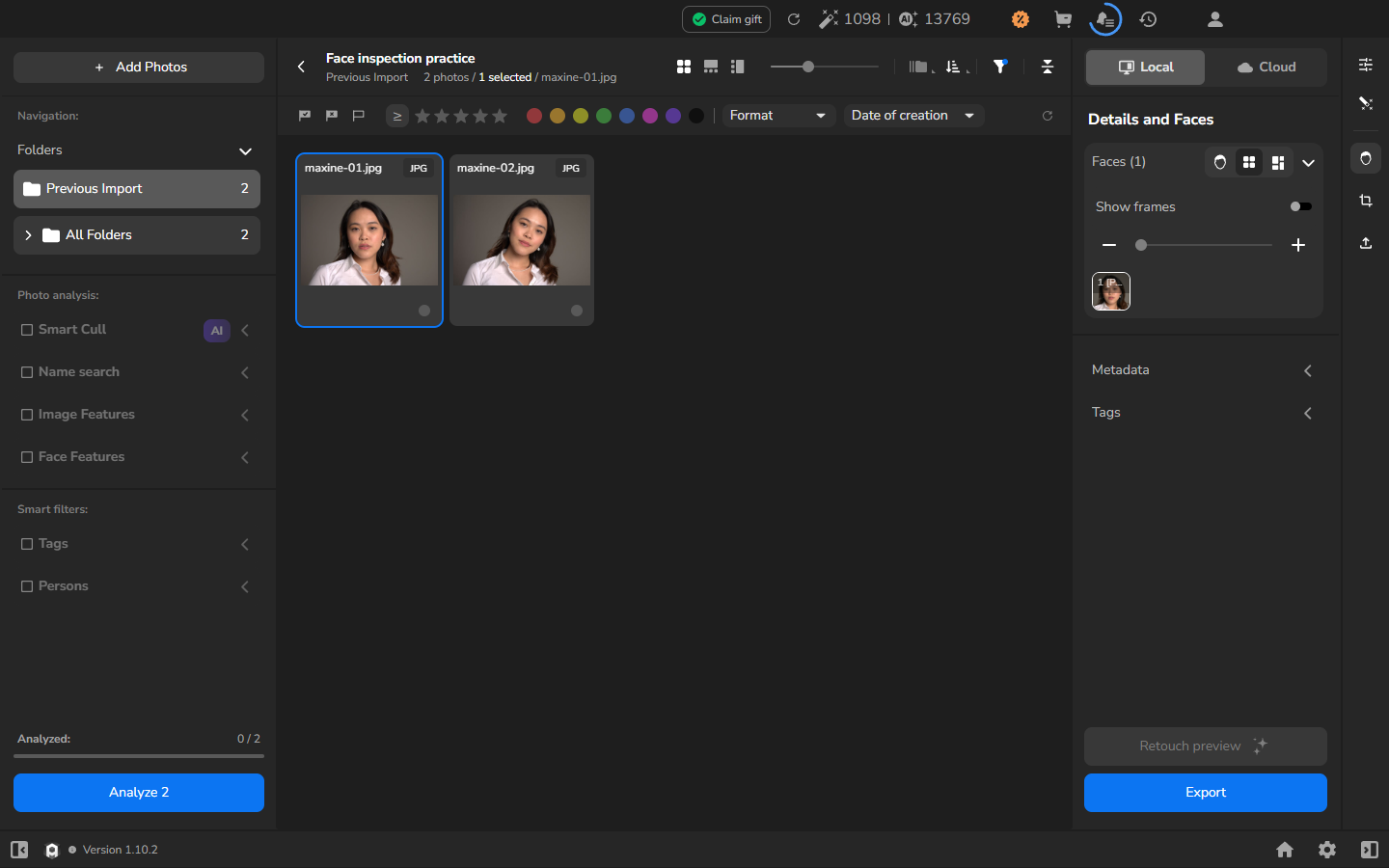
Se uma fotografia contém vários rostos, use o botão de subtração abaixo de Show frames para que caibam mais miniaturas de rostos no painel.
Passar para a vista maior do rosto
Seção intitulada “Passar para a vista maior do rosto”Esta pré-visualização é opcional. Use-a quando um mosaico de rosto for pequeno demais para avaliar os olhos, a pele ou a expressão; fique na vista em mosaico quando só precisar de confirmar quais rostos foram encontrados.
- Clique no ícone de retângulo partido imediatamente à direita do ícone de quatro quadrados no cabeçalho Faces.
- Revise o rosto ampliado no painel da direita. O cartão selecionado e o nome de ficheiro identificam a sua fotografia.
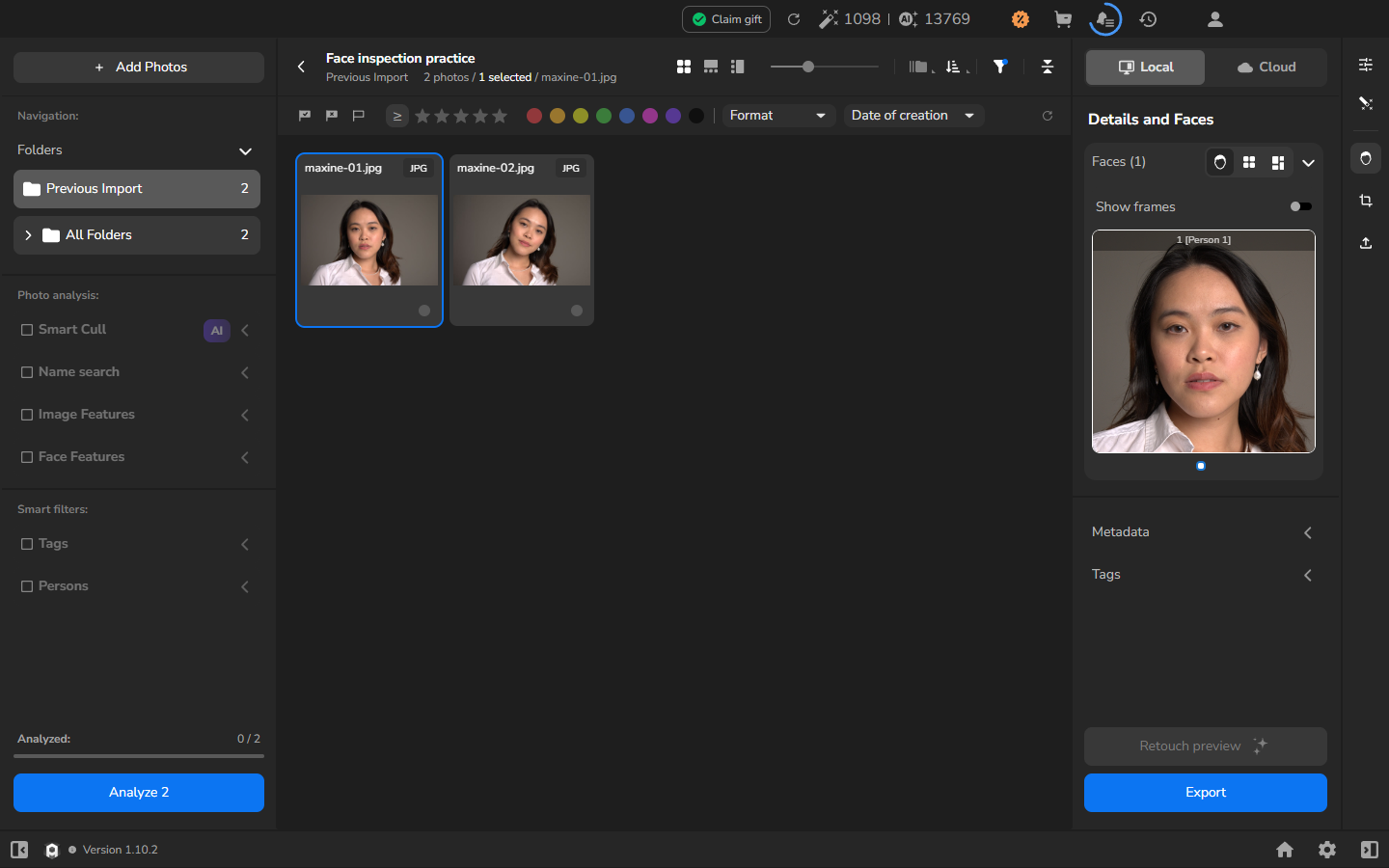
A pré-visualização maior torna os detalhes faciais mais fáceis de ver, mas não apresenta a fotografia original numa proporção de 1:1, em que cada pixel da fotografia corresponde a um pixel do ecrã. Para examinar a própria fotografia, use o visualizador de fotografias e o zoom (in English).
Examinar a fotografia seguinte
Seção intitulada “Examinar a fotografia seguinte”Repita isto apenas quando quiser rever mais fotografias da sessão.
- Clique no ícone de quatro quadrados no cabeçalho Faces para voltar à vista em mosaico.
- Selecione outra fotografia na grelha de fotografias.
- Aguarde até aparecerem a contagem Faces e os recortes. O Arams atualiza o nome de ficheiro e os recortes de rosto da fotografia recém-selecionada.
Se não funcionar
Seção intitulada “Se não funcionar”- Aparece Faces (face search disabled): volte a Settings → General e ative o Automatic face search. Se os rostos não aparecerem para fotografias que importou com a definição desativada, crie um projeto e importe-as novamente.
- O rosto é pequeno demais para examinar: use o ícone de retângulo partido no cabeçalho Faces para abrir a pré-visualização maior.
- Vê a fotografia errada: clique no cartão pretendido e verifique o nome de ficheiro junto ao contador de fotografias antes de examinar os seus rostos.
- Não aparecem rostos: verifique se a fotografia contém um rosto claramente visível. Se necessário, confirme que o Automatic face search continua ativado e, em seguida, importe a fotografia novamente.