Filtrar fotografias durante a seleção
O que você vai fazer
Seção intitulada “O que você vai fazer”Use o filtro de avaliação para reduzir uma sessão já avaliada às fotografias de que você precisa em seguida — por exemplo, suas seleções mais fortes, um grupo de avaliação ou as fotografias que merecem uma nova olhada. O filtro oculta as fotografias que não correspondem; ele não as remove do projeto nem apaga suas avaliações. Quando terminar, você pode restaurar a galeria completa.
Antes de começar
Seção intitulada “Antes de começar”Entre na sua conta e abra um projeto que contenha fotografias com avaliações manuais de estrelas. Se você ainda não avaliou suas fotografias, veja Avaliar fotografias para seleção. Você não precisa analisar nem retocar as fotografias antes de filtrá-las por avaliação.
Mostrar o filtro de avaliação
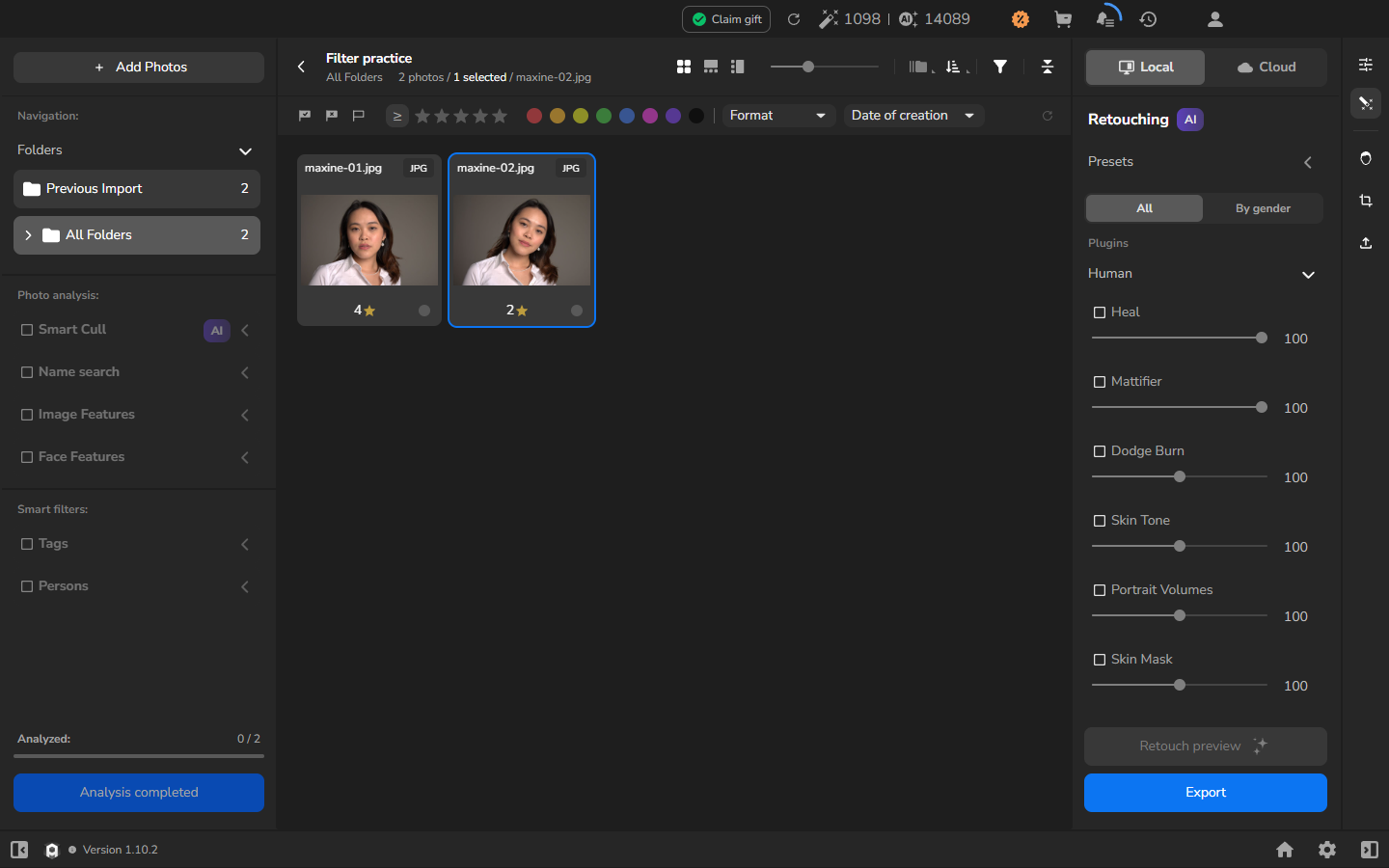
Seção intitulada “Mostrar o filtro de avaliação”- Se a barra de filtro estiver oculta, clique no ícone de funil na barra de ferramentas acima da galeria.
- Localize o botão de comparação e as cinco estrelas perto da extremidade esquerda da barra de filtro. Essas estrelas definem o filtro; a avaliação abaixo de cada miniatura pertence àquela fotografia.
Mudar a comparação
Seção intitulada “Mudar a comparação”Escolha a comparação para a parte da sessão que você quer ver e clique no botão de comparação até que o símbolo desejado apareça:
| Símbolo | Mostra fotografias avaliadas | Quando usá-lo |
|---|---|---|
| ≥ | Com avaliação igual ou superior à escolhida | Continue com as seleções mais fortes. |
| = | Com avaliação igual à escolhida | Trabalhe com um grupo de avaliação. |
| ≤ | Com avaliação igual ou inferior à escolhida | Revisite fotografias de avaliação menor. |
O botão alterna de ≥ para =, depois ≤ e volta para ≥.
Mostrar fotografias avaliadas com quatro ou mais estrelas
Seção intitulada “Mostrar fotografias avaliadas com quatro ou mais estrelas”Este exemplo usa quatro estrelas, mas escolha o limite que combina com o seu próprio sistema de avaliação.
- Defina o botão de comparação, logo antes das estrelas do filtro, em ≥.
- Clique na quarta estrela da barra de filtro para que quatro estrelas fiquem douradas.
- Continue quando a galeria mostrar apenas fotografias avaliadas com quatro estrelas ou mais e a contagem de fotos refletir esse resultado.
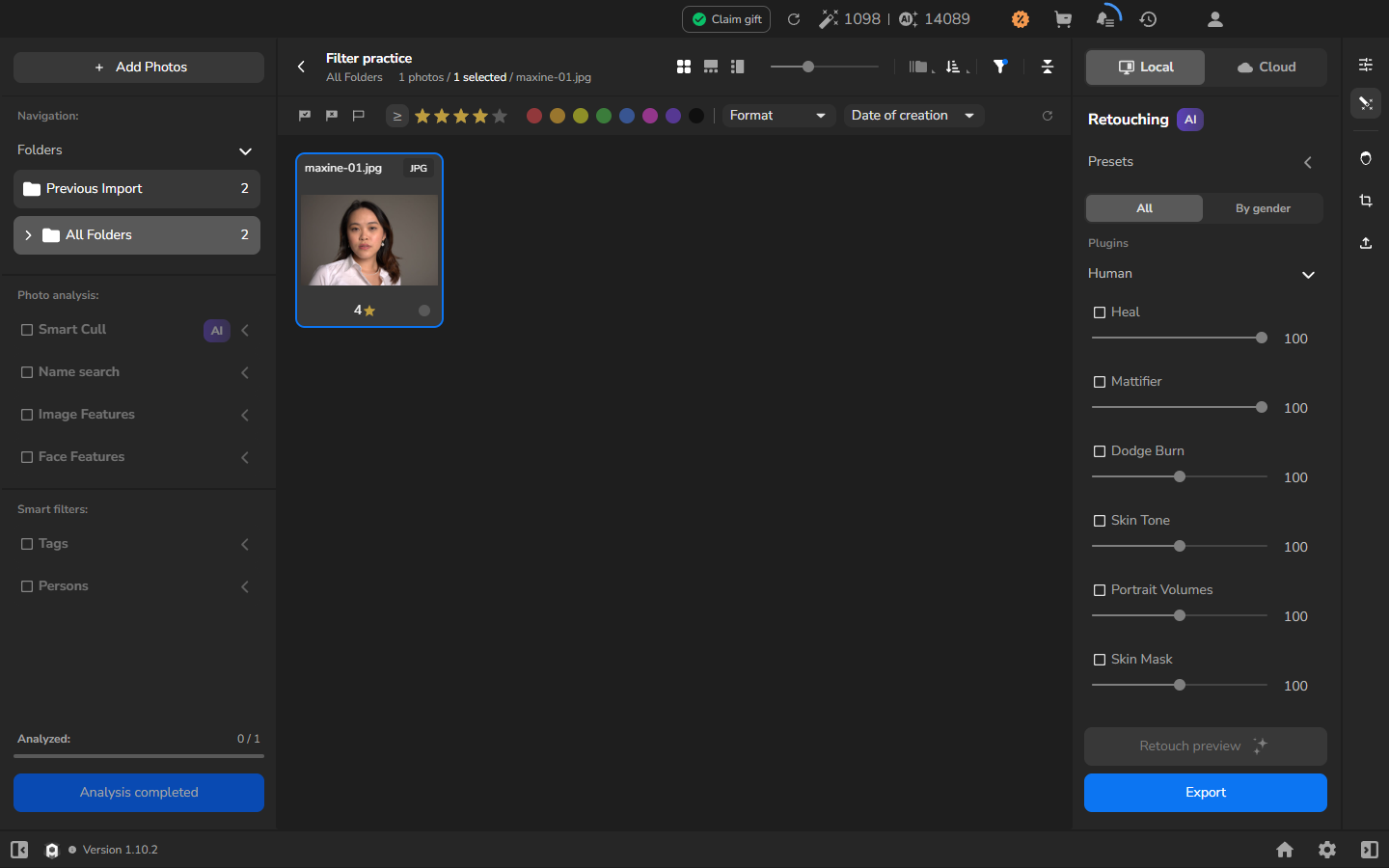
Antes de aplicar uma ação a várias fotografias, verifique o contador selected e os cartões destacados. Filtrar ou redefinir a galeria pode mudar quais seleções ficam visíveis, então selecione as fotografias que você pretende usar na visão filtrada atual.
Entender uma galeria vazia
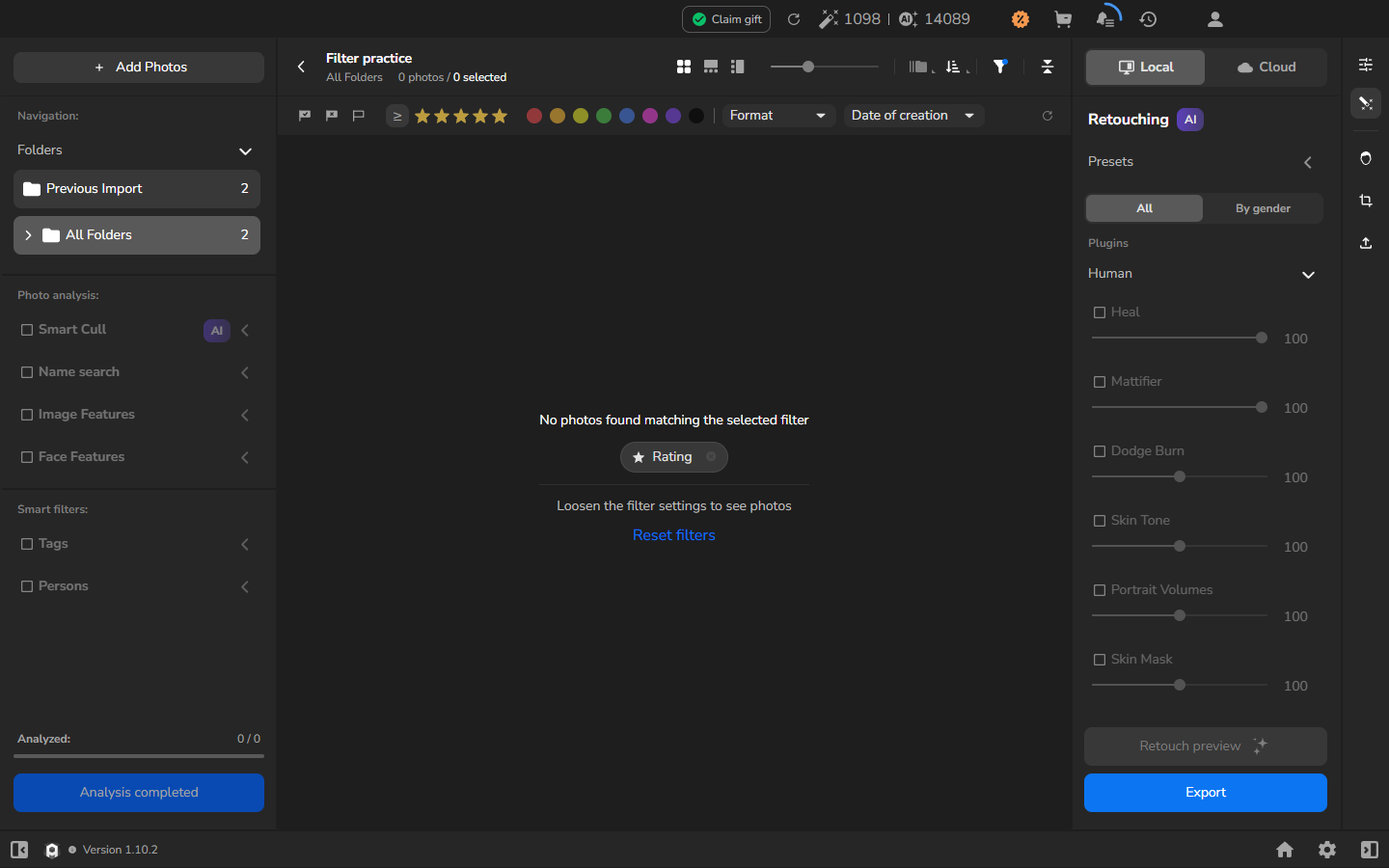
Seção intitulada “Entender uma galeria vazia”Você não precisa produzir uma galeria vazia como parte do filtro. Se nenhuma fotografia corresponder à sua comparação e avaliação, o Arams exibe No photos found matching the selected filter, um chip Rating e Loosen the filter settings to see photos. O contador mostra 0 photos / 0 selected. Suas fotografias continuam no projeto; escolha uma comparação ou avaliação menos restritiva ou redefina o filtro.
Restaurar a galeria
Seção intitulada “Restaurar a galeria”Quando terminar de trabalhar com o grupo filtrado e quiser ver a sessão inteira novamente:
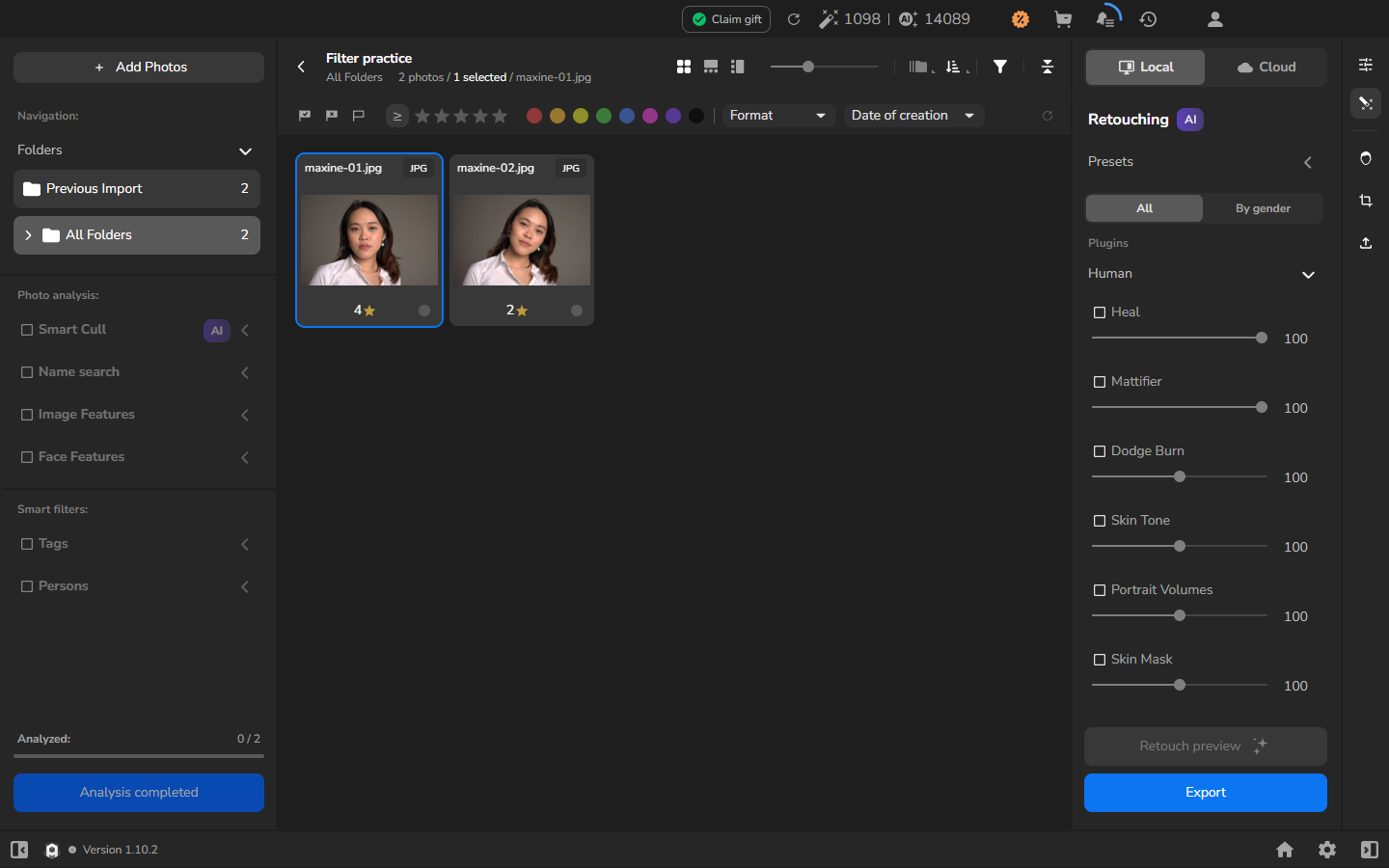
- Clique no botão de redefinição com seta circular, na extremidade direita da barra de filtro.
- Continue quando as fotografias ocultas voltarem e as estrelas do filtro ficarem cinzas. As avaliações abaixo das miniaturas permanecem inalteradas.
Se não funcionar
Seção intitulada “Se não funcionar”- A galeria está vazia: verifique o símbolo de comparação e o número de estrelas douradas do filtro. Afrouxe o filtro ou use o botão com seta circular para mostrar a galeria completa novamente.
- Fotografias de avaliação menor ainda estão visíveis: verifique se a comparação não está em ≤. Clique no botão de comparação até ≥ aparecer.
- As estrelas do filtro estão cinzas, mas os cartões ainda têm estrelas de avaliação douradas: o filtro foi redefinido com sucesso. Redefinir o filtro preserva as avaliações das fotografias.
- Você não encontra as estrelas do filtro: use o ícone de funil acima da galeria para mostrar a barra.