Avaliar grupos de fotografias semelhantes
O que você vai fazer
Seção intitulada “O que você vai fazer”Agrupe fotografias semelhantes para percorrer um ensaio grande com mais rapidez; depois, abra um grupo para comparar seus membros e selecionar a fotografia que deseja. A capa do grupo é apenas uma visão compacta dos seus membros; não é uma recomendação da melhor fotografia.
Antes de começar
Seção intitulada “Antes de começar”Crie um projeto e importe suas fotografias. Aguarde as miniaturas aparecerem e, em seguida, escolha o botão de galeria de quatro quadrados na barra de ferramentas superior.
Ativar o agrupamento e escolher o nível de semelhança
Seção intitulada “Ativar o agrupamento e escolher o nível de semelhança”- Localize o controle de agrupamento na barra de ferramentas superior: o ícone de retângulos empilhados com uma pequena seta de menu suspenso, imediatamente antes do controle de ordenação.
- Abra o menu suspenso. Se Similar estiver desativado, feche o menu, clique no ícone principal de agrupamento para ativar o agrupamento e, em seguida, abra o menu novamente.
- Clique em Similar.
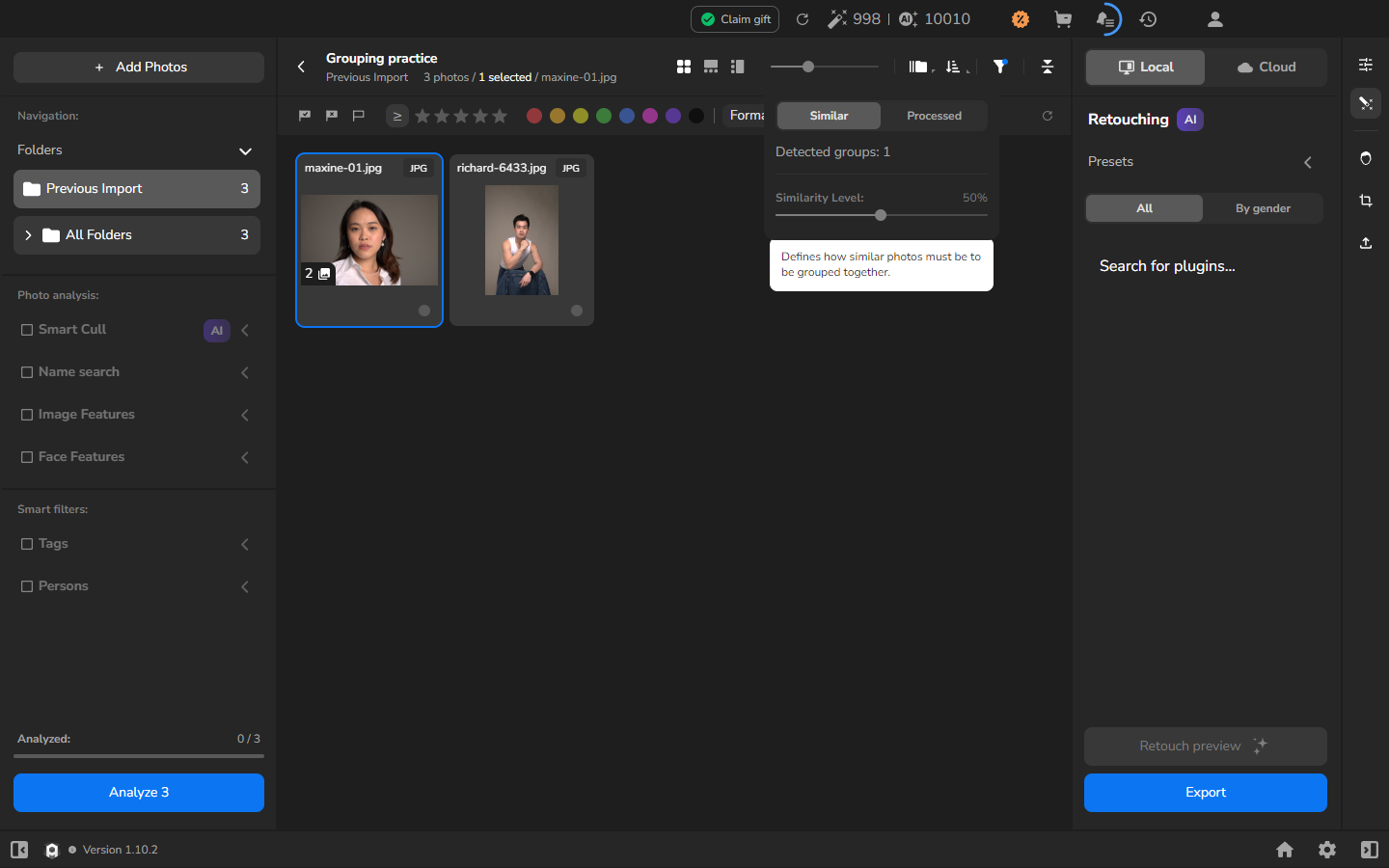
- Ajuste Similarity Level: observando Detected groups. Aumente o nível para exigir uma correspondência mais próxima. Diminua-o para agrupar as fotografias de forma mais ampla.
- Compare os grupos resultantes com o seu ensaio. Cada grupo recolhido aparece como um único cartão de capa com um selo numerado no canto inferior esquerdo da miniatura; as fotografias fora de um grupo permanecem como cartões separados. Se fotografias que deveriam ficar no mesmo grupo permanecerem separadas, diminua o nível gradualmente. Se um grupo incluir fotografias que você prefere comparar separadamente, aumente-o.
Expandir o grupo e revisar seus membros
Seção intitulada “Expandir o grupo e revisar seus membros”- Clique novamente na seta do menu suspenso de agrupamento para fechar o menu.
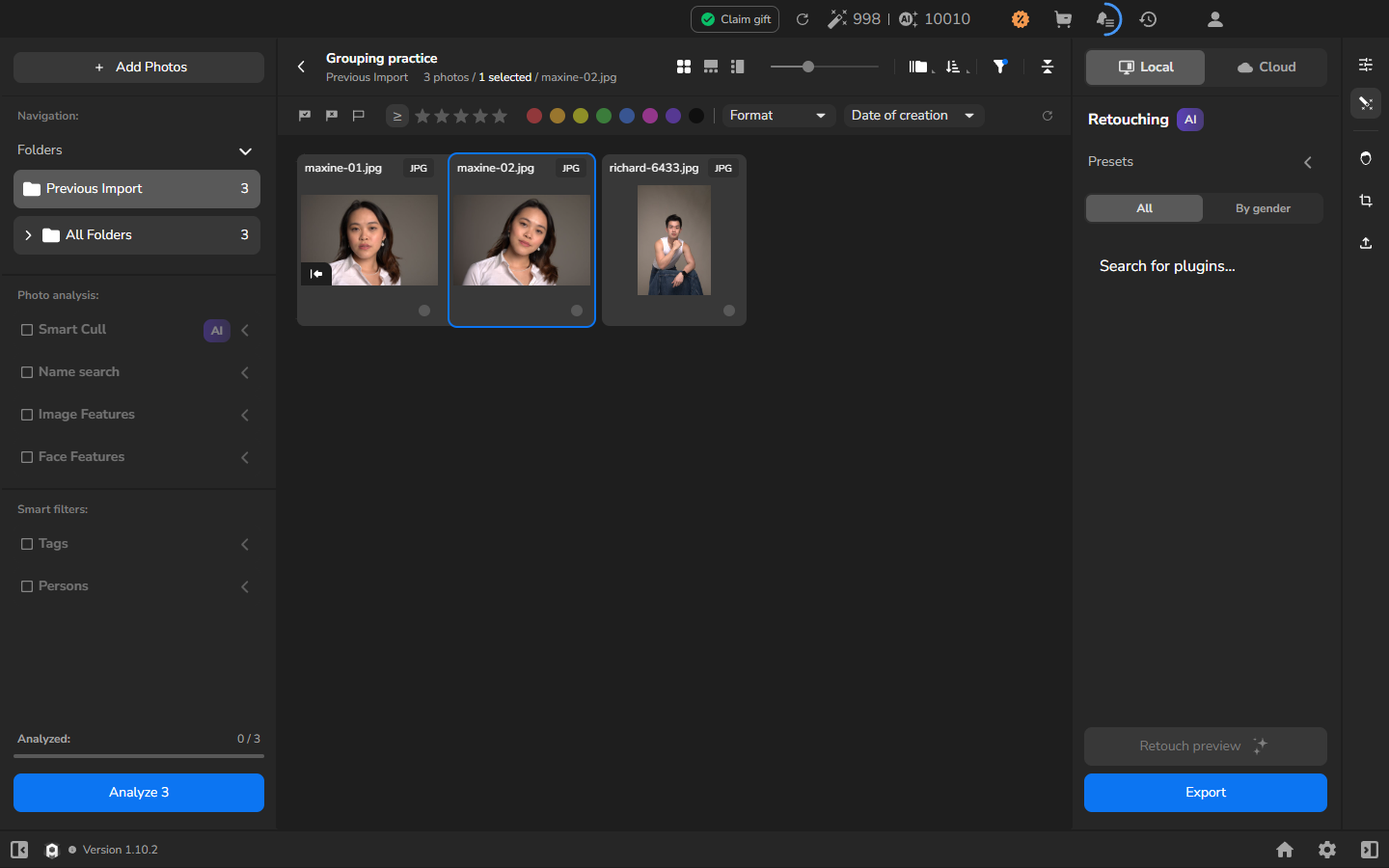
- Clique no selo numerado com o pequeno ícone de grupo em uma miniatura de capa. Os membros do grupo aparecem como cartões separados, enquanto as fotografias fora do grupo permanecem visíveis.
- Compare os membros e clique na fotografia que deseja. O cartão dela ganha um contorno azul e o nome do arquivo aparece ao lado do contador de fotografias.
Abrir um grupo não seleciona todos os seus membros.
Recolher o grupo ou voltar às fotografias separadas
Seção intitulada “Recolher o grupo ou voltar às fotografias separadas”Alterar a visão de agrupamento pode alterar a fotografia ativa. Você pode manter o grupo expandido. Se mudar de visão, selecione novamente a fotografia que pretende usar antes de continuar. Você está pronto para continuar quando a fotografia que deseja tiver o contorno azul e o nome do arquivo aparecer ao lado do contador de fotografias. Escolha a visão que atende à sua próxima tarefa:
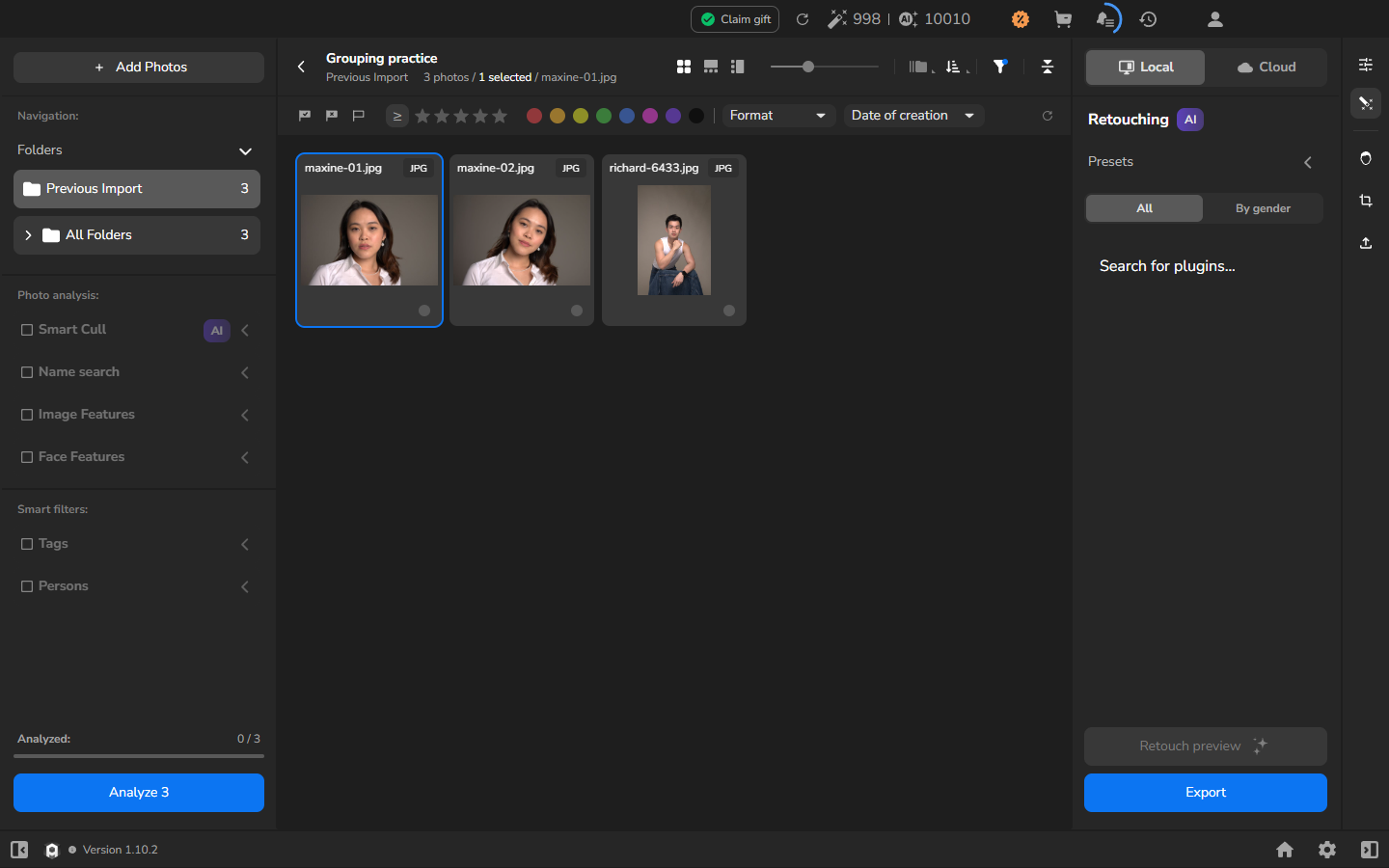
- Para manter o agrupamento ativado, clique no ícone de grupo no canto inferior esquerdo da miniatura de capa original. Os membros voltam a um único cartão de capa.
- Para ver cada fotografia separadamente, clique no ícone principal de agrupamento na barra de ferramentas superior para desativar o agrupamento. Os selos de grupo desaparecem e cada fotografia aparece como um cartão separado. Similar fica desativado no menu suspenso enquanto o agrupamento está desligado.
Opcional: revisar grupos em outro layout
Seção intitulada “Opcional: revisar grupos em outro layout”Você pode concluir a tarefa na galeria; não precisa repeti-la em todos os layouts. Use uma visão detalhada apenas quando uma fotografia ativa maior ajudar você a comparar o grupo. O botão de visão do meio coloca a filmstrip do projeto abaixo da fotografia, enquanto o botão de visão da direita a coloca à esquerda.
Na galeria:
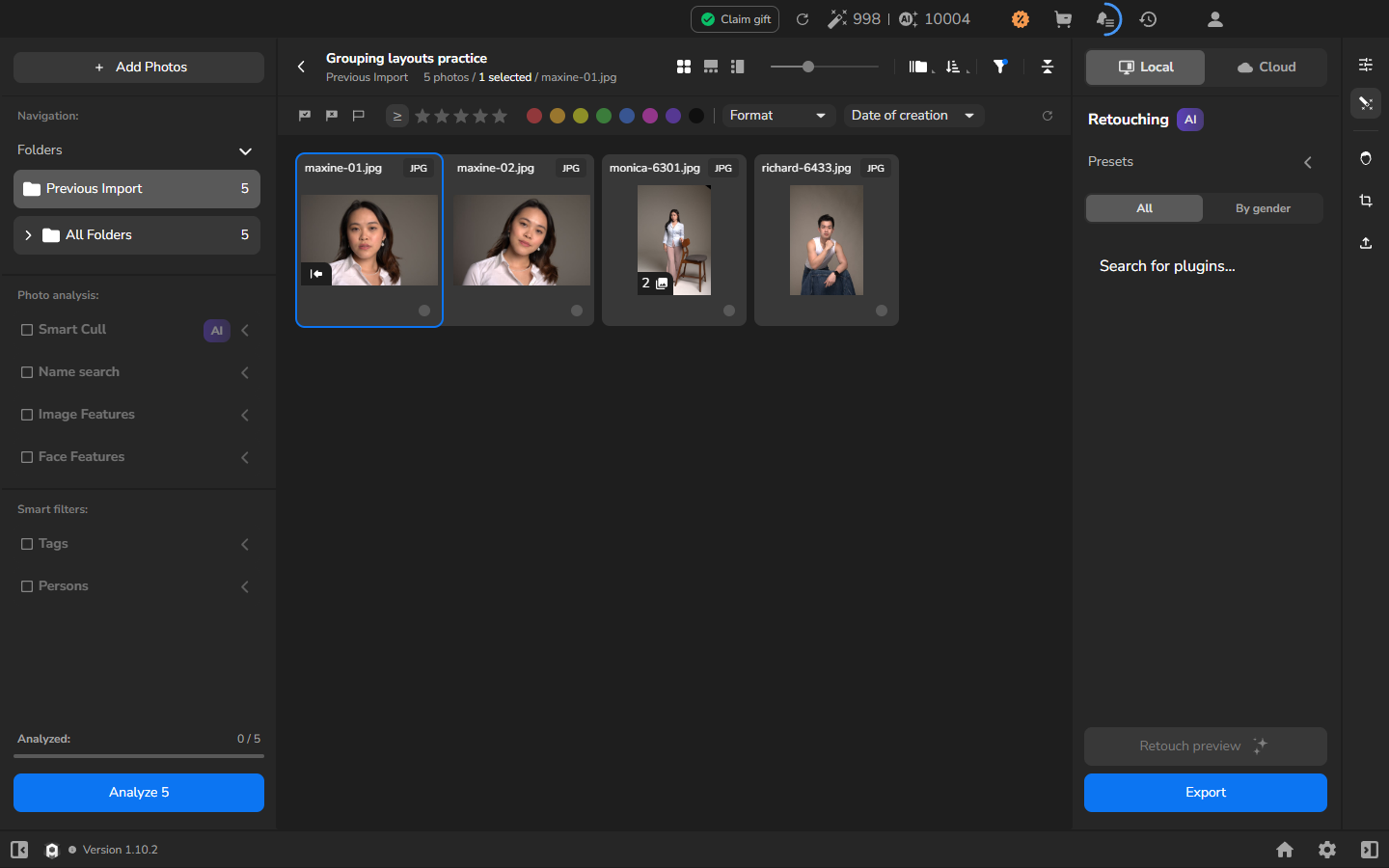
- Escolha o botão de galeria de quatro quadrados.
- Clique no selo numerado em uma capa de grupo. Os membros aparecem como cartões separados; os outros grupos permanecem recolhidos.
- Clique novamente no controle de grupo na capa original para recolher os membros no cartão de capa.
Na visão detalhada horizontal:
- Escolha o botão de visão do meio.
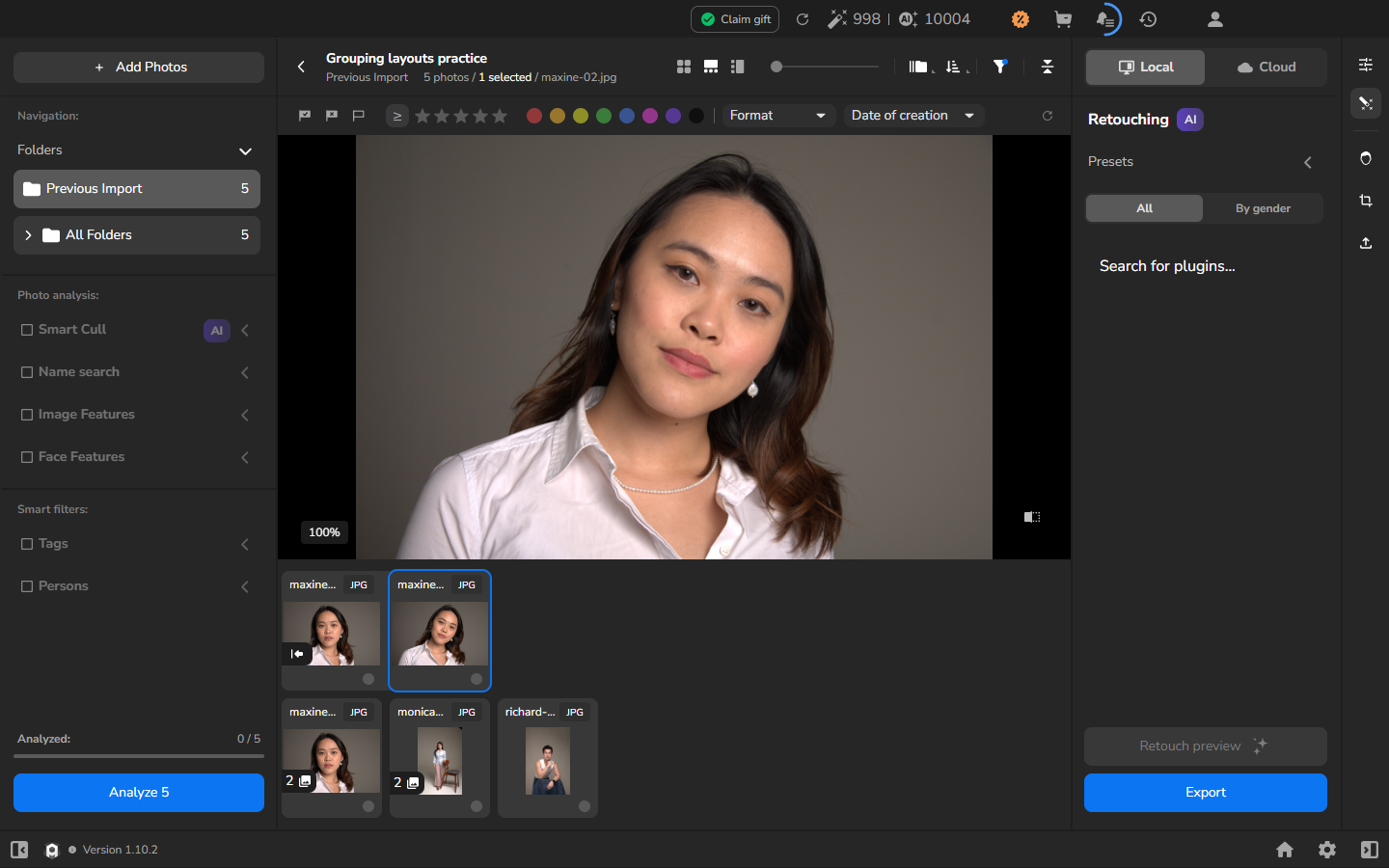
- Selecione uma capa de grupo na filmstrip do projeto inferior e, em seguida, clique no seu selo numerado. Uma segunda filmstrip abre imediatamente acima da filmstrip do projeto e mostra os membros desse grupo.
- Clique em um membro na segunda filmstrip. Ele se torna a fotografia grande, recebe o contorno de seleção azul e o nome do arquivo aparece ao lado do contador.
- Quando terminar de comparar o grupo, clique no seu controle de grupo na segunda filmstrip. A segunda filmstrip se fecha; a filmstrip do projeto e a fotografia grande permanecem.
Trocar o grupo ativo na segunda filmstrip
Seção intitulada “Trocar o grupo ativo na segunda filmstrip”Quando a segunda filmstrip está aberta, você pode ir diretamente para outro grupo: clique na sua capa na filmstrip do projeto inferior. A segunda filmstrip muda para os membros desse grupo, e a fotografia grande e o nome do arquivo mudam para o membro ativo dele.
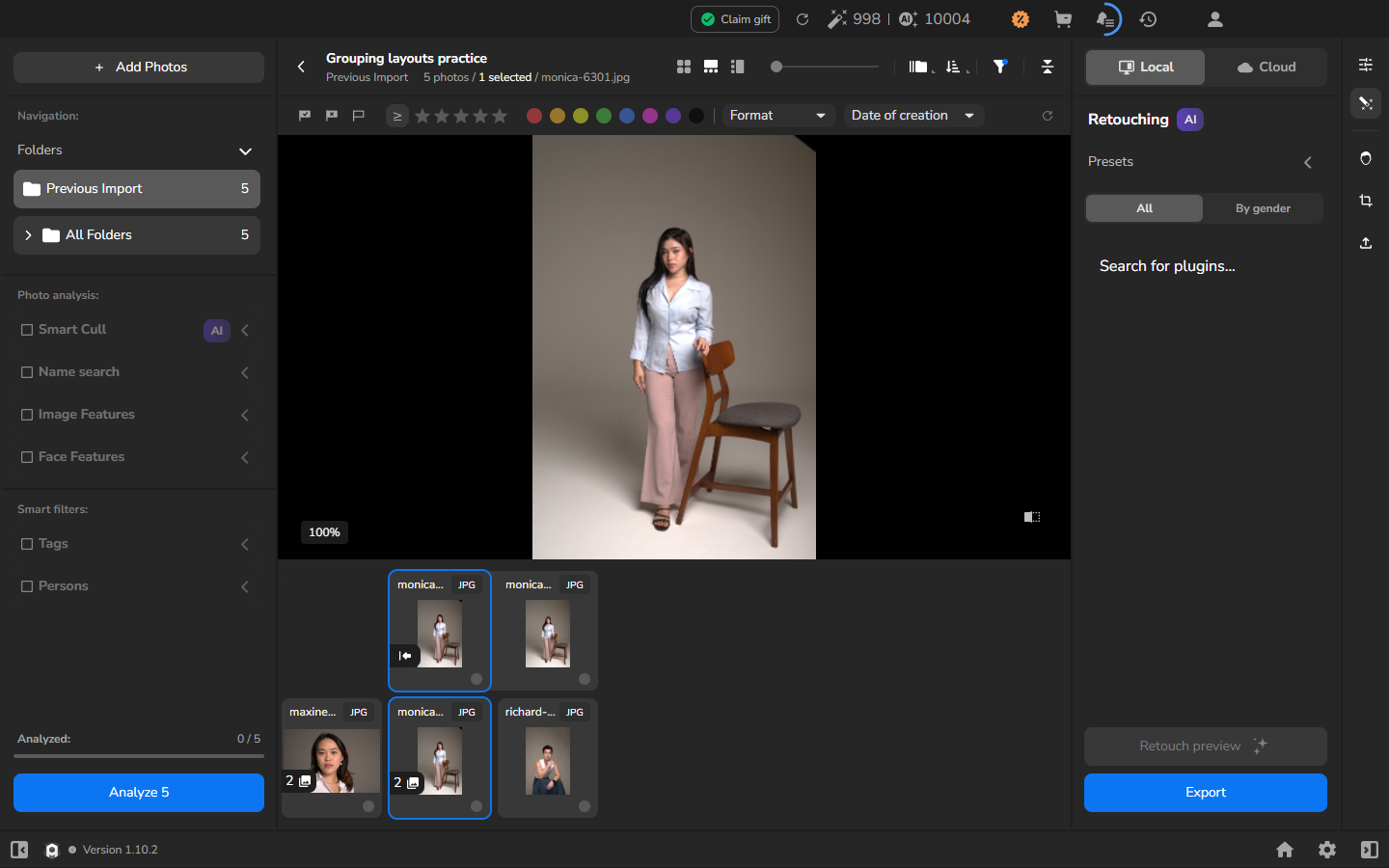
Os contornos azuis nas duas filmstrips identificam coisas diferentes: a filmstrip do projeto inferior marca a capa do grupo ativo, enquanto a segunda filmstrip superior marca o membro ativo.
Usar a segunda filmstrip na visão detalhada vertical
Seção intitulada “Usar a segunda filmstrip na visão detalhada vertical”- Escolha o botão de visão da direita para abrir a visão detalhada vertical.
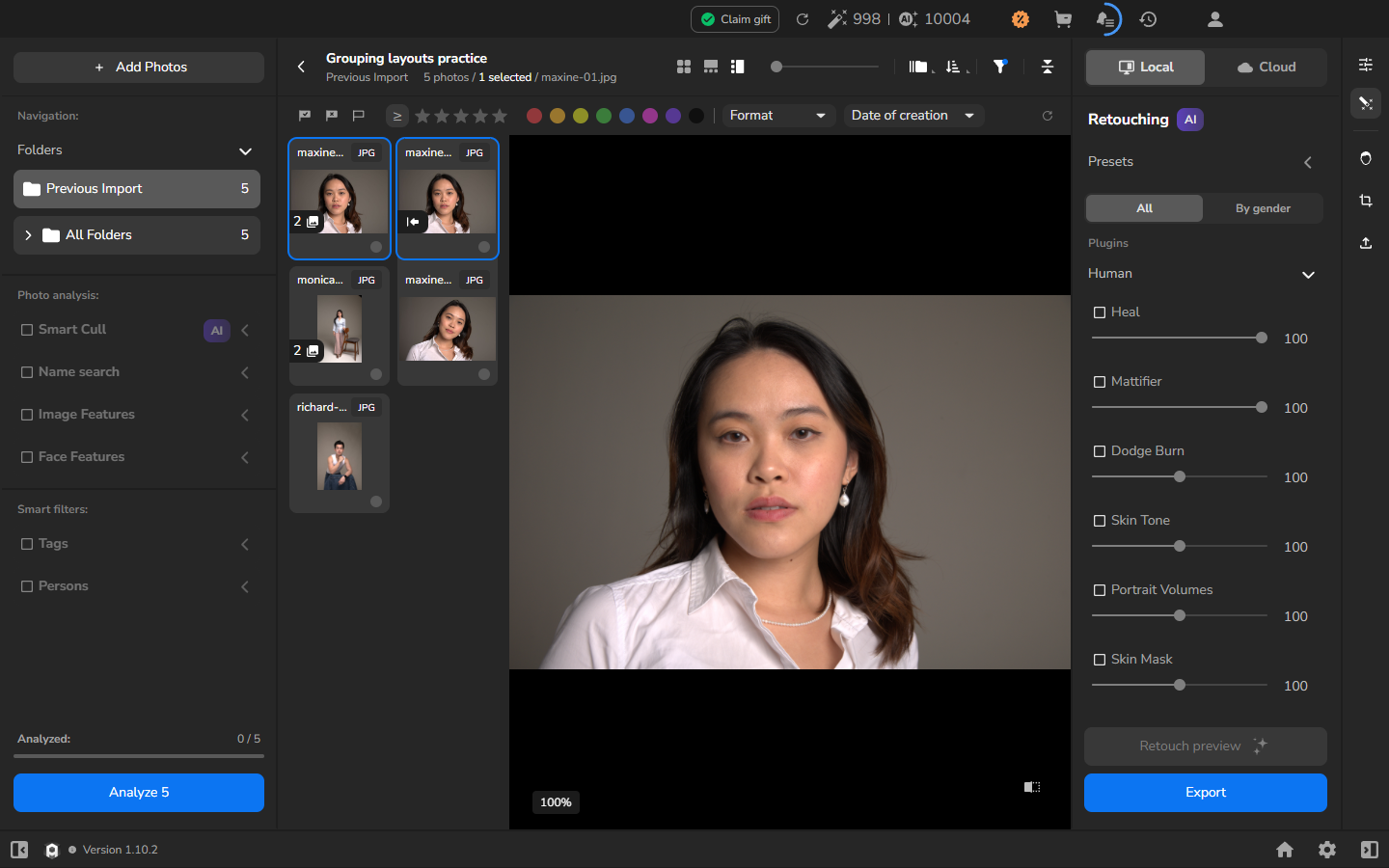
- Selecione uma capa de grupo na filmstrip do projeto à esquerda e, em seguida, clique no seu selo numerado.
- Os membros do grupo aparecem em uma segunda coluna à esquerda, à direita da filmstrip do projeto. As capas de grupo e as outras fotografias permanecem disponíveis na filmstrip do projeto.
- Clique em um membro do grupo para torná-lo a fotografia grande ativa.
- Quando terminar de comparar o grupo, clique no seu controle de grupo na segunda filmstrip. A segunda filmstrip se fecha sem remover fotografias do projeto.
Se não funcionar
Seção intitulada “Se não funcionar”- Similar está desativado: feche o menu, ative o agrupamento com o ícone principal de agrupamento e, em seguida, abra o menu novamente.
- Detected groups permanece 0: verifique se as miniaturas foram carregadas e, em seguida, diminua Similarity Level: gradualmente. As fotografias do seu ensaio podem não ser semelhantes o suficiente para formar um grupo útil.
- Apenas uma fotografia está visível: procure um selo de grupo numerado na sua miniatura. Clique nele para expandir o grupo ou desative o agrupamento para voltar aos cartões separados.
- Você não sabe qual membro está selecionado: verifique o contorno azul e o nome do arquivo ao lado do contador de fotografias antes de continuar.