Diagnosticar processamento e exportação parados
O que você vai fazer
Seção intitulada “O que você vai fazer”Quando uma exportação parece travada, use o Export and Render History para descobrir se ela está aguardando, ainda em execução ou se falhou para uma fotografia específica. Se uma fotografia falhou, identifique-a antes de tentar novamente. Quando a causa é um arquivo de origem ausente, você pode restaurar esse arquivo, reiniciar apenas a fotografia com falha e confirmar que o Arams gravou a saída esperada.
Antes de começar
Seção intitulada “Antes de começar”- Deixe a tarefa afetada no histórico até identificar a fotografia e resolver o problema. Os detalhes da tarefa podem ser o único lugar em que o Arams mostra a falha.
- Mantenha suas fotografias de origem inalteradas. Reiniciar uma fotografia a partir do histórico usa o destino da tarefa original, então procure o arquivo recuperado lá.
Distinguir tarefas na fila, em execução e com falha
Seção intitulada “Distinguir tarefas na fila, em execução e com falha”- Abra o projeto em que o processamento parece ter parado.
- Clique no ícone de histórico acima das fotografias. A dica é Export and Render History.
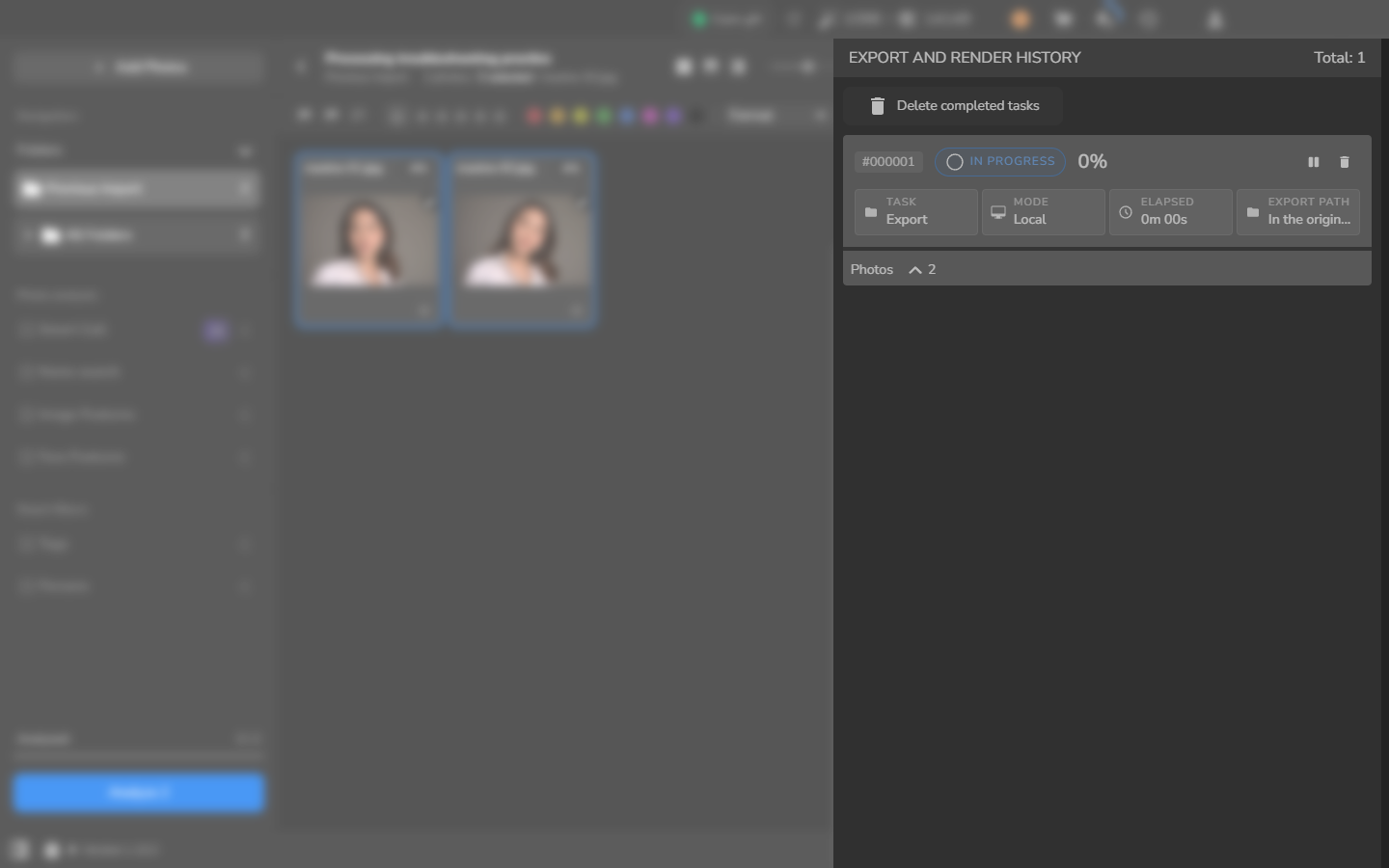
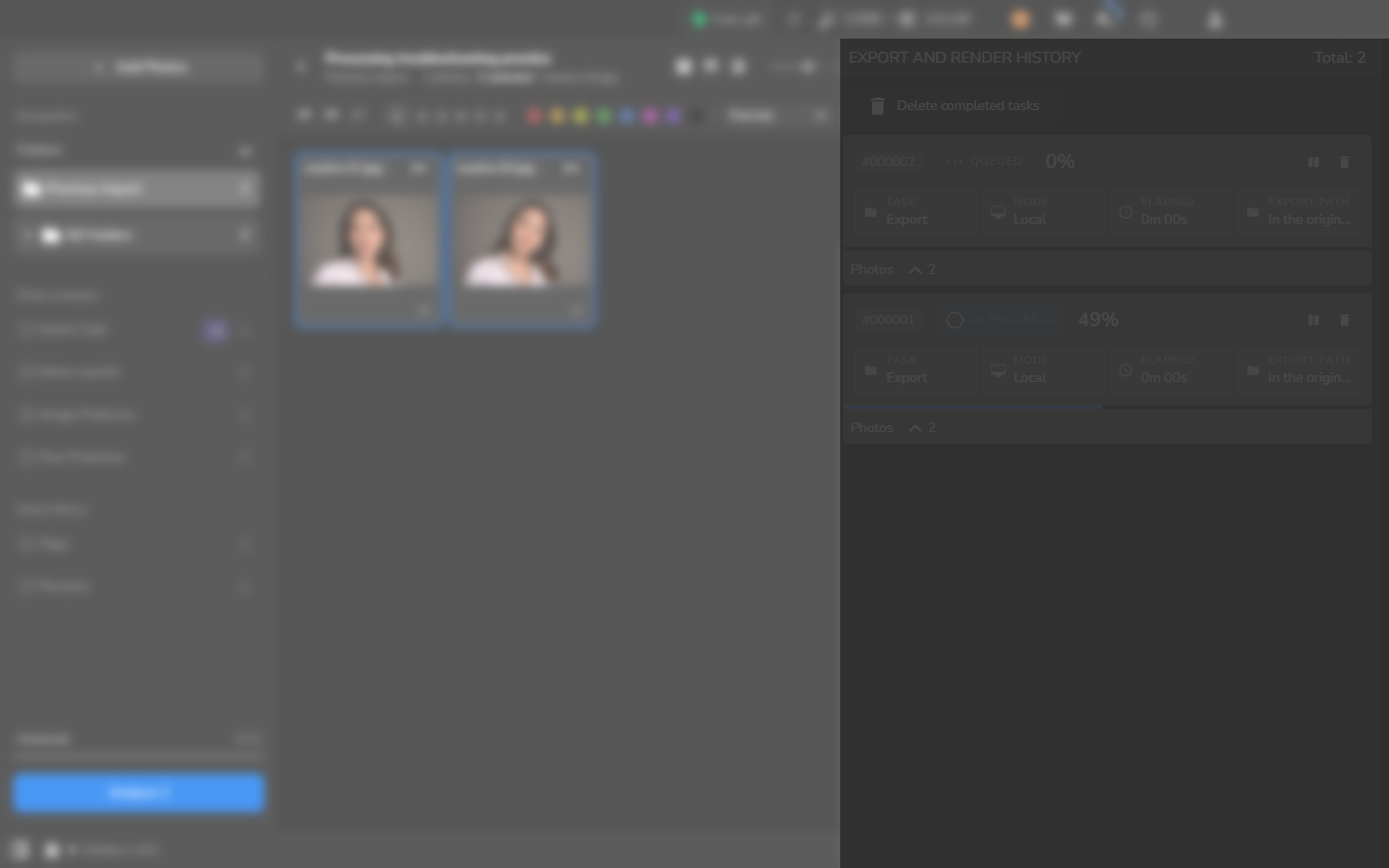
- Encontre a tarefa mais recente e leia seu status:
- Queued significa que a tarefa está aguardando. Se outra tarefa estiver In progress, deixe essa tarefa terminar primeiro.
- In progress significa que o Arams está processando a tarefa. Se você não tiver certeza de que ela está avançando, compare seu progresso e o tempo decorrido após um intervalo razoável.
- Uma fotografia em Failed to export precisa de atenção. Aguardar não a reprocessará.
Ler a mensagem de erro e identificar o arquivo afetado
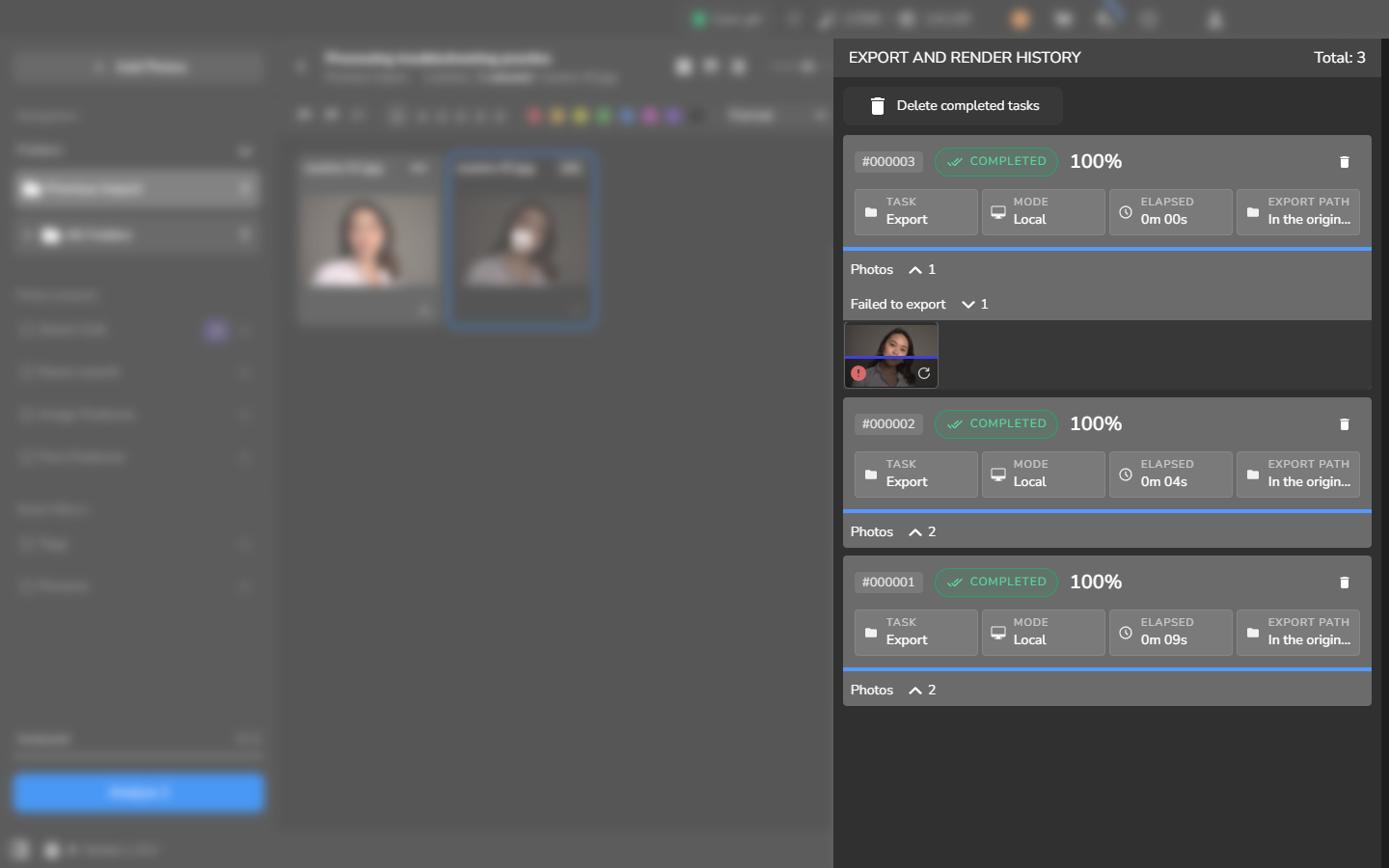
Seção intitulada “Ler a mensagem de erro e identificar o arquivo afetado”- Expanda Failed to export. O Arams pode mostrar um indicador de erro vermelho, uma miniatura e um botão de reinício sem exibir o nome do arquivo ou explicar a causa.
- Se uma mensagem indicar a causa, mantenha sua redação exata e resolva essa causa antes de tentar novamente. Não assuma que toda falha é causada por um arquivo de origem ausente.
- Se nenhum nome de arquivo aparecer, compare a miniatura e a contagem de fotografias com falha com as fotografias selecionadas para a tarefa. Volte ao projeto se precisar conferir a seleção. Isso identifica apenas o arquivo provável, especialmente quando várias fotografias se parecem.
- Verifique se esse arquivo de origem mantém o nome original e continua no caminho de onde você o importou.
O cartão da tarefa pode mostrar Completed e 100% enquanto seus detalhes expandidos ainda contêm Failed to export. Inspecione a seção expandida da fotografia; não considere a porcentagem no nível da tarefa como prova de que todos os arquivos foram gravados.
A captura de tela abaixo mostra uma falha causada por um arquivo de origem que não estava mais disponível em seu caminho de importação. Uma falha semelhante pode ter uma causa diferente. Se o Arams exibir uma mensagem sobre um serviço de rede, um plugin, uma capacidade da conta, créditos ou um arquivo danificado, siga essa mensagem em vez do procedimento de arquivo ausente abaixo.
Recuperar e verificar a saída
Seção intitulada “Recuperar e verificar a saída”Use este procedimento quando o arquivo de origem estiver ausente de seu caminho de importação. Para outro erro, corrija apenas a condição identificada pelo Arams.
- Restaure o arquivo de origem com seu nome original em seu caminho original.
- Em Failed to export, clique no botão de reinício com seta circular nessa fotografia.
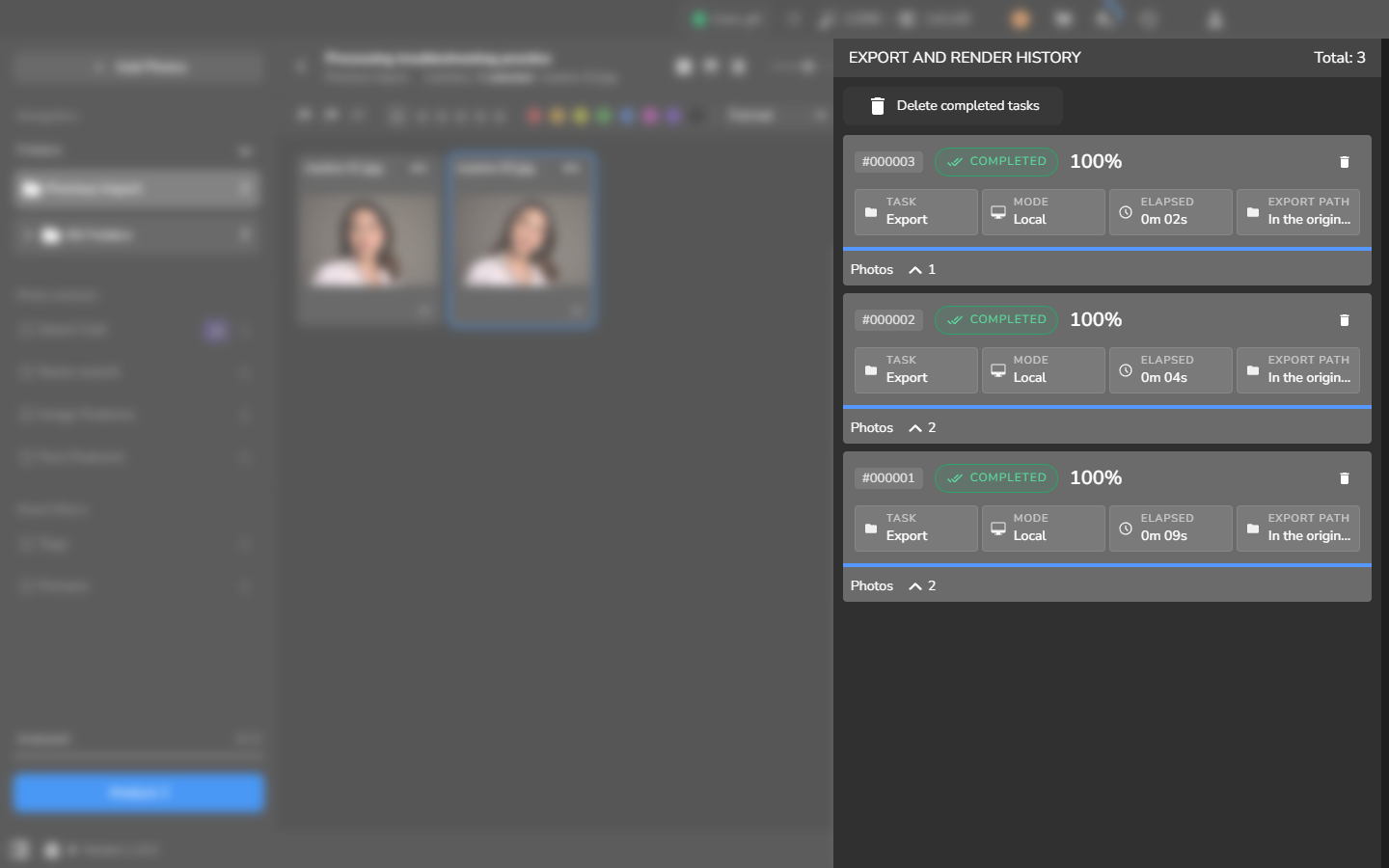
- Aguarde a tarefa voltar a ser processada e depois chegar a Completed e 100%. Expanda seus detalhes e confirme que Failed to export não aparece mais.
- No destino da tarefa, abra o arquivo recém-gravado e confirme que é a fotografia esperada.
Conferir o resultado
Seção intitulada “Conferir o resultado”A recuperação está completa quando a tarefa mostra Completed e 100% sem a seção Failed to export e o destino da tarefa contém o novo arquivo esperado. A fotografia de origem deve permanecer em seu caminho de importação e inalterada. Não confie apenas em 100%: o estado de falha mostrado acima também pode aparecer em uma tarefa marcada como Completed e 100%.
Se ainda não funcionar
Seção intitulada “Se ainda não funcionar”- A tarefa permanece na fila: procure outra tarefa marcada como In progress. Deixe esse trabalho terminar antes de tratar a tarefa na fila como falha.
- A tarefa permanece em execução: compare seu progresso e o tempo decorrido após um intervalo razoável. Evite iniciar exportações repetidas enquanto a tarefa original estiver ativa.
- A tarefa falhou sem mensagem: use a miniatura, a seleção, a contagem de fotografias e o destino para identificar a fotografia afetada. Não assuma uma causa que o Arams não mostra.
- O arquivo de origem está ausente: restaure-o com o mesmo nome e caminho usados pelo projeto e, em seguida, reinicie a fotografia em Failed to export. Este capítulo não explica como usar o Arams para restabelecer o vínculo com um arquivo de origem que foi movido.
- A tarefa termina, mas o arquivo esperado não aparece: confira as configurações de destino e de nome de arquivo da tarefa e, em seguida, abra a saída mais recente.
- A mensagem cita um plugin, um serviço de rede, uma capacidade da conta ou créditos: mantenha a mensagem exata; ela identifica o que precisa de atenção ou o que reportar ao suporte. Restaurar um arquivo de origem não resolve essas falhas. Para disponibilidade de plugins ou créditos, consulte Gerenciar créditos e plugins; para processamento em nuvem, consulte Processar fotografias na nuvem.