Selecionar e desselecionar fotografias
O que vai fazer
Seção intitulada “O que vai fazer”Selecionar as fotografias que a próxima ação deve afetar. Comece por uma fotografia e, a partir daí, substitua essa seleção, ajuste-a uma fotografia de cada vez ou selecione todas as fotografias da grelha. Quando já não precisar de uma seleção ativa, pode limpá-la sem remover nenhuma fotografia do projeto.
Antes de começar
Seção intitulada “Antes de começar”Abra um projeto com fotografias importadas visíveis na grelha. Mantenha a grelha ativa ao usar os atalhos de teclado abaixo. Estes atalhos aplicam-se ao Windows.
Selecionar uma fotografia
Seção intitulada “Selecionar uma fotografia”Faça um clique num cartão de fotografia. Isto substitui qualquer seleção existente por essa fotografia. O contador abaixo do nome do projeto mostra 1 selected e o cartão selecionado tem uma moldura azul.
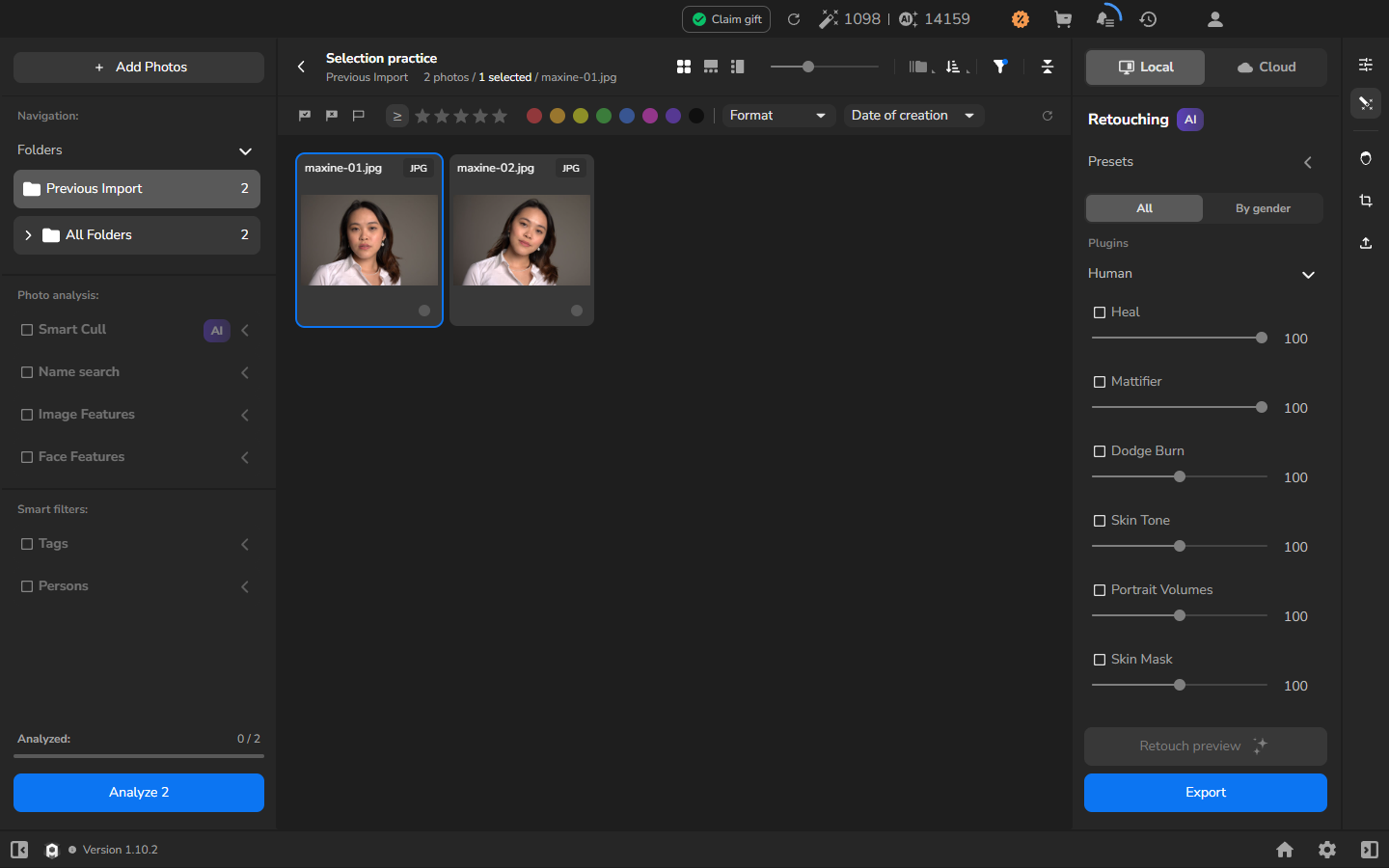
Adicionar ou remover uma fotografia individual
Seção intitulada “Adicionar ou remover uma fotografia individual”Use Ctrl-clique quando quiser manter o resto da seleção e alterar apenas uma fotografia. Um clique simples é mais rápido quando quiser descartar o grupo atual e recomeçar com uma só fotografia.
- Mantenha premido Ctrl e clique numa fotografia não selecionada. A fotografia é adicionada à seleção e o contador selected aumenta.
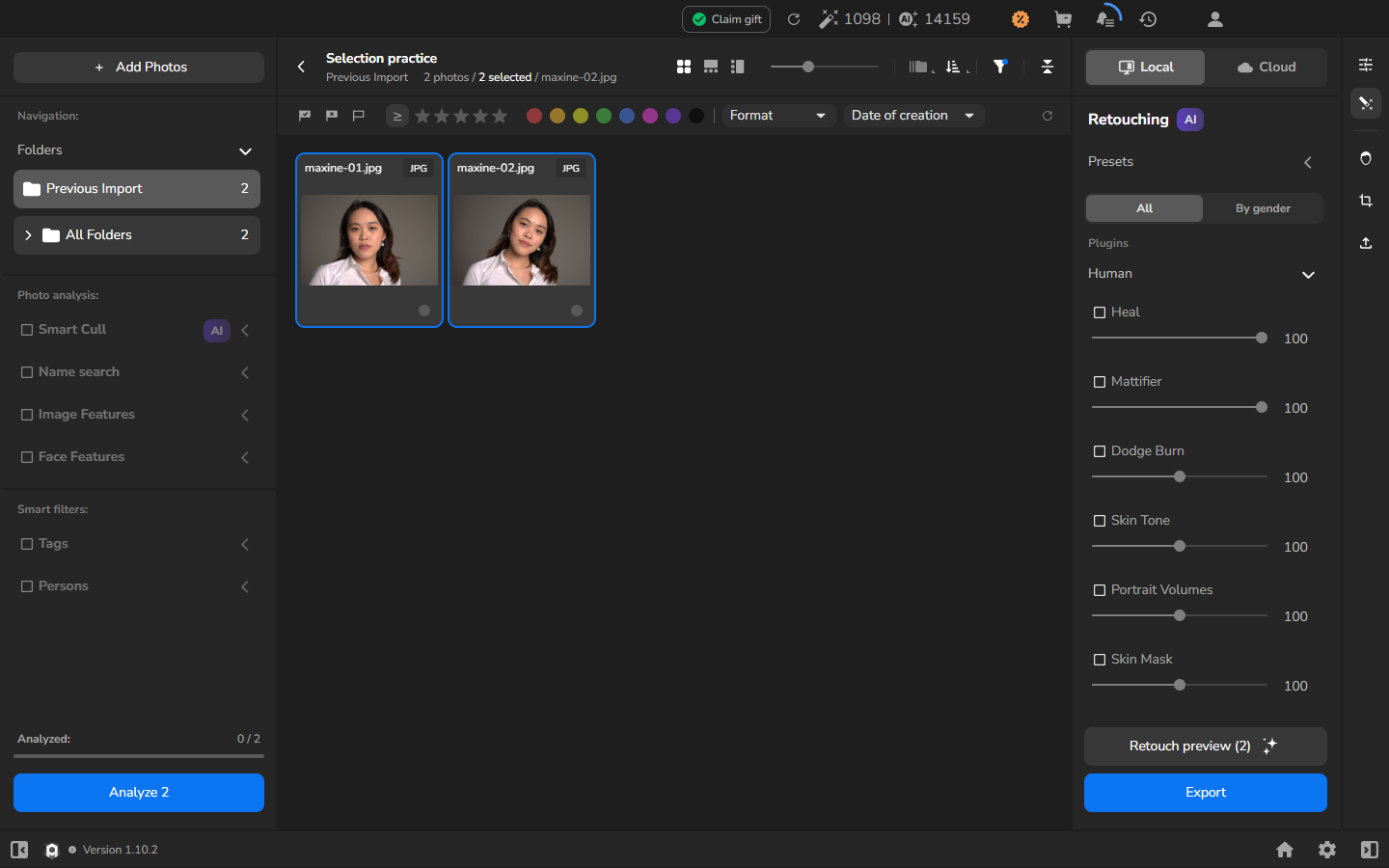
- Para remover uma fotografia do grupo, mantenha premido Ctrl e clique na fotografia selecionada.
- Para substituir o grupo por uma única fotografia, clique nessa fotografia sem manter premido Ctrl.
Selecionar tudo e limpar a seleção
Seção intitulada “Selecionar tudo e limpar a seleção”- Se a próxima ação deve afetar todas as fotografias atualmente na grelha, mantenha a grelha ativa e prima Ctrl+A.
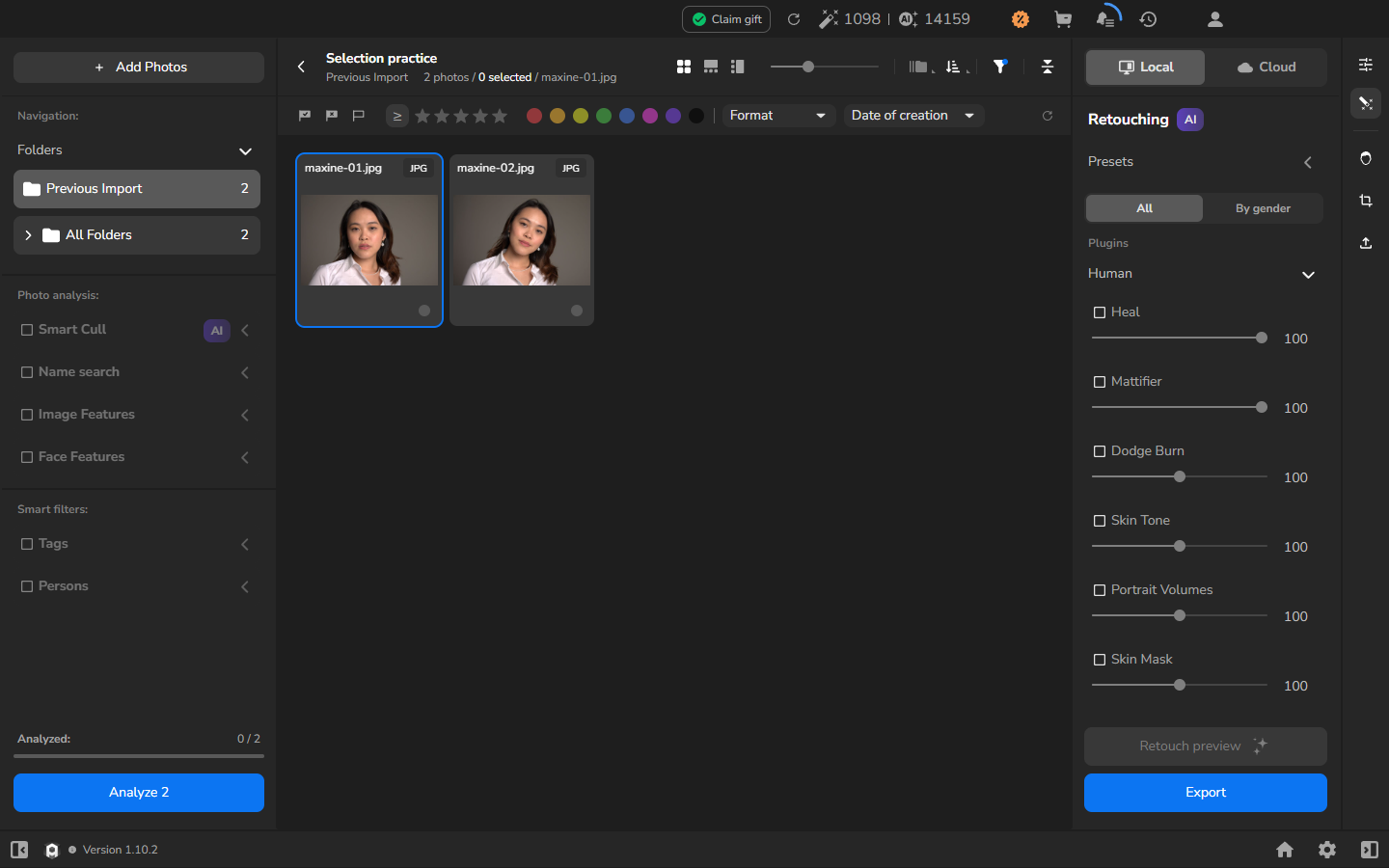
- Quando já não quiser ter fotografias selecionadas, prima Ctrl+D. O contador passa a mostrar 0 selected e as fotografias permanecem no projeto.
Verificar o resultado
Seção intitulada “Verificar o resultado”A seleção está pronta quando o contador selected abaixo do nome do projeto corresponde ao número de fotografias que pretende utilizar. Após premir Ctrl+D, a moldura azul pode permanecer no primeiro cartão. Nesse caso, 0 selected é o sinal de conclusão: a seleção está vazia e as fotografias continuam no projeto.
Se não funcionar
Seção intitulada “Se não funcionar”- Clicar noutra fotografia substitui a seleção: mantenha premido Ctrl ao clicar para adicionar essa fotografia. Um clique simples seleciona apenas ela.
- Removeu uma fotografia da seleção por engano: faça Ctrl-clique nessa fotografia novamente para a adicionar de novo.
- A grelha está vazia: importe fotografias antes de tentar estes passos. Aguarde até que as miniaturas e os nomes dos ficheiros apareçam.