Conclua seu primeiro fluxo de trabalho com fotos
O que você vai fazer
Seção intitulada “O que você vai fazer”Comece com uma pasta de fotografias JPEG e termine com as fotos que você escolher exportadas como cópias JPEG em resolução completa, sem retoque. As cópias mantêm os nomes originais em uma nova subpasta, e os originais permanecem na pasta original.
Antes de começar
Seção intitulada “Antes de começar”Entre no Arams e coloque as fotografias JPEG com as quais você quer trabalhar em uma pasta fácil de encontrar. Guarde os originais: este fluxo salva as cópias exportadas em uma nova subpasta, sem alterar os arquivos de origem.
Crie um projeto e importe seus JPEGs
Seção intitulada “Crie um projeto e importe seus JPEGs”- Na tela inicial, clique em Create a project.
- Digite um nome descritivo em Name. Mantenha o local padrão selecionado, a menos que tenha um motivo para armazenar o projeto em outro lugar, e clique em Create.
- Quando o projeto vazio abrir, selecione seus JPEGs no Windows File Explorer e arraste-os para a área central de fotos.
- Aguarde as fotografias e seus nomes aparecerem na grade antes de continuar.
Para mais detalhes e solução de problemas, veja Criar um projeto e Importar fotos.
Inspecione e selecione as fotografias
Seção intitulada “Inspecione e selecione as fotografias”Opcional: inspecionar uma fotografia
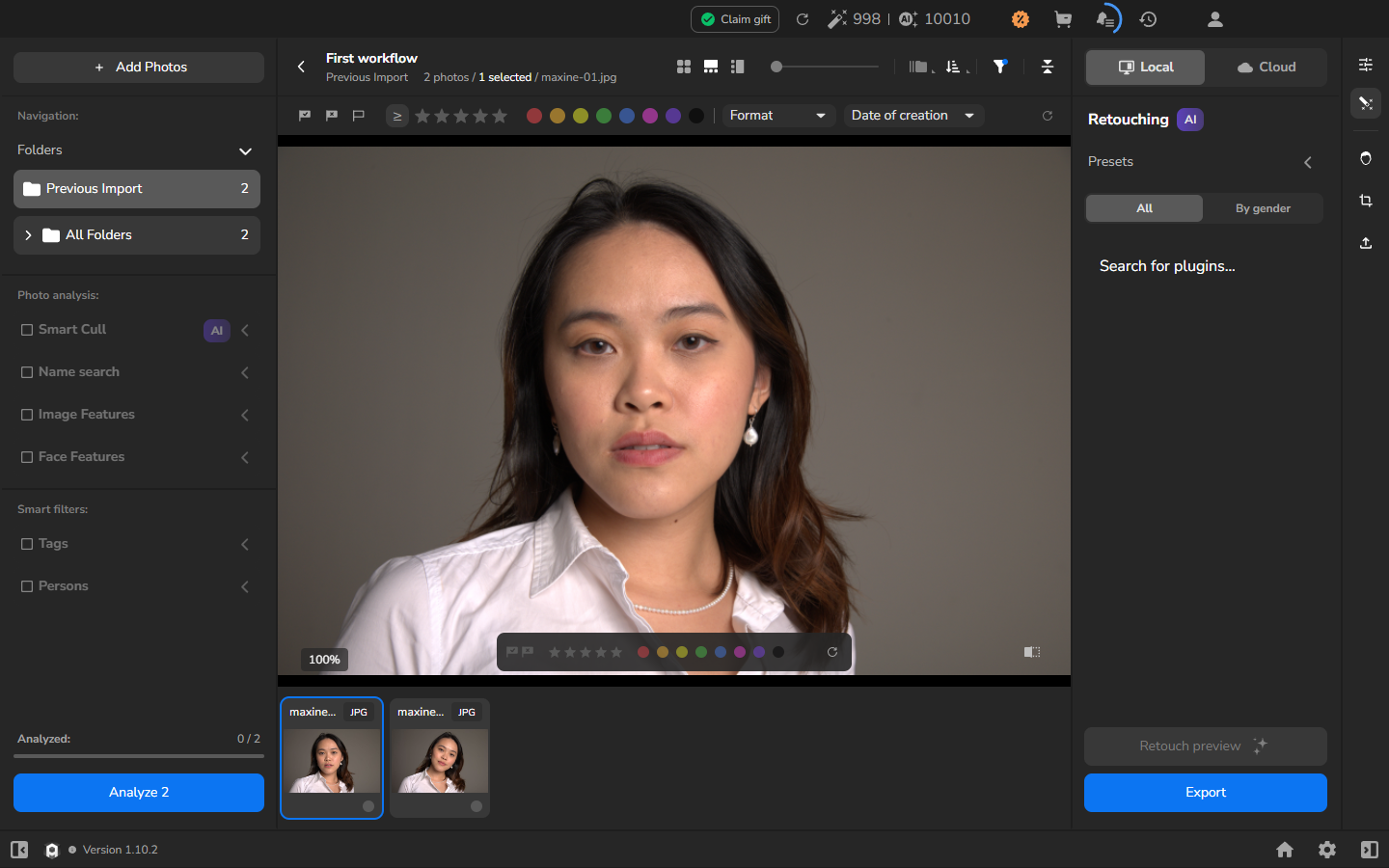
Seção intitulada “Opcional: inspecionar uma fotografia”Use o visualizador grande apenas quando a miniatura não for grande o suficiente para avaliar detalhes, como foco ou expressão. Caso contrário, pule este procedimento e selecione as fotografias para exportar.
- Para inspecionar uma fotografia, clique duas vezes nela e use o indicador de escala para avaliar o nível de ampliação da imagem. Quando terminar, clique no ícone Gallery de quatro quadrados na barra superior para voltar à grade.
Selecione as fotografias para exportar
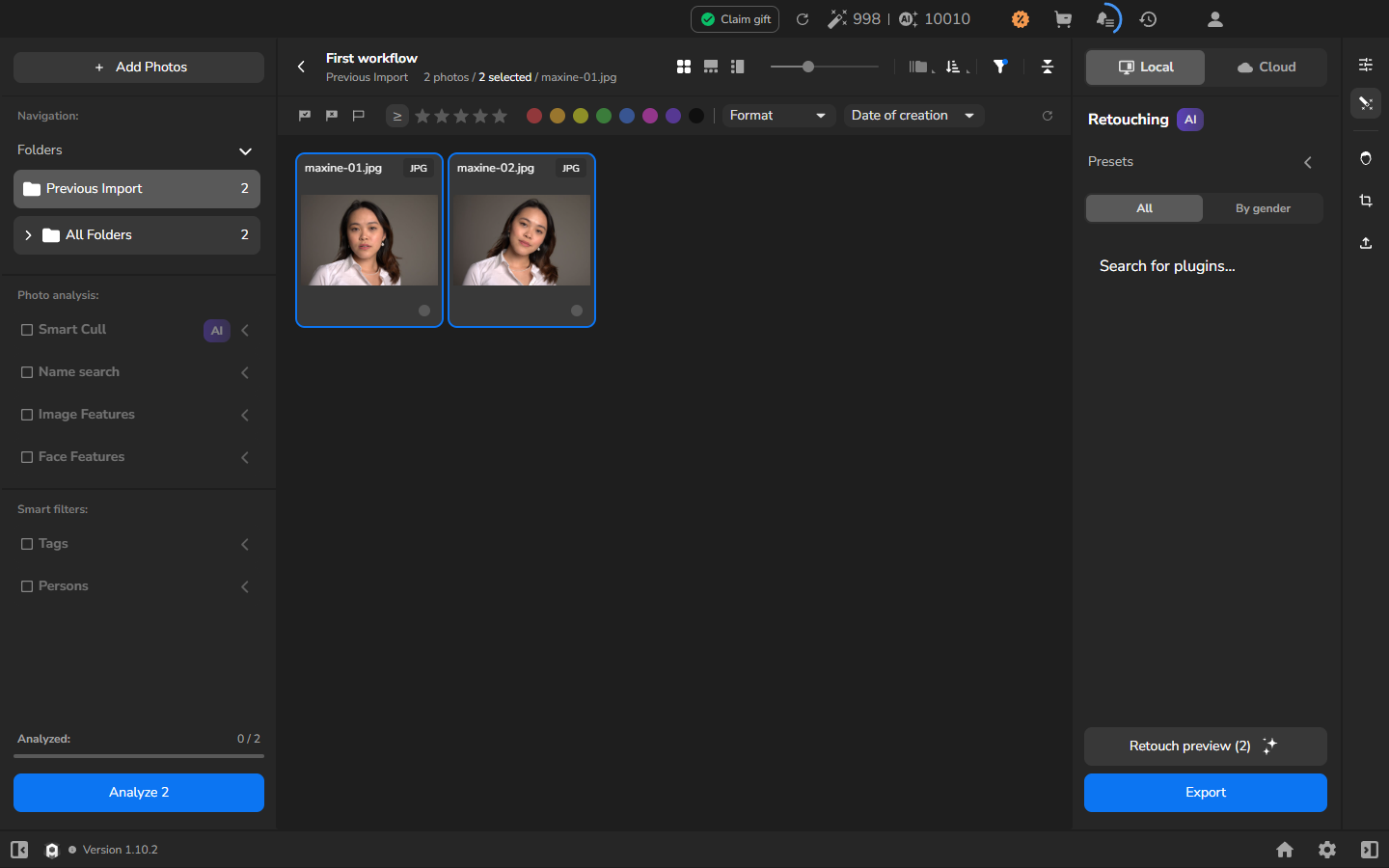
Seção intitulada “Selecione as fotografias para exportar”- Para exportar todas as fotografias na grade atual, clique em qualquer cartão e pressione Ctrl+A. Para exportar apenas algumas, selecione esses cartões.
- Verifique as bordas azuis e a contagem de selecionadas para ter certeza de que escolheu as fotografias pretendidas.
A contagem de exportação pode ser menor que a contagem de selecionadas, pois fotografias rejeitadas não são contadas nem exportadas.
Veja Inspecionar uma fotografia e ampliá-la (in English) e Selecionar e desselecionar fotografias (in English) para os procedimentos completos de inspeção e seleção.
Exporte as fotografias selecionadas
Seção intitulada “Exporte as fotografias selecionadas”Este primeiro caminho cria cópias diretas, sem retoque. Ele usa uma nova subpasta não utilizada, para que manter os nomes originais não sobrescreva um arquivo existente.
- Abra o painel de exportação com o ícone de seta para cima, na extremidade direita, e selecione Local.
- Abra All e desmarque todas as ferramentas de retoque. Depois, abra Export settings.
- Escolha Hard drive — To computer e confirme que Selected corresponde ao número de fotografias que você quer exportar.
- Escolha Original Files Folder, ative Put in Subfolder e digite o nome de uma nova subpasta que ainda não exista. Isso separa as cópias dos seus originais e de exportações anteriores.
- Em Naming and Overwriting, escolha Keep Original Name and Overwrite if Matching. Como a subpasta é nova e não utilizada, não há arquivos correspondentes para sobrescrever.
- Deixe Add to Current Project desmarcado para manter as cópias fora deste projeto.
- Desative Resize to fit para manter as dimensões em pixels originais e selecione JPEG. Se uma opção de desligamento for exibida, deixe-a desmarcada, a menos que queira que o computador desligue após a exportação.
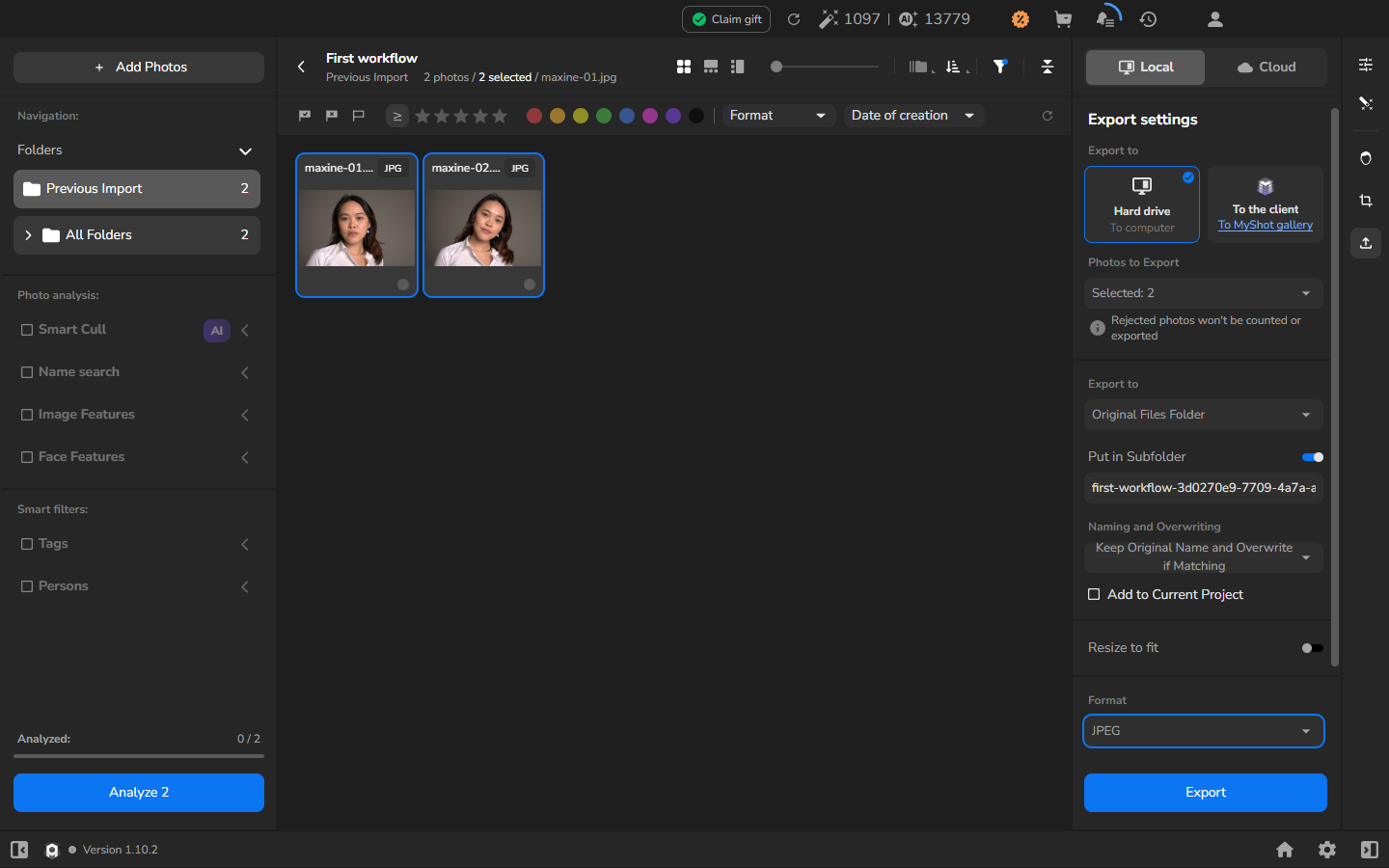
- Clique em Export.
- Abra EXPORT AND RENDER HISTORY com o ícone de histórico/relógio e aguarde a tarefa mostrar Completed e 100%.
- No Windows File Explorer, abra a nova subpasta ao lado dos originais.
Veja Exportar fotografias e verificar arquivos salvos para o procedimento detalhado de exportação e limitações de formato.
Verifique o resultado
Seção intitulada “Verifique o resultado”Você terminou quando EXPORT AND RENDER HISTORY mostrar Completed e 100%, e a nova subpasta contiver um JPEG com o nome original para cada fotografia selecionada e não rejeitada. Com Resize to fit desativado, cada cópia mantém as dimensões em pixels do original. Os JPEGs originais permanecem inalterados na pasta original.
Antes de entregar, abra um JPEG representativo e verifique se sua aparência, nome e dimensões correspondem ao que você pretendia. Se o conjunto usa retoques ou recortes substancialmente diferentes, verifique também essas variações.
Se você precisar de outro formato ou precisar preservar metadados ou um perfil de cores específico, revise o guia de exportação relacionado antes de exportar.
Opcional: retoque antes de exportar
Seção intitulada “Opcional: retoque antes de exportar”Use este caminho depois que estiver confortável com o fluxo de cópias. Processe uma fotografia localmente para escolher uma ferramenta local, definir sua intensidade e, opcionalmente, visualizar o resultado; esse guia faz link para a configuração se a ferramenta ainda não estiver instalada e ativada. Ao exportar, mantenha habilitada cada ferramenta que você quer aplicar e use Add to the Name: -retouched apenas quando esse sufixo descrever corretamente os arquivos.
Para várias fotografias que precisam do mesmo tratamento, siga Retoque uma série de fotos consistente em vez de configurar cada fotografia separadamente.
Se algo não funcionar
Seção intitulada “Se algo não funcionar”- Uma fotografia está faltando na grade: aguarde a miniatura e o nome aparecerem antes de selecionar ou exportar. Se ainda não aparecer, siga Importar fotos.
- A contagem de selecionadas está errada: volte à grade e ajuste a seleção. Pressione Ctrl+A se você quer todas as fotografias na grade atual. Fotografias rejeitadas são excluídas da exportação, mesmo quando selecionadas.
- Um efeito indesejado aparece: volte a All, desmarque todas as ferramentas de retoque e exporte novamente em uma nova subpasta diferente.
- O Arams avisa que um arquivo será sobrescrito: cancele a exportação e digite um nome de subpasta diferente e não utilizado antes de continuar.
- Os arquivos salvos estão faltando: verifique a pasta de origem e o nome digitado em Put in Subfolder. Este fluxo salva ao lado dos originais, não na pasta de armazenamento do projeto.
- A tarefa não atinge Completed ou um arquivo não abre: não use as cópias ainda. Anote o status da tarefa ou o erro e siga as etapas de solução de problemas em Exportar fotografias e verificar arquivos salvos.