Usar presets de retoque
O que você vai fazer
Seção intitulada “O que você vai fazer”Quando você ajusta o retoque de uma fotografia e quer o mesmo ponto de partida para fotografias semelhantes, salve as ferramentas e configurações atuais como um preset com nome. Depois, você pode aplicar o preset a outra fotografia e refinar essa fotografia, se necessário.
As capturas de tela usam Cloud, com Heal em Sensitivity 75, e dão ao preset o nome Portrait Heal 75. Essas são escolhas de exemplo, não configurações obrigatórias. Aplicar um preset altera as configurações de retoque; ele não gera uma pré-visualização retocada nem exporta uma fotografia processada.
Antes de começar
Seção intitulada “Antes de começar”Abra um projeto e prepare as configurações de retoque na fotografia que você quer usar como ponto de partida. Se ainda precisar escolher e ajustar ferramentas, veja Escolher ferramentas e configurações de retoque. Para aplicar o preset agora, mantenha pelo menos uma outra fotografia no projeto. Se necessário, importe as fotografias primeiro.
Preparar as configurações para salvar
Seção intitulada “Preparar as configurações para salvar”- Selecione a fotografia cujas configurações você quer salvar.
- Abra Retouching usando o ícone de varinha mágica na barra de ferramentas, à extrema direita.
- Faça os ajustes finais nas ferramentas ativadas e nos seus valores. O preset salvará essas configurações como ponto de partida para outras fotografias.
Criar um preset com nome
Seção intitulada “Criar um preset com nome”- Expanda Presets usando a seta ao lado do título, se Create preset estiver oculto.
- Clique em Create preset.
- Na caixa de diálogo Preset name, digite um nome que ajude você a reconhecer o tratamento depois. O exemplo usa Portrait Heal 75. O botão Accept fica desativado enquanto o nome estiver vazio.
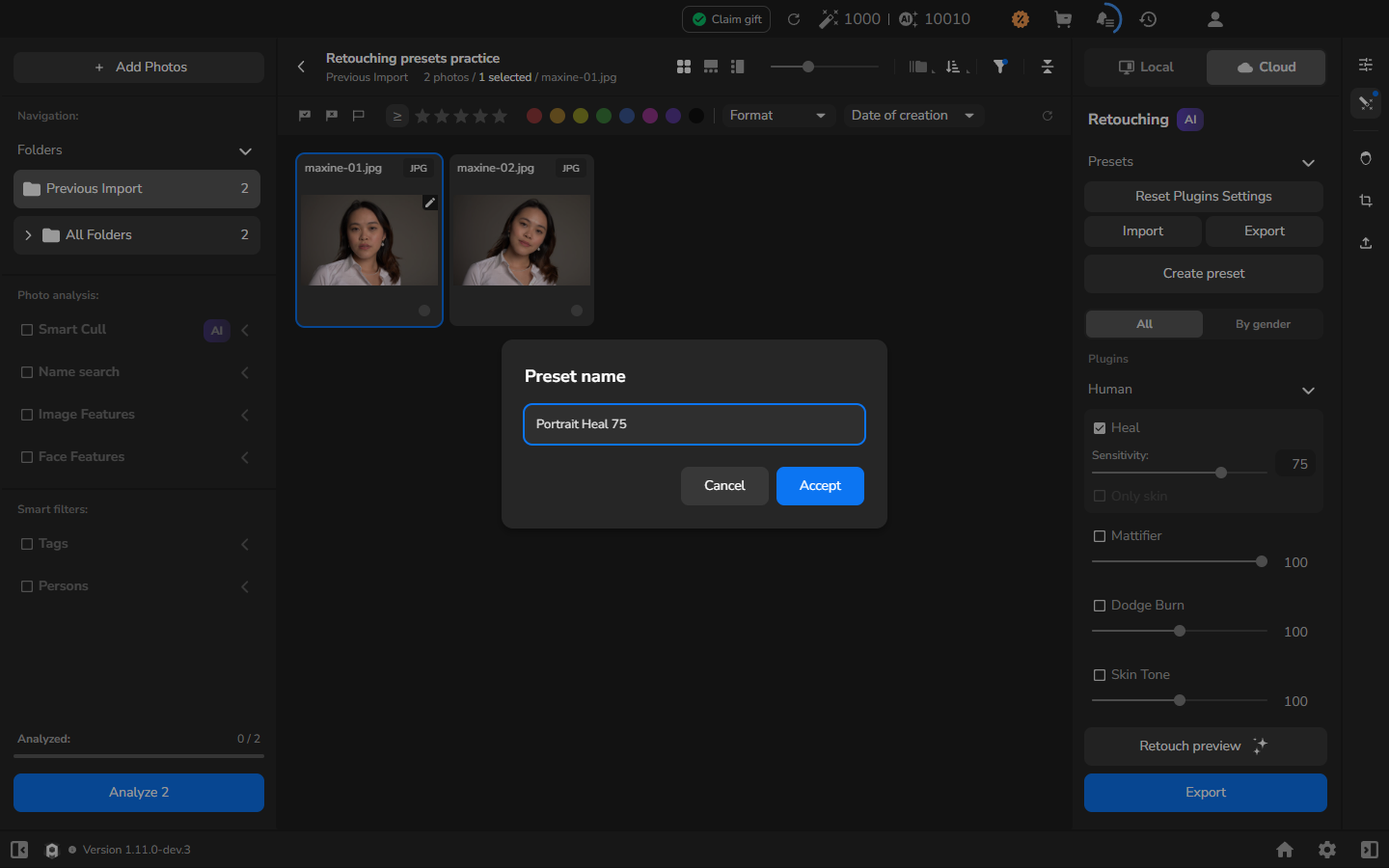
- Clique em Accept.
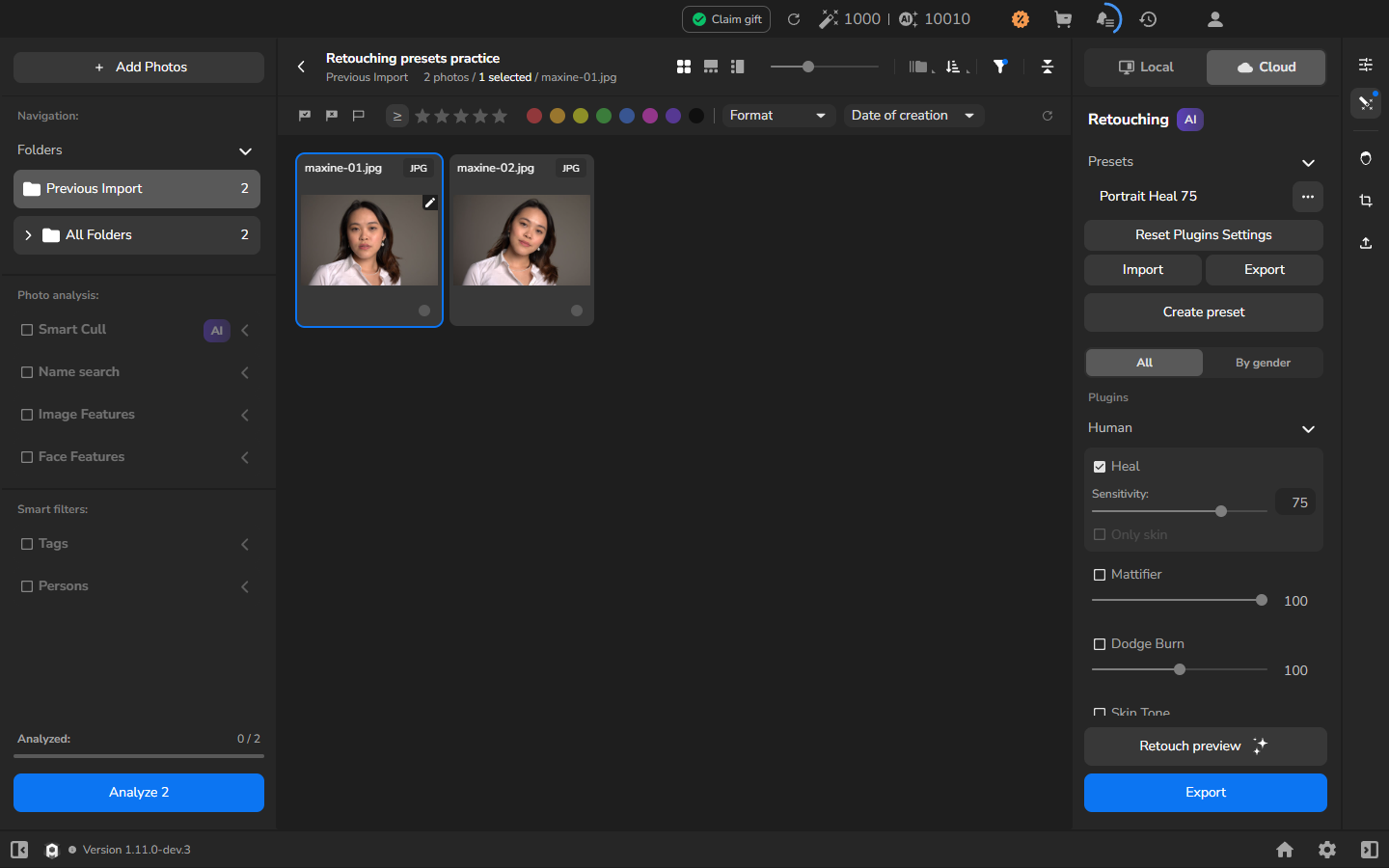
- A caixa de diálogo se fecha e o novo nome aparece em Presets.
Aplicar o preset a outra fotografia
Seção intitulada “Aplicar o preset a outra fotografia”Escolha uma fotografia que precise do mesmo ponto de partida de retoque. Depois de aplicar o preset, você pode ajustar as configurações dela de forma independente.
- Selecione a fotografia à qual quer aplicar as configurações salvas.
- Abra Retouching se o painel da direita ainda não estiver aberto.
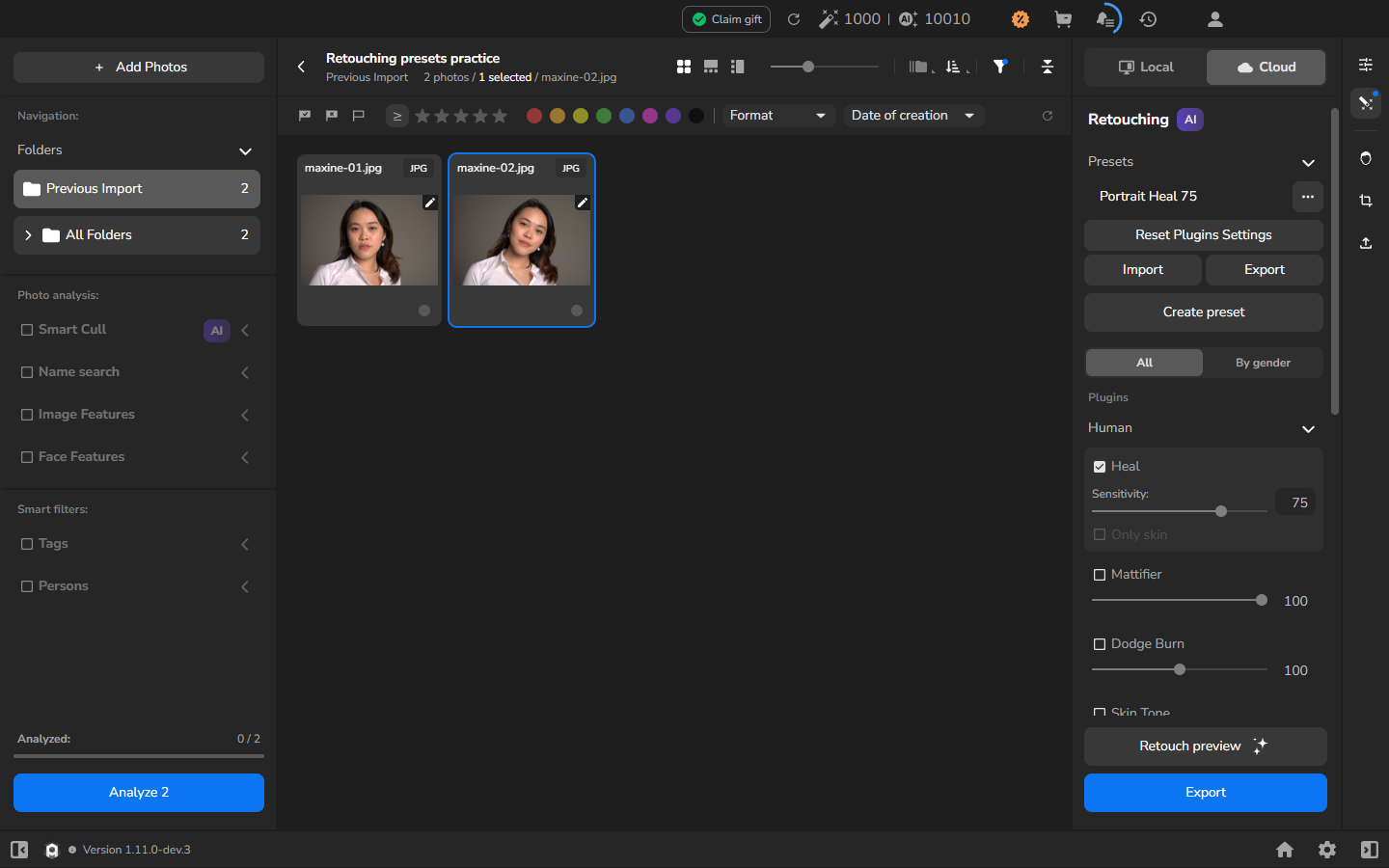
- Clique no seu preset na lista Presets. No exemplo, clique em Portrait Heal 75.
Verificar o resultado
Seção intitulada “Verificar o resultado”O painel da direita é atualizado com as configurações salvas para a fotografia selecionada. No exemplo, Heal fica ativado e Sensitivity fica em 75. Essa alteração é o sinal de conclusão da aplicação do preset; agora você pode refinar esta fotografia ou usar o preset em outra.
A pré-visualização é opcional. Se quiser avaliar a aparência processada antes de exportar, clique em Retouch preview. Quando estiver satisfeito com as configurações, use Export para criar o arquivo de saída.
Se não funcionar
Seção intitulada “Se não funcionar”- Create preset está oculto: expanda a seção Presets usando a seta.
- Accept está desativado: digite um nome para o preset; um nome vazio não pode ser aceito.
- Uma configuração está oculta: expanda a seção da ferramenta correspondente no painel da direita.
- O preset foi aplicado à fotografia errada: selecione a fotografia pretendida, verifique o nome do arquivo ao lado do contador de seleção e aplique o preset novamente.
- Cloud ou Heal do exemplo não estão disponíveis: escolha ferramentas que estejam disponíveis no seu workspace. Você precisa desses controles exatos apenas para reproduzir o exemplo ilustrado.