Levar arquivos RAW da câmera até uma exportação finalizada
O que você vai fazer
Seção intitulada “O que você vai fazer”Use este fluxo quando a sessão de fotos estiver em RAW de câmera e você quiser trabalhar no Arams sem converter toda a sessão antes. Você vai importar um arquivo RAW compatível, ajustar a fotografia decodificada e exportar um JPEG em tamanho completo, mantendo o original da câmera inalterado.
Antes de começar
Seção intitulada “Antes de começar”Faça login no Arams e crie ou abra um projeto para as fotografias. Estas etapas cobrem arquivos ARW da Sony. O suporte a RAW varia conforme a câmera e o formato.
Se você ainda não usou arquivos desta câmera e deste formato no Arams, comece testando um conjunto pequeno que represente a sessão. Essa verificação de compatibilidade é opcional para uma câmera e um formato que você já usa com sucesso.
Importe arquivos RAW da câmera diretamente
Seção intitulada “Importe arquivos RAW da câmera diretamente”- Abra o projeto.
- No Explorador de Arquivos do Windows, selecione os arquivos RAW em que você quer trabalhar. Para a verificação de compatibilidade opcional, selecione apenas os arquivos representativos.
- Arraste os arquivos para a área central de fotos no Arams.
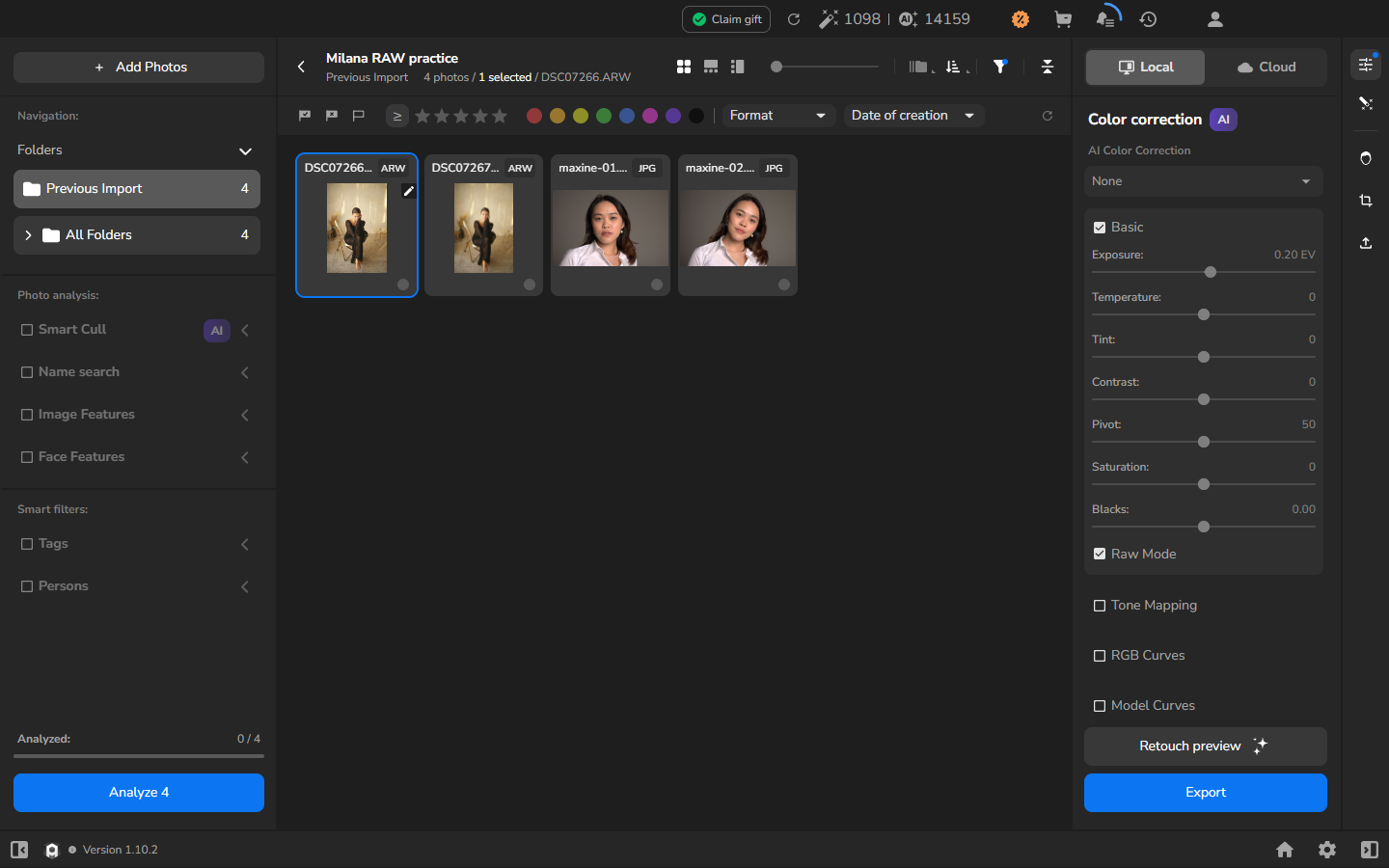
- Aguarde os nomes de arquivo, os selos de formato e as miniaturas aparecerem. Para um arquivo ARW da Sony, procure pelo selo ARW.
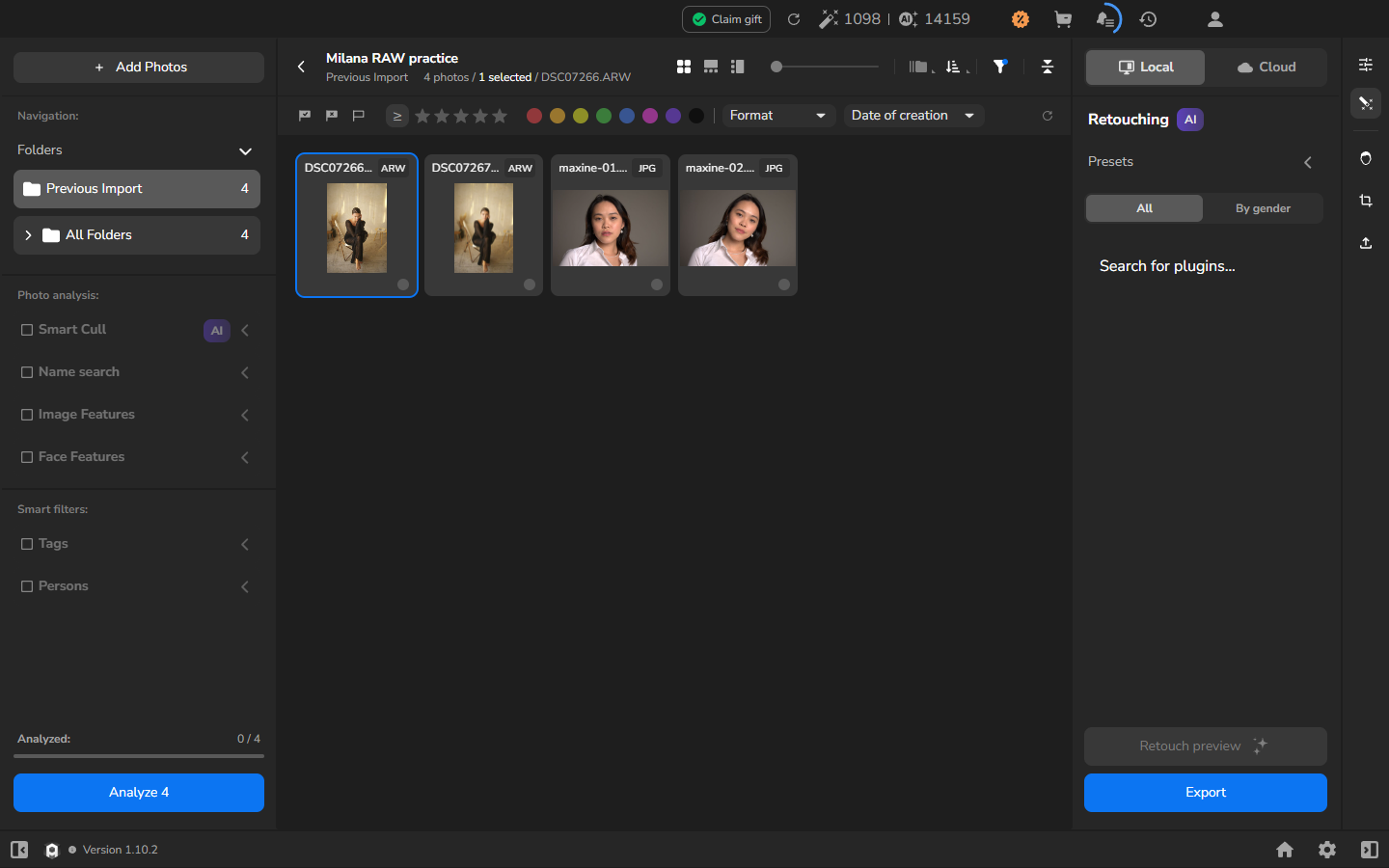
Uma miniatura significa que o Arams adicionou o arquivo ao projeto. Ela não mostra que a fotografia RAW completa foi decodificada, pois a miniatura pode ser uma pré-visualização embutida pela câmera.
Abra a fotografia decodificada
Seção intitulada “Abra a fotografia decodificada”- Clique duas vezes em um dos arquivos ARW importados.
- Aguarde o Loading… desaparecer.
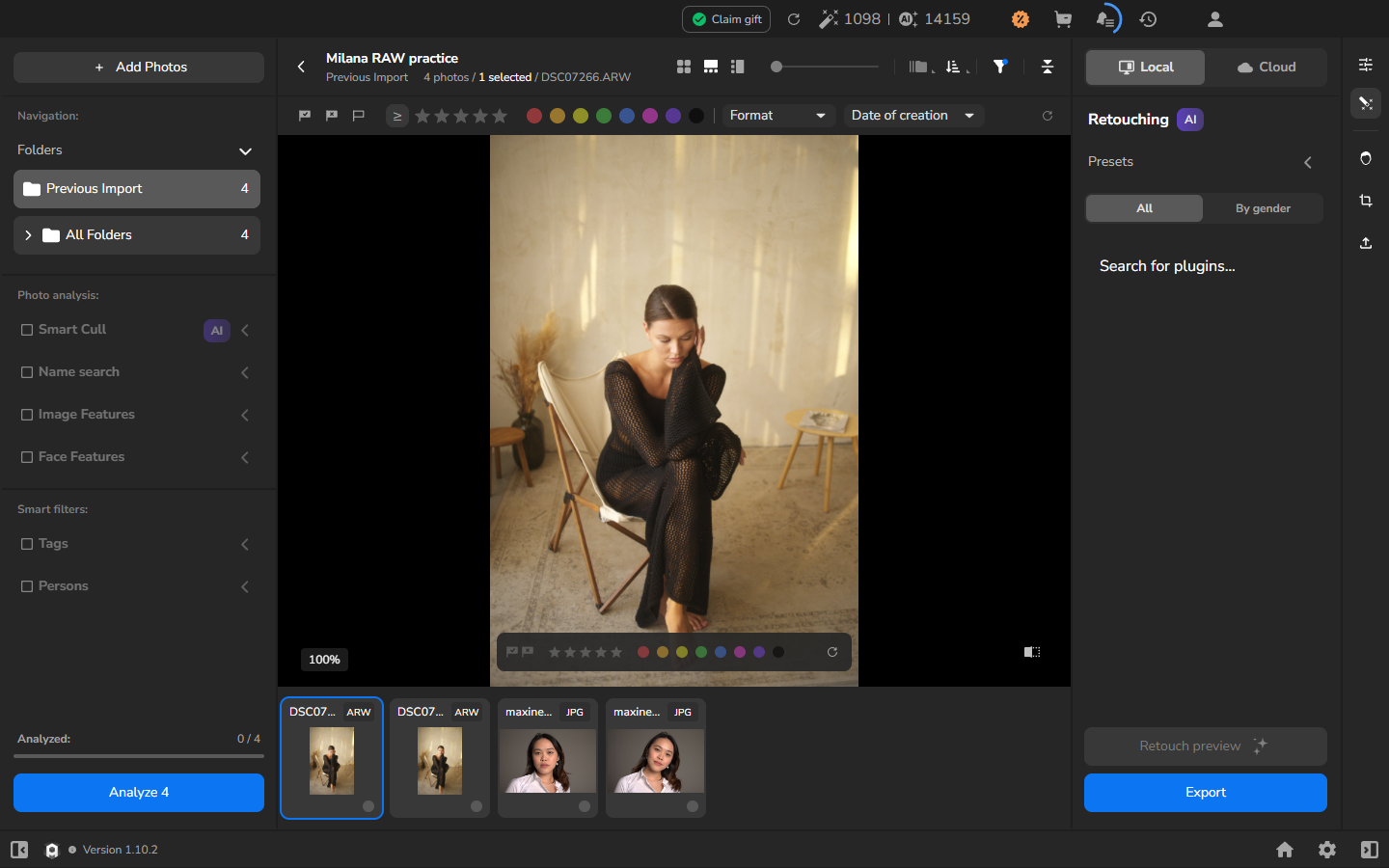
Se esta for a verificação de compatibilidade opcional para uma nova câmera ou formato, examine a fotografia ampliada antes de continuar. Confirme que a orientação está correta e que detalhes, sombras e realces não contêm áreas em branco ou corrompidas. Você não precisa repetir essa verificação para cada fotografia de uma sessão com a qual você já está familiarizado.
Ajuste a fotografia decodificada
Seção intitulada “Ajuste a fotografia decodificada”- Abra Color correction na barra de ferramentas à direita.
- Ative Basic.
- Ajuste apenas os controles necessários para a fotografia. Ao alterar Exposure, observe o assunto e as áreas mais claras para que os realces importantes mantenham detalhes.
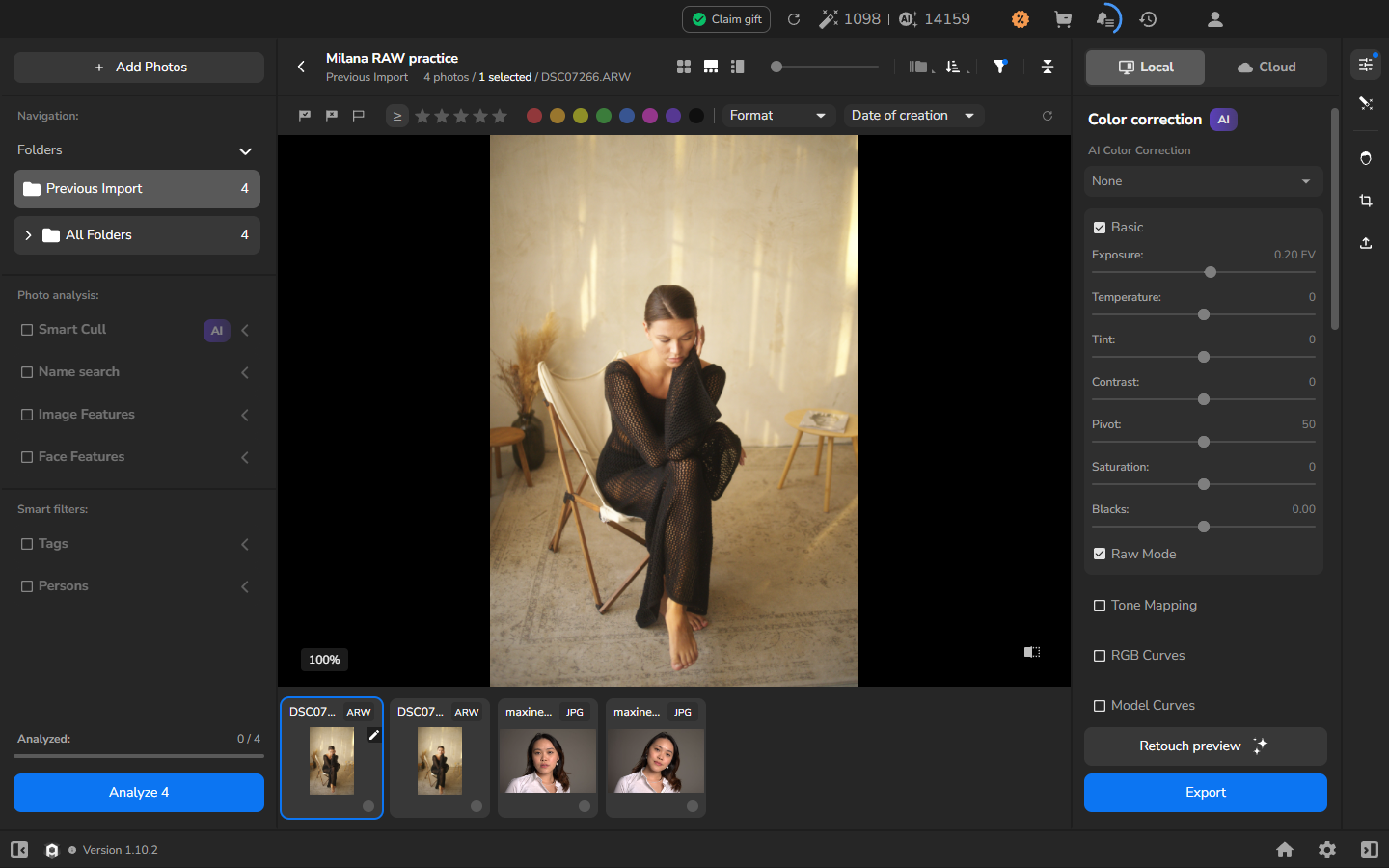
A captura de tela mostra Exposure em 0.20 EV como exemplo, não como valor obrigatório. Escolha a configuração pela fotografia no visualizador.
Não use Raw Mode para decidir se o Arams reconhece um arquivo RAW de câmera. Nesta versão, Raw Mode converte um JPEG em RAW virtual para correção de cor; ele não identifica a origem como um RAW de câmera compatível.
Exporte um JPEG em tamanho completo
Seção intitulada “Exporte um JPEG em tamanho completo”Uma Retouch preview é opcional. Use-a se você quiser examinar de perto o processamento atual antes de exportar; caso contrário, exporte diretamente com as configurações atuais. Mantenha habilitados os retoques que você quer no JPEG. As capturas de tela mostram apenas a correção de cor Basic; elas não são motivo para desligar outros processamentos desejados.
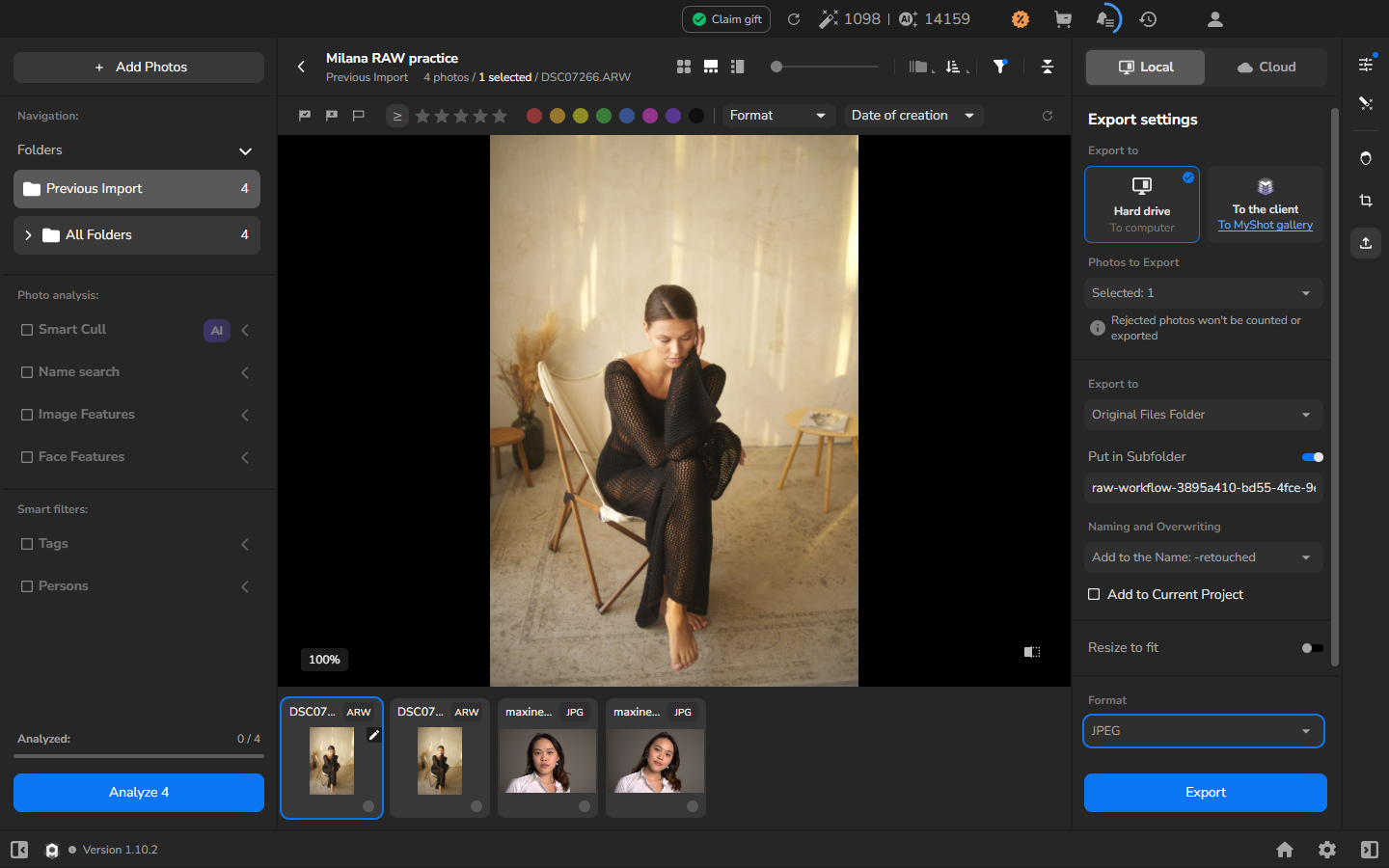
- Mantenha o ARW ajustado selecionado e abra Export settings.
- Em Export to, escolha Hard drive.
- Em Photos to Export, escolha a fotografia selecionada.
- Escolha a pasta de destino. Use Original Files Folder com Put in Subfolder para manter o JPEG perto da sessão, mas separado do original da câmera. Escolha outro destino se você organiza as fotografias finalizadas em outro lugar.
- Em Naming and Overwriting, escolha uma regra que crie um nome de arquivo distinto. Adicione -retouched quando isso descrever com precisão a saída; caso contrário, use um nome que identifique a cópia finalizada sem sugerir retoque.
- Deixe Add to Current Project desativado, a menos que você queira especificamente que o JPEG exportado seja adicionado ao projeto.
- Desative Resize to fit para manter as dimensões da origem.
- Defina Format como JPEG e, em seguida, selecione Export.
Abra Export and Render History e aguarde a tarefa mostrar COMPLETED e 100%.
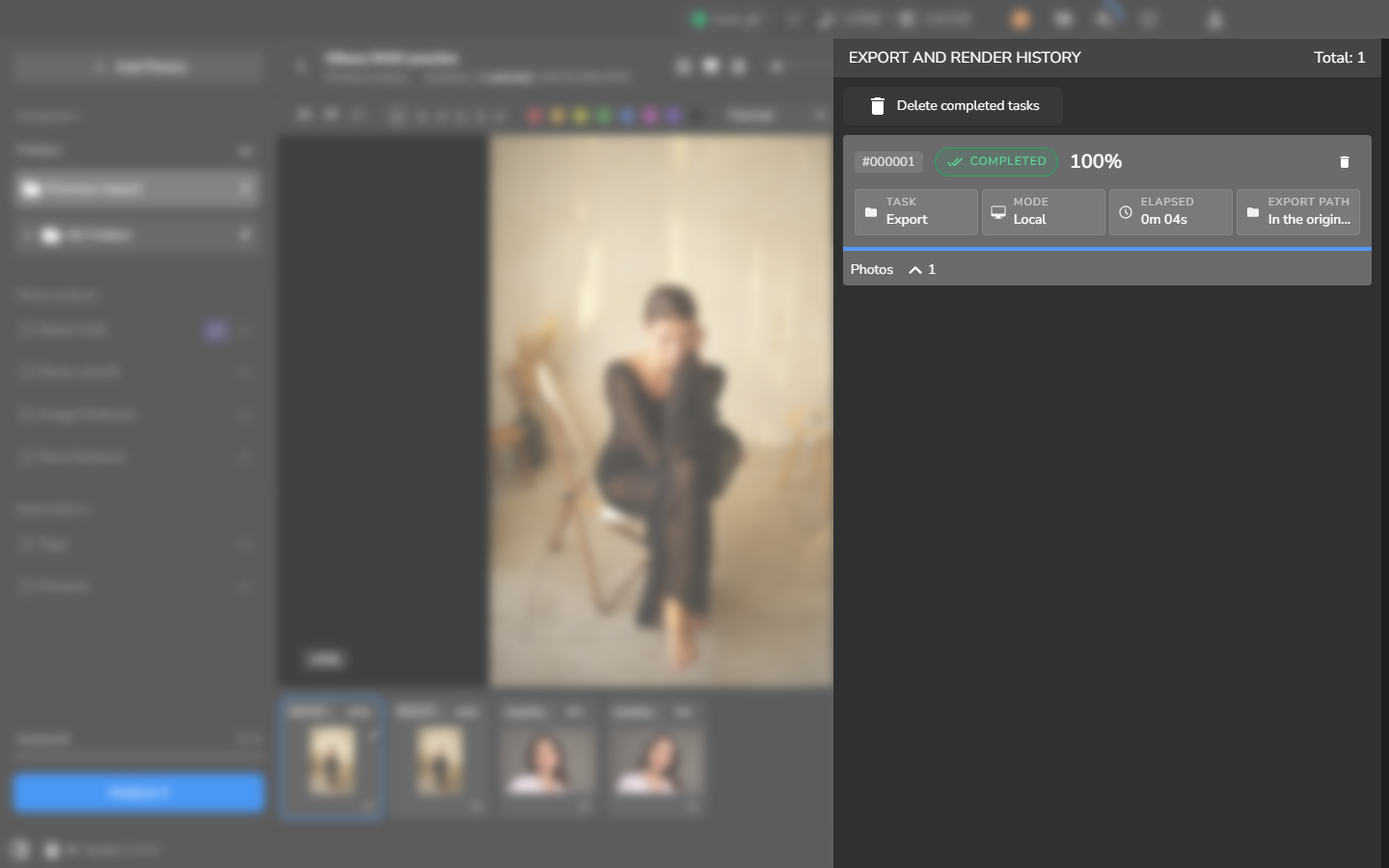
Abra o JPEG salvo antes de entregá-lo para ter certeza de que é a fotografia e a aparência que você pretendia. Mantenha o arquivo RAW como o original da câmera; o JPEG é a cópia finalizada para entrega ou uso posterior.
Reabra o projeto
Seção intitulada “Reabra o projeto”Esta etapa é opcional. Para continuar editando mais tarde, volte à tela inicial do Arams e abra o projeto novamente. Selecione a fotografia RAW e abra Color correction para continuar a partir do ajuste salvo. Mantenha os arquivos de origem no local original para que o Arams consiga encontrá-los.
Verifique o resultado
Seção intitulada “Verifique o resultado”O fluxo está completo quando Export and Render History mostra COMPLETED e 100% e o JPEG em tamanho completo abre a partir do destino que você escolheu. O RAW importado diretamente continua sendo o seu original de câmera separado.
Se você começou com a verificação de compatibilidade opcional e seus arquivos foram decodificados e exportados corretamente, você agora pode usar o mesmo caminho para o resto da sessão.
Se não funcionar
Seção intitulada “Se não funcionar”Se o nome do arquivo RAW ou o selo de formato esperado não aparecer após a importação, pare por aí. Mantenha o original da câmera inalterado e use um conversor RAW que suporte explicitamente aquela câmera e aquele formato para criar uma cópia em JPEG; em seguida, importe o JPEG. Renomear um JPEG convertido não o transforma em um arquivo RAW.
Se o visualizador grande continuar em Loading…, ou mostrar uma imagem em branco, girada ou danificada, volte à grade, reabra a fotografia e aguarde a decodificação. Se o estado não mudar, mantenha o original e não exporte a partir daquele arquivo.
Se o histórico não chegar a COMPLETED e 100%, não trate o arquivo de destino como finalizado. Revise as configurações de exportação, confirme que qualquer processamento desejado ainda está habilitado e execute a exportação novamente em uma nova subpasta. Não sobrescreva a origem RAW.