Refinar exportações TIFF em camadas no Photoshop
O que você vai fazer
Seção intitulada “O que você vai fazer”Quando uma fotografia retocada automaticamente precisa de uma correção local, exporte-a do Arams como TIFF em camadas e finalize-a no Photoshop. Você manterá um master editável em camadas e criará uma cópia achatada separada para entrega.
As camadas disponíveis dependem das ferramentas usadas e da fotografia. O exemplo contém Retouch4me Heal acima de Background; isso não significa que todos os plugins do Arams exportam sua própria camada ou máscara.
Antes de começar
Seção intitulada “Antes de começar”- Termine de escolher as ferramentas e as configurações de retoque da fotografia no Arams antes de exportá-la.
- Verifique se o Photoshop pode abrir e salvar arquivos TIFF em camadas.
- Escolha uma pasta onde você possa manter o TIFF exportado pelo Arams, uma cópia de trabalho editável no Photoshop e a cópia final de entrega como arquivos separados. Mantenha sua fotografia original sem alterações.
Prepare a fotografia no Arams
Seção intitulada “Prepare a fotografia no Arams”- Selecione a fotografia processada que você quer entregar e abra o espaço de trabalho de exportação.
- Use o processamento Local para este fluxo de TIFF em camadas. Confirme que cada ferramenta de retoque que você quer no resultado continua ativada; não desative processamento desejado para corresponder ao exemplo.
Exporte um TIFF em camadas
Seção intitulada “Exporte um TIFF em camadas”- Abra Export settings e escolha a fotografia selecionada.
- Selecione uma pasta de destino e um nome de arquivo que distingam esta exportação da original.
- Em Format, selecione TIFF (Layers).
- Para uma entrega ao Photoshop em resolução completa, deixe Resize to fit desativado. Ative-o apenas se seu editor precisar de um arquivo menor e a preservação das dimensões originais não for necessária.
- Confirme o destino, a fotografia selecionada, a regra de nome de arquivo e o formato.
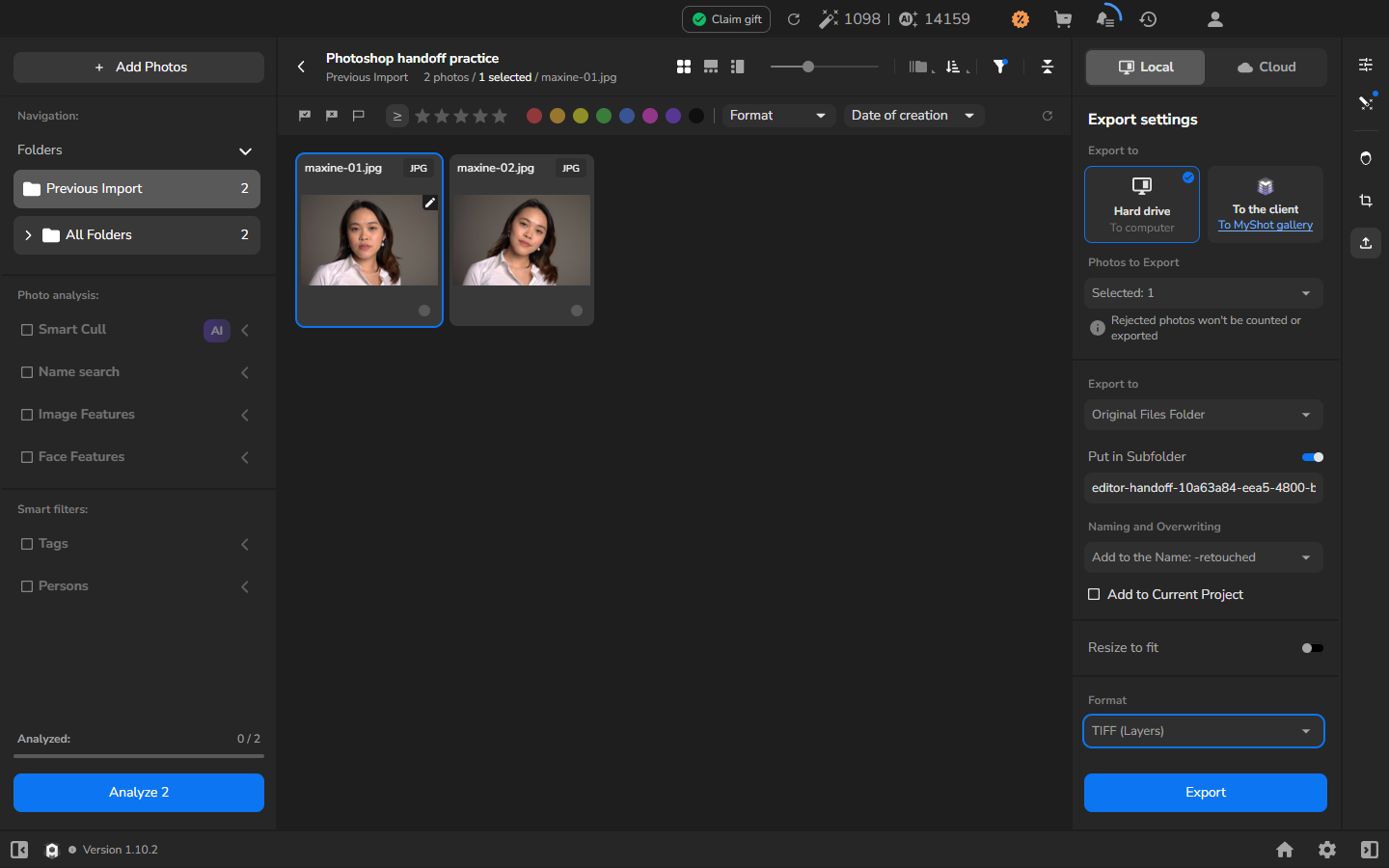
- Inicie a exportação e aguarde até que Export and Render History reporte COMPLETED em 100%.
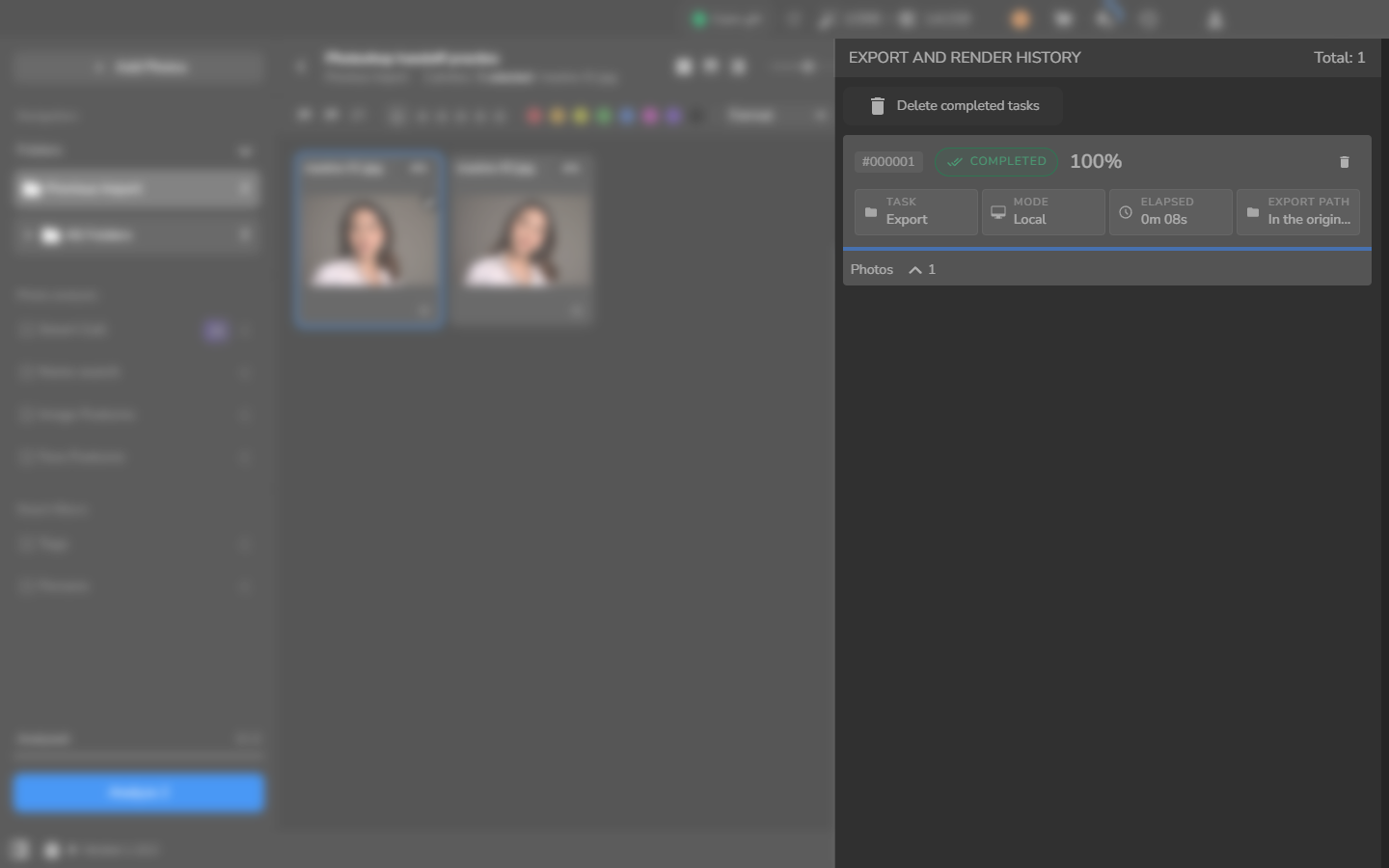
Se a sua versão do Arams não oferecer TIFF (Layers), um TIFF achatado comum não pode fornecer este fluxo.
Abra o arquivo em camadas no Photoshop
Seção intitulada “Abra o arquivo em camadas no Photoshop”- Abra o TIFF exportado no Photoshop e exiba o painel Layers.
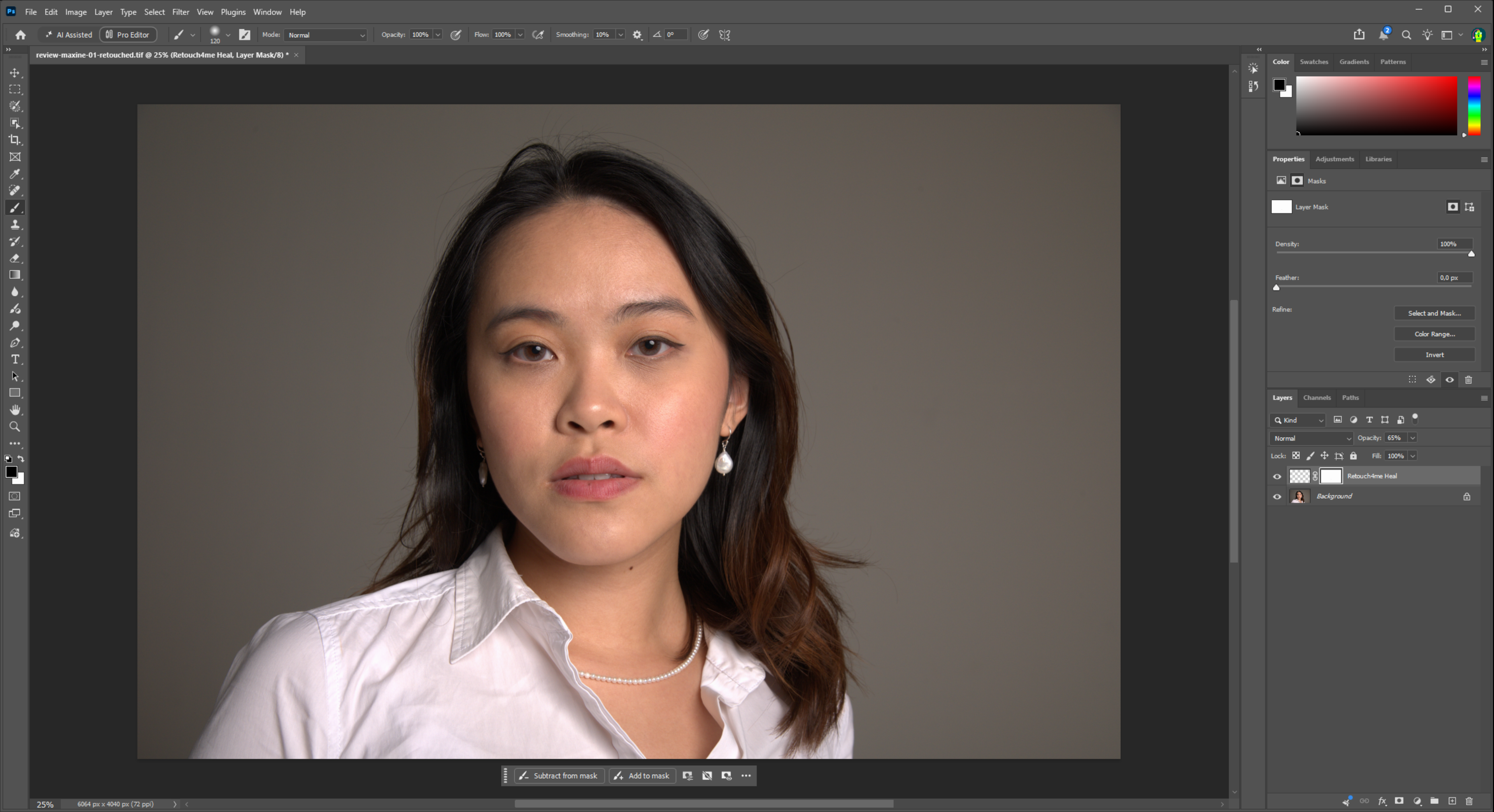
- Identifique a camada de fundo e as camadas de retoque que realmente existem. O exemplo mostra Retouch4me Heal acima de uma camada Background bloqueada; sua pilha pode ser diferente.
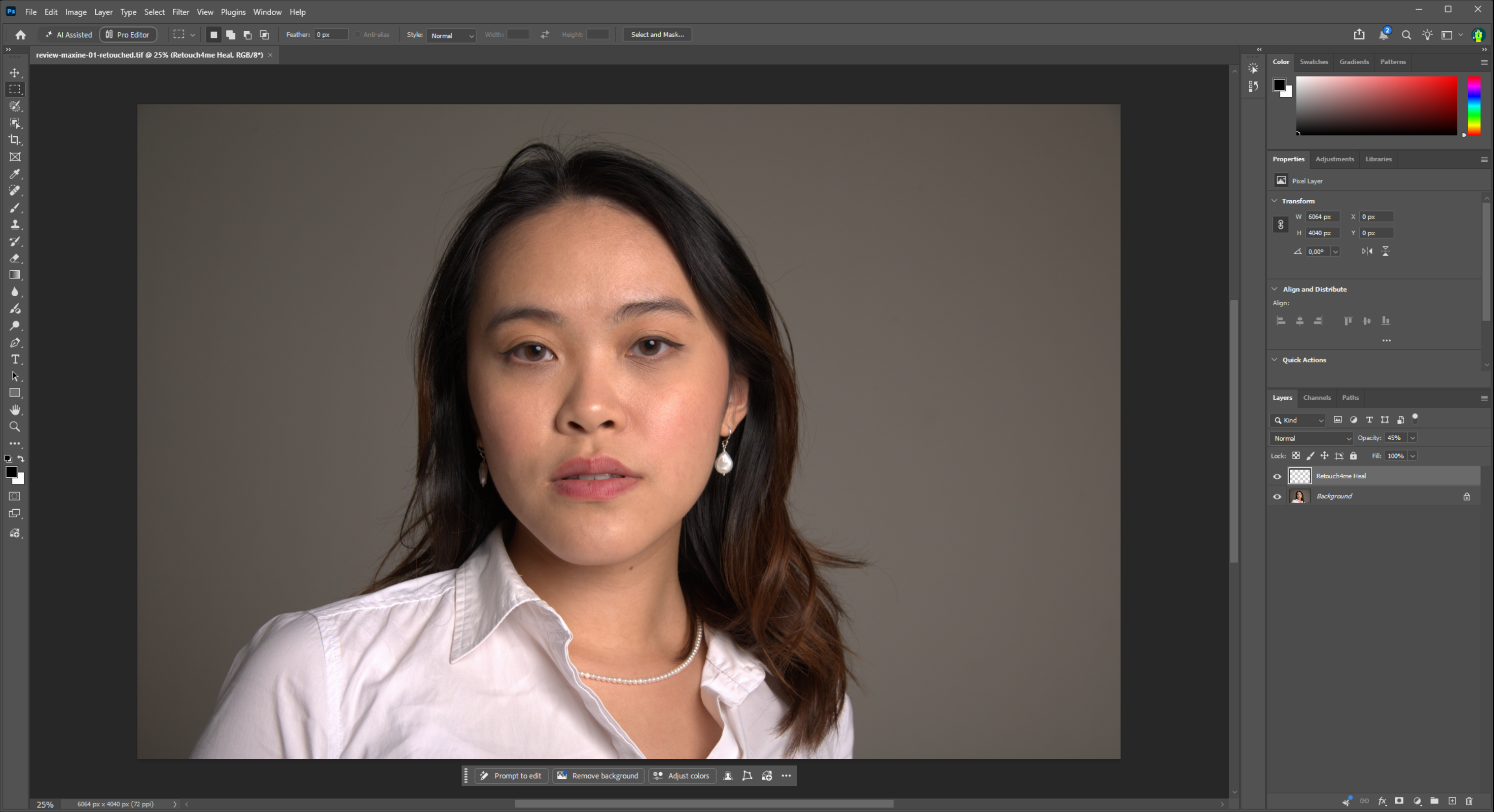
Opcional: visualizar o efeito de uma camada
Seção intitulada “Opcional: visualizar o efeito de uma camada”Se a contribuição de uma camada de retoque não ficar clara, use o ícone de olho para ocultar essa camada, compare os detalhes importantes e, em seguida, exiba-a novamente. Essa comparação é opcional; você não precisa alternar todas as camadas antes de continuar.
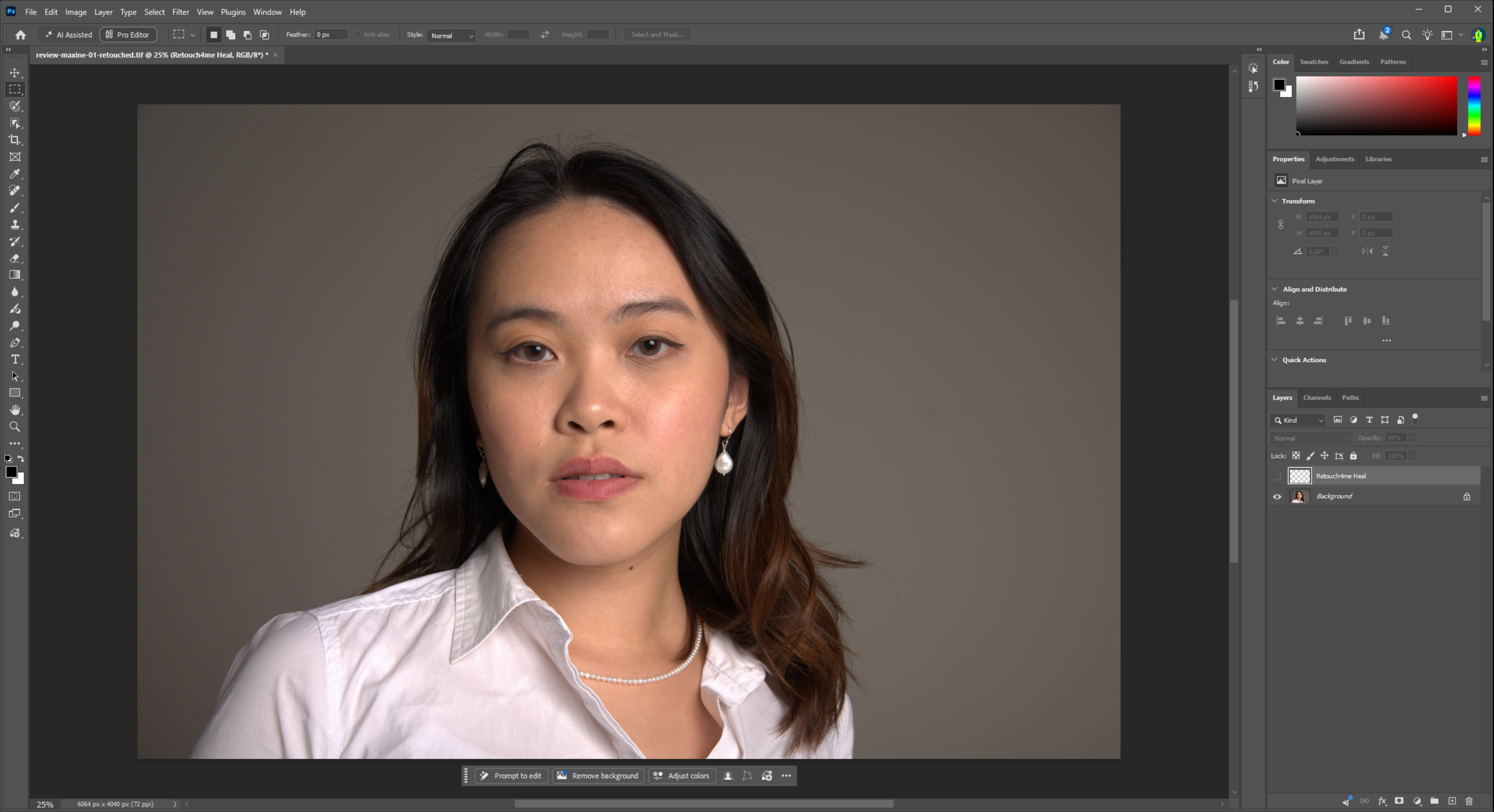
Refine o arquivo em camadas
Seção intitulada “Refine o arquivo em camadas”- Selecione a camada de retoque que você quer ajustar e, em seguida, escolha o tipo de correção:
- Para mudar o efeito em toda a fotografia, ajuste a opacidade da camada. Uma opacidade menor suaviza o efeito; uma opacidade maior o intensifica.
- Para reduzir o efeito apenas em uma área, adicione uma máscara de camada branca no Photoshop. Selecione um pincel preto macio e pinte na máscara sobre essa área. Escolha o tamanho, a dureza e a opacidade do pincel de acordo com o assunto e as bordas próximas.
- Examine a área corrigida e a transição para a área ao redor com um nível de zoom que permita avaliar os detalhes. Se você vir uma borda dura ou detalhe perdido, desfaça o traço e use um pincel mais macio, uma opacidade de pincel menor ou um ajuste menor.
A máscara neste exemplo foi adicionada manualmente no Photoshop; ela não foi fornecida pelo Arams. Escolha a opacidade da camada e as configurações da máscara olhando para a sua fotografia em vez de copiar os valores da captura de tela.
Salve o master em camadas
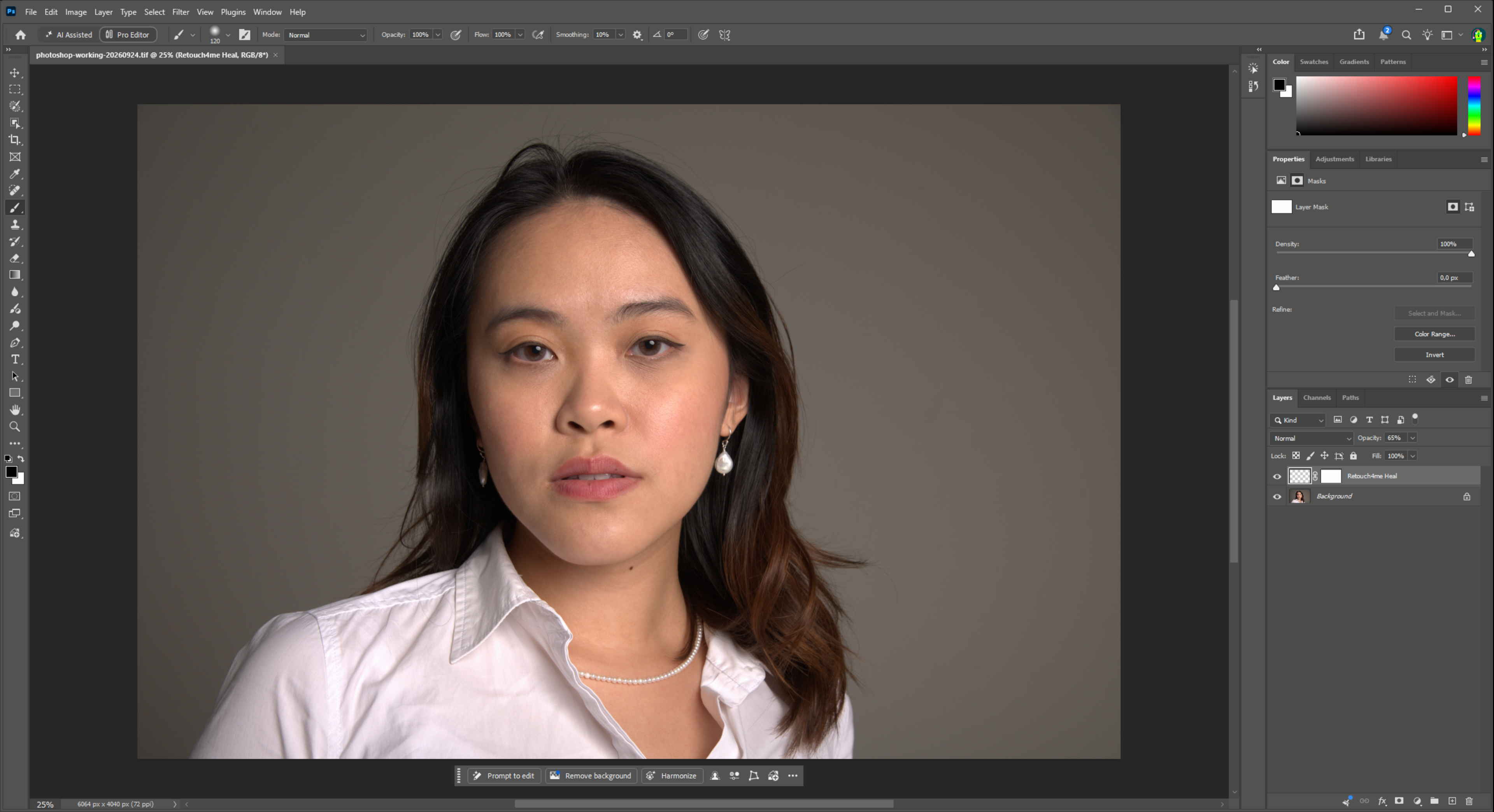
Seção intitulada “Salve o master em camadas”- Use Save As para criar uma cópia de trabalho TIFF em camadas separada. Mantenha o TIFF exportado pelo Arams inalterado, como cópia de segurança.
O TIFF de trabalho é o seu master editável. Mantenha suas camadas, alterações de opacidade e máscaras manuais intactas.
Opcional: verificar o master salvo antes de mais edições
Seção intitulada “Opcional: verificar o master salvo antes de mais edições”Se você planeja investir mais tempo no arquivo, pode fechar o TIFF de trabalho, reabri-lo e confirmar que as camadas e a máscara continuam editáveis. Essa é uma salvaguarda opcional, não uma etapa que você deve repetir para cada fotografia.
Crie uma cópia de entrega achatada
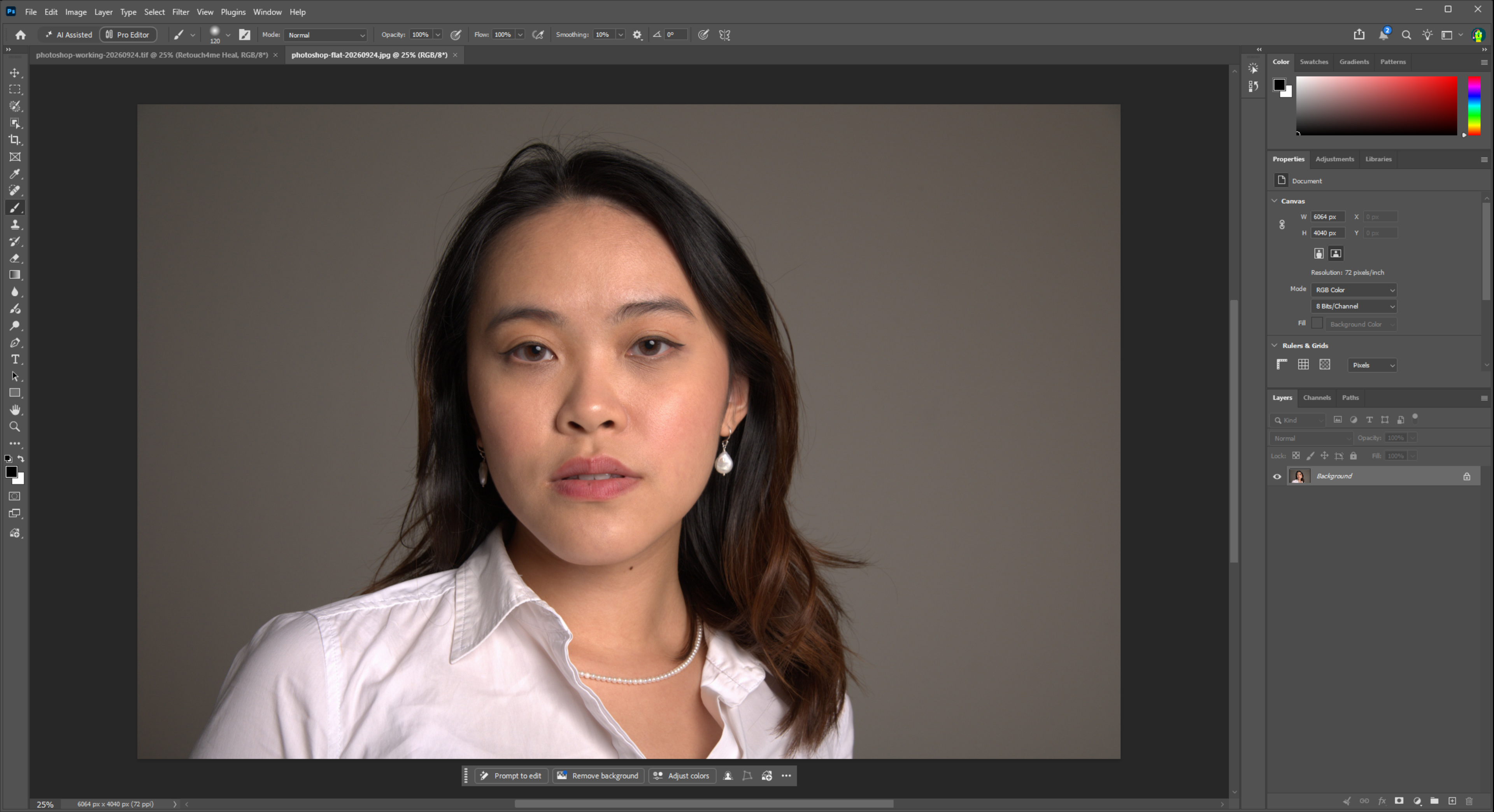
Seção intitulada “Crie uma cópia de entrega achatada”- Com a cópia de trabalho em camadas aberta, use Save a Copy para criar o formato exigido pelo seu cliente, laboratório ou fluxo de entrega. O exemplo ilustrado usa JPEG; escolha as opções de qualidade e de perfil de cor adequadas ao seu destino.
- Dê à cópia de entrega um nome distinto. Não a salve por cima do TIFF em camadas.
- Abra a cópia de entrega e inspecione sua aparência, dimensões e cor antes de enviá-la.
Resultado final
Seção intitulada “Resultado final”Você terminou quando tiver:
- a fotografia original, sem alterações;
- o TIFF exportado pelo Arams, mantido como cópia de segurança;
- um TIFF de trabalho no Photoshop cujas camadas, eventuais ajustes de opacidade e eventuais máscaras adicionadas manualmente continuem editáveis;
- uma cópia de entrega achatada separada com a aparência, as dimensões e a cor pretendidas.
Os nomes e as contagens de camadas podem variar.
Se o resultado não corresponder
Seção intitulada “Se o resultado não corresponder”- Não há a opção de TIFF em camadas no Arams: não substitua por um TIFF comum e espere camadas de retoque editáveis. Use outro método de entrega ou volte a este fluxo com uma versão que ofereça TIFF (Layers).
- O TIFF abre como uma única camada: confirme que você selecionou TIFF (Layers) e abriu o arquivo exportado em vez de uma cópia de entrega achatada. Não sobrescreva a exportação do Arams durante a solução de problemas.
- Uma camada de retoque não tem máscara: adicione uma máscara manualmente no Photoshop se você precisar de um ajuste local. Não se deve esperar que toda camada exportada tenha uma máscara.
- A cópia de trabalho reabre achatada: volte ao TIFF inalterado do Arams e repita Save As, garantindo que o Photoshop preserve as camadas no formato de trabalho antes de continuar.
- A cópia de entrega substituiu o arquivo em camadas: recupere a versão editável do TIFF inalterado do Arams ou de outra cópia de trabalho salva. Use nomes de arquivo distintos e Save a Copy para a próxima exportação de entrega.