Reabrir um projeto existente
O que você vai fazer
Seção intitulada “O que você vai fazer”Continue trabalhando com fotos que você já importou abrindo o projeto delas a partir da lista de projetos. Não é necessário importar as fotos novamente.
Antes de começar
Seção intitulada “Antes de começar”Entre na sua conta do Arams. O projeto que você quer reabrir já deve conter fotos importadas.
- Se um projeto estiver aberto, clique na seta apontando para a esquerda, logo à esquerda do nome dele, no topo da área de fotos. Se a lista de projetos já estiver visível, vá para a próxima etapa.
- Encontre o cartão com o nome do seu projeto. Use a contagem de fotos para distinguir projetos com nomes parecidos. Um cartão pode exibir No cover e ainda assim ser aberto normalmente.
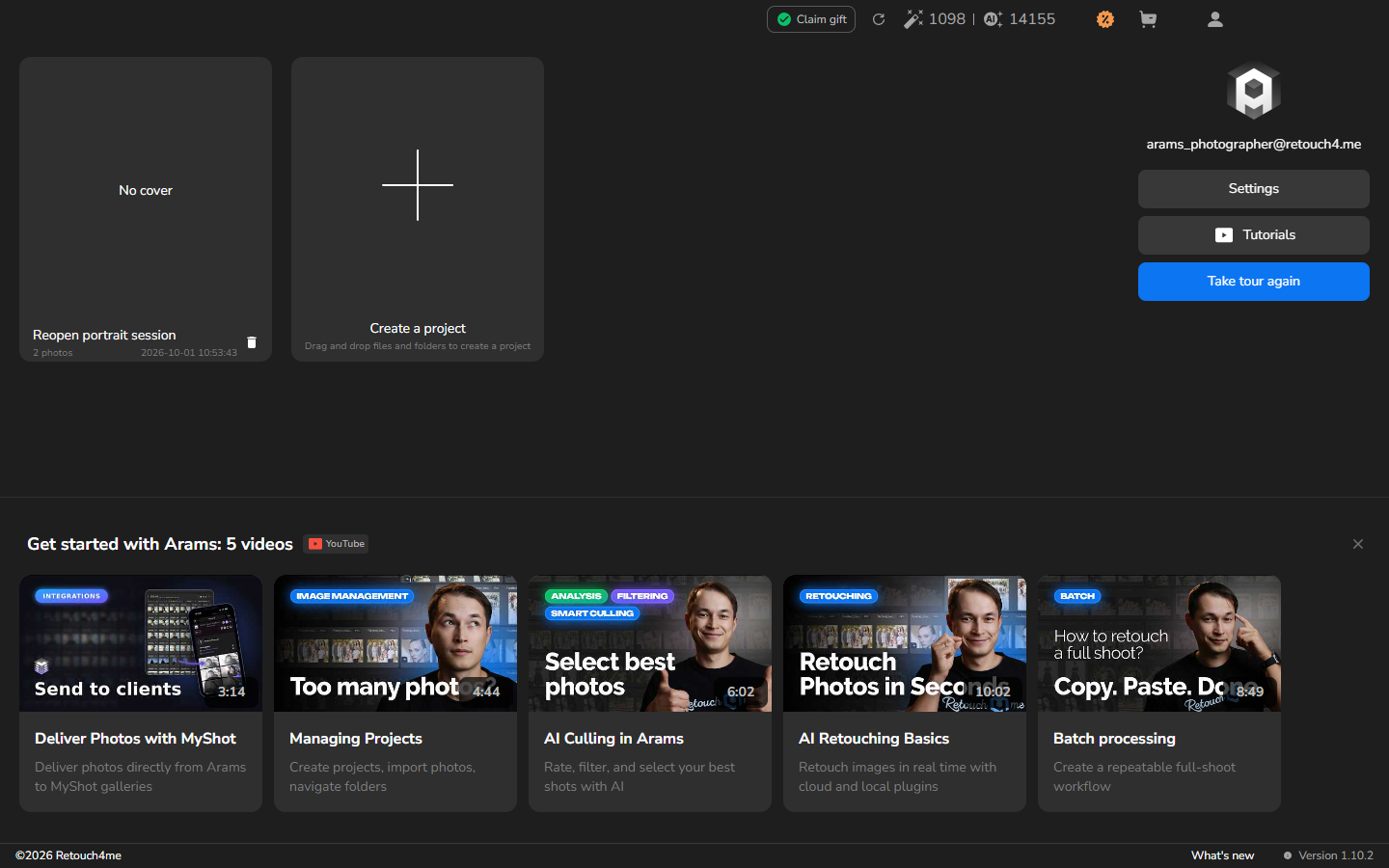
- Dê um duplo clique na área principal do cartão do projeto, longe do ícone de lixeira no canto inferior direito dele.
- Aguarde o indicador de carregamento e a sobreposição desaparecerem. O projeto está pronto quando o nome dele e a grade de fotos estiverem visíveis.
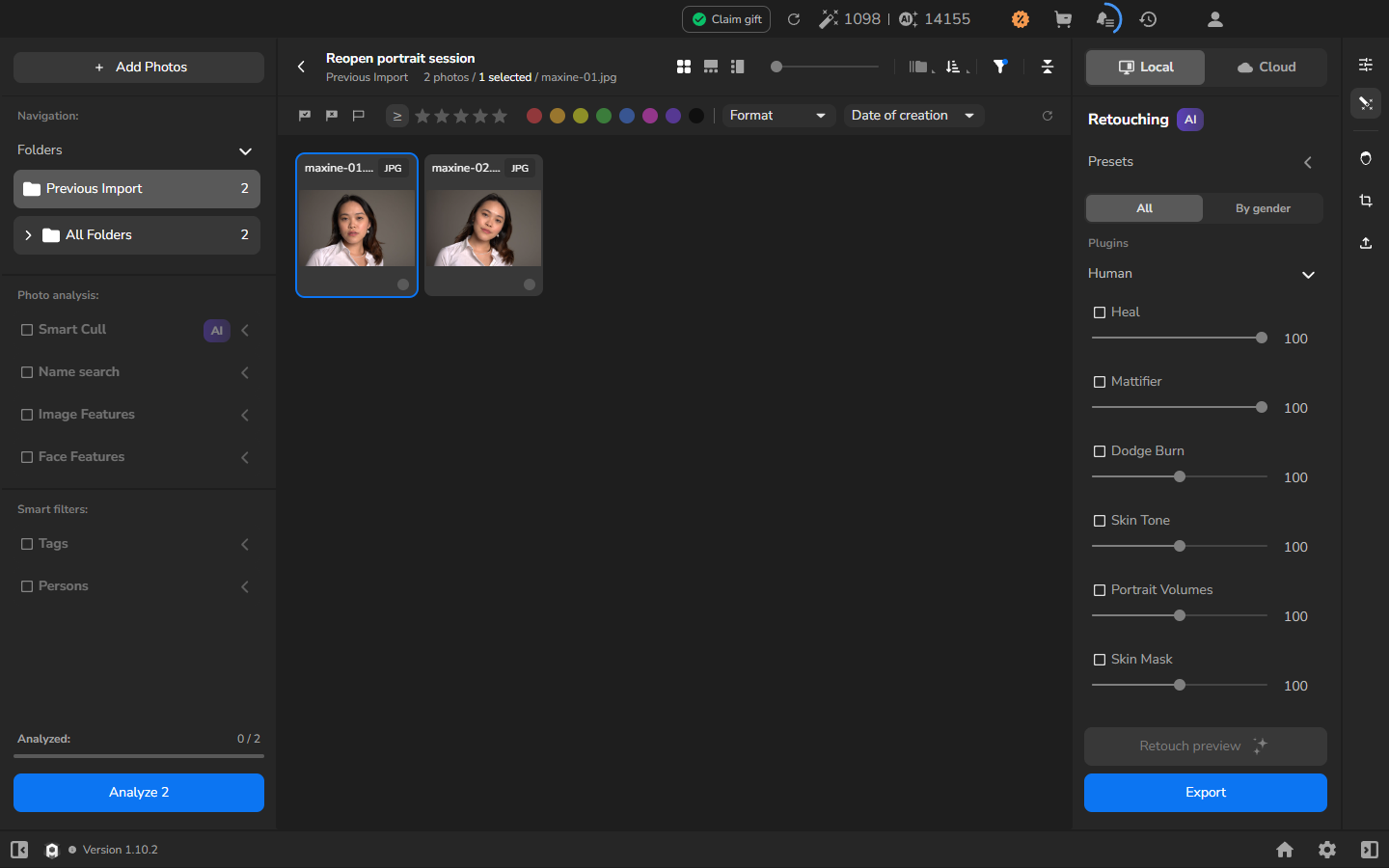
Verifique o resultado
Seção intitulada “Verifique o resultado”Confirme que o título mostra o nome do projeto pretendido e que as fotos importadas dele aparecem na grade. Agora você pode continuar trabalhando no projeto.
Se não funcionar
Seção intitulada “Se não funcionar”As miniaturas podem aparecer sob a sobreposição de carregamento antes de o projeto estar pronto. Aguarde o indicador e a sobreposição desaparecerem.
Se o título mostrar o nome de outro projeto, use a mesma seta apontando para a esquerda para voltar à lista de projetos e dê um duplo clique no cartão pretendido.