Roupa limpa e fundo de estúdio
O que você vai fazer
Seção intitulada “O que você vai fazer”Use o Fabric para rugas de roupa que distraem, o Clean Backdrop para marcas em um fundo liso de estúdio ou em um piso liso, ou os dois quando a fotografia precisar das duas correções. Você vai escolher as correções que combinam com a fotografia, exportar uma cópia final com todos os retoques desejados ainda ativados e conferir que a textura do tecido, as dobras intencionais, as sombras naturais e o contorno do sujeito continuam intactos.
As capturas de tela usam um valor de Blending de 100 para facilitar a comparação dos exemplos. Trate esse valor como um exemplo, não como uma configuração recomendada para todas as fotografias.
Antes de começar
Seção intitulada “Antes de começar”- Crie um projeto e importe as fotografias em resolução completa que você quer retocar.
- Certifique-se de que o Fabric e o Clean Backdrop estão instalados, ativados e selecionáveis. Se você precisar de apenas um deles, basta esse plugin.
- Proteja os originais exportando as versões retocadas para uma pasta diferente. Deixe Resize to fit desativado se quiser preservar as dimensões da fotografia original.
Para o layout geral dos controles, consulte Escolher ferramentas e configurações de retoque.
Decida de quais correções a fotografia precisa
Seção intitulada “Decida de quais correções a fotografia precisa”- Selecione uma fotografia e abra-a no visualizador maior. Aguarde até que Loading… desapareça.
- Decida do que a fotografia precisa:
- Use o Fabric para suavizar pequenas rugas de roupa que distraem. Identifique os detalhes que devem permanecer, como costuras, o formato da gola, o pesponto, as dobras intencionais e a trama visível.
- Use o Clean Backdrop para reduzir marcas que distraem em um fundo liso de estúdio ou em um piso liso. Observe cabelos próximos, pele, bordas de roupas, pés, móveis e sombras naturais que devem permanecer inalterados.
- Use os dois quando os dois tipos de distração estiverem presentes.
- Escolha uma ou duas áreas representativas que facilitem avaliar o resultado. Você não precisa inspecionar cada fotografia com alto aumento.
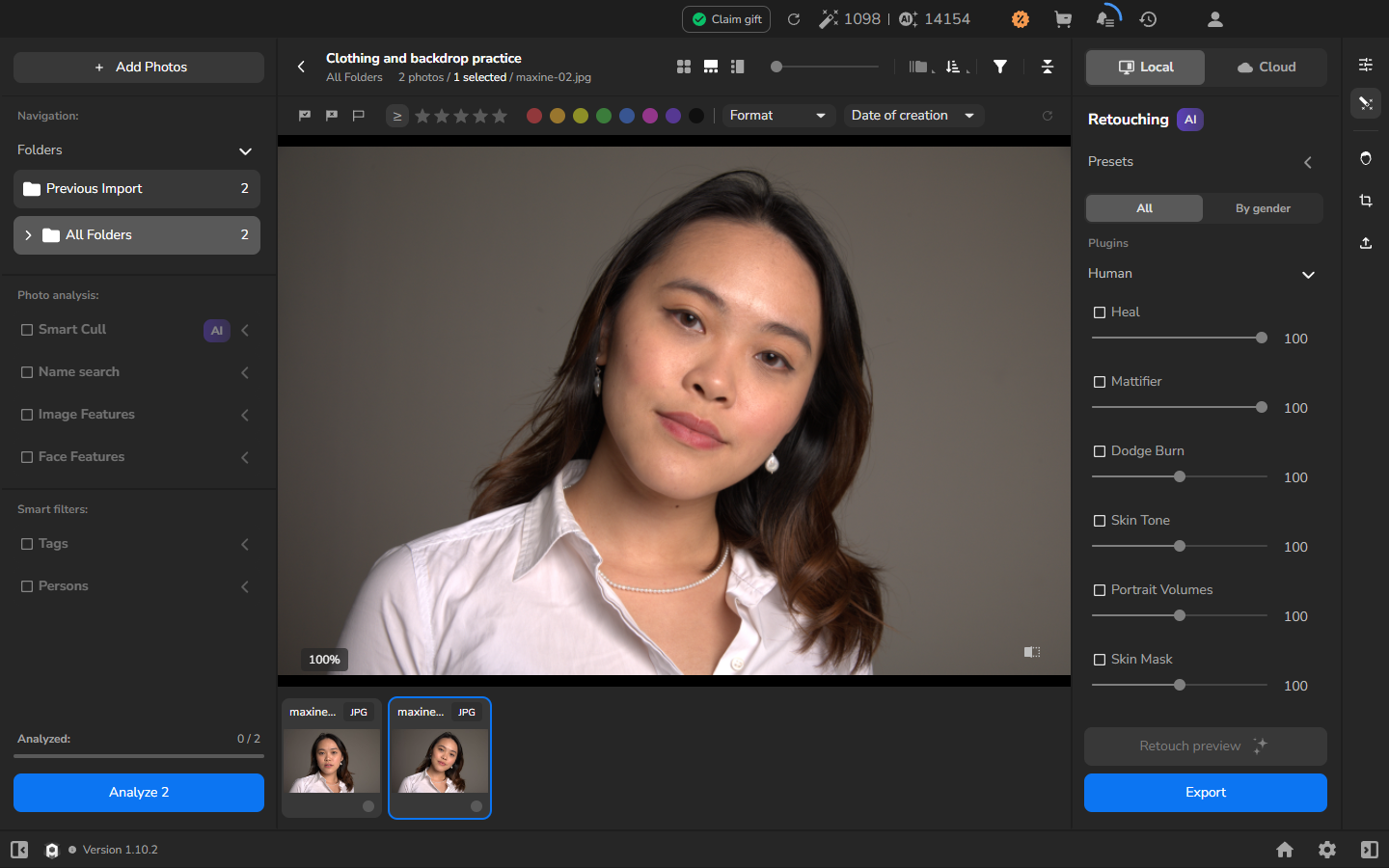
Configure as ferramentas e exporte a cópia final
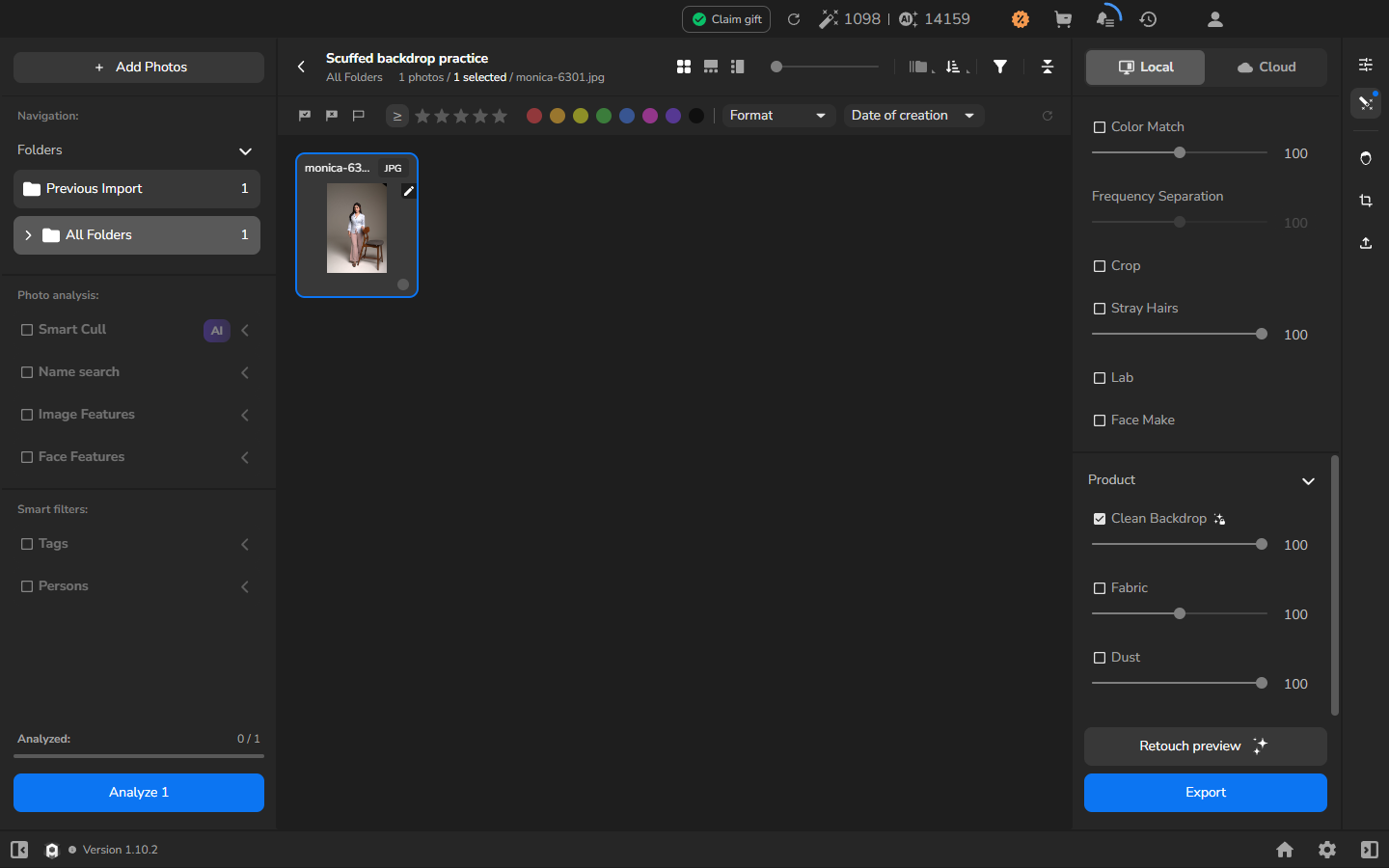
Seção intitulada “Configure as ferramentas e exporte a cópia final”- Abra o painel Retouching, selecione Local e depois All.
- Ative o Fabric, o Clean Backdrop ou os dois, conforme a decisão que você tomou acima. Mantenha ativados os demais retoques que você quer na fotografia final; não desative uma correção desejada apenas para reproduzir os exemplos isolados mais adiante neste capítulo.
- Escolha um valor inicial de Blending para cada ferramenta ativada. Mais alto não é automaticamente melhor: use correção suficiente para reduzir a distração, mantendo a estrutura e as bordas naturais.
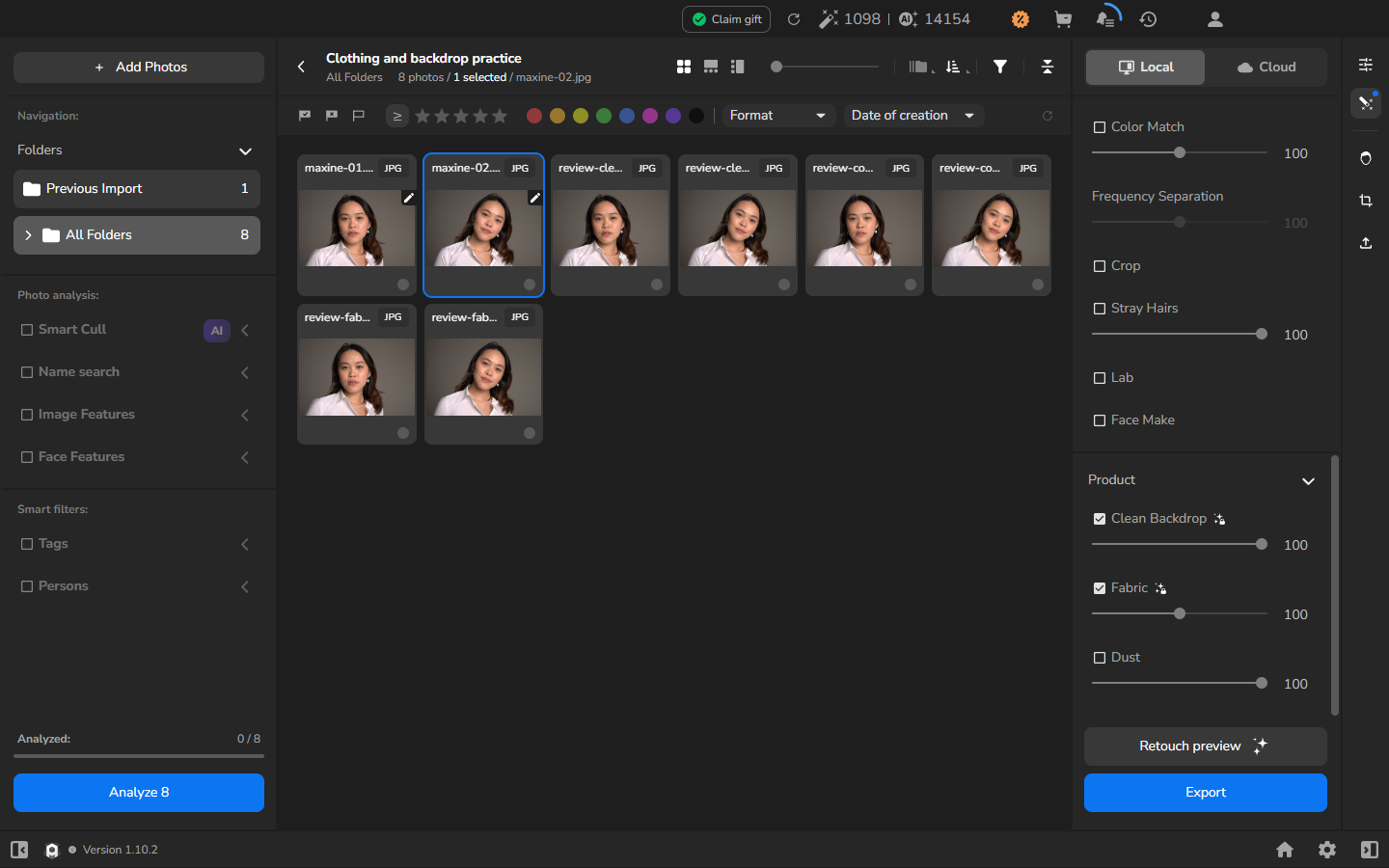
A captura de tela isola o Fabric e o Clean Backdrop para facilitar a visualização dos controles. Sua exportação final pode incluir outros retoques desejados.
- Pré-visualização opcional: se você quiser inspecionar o resultado processado antes de salvá-lo, use Retouch preview e siga Comparar o retoque com o original. A pré-visualização não é obrigatória e não salva um arquivo.
- Abra Export settings, escolha Hard drive e exporte uma cópia JPEG para uma pasta separada. Mantenha ativadas todas as correções que você quer na fotografia final. Deixe Resize to fit desativado se quiser manter as dimensões da fotografia original.
- Quando o histórico de exportação mostrar Completed, abra o JPEG salvo a partir da pasta de destino. A tarefa está concluída quando o arquivo abre com as dimensões esperadas e contém as correções de roupa e de fundo que você pretendia.
Verifique o resultado
Seção intitulada “Verifique o resultado”Confira uma fotografia representativa com um aumento útil. Pequenas rugas de roupa ou marcas em um fundo liso devem ser reduzidas, sem tecido achatado, costuras apagadas, bordas de cabelo ou pele danificadas, halos ou um contorno do sujeito quebrado. Uma limpeza parcial do fundo é preferível a uma configuração mais forte que danifica detalhes importantes ou sombras naturais.
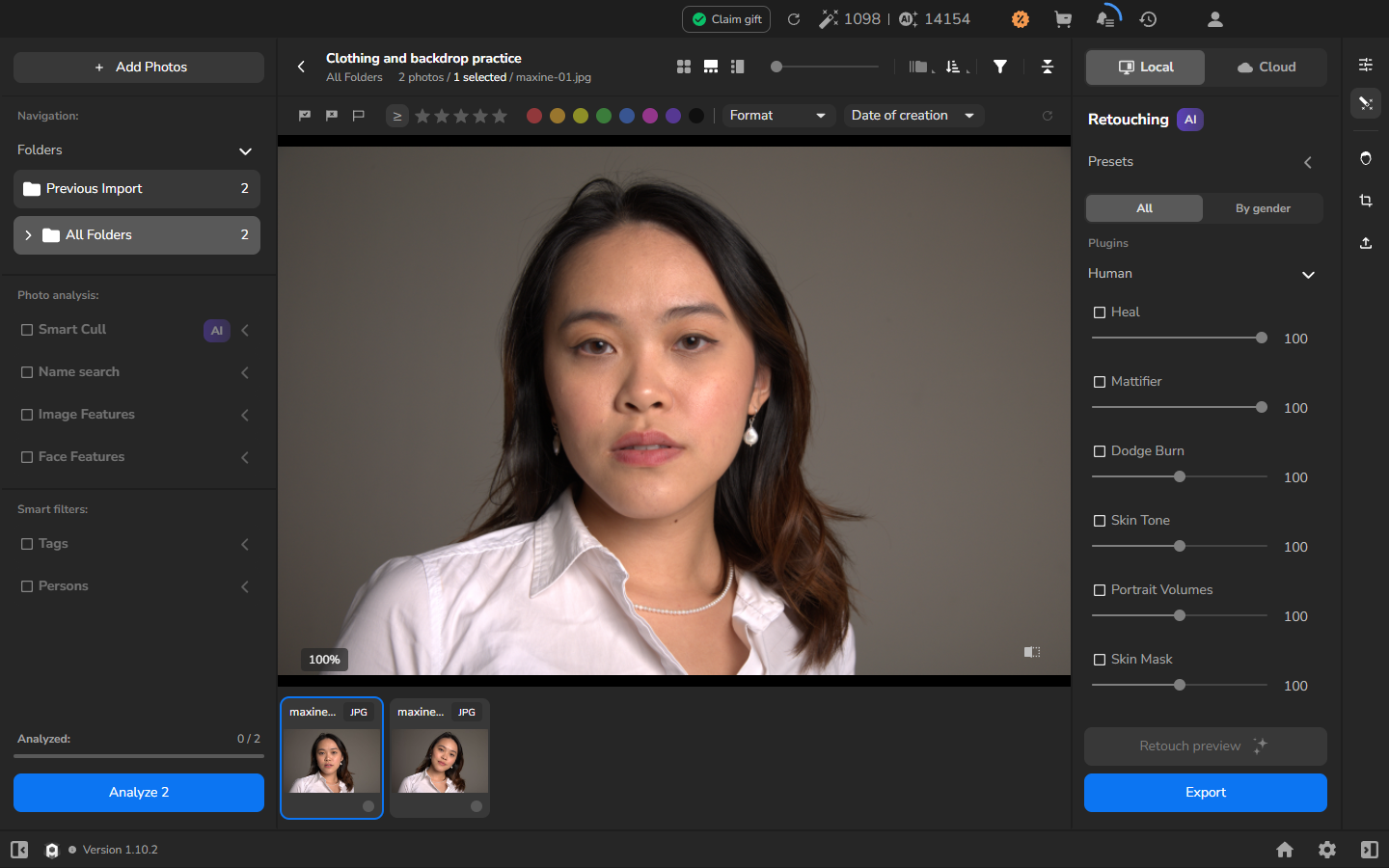
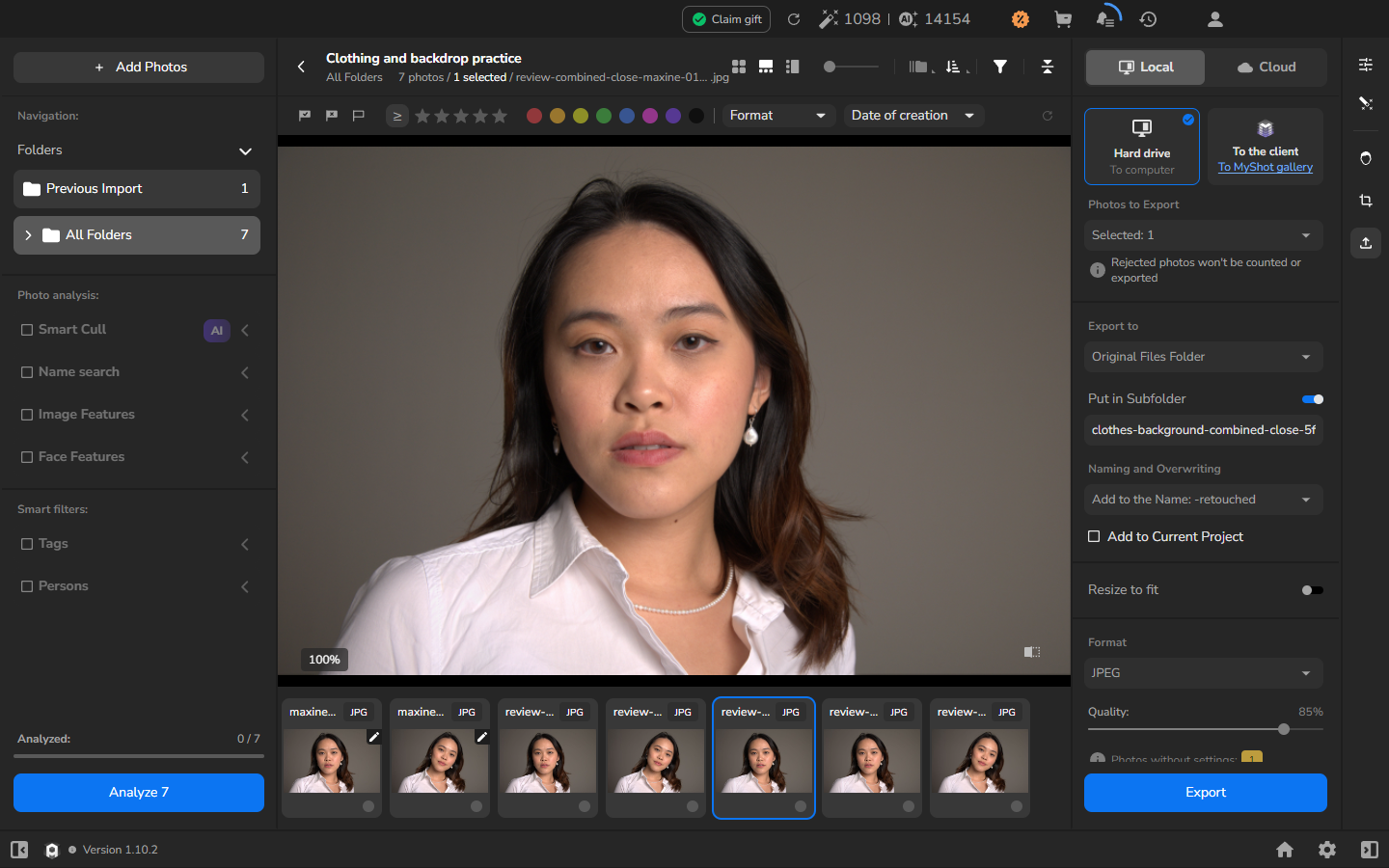
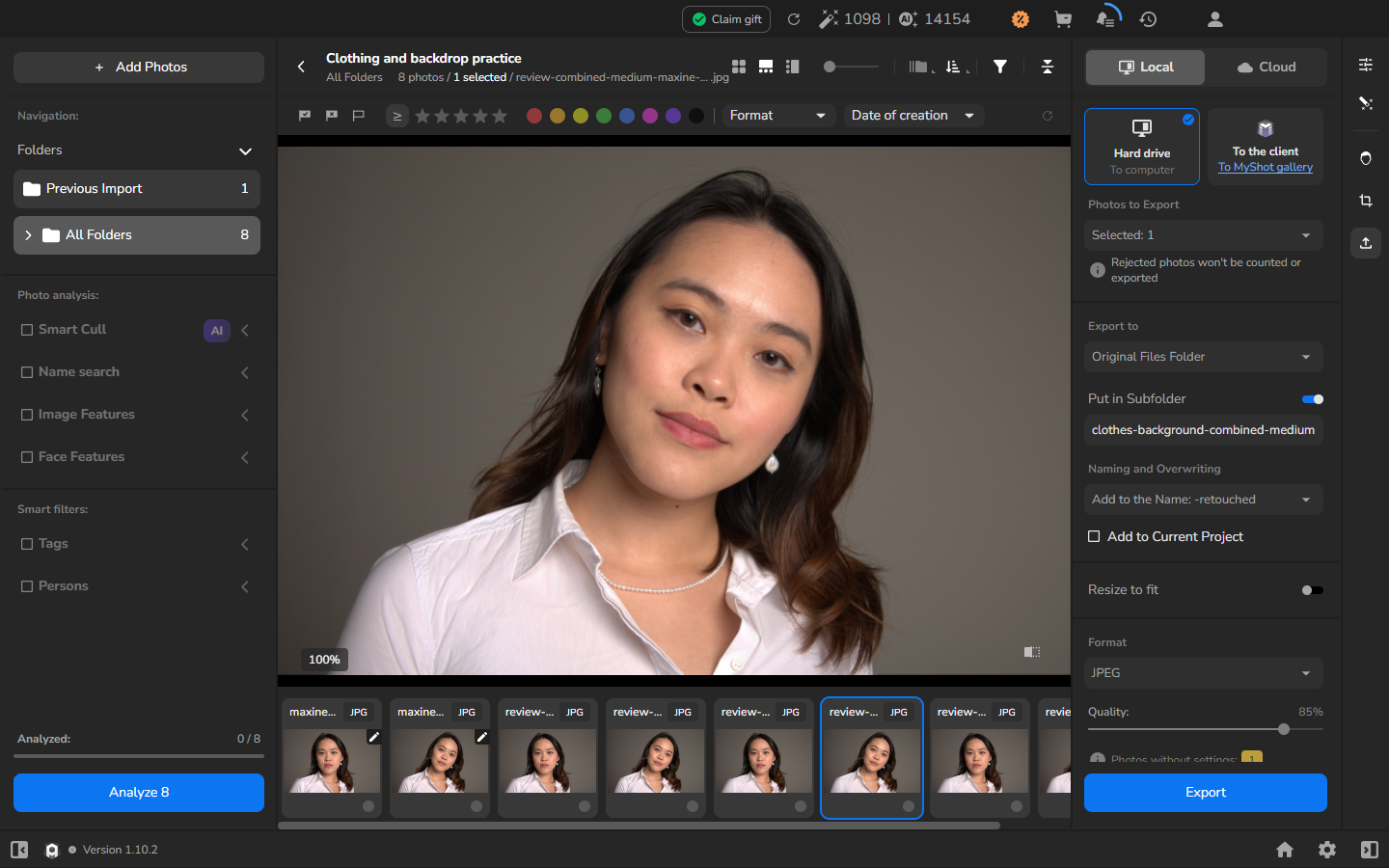
Se a correção for forte demais, reduza o valor de Blending correspondente e exporte uma nova cópia. Não sobrescreva o original enquanto ajusta o resultado.
Opcional: entenda o que cada ferramenta altera
Seção intitulada “Opcional: entenda o que cada ferramenta altera”As comparações abaixo são opcionais. Use-as quando você não souber qual ferramenta está causando uma alteração; você não precisa criar exportações separadas apenas de Fabric e apenas de Clean Backdrop para cada trabalho. Se você isolar temporariamente uma ferramenta para comparação, restaure todos os retoques desejados antes da exportação final.
Teste o Fabric sozinho
Seção intitulada “Teste o Fabric sozinho”Compare uma área detalhada antes e depois do Fabric. O resultado útil é a redução de pequenos vincos, mantendo a costura do ombro, a borda da gola, o pesponto, as dobras maiores e a textura visível do tecido.
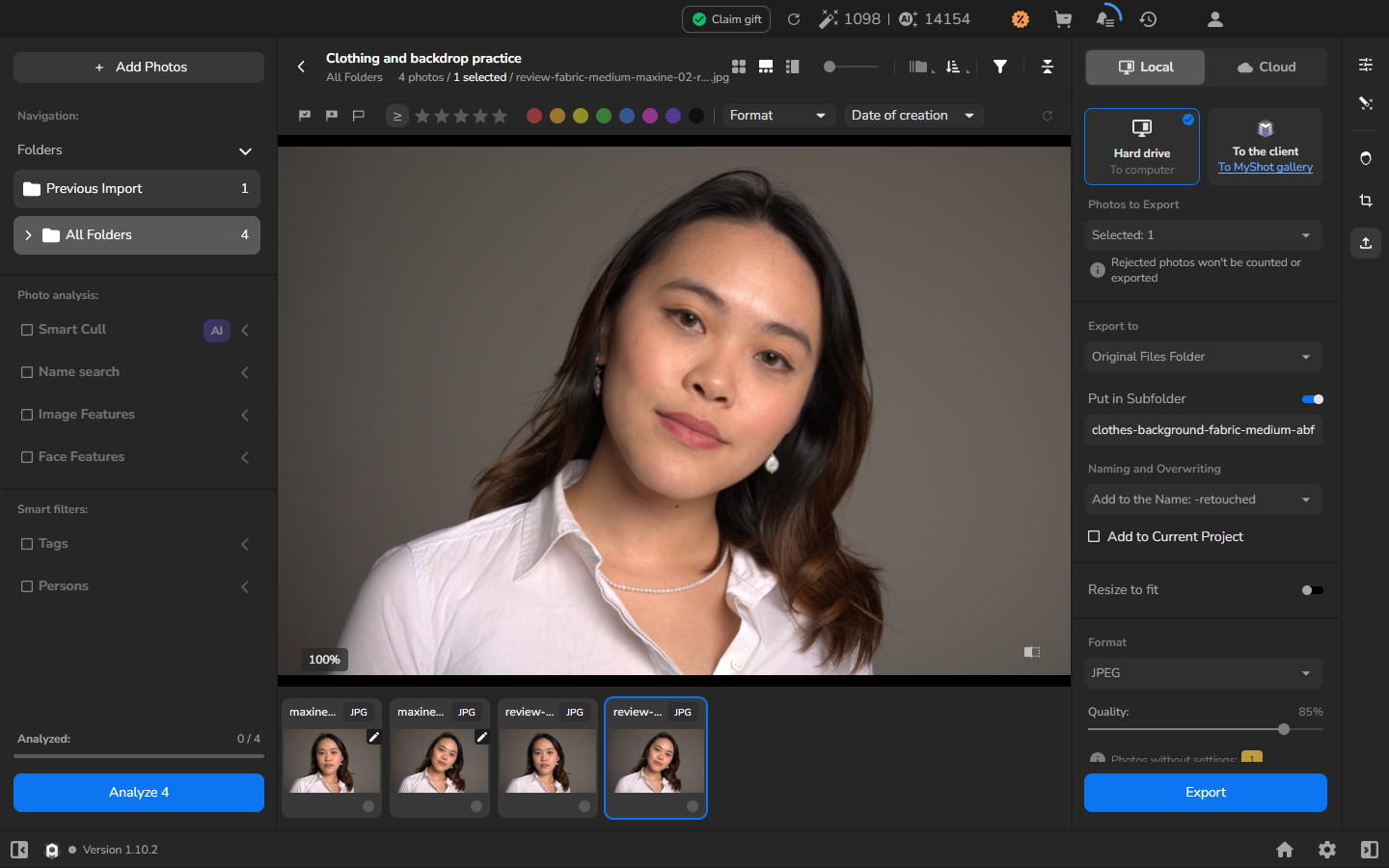
Se o tecido parecer plano, se as costuras suavizarem ou se uma dobra intencional desaparecer, reduza o Blending.
Teste o Clean Backdrop sozinho em marcas reais no chão
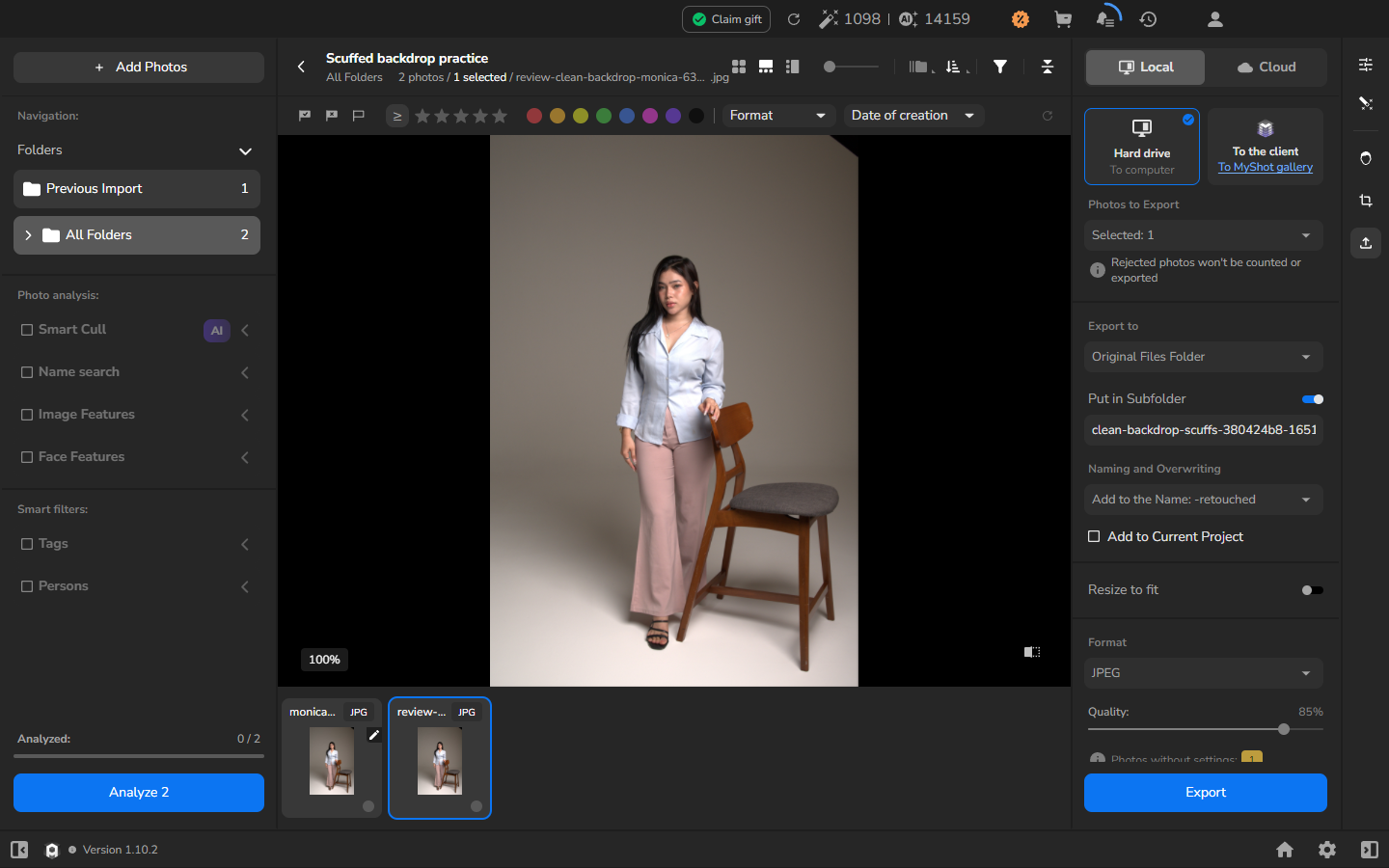
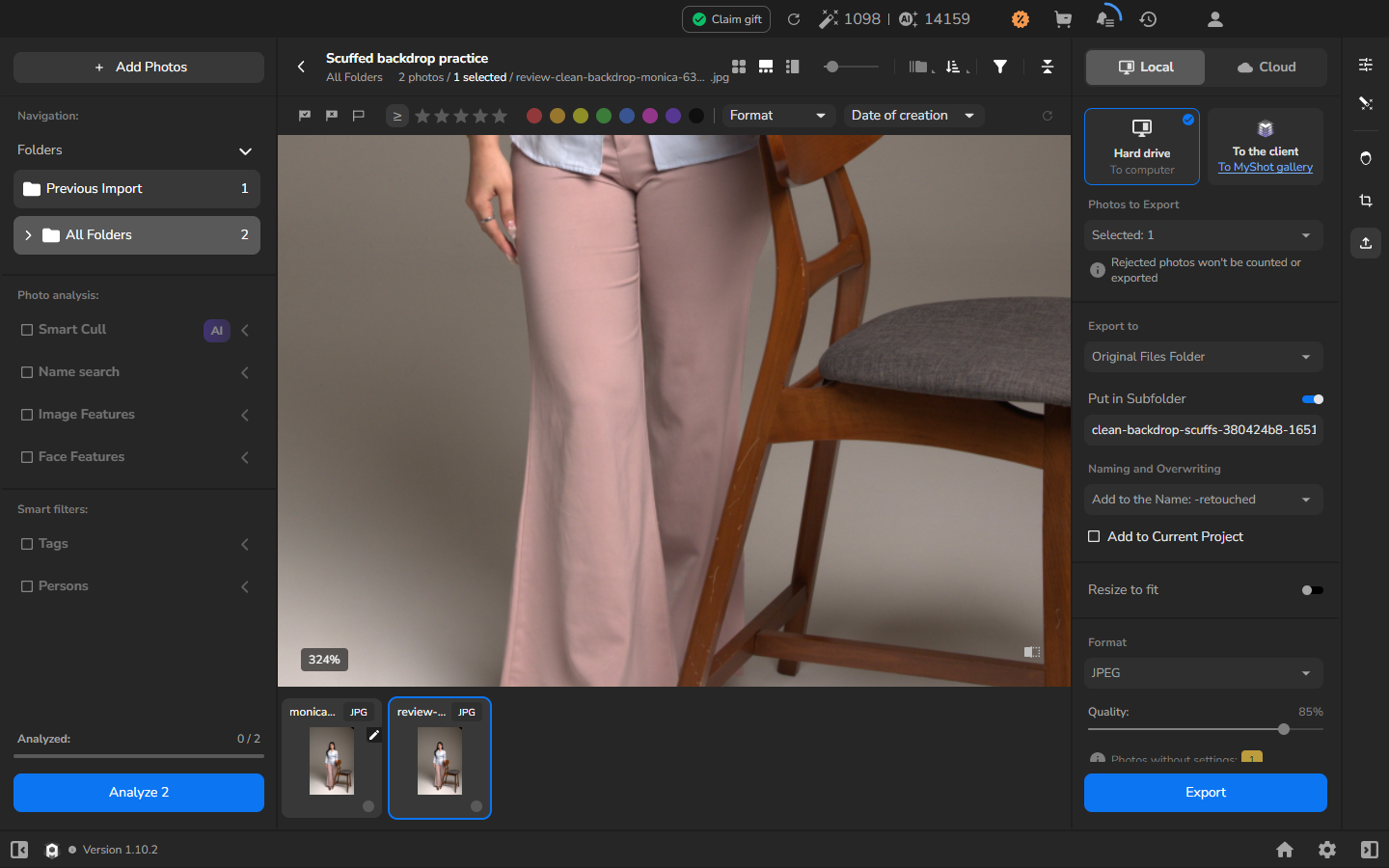
Seção intitulada “Teste o Clean Backdrop sozinho em marcas reais no chão”Este exemplo começa com marcas visíveis em um chão de estúdio liso. A fotografia completa estabelece a relação entre as marcas, o sujeito, a cadeira e suas sombras; a visualização ampliada facilita a comparação das marcas.
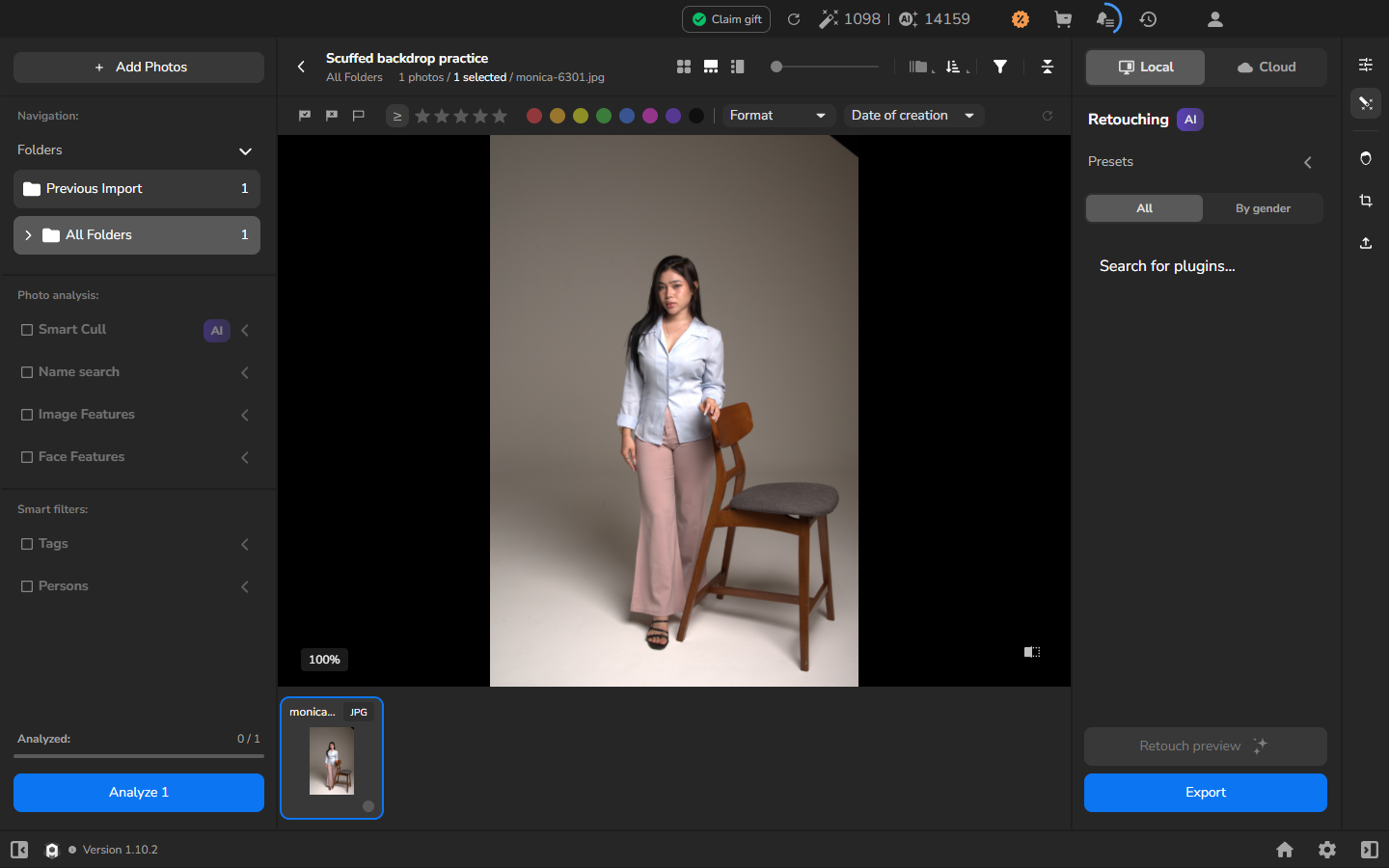
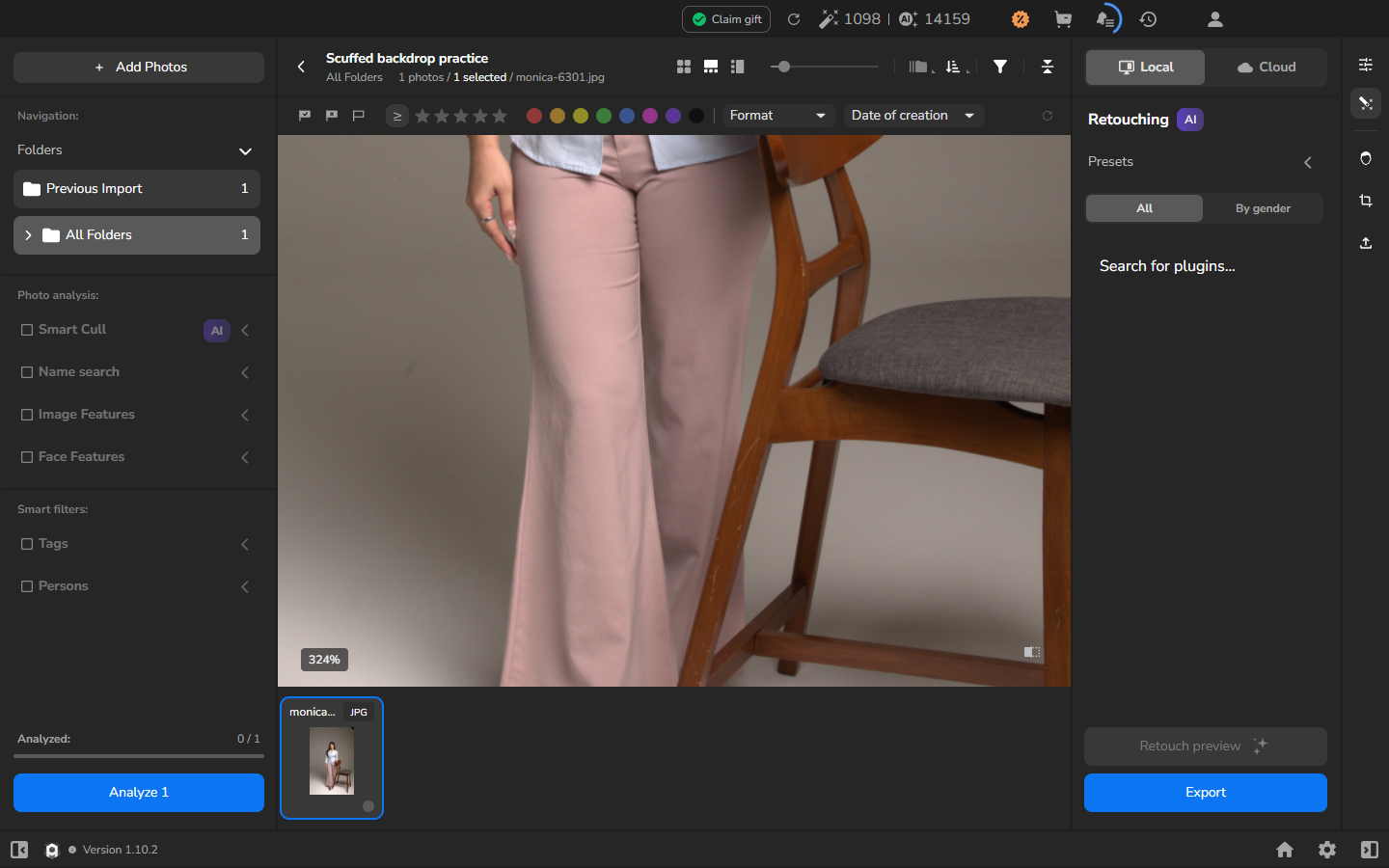
A comparação isolada ativa o Clean Backdrop e deixa o Fabric e as ferramentas não relacionadas desativados. Use essa configuração apenas para aprender ou diagnosticar, não para uma exportação final que também precise de outros retoques.
No exemplo processado, várias marcas escuras do chão desapareceram, mas linhas fracas permaneceram. Os pés, as bordas da roupa, a cadeira e as sombras naturais permaneceram intactos, sem um halo óbvio ou borda recortada.
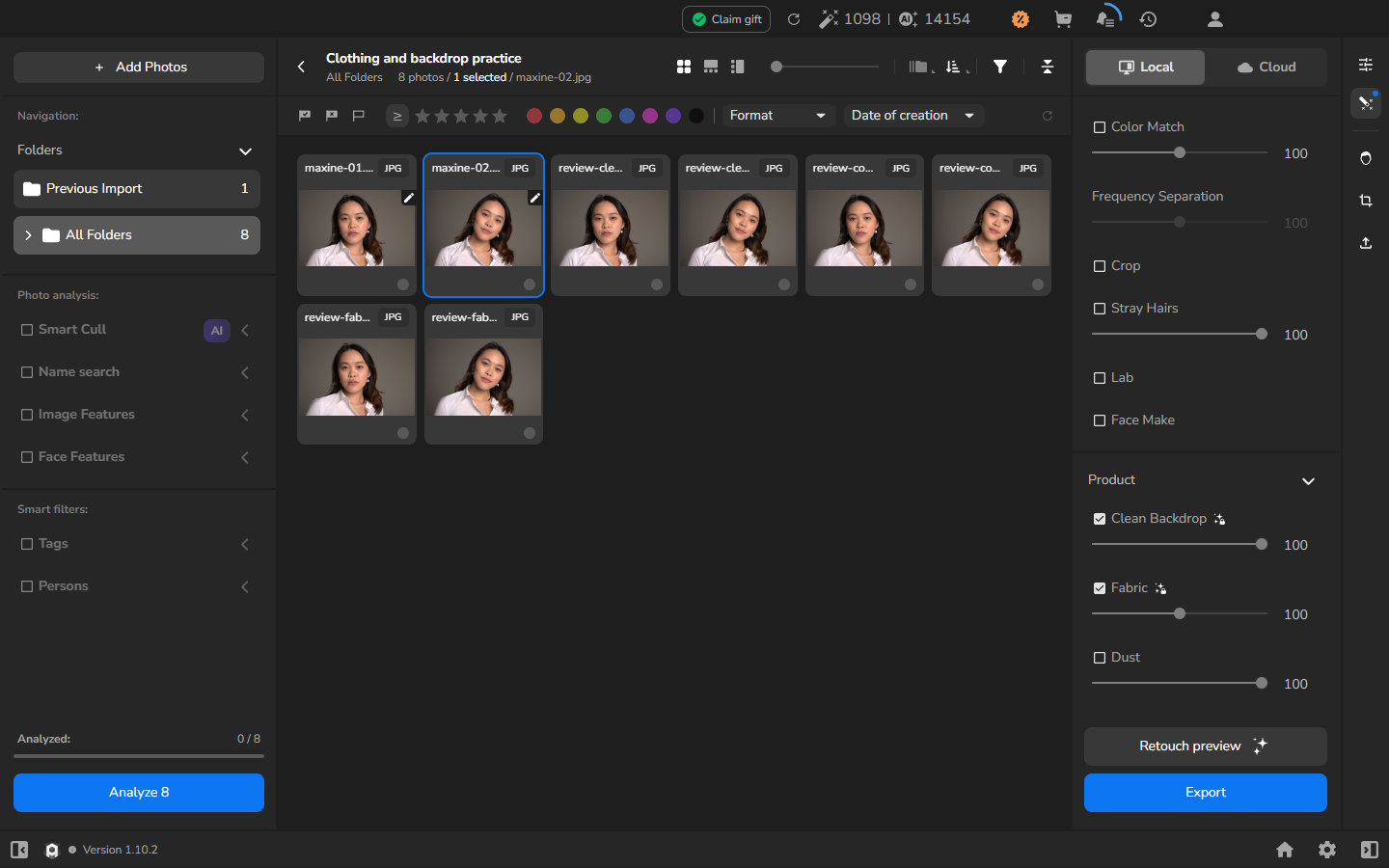
A ilustração a seguir contém as cópias extras usadas nessas comparações opcionais. Para um trabalho comum, mantenha o original e a versão final que você pretende entregar; as cópias separadas de isolamento de ferramenta não são necessárias.
Se não funcionar
Seção intitulada “Se não funcionar”- Fabric ou Clean Backdrop ausente ou desativado: verifique Settings > Plugins e instale ou ative a ferramenta, se ela estiver disponível para a sua conta.
- A alteração do fundo é difícil de avaliar: inspecione uma área representativa com uma marca claramente visível em um fundo liso, com o mesmo aumento de exibição antes e depois do processamento.
- O Fabric remove estrutura útil: reduza o Blending e confira novamente uma costura, a gola, o pesponto, uma dobra intencional ou a trama visível.
- O Clean Backdrop danifica a borda do sujeito: reduza-o ou desative-o para essa fotografia. Confira o cabelo, a pele, a borda da roupa, a sombra ou a transição de fundo afetados.
- O processamento ou a exportação não concluem: abra o histórico de exportação e use o status ou o erro exibido para resolver o problema.
- A saída foi redimensionada ou não abre: deixe Resize to fit desativado e exporte para uma pasta diferente. Mantenha o original inalterado enquanto você diagnostica o problema.